Lokaler Hostcache
Dieser Artikel bietet einen vollständigen Überblick über die Funktion „Lokaler Hostcache“ (LHC), wobei der Schwerpunkt auf ihrer Fähigkeit liegt, die Geschäftskontinuität aufrechtzuerhalten. Er erläutert die Funktionalität von LHC sowohl während des normalen Betriebs als auch bei Aktivierung des LHC-Modus. Darüber hinaus bietet der Artikel Anleitungen zu Konfigurationsprüfungen, Fehlerbehebung, PowerShell-Befehlen für die LHC-Verwaltung und der Überwachung von Ereignisprotokollen für die LHC-Integrität.
Übersicht
LHC sorgt dafür, dass Endbenutzer weiterhin auf Apps und Desktops zugreifen können, wenn Cloud Connectors aufgrund einer Netzwerkunterbrechung oder eines Problems mit Citrix Cloud™ die Verbindung zu Citrix Cloud™ verlieren. Aktive Sitzungen sind nicht betroffen, wenn der LHC-Modus aktiviert wird, und neue Sitzungen werden über den auf den Cloud Connectors ausgeführten LHC-Broker vermittelt.
LHC ist standardmäßig aktiviert, es ist jedoch wichtig sicherzustellen, dass Ihre Umgebung ordnungsgemäß für LHC konfiguriert ist. Fehlkonfigurationen stören möglicherweise den normalen Brokerbetrieb nicht, können aber die LHC-Leistung beeinträchtigen und zu Unterbrechungen für Endbenutzer führen, wenn der LHC-Modus aktiv ist. Um eine optimale LHC-Funktionalität zu gewährleisten, überprüfen Sie den Knoten Zonen in Studio auf zonenbezogene Fehler und Warnungen, die von Citrix erkannt wurden. Lesen Sie außerdem die Anleitung Resilienzkonfigurationen prüfen und den Artikel Häufige Fehlkonfigurationen vermeiden, die die DaaS-Resilienz negativ beeinflussen können für eine umfassende Checkliste zur LHC-Konfiguration.
Wichtig:
LHC wird nur aktiviert, wenn Cloud Connectors Datenverkehr von StoreFront empfangen oder wenn Service Continuity aktiviert ist. Weitere Informationen dazu, wie Service Continuity den lokalen Hostcache nutzen kann, um den Benutzerzugriff auf Apps und Desktops während Dienstunterbrechungen aufrechtzuerhalten, finden Sie unter Service Continuity.
Funktionsweise
Während des normalen Betriebs kommuniziert der Remote Broker Provider Service auf einem Cloud Connector für alle Brokeroperationen mit Citrix Cloud. Der Citrix Config Synchronizer Service (CSS) prüft regelmäßig auf Konfigurationsänderungen in Citrix Cloud und synchronisiert diese Daten mit dem LHC-Broker auf dem Cloud Connector. Wenn Cloud Connectors die Verbindung zu Citrix Cloud verlieren oder Citrix Cloud ein Problem hat, wird der LHC-Modus aktiviert und stellt den fortgesetzten Zugriff auf Anwendungen und Desktops sicher.
Während des normalen Brokerbetriebs
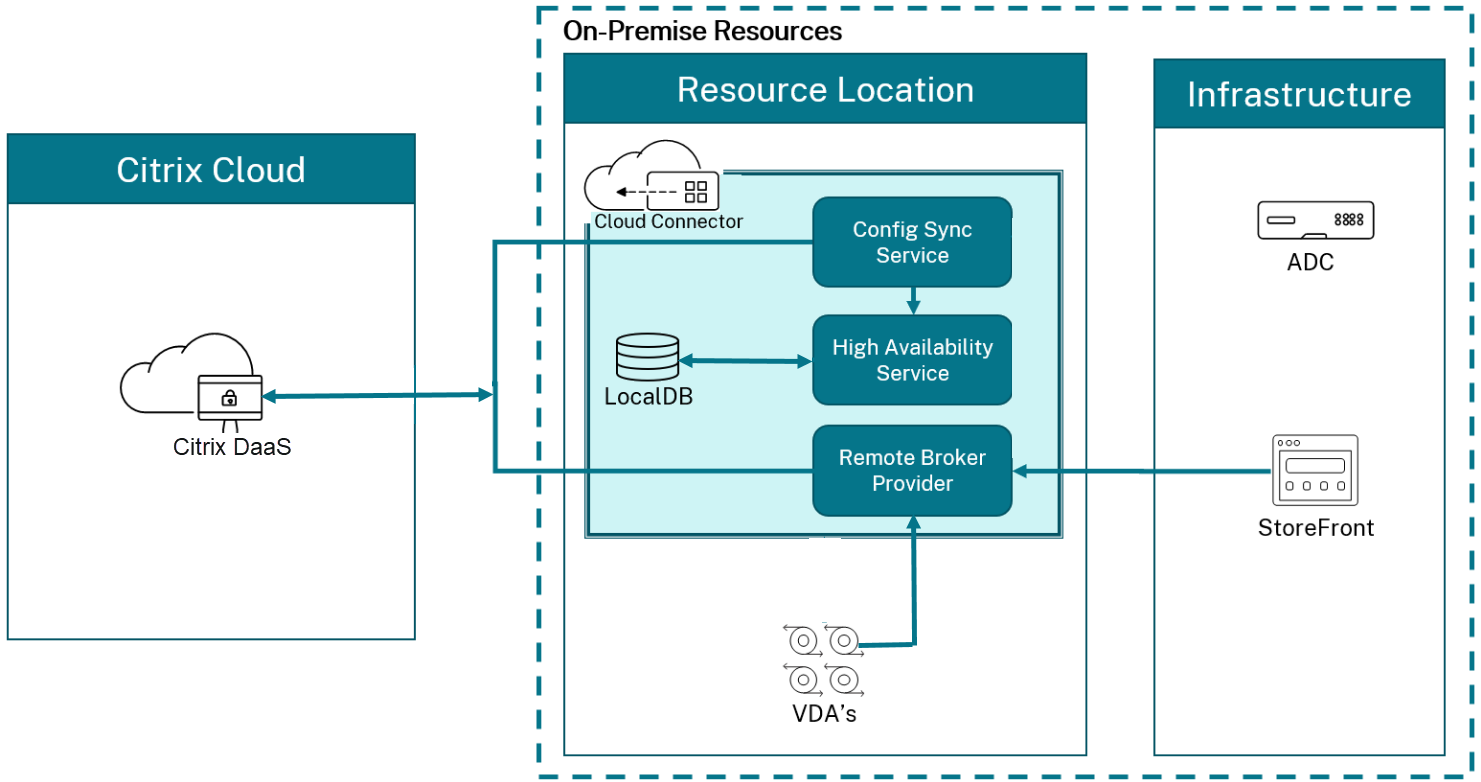
- Der Citrix Remote Broker Provider Service auf einem Cloud Connector akzeptiert Verbindungsanfragen von StoreFront. Der Remote Broker Provider Service kommuniziert mit Citrix Cloud, um Benutzer mit VDAs zu verbinden, die bei Citrix Cloud registriert sind.
- Der CSS prüft etwa alle 5 Minuten beim Cloud-Broker in Citrix Cloud, ob Konfigurationsänderungen vorgenommen wurden. Diese Änderungen können vom Administrator initiiert (z. B. Ändern einer Bereitstellungsgruppeneigenschaft) oder Systemaktionen (z. B. Maschinenzuweisungen) sein.
-
Wenn seit der letzten Prüfung eine Konfigurationsänderung aufgetreten ist, synchronisiert CSS die Informationen mit dem LHC-Broker auf dem Cloud Connector. (Der LHC-Broker wird auch als High Availability Service oder HA-Broker bezeichnet).
Alle Konfigurationsdaten werden kopiert, nicht nur die Elemente, die sich seit der letzten Prüfung geändert haben. Der CSS importiert die Konfigurationsdaten in eine Microsoft SQL Server Express LocalDB-Datenbank auf dem Cloud Connector. Diese Datenbank wird als Local Host Cache-Datenbank bezeichnet. Der CSS stellt sicher, dass die Informationen in der Local Host Cache-Datenbank mit den Informationen in der Sitedatenbank in Citrix Cloud übereinstimmen.
Microsoft SQL Server Express LocalDB (von der LHC-Datenbank verwendet) wird automatisch installiert, wenn Sie einen Cloud Connector installieren. Die LHC-Datenbank kann nicht von mehreren Cloud Connectors gemeinsam genutzt werden. Sie müssen die LHC-Datenbank nicht sichern. Sie wird jedes Mal neu erstellt, wenn eine Konfigurationsänderung erkannt wird.
- Wenn seit der letzten Überprüfung keine Änderungen aufgetreten sind, werden die Konfigurationsdaten nicht kopiert.
Wann der LHC-Modus aktiv wird
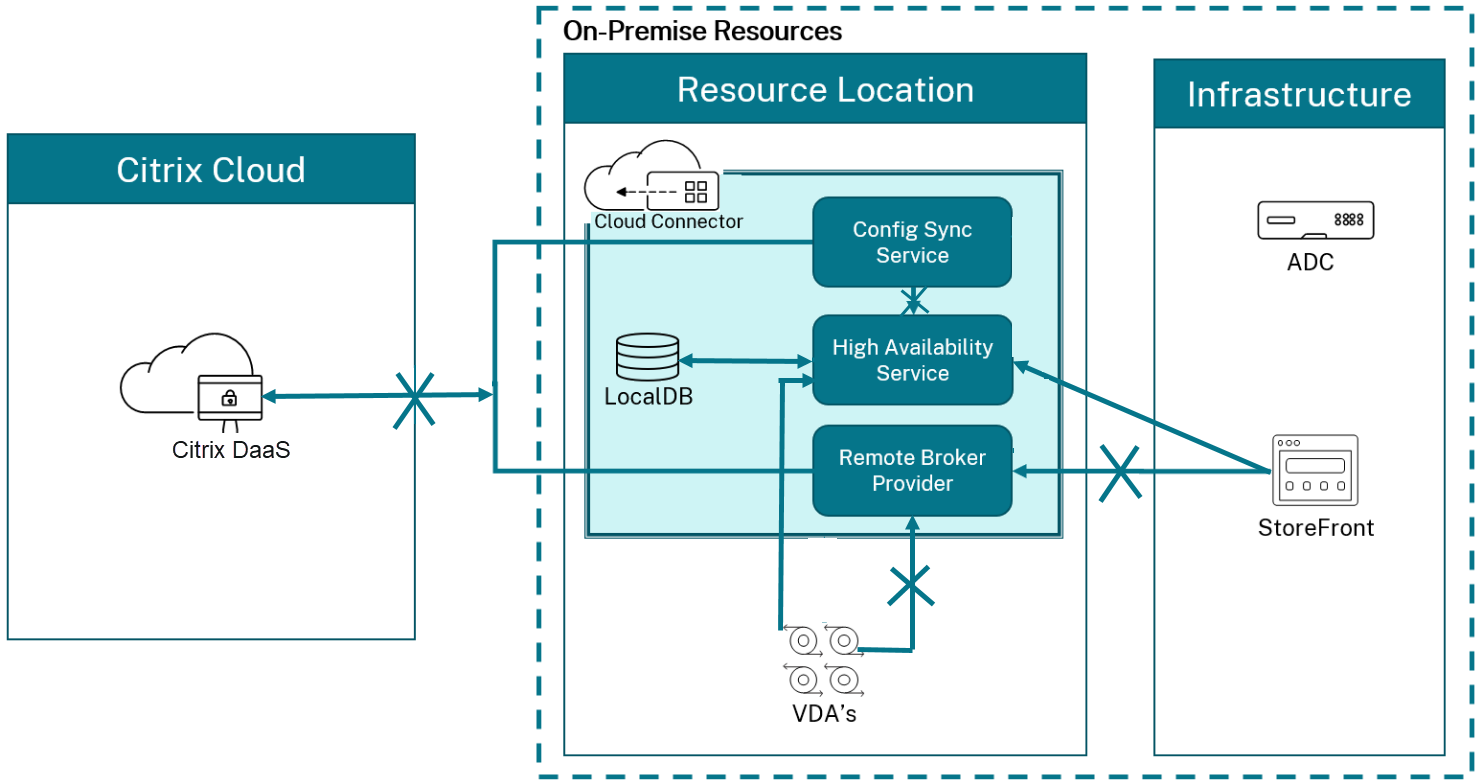
- Der LHC-Broker beginnt, auf Verbindungsinformationen zu lauschen und Verbindungsanforderungen zu verarbeiten.
- Wenn die Cloud Connectors zum ersten Mal die Konnektivität zu Citrix Cloud verlieren, verfügt der LHC-Broker nicht über aktuelle VDA-Registrierungsdaten. Wenn jedoch ein VDA mit ihm kommuniziert, wird ein Registrierungsprozess ausgelöst. Während dieses Prozesses erhält der LHC-Broker auch aktuelle Sitzungsinformationen für diesen VDA.
- Während der LHC-Broker Verbindungen verarbeitet, überwacht der Remote Broker Provider Service weiterhin die Verbindung zu Citrix Cloud. Wenn die Verbindung wiederhergestellt ist, weist der Remote Broker Provider Service den LHC-Broker an, das Lauschen auf Verbindungsinformationen einzustellen, und Citrix Cloud nimmt die Broker-Operationen wieder auf. Wenn ein VDA das nächste Mal über den Remote Broker Provider Service mit Citrix Cloud kommuniziert, wird ein Registrierungsprozess ausgelöst. Der LHC-Broker entfernt alle verbleibenden VDA-Registrierungen aus der Zeit, als der LHC-Modus aktiv war. Der CSS nimmt die Informationssynchronisierung wieder auf, sobald er erfährt, dass Konfigurationsänderungen in Citrix Cloud aufgetreten sind.
In dem unwahrscheinlichen Fall, dass LHC während einer Synchronisierung beginnt, wird der aktuelle Import verworfen und die zuletzt bekannte Konfiguration verwendet.
Das Ereignisprotokoll zeigt an, wann Synchronisierungen stattfinden und der LHC-Modus aktiviert wird.
Für den Betrieb im LHC-Modus gibt es keine zeitliche Begrenzung.
Sie können den LHC-Modus auch manuell auslösen. Weitere Informationen dazu, warum und wie dies zu tun ist, finden Sie unter LHC-Modus erzwingen.
Zonen mit mehreren Cloud Connectors
Der CSS versorgt den LHC-Broker unter anderem routinemäßig mit Informationen über alle Cloud Connectors in der Zone. Mit diesen Informationen kennt jeder LHC-Broker alle Peer-LHC-Broker, die auf anderen Cloud Connectors in der Zone ausgeführt werden.
Die LHC-Broker kommunizieren über einen separaten Kanal miteinander. Diese Broker verwenden eine alphabetische Liste der FQDN-Namen der Maschinen, auf denen sie ausgeführt werden, um zu bestimmen (zu wählen), welcher LHC-Broker die Operationen in der Zone vermitteln wird, wenn die Zone in den LHC-Modus wechselt. Im LHC-Modus registrieren sich alle VDAs erneut beim gewählten LHC-Broker. Die nicht gewählten LHC-Broker in der Zone lehnen eingehende Verbindungs- und VDA-Registrierungsanforderungen aktiv ab.
Wichtig:
Connectors innerhalb einer Zone müssen sich unter
http://<FQDN_OF_PEER_CONNECTOR>:80/Citrix/CdsController/ISecondaryBrokerElectiongegenseitig erreichen können. Wenn Connectors unter dieser Adresse nicht kommunizieren können, können mehrere Broker gewählt werden und es treten Startfehler im LHC-Modus auf.
Wenn im LHC-Modus ein Cloud Connector neu gestartet wird oder der LHC-Broker ausfällt:
- Wenn dieser Cloud Connector nicht der gewählte LHC-Broker ist, hat der Neustart keine Auswirkungen.
- Wenn dieser Cloud Connector der gewählte LHC-Broker ist, wird der LHC-Broker auf dem nächsten Cloud Connector gewählt, wodurch sich VDAs registrieren. Die Wahlreihenfolge basiert auf der alphabetischen Reihenfolge des FQDN der Cloud Connectors. Sobald der LHC-Broker wieder aktiv ist, werden die LHC-Vorgänge auf dem ersten Connector in alphabetischer Reihenfolge fortgesetzt, was dazu führen kann, dass sich VDAs erneut registrieren. In diesem Szenario kann die Leistung während der Registrierungen beeinträchtigt werden.
Weitere Informationen zu Ereignissen im Zusammenhang mit LHC-Broker-Wahlen finden Sie in den Ereignisprotokollen.
Inhalt der Local Host Cache-Daten
Die LHC-Datenbank enthält die folgenden Daten, die eine Untermenge der Daten in der Hauptdatenbank darstellen:
- Identitäten von Benutzern und Gruppen, denen Rechte für von der Site veröffentlichte Ressourcen zugewiesen sind.
- Identitäten von Benutzern, die derzeit veröffentlichte Ressourcen von der Site verwenden oder kürzlich verwendet haben.
- Identitäten von VDA-Maschinen (einschließlich Remote PC Access-Maschinen), die in der Site konfiguriert sind.
- Identitäten (Namen und IP-Adressen) von Client-Citrix Workspace™-App-Maschinen, die aktiv zum Herstellen von Verbindungen zu veröffentlichten Ressourcen verwendet werden.
Sie enthält auch die folgenden Informationen für aktuell aktive Verbindungen, die im LHC-Modus hergestellt wurden:
- Ergebnisse jeder von der Citrix Workspace-App durchgeführten Endpunktanalyse von Clientmaschinen.
- Identitäten von Infrastrukturmaschinen (wie Citrix Gateway- und StoreFront-Servern), die an der Site beteiligt sind.
- Datum, Uhrzeit und Art der jüngsten Benutzeraktivitäten
Zustände des Local Host Cache
Es gibt mehrere Zustände während des gesamten Zyklus des Eintritts in und des Verlassens des LHC-Modus. Das folgende Diagramm beschreibt die Zustände für den Eintritt in und das Verlassen des LHC-Modus.
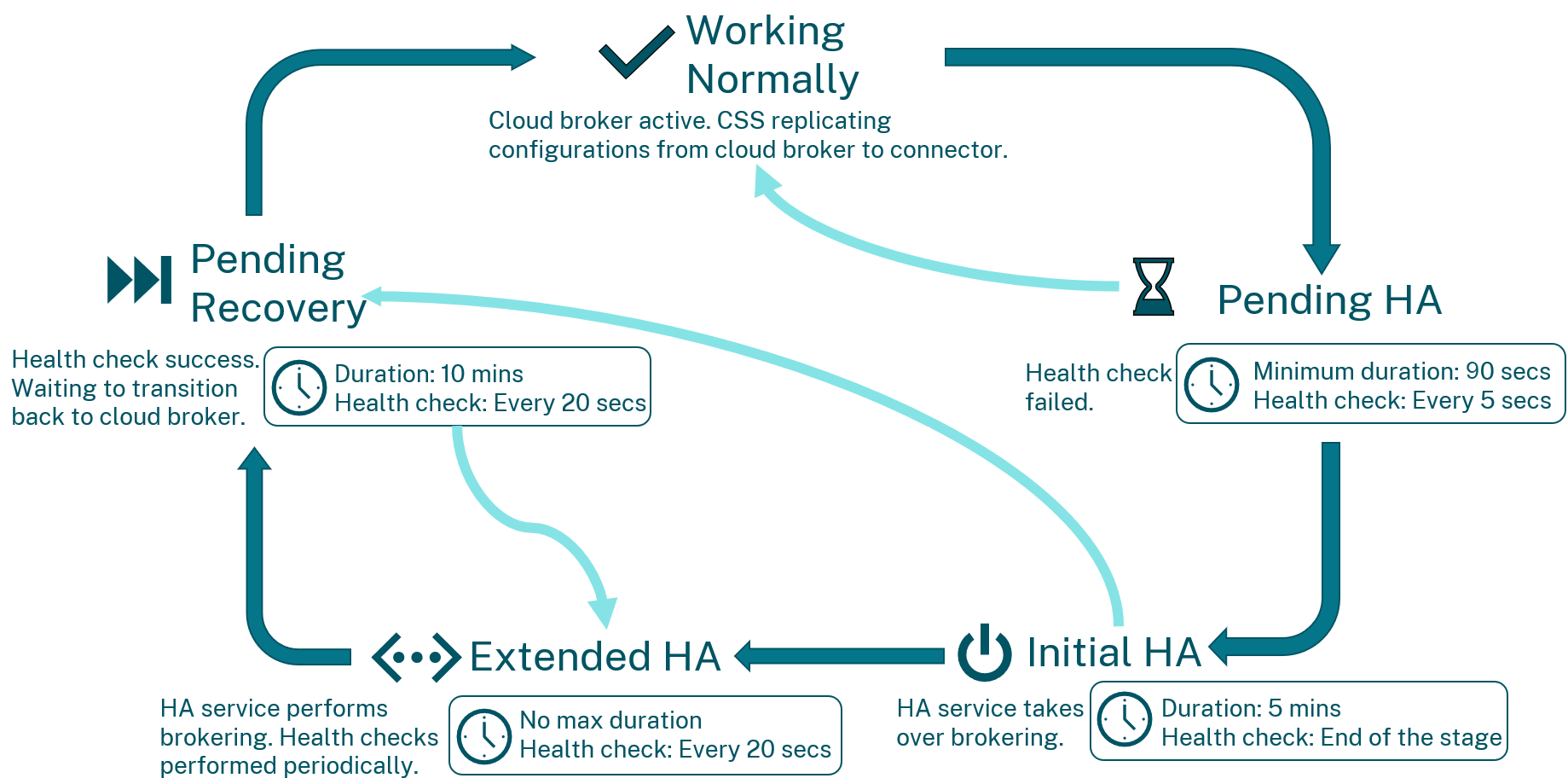
- Während des Zustands Working Normally sind alle Komponenten fehlerfrei und alle Brokering-Transaktionen werden vom Cloud-Broker verarbeitet. - - Der CSS repliziert aktiv die Konfigurationen vom Cloud-Broker zu den Cloud Connectors. Wenn Integritätsprüfungen fehlschlagen, wechseln die Cloud Connectors in den Zustand Pending HA. In diesem Zustand wird eine umfassende Integritätsprüfung eingeleitet, um die nächsten Schritte zu bestimmen. Die Konnektoren interagieren mit anderen Konnektoren in der Zone, um deren Integritätsstatus zu ermitteln.
- Die Entscheidung, von Pending HA zu Initial HA zu wechseln, basiert auf dem Integritätsstatus aller Konnektoren in einer bestimmten Zone. Wenn die Integritätsprüfungen erfolgreich sind, wechseln die Konnektoren/Controller zurück in den Zustand Working Normally. Wenn die Integritätsprüfungen weiterhin fehlschlagen, wechseln die Konnektoren/Controller alternativ in den Zustand Initial HA.
- Während des Zustands Initial HA übernimmt der LHC-Broker auf dem gewählten Konnektor die Brokering-Verantwortlichkeiten. Alle VDAs in der aktuellen Zone, die zuvor registriert waren, registrieren sich nun beim LHC-Broker auf dem Cloud Connector. Es kann bis zu 5 Minuten dauern, bis sich alle VDAs beim HA-Dienst erneut registriert haben. Am Ende von Initial HA werden Integritätsprüfungen eingeleitet. Wenn alle Integritätsprüfungen erfolgreich sind, wechselt der Zustand zu Pending Recovery, andernfalls wechselt der Zustand zu Extended HA.
- Integritätsprüfungen finden während des Zeitraums Extended HA weiterhin statt. Wenn Integritätsprüfungen während des Extended HA erfolgreich sind, wechselt der Zustand zu Pending Recovery. Es gibt keine maximale Zeitdauer, für die ein Konnektor im Zustand Extended HA verbleiben kann.
- Pending Recovery dient als Pufferzeitraum, um sicherzustellen, dass die Dienste vollständig fehlerfrei sind, bevor der LHC-Modus verlassen wird. Wenn eine der Integritätsprüfungen während Pending Recovery fehlschlägt, wechselt der Zustand zurück zu Extended HA.
- Wenn alle Integritätsprüfungen während des gesamten 10-minütigen Zeitraums von Pending Recovery erfolgreich sind, wechselt der Zustand zu Working Normally. Mit diesem Übergang endet der LHC-Modus, und alle VDAs in der Zone, die beim LHC-Broker registriert waren, registrieren sich nun erneut beim Cloud-Broker. Diese erneute Registrierung kann wiederum bis zu 5 Minuten dauern.
Wichtige Überlegungen während des LHC-Modus
Berücksichtigen Sie während des LHC-Modus die folgenden Auswirkungen:
| Aspekt | Auswirkungen während des LHC-Modus |
|---|---|
| Studio-Zugriff | Kann je nach Art der Störung unzugänglich sein. VDAs in Zonen, die im LHC-Modus betrieben werden, werden in Studio als Nicht registriert angezeigt, da sie beim LHC-Broker registriert sind. |
| Remote PowerShell SDK-Zugriff
|
Eingeschränkter Zugriff.
SDK-Authentifizierung festlegen: Führen Sie Get-XDAuthentication -ProfileName WindowsCurrentUser aus, um zu verhindern, dass der SDK-Proxy Cmdlet-Aufrufe umleitet. Nach diesen Änderungen können Sie alle Get-Broker-Cmdlets verwenden.
Hinweis: Fügen Sie den Parameter -AdminAddress localhost:89 im ursprünglichen Cmdlet-Aufruf ein.
Beispiel: Get-BrokerMachine -AdminAddress localhost:89
|
| Überwachungsdaten | Monitor-Funktionen zeigen keine Aktivität an, wenn der LHC-Modus aktiv ist. Eine Untermenge der Überwachungsdaten ist im Dashboard des lokalen Hostcaches auf der Seite Trends in Monitor verfügbar. |
| Hypervisor-Anmeldeinformationen | Können nicht vom Hostdienst abgerufen werden. Maschinen in unbekanntem Energiezustand, keine Energieoperationen möglich. Eingeschaltete VMs können für Verbindungen verwendet werden. |
| Zugewiesene Maschinen | Nur verwendbar, wenn sie während des normalen Betriebs zugewiesen wurden. Neue Zuweisungen sind im LHC-Modus nicht möglich. |
| Remote-PC-Zugriffsmaschinen | Automatische Registrierung und Konfiguration werden nicht unterstützt. Maschinen, die während des normalen Betriebs registriert und konfiguriert wurden, sind nutzbar. |
| Sitzungslimits für servergehostete Anwendungen und Desktops | Benutzer können mehr Sitzungen nutzen, als ihre konfigurierten Sitzungslimits zulassen, wenn sich die Ressourcen in verschiedenen Zonen befinden. |
| Zonenverhalten | Jede Zone agiert unabhängig. Wenn die Funktion erweiterte Integritätsprüfung von StoreFront aktiviert ist, kann StoreFront Startanforderungen während des LHC-Modus an die entsprechende Zone weiterleiten und Fehler beim Sitzungsstart vermeiden. |
| Geplante VDA-Neustarts | Wenn der LHC-Modus aktiviert wird, bevor ein geplanter Neustart für VDAs in einer Bereitstellungsgruppe beginnt, beginnen die Neustarts, wenn der LHC-Modus beendet wird und der normale Brokering-Betrieb wieder aufgenommen wird. Dies kann zu unerwarteten Neustarts führen, wenn die Zone den LHC-Modus verlässt. Weitere Informationen und Konfigurationen, die dieses Verhalten ändern können, finden Sie unter Geplante Neustarts verzögert aufgrund von Datenbankausfall. |
| Zonenpräferenz | Zonenpräferenz-Konfigurationen werden beim Sitzungsstart nicht berücksichtigt. |
| Tag-Einschränkungen | Für Bereitstellungsgruppen mit VDAs in mehreren Zonen können Tag-Einschränkungen zu Startfehlern führen, wenn getaggte VDAs nicht in allen Zonen vorhanden sind. |
Hinweis:
Die Verwendung von
$XDSDKAuthfür die SDK-Authentifizierung wird ab Juni 2025 eingestellt. Details finden Sie unter Einstellung.
Anwendungs- und Desktop-Unterstützung
LHC unterstützt die folgenden VDA-Typen und Bereitstellungsmodelle:
| VDA-Typ | Bereitstellungsmodell | VDA-Verfügbarkeit im LHC-Modus |
|---|---|---|
| Multi-Session-Betriebssystem | Anwendungen und Desktops | Immer verfügbar. |
| Single-Session-Betriebssystem statisch (zugewiesen) | Desktops | Immer verfügbar. |
| Energieverwaltetes Single-Session-Betriebssystem zufällig (gepoolt)
|
Desktops
|
Standardmäßig nur für eine Sitzung verfügbar.
Sie können sie so konfigurieren, dass sie während des LHC immer für neue Sitzungen verfügbar sind. Weitere Informationen finden Sie unter Aktivieren mit Studio und Aktivieren mit PowerShell. Wichtig: Das Aktivieren des Zugriffs auf energieverwaltete gepoolte Einzel-Sitzungs-Maschinen kann dazu führen, dass Daten und Änderungen aus vorherigen Benutzersitzungen in nachfolgenden Sitzungen vorhanden sind. |
Hinweis:
Das Aktivieren des Zugriffs auf energieverwaltete Desktop-VDAs in gepoolten Bereitstellungsgruppen hat keinen Einfluss darauf, wie die konfigurierte
ShutdownDesktopsAfterUse-Eigenschaft während des normalen Betriebs funktioniert. Wenn der Zugriff auf diese Desktops während des LHC-Modus aktiviert ist, werden VDAs nach der Rückkehr zum normalen Brokering-Betrieb nicht automatisch neu gestartet. Energieverwaltete Desktop-VDAs in gepoolten Bereitstellungsgruppen können Daten aus früheren Sitzungen beibehalten, bis die VDAs neu gestartet werden. Ein VDA-Neustart kann erfolgen, wenn sich ein Benutzer während Nicht-LHC-Vorgängen vom VDA abmeldet oder wenn Administratoren den VDA neu starten.
LHC für energieverwaltete gepoolte Einzel-Sitzungs-OS-VDAs mit Studio aktivieren
Mit Studio können Sie diese Maschinen im LHC-Modus pro Bereitstellungsgruppe für neue Verbindungen verfügbar machen:
- Informationen zum Aktivieren dieses Features während der Erstellung einer Bereitstellungsgruppe finden Sie unter Bereitstellungsgruppen erstellen.
- Informationen zum Aktivieren dieses Features für eine vorhandene Bereitstellungsgruppe finden Sie unter Bereitstellungsgruppen verwalten
Hinweis:
Diese Einstellung ist in Studio nur für gepoolte Desktop-Bereitstellungsgruppen verfügbar, die energieverwaltete VDAs bereitstellen.
LHC für energieverwaltete gepoolte Einzel-Sitzungs-OS-VDAs mit PowerShell aktivieren
Führen Sie die folgenden Schritte aus, um LHC für VDAs in einer bestimmten Bereitstellungsgruppe zu aktivieren:
-
Aktivieren Sie dieses Feature auf Site-Ebene, indem Sie diesen Befehl ausführen:
Set-BrokerSite -ReuseMachinesWithoutShutdownInOutageAllowed $true <!--NeedCopy--> -
Aktivieren Sie LHC für eine Bereitstellungsgruppe, indem Sie diesen Befehl mit dem angegebenen Namen der Bereitstellungsgruppe ausführen:
Set-BrokerDesktopGroup -Name "name" -ReuseMachinesWithoutShutdownInOutage $true
<!--NeedCopy-->
Um die standardmäßige LHC-Verfügbarkeit für neu erstellte gepoolte Bereitstellungsgruppen mit energieverwalteten VDAs zu ändern, führen Sie den folgenden Befehl aus:
Set-BrokerSite -DefaultReuseMachinesWithoutShutdownInOutage $true
<!--NeedCopy-->
Hinweis:
Das Ändern der Standardeinstellung ändert die Einstellung für vorhandene Bereitstellungsgruppen nicht und wirkt sich nur auf Bereitstellungsgruppen aus, die mit PowerShell erstellt wurden.
StoreFront-Konfiguration
Wenn Sie eine lokale StoreFront-Bereitstellung verwenden, überprüfen Sie Folgendes:
- Wenn Sie einen virtuellen Lastausgleichsserver verwenden, konfigurieren Sie den virtuellen Server so, dass er Connectors basierend auf Brokering-Funktionen überwacht (z. B. verwenden Sie den integrierten CITRIX-XD-DDC-Monitor auf einem NetScaler® für den Connector-Lastausgleich).
- Fügen Sie alle Cloud Connectors innerhalb eines einzelnen Cloud-Mandanten als einzelne (/de-de/storefront/current-release/configure-manage-stores/manage-controllers.html) in StoreFront hinzu.
- Zeigen Sie (/de-de/storefront/current-release/integrate-with-citrix-gateway-and-citrix-adc/configure-citrix-gateway) in StoreFront an und stellen Sie sicher, dass alle Connectors als STA-Server aufgeführt sind. Überprüfen Sie die NetScaler-Appliances und stellen Sie sicher, dass alle in StoreFront aufgeführten STAs im virtuellen NetScaler Gateway-Server im gleichen Format vorliegen. Die Integrität des STA-Dienstes kann auch im virtuellen Gateway-Server überwacht werden.
- Fügen Sie alle Connectors dem Ressourcen-Feed in StoreFront hinzu und stellen Sie sicher, dass StoreFront mit allen Cloud Connectors über den im Ressourcen-Feed angegebenen Port kommunizieren kann.
Hinweis:
Für Kunden mit vielen Connectors kann es vorteilhaft sein, einen virtuellen Lastausgleichsserver für jede Zone zu konfigurieren, um den Verwaltungsaufwand zu reduzieren und die Fehlerbehebung zu vereinfachen. Weitere Informationen finden Sie unter Citrix TIPs: Integration des Citrix Virtual Apps and Desktops-Dienstes und StoreFront.
Überprüfen der Funktionsweise des lokalen Hostcaches
So überprüfen Sie, ob LHC eingerichtet ist und ordnungsgemäß funktioniert:
- Stellen Sie sicher, dass die Synchronisierungsimporte erfolgreich abgeschlossen werden. Überprüfen Sie die (#event-logs) für weitere Informationen zur Überwachung von LHC-Synchronisierungen.
- Stellen Sie sicher, dass die Local Host Cache-Datenbank auf jedem Cloud Connector erstellt wurde. Dies bestätigt, dass der Hochverfügbarkeitsdienst bei Bedarf übernehmen kann.
- Navigieren Sie auf dem Cloud Connector-Server zu
c:\Windows\ServiceProfiles\NetworkService. - Überprüfen Sie, ob
HaDatabaseName.mdfundHaDatabaseName_log.ldferstellt wurden.
- Navigieren Sie auf dem Cloud Connector-Server zu
- LHC-Modus erzwingen auf allen Cloud Connectors in der Zone: Nachdem Sie überprüft haben, dass der Local Host Cache funktioniert, denken Sie daran, alle Cloud Connectors wieder in den normalen Modus zu versetzen. Weitere Informationen zur Dauer des Verlassens des LHC-Modus finden Sie unter Local Host Cache-Zustände.
Local Host Cache überwachen
Ereignisprotokolle
Ereignisprotokolle liefern wichtige Informationen bezüglich der Integrität und Leistung des LHC.
Konfigurationssynchronisierungsdienst
Während des normalen Betriebs können die folgenden Ereignisse auftreten, wenn der CSS die Konfigurationsdaten über den LHC-Broker in die LHC-Datenbank importiert.
| Ereignis-ID | Beschreibung |
|---|---|
| 503 | Zeigt an, dass der CSS eine aktualisierte Konfiguration erhalten hat. Dieses Ereignis tritt jedes Mal auf, wenn eine aktualisierte Konfiguration von Citrix Cloud empfangen wird. Dies kennzeichnet den Beginn des Synchronisierungsprozesses. |
| 504 | Zeigt an, dass der CSS eine aktualisierte Konfiguration importiert hat. Der Konfigurationsimport wurde erfolgreich abgeschlossen. |
| 505 | Zeigt an, dass der CSS einen Import fehlgeschlagen hat. Der Konfigurationsimport wurde nicht erfolgreich abgeschlossen. Wenn eine frühere erfolgreiche Konfiguration verfügbar ist, wird diese verwendet, wenn der LHC-Modus aktiviert wird. Sie ist jedoch gegenüber der aktuellen Konfiguration veraltet. Wenn keine frühere Konfiguration verfügbar ist, kann der Dienst während des LHC-Modus nicht am Session Brokering teilnehmen. In diesem Fall lesen Sie den Abschnitt Problembehandlung und wenden Sie sich an den Citrix Support. |
| 507 | Zeigt an, dass der CSS einen Import abgebrochen hat, weil sich das System im LHC-Modus befindet und der LHC-Broker für das Brokering verwendet wird. Der Dienst hat eine neue Konfiguration erhalten, aber der Import wurde abgebrochen, weil der LHC-Modus aktiviert wurde. Dies ist ein erwartetes Verhalten. |
| 510 | Zeigt an, dass keine CSS-Konfigurationsdaten vom primären Konfigurationsdienst empfangen wurden. |
| 517 | Zeigt an, dass ein Problem bei der Kommunikation mit dem primären Broker-Dienst aufgetreten ist. |
| 518 | Zeigt an, dass das CSS-Skript abgebrochen wurde, weil der LHC-Broker (High Availability Service) nicht ausgeführt wird. |
Hochverfügbarkeitsdienst
Dieser Dienst wird auch als LHC-Broker bezeichnet.
| Ereignis-ID | Beschreibung |
|---|---|
| 3502 | Zeigt an, dass ein Ausfall aufgetreten ist und der LHC-Broker Broker-Operationen ausführt. |
| 3503 | Zeigt an, dass ein Ausfall behoben wurde und der normale Betrieb wieder aufgenommen wurde. |
| 3504 | Zeigt den gewählten LHC-Broker und andere an der Wahl beteiligte LHC-Broker an. |
| 3507 | Zeigt an, dass der LHC-Modus auf dem gewählten LHC-Broker aktiv ist. Enthält eine Zusammenfassung des Ausfalls, einschließlich Ausfalldauer, VDA-Registrierung und Sitzungsinformationen. |
| 3508 | Zeigt an, dass LHC auf dem gewählten LHC-Broker nicht mehr aktiv ist und der normale Betrieb wiederhergestellt wurde. Enthält eine Zusammenfassung des Ausfalls, einschließlich Ausfalldauer, Anzahl der während des LHC-Ereignisses registrierten Maschinen und Anzahl der erfolgreichen Starts im LHC-Modus. |
| 3509 | Zeigt an, dass LHC auf dem nicht gewählten LHC-Broker aktiv ist. Enthält eine Ausfalldauer alle 2 Minuten und gibt den gewählten LHC-Broker an. |
| 3510 | Zeigt an, dass der LHC auf dem nicht gewählten LHC-Broker nicht mehr aktiv ist. Enthält die Ausfalldauer und gibt den gewählten LHC-Broker an. |
Remote-Broker-Anbieter
Dieser Dienst fungiert als Proxy zwischen Citrix Cloud und Ihren VDAs und Cloud Connectors.
| Ereignis-ID | Beschreibung |
|---|---|
| 3001 | Die erste Erkennung eines Fehlers, der dazu führt, dass der Cloud Connector in den Status Pending HA wechselt. Integritätsprüfungen beginnen zu bewerten, ob der Fehler vorübergehend oder dauerhaft ist. Nach der zugewiesenen Zeit im Status Pending HA zeigen die neuesten Integritätsprüfungsergebnisse an, ob ein Wechsel in den LHC-Modus erforderlich ist oder ob der normale Betrieb wieder aufgenommen werden kann. |
| 3002 | Gibt an, dass der Cloud Connector nicht in den LHC-Modus wechseln kann. Der Grund ist in den Ereignisinformationen enthalten. |
| 3003
|
Gibt an, dass der Cloud Connector die LHC-Modus-Zustände durchläuft. Das Ereignis enthält Details zu Folgendem
|
Hinweis:
Die 3001-Ereignisse auf Ihren Cloud Connectors, die über den Tag verteilt periodisch auftreten, sind in der Regel kein Grund zur Besorgnis. Wenn sie jedoch mehrmals pro Stunde auftreten, deutet dies auf ein Netzwerkproblem hin und könnte eine weitere Untersuchung rechtfertigen.
Citrix Monitor
Citrix Monitor enthält zentralisierte Informationen zu LHC-Moduseinträgen und zur Leistung für die verschiedenen Zonen in Ihrer Umgebung.
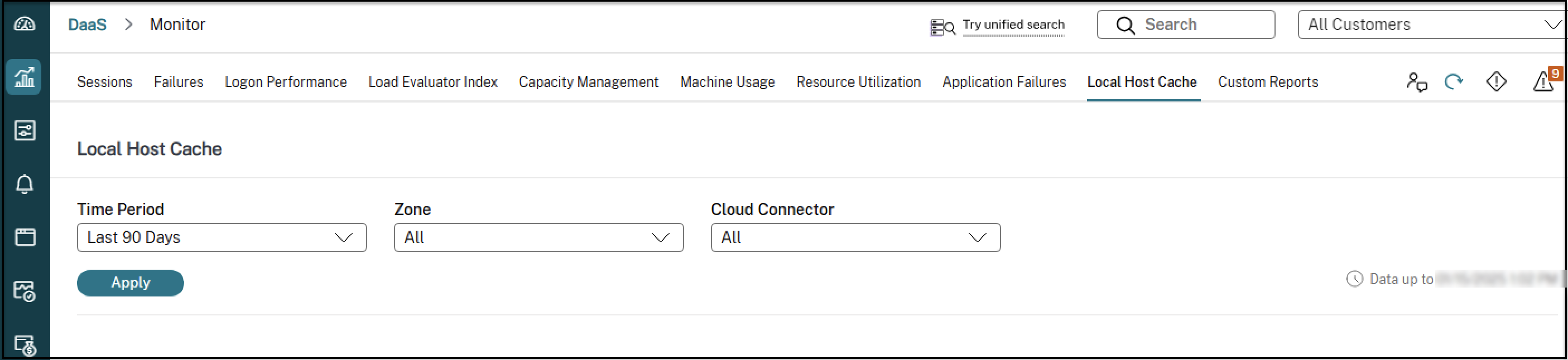
Weitere Informationen finden Sie unter Historische Trends standortübergreifend überwachen.
Lokalen Hostcache-Modus erzwingen
In den folgenden Szenarien möchten Sie möglicherweise den lokalen Hostcache-Modus absichtlich erzwingen:
- Wenn Ihr Netzwerk wiederholt ausfällt und wiederhergestellt wird: Das Erzwingen von LHC, bis die Netzwerkprobleme behoben sind, verhindert einen kontinuierlichen Übergang zwischen dem normalen und dem LHC-Modus (und die daraus resultierenden häufigen VDA-Registrierungsstürme).
- Zum Testen eines Notfallwiederherstellungsplans.
- Um sicherzustellen, dass der lokale Hostcache ordnungsgemäß funktioniert.
So erzwingen Sie den LHC-Modus:
-
Bearbeiten Sie die Registrierung jedes Cloud Connector-Servers in
HKLM\Software\Citrix\DesktopServer\LHC: Erstellen und setzen SieOutageModeForcedals REG_DWORD auf1.- Das Setzen des Werts auf
1weist den LHC-Broker an, in den LHC-Modus zu wechseln, unabhängig vom Zustand der Verbindung zu Citrix Cloud. - Das Setzen des Werts auf
0weist den LHC-Broker an, den LHC-Modus zu verlassen und den normalen Betrieb wieder aufzunehmen.
- Das Setzen des Werts auf
So überprüfen Sie Ereignisse:
- Überwachen Sie die Protokolldatei
Current_HighAvailabilityServiceinC:\ProgramData\Citrix\workspaceCloud\Logs\Plugins\HighAvailabilityService.
Fehlerbehebung bei Synchronisierungsimportfehlern
Wenn ein Synchronisierungsimport in die LHC-Datenbank fehlschlägt und ein 505-Ereignis protokolliert wird, können Sie die folgenden Tools zur Fehlerbehebung verwenden:
- CDF-Tracing:
- Aktivieren Sie das Tracing für die Module
ConfigSyncServerundBrokerLHC. - Verwenden Sie dies zusammen mit anderen Broker-Modulen, um das Problem zu identifizieren.
- Aktivieren Sie das Tracing für die Module
- CSS-Trace-Bericht:
-
Generiert einen detaillierten Bericht, der das Objekt identifiziert, das den Synchronisierungsfehler verursacht.
Hinweis:
Das Aktivieren dieses Berichts kann die Synchronisierungsgeschwindigkeit beeinträchtigen. Deaktivieren Sie ihn, wenn Sie nicht aktiv Fehler beheben.
So aktivieren und generieren Sie einen CSS-Trace-Bericht:
-
Berichterstellung aktivieren: Führen Sie den folgenden Befehl aus:
New-ItemProperty -Path HKLM:\SOFTWARE\Citrix\DesktopServer\LHC -Name EnableCssTraceMode -PropertyType DWORD -Value 1 <!--NeedCopy--> -
Bericht suchen: Der HTML-Bericht wird unter
C:\Windows\ServiceProfiles\NetworkService\AppData\Local\Temp\CitrixBrokerConfigSyncReport.htmlgeneriert. -
Berichterstellung deaktivieren: Nachdem der Bericht generiert wurde, führen Sie den folgenden Befehl aus, um die Berichtsfunktion zu deaktivieren:
Set-ItemProperty -Path HKLM:\SOFTWARE\Citrix\DesktopServer\LHC -Name EnableCssTraceMode -Value 0
<!--NeedCopy-->
-
PowerShell-Befehle für den lokalen Hostcache
Sie können den lokalen Hostcache auf Ihren Cloud Connectors mithilfe von PowerShell-Befehlen verwalten.
Das PowerShell-Modul befindet sich an folgendem Speicherort auf den Cloud Connectors:
C:\Program Files\Citrix\Broker\Service\ControlScripts
Wichtig:
Führen Sie dieses Modul nur auf den Cloud Connectors aus.
PowerShell-Modul importieren
Um das Modul zu importieren, führen Sie Folgendes auf Ihrem Cloud Connector aus:
Import-Module "C:\Program Files\Citrix\Broker\Service\ControlScripts\HighAvailabilityServiceControl.psm1
<!--NeedCopy-->
PowerShell-Befehle zur Verwaltung von LHC
Die folgenden Cmdlets helfen Ihnen, den LHC-Modus auf den Cloud Connectors zu aktivieren und zu verwalten.
| Cmdlets | Funktion |
|---|---|
Enable-LhcForcedOutageMode |
Versetzt den Broker in den LHC-Modus. Die Datenbankdateien des lokalen Hostcaches müssen vom CSS erfolgreich erstellt worden sein, damit Enable-LhcForcedOutageMode ordnungsgemäß funktioniert. Dieses Cmdlet erzwingt LHC nur auf dem Cloud Connector, auf dem es ausgeführt wurde. Damit LHC aktiv wird, muss dieses Cmdlet auf allen Cloud Connectors innerhalb der Zone ausgeführt werden. |
Disable-LhcForcedOutageMode |
Nimmt den Broker aus dem LHC-Modus. Dieses Cmdlet deaktiviert den LHC-Modus nur auf dem Cloud Connector, auf dem es ausgeführt wurde. Disable-LhcForcedOutageMode muss auf allen Cloud Connectors innerhalb der Zone ausgeführt werden. |
Set-LhcConfigSyncIntervalOverride |
Legt das Intervall fest, in dem CSS nach Konfigurationsänderungen innerhalb der Citrix DaaS™ Site sucht. Das Zeitintervall kann zwischen 60 Sekunden (einer Minute) und 3600 Sekunden (einer Stunde) liegen. Diese Einstellung gilt nur für den Cloud Connector, auf dem sie ausgeführt wurde. Um die Konsistenz über alle Cloud Connectors hinweg zu gewährleisten, sollten Sie dieses Cmdlet auf jedem Cloud Connector ausführen. Beispiel: Set-LhcConfigSyncIntervalOverride -Seconds 1200
|
Clear-LhcConfigSyncIntervalOverride |
Legt das Intervall, in dem der CSS nach Konfigurationsänderungen innerhalb der Citrix DaaS Site sucht, auf den Standardwert von 300 Sekunden (fünf Minuten) fest. Diese Einstellung gilt nur für den Cloud Connector, auf dem sie ausgeführt wurde. Um die Konsistenz über alle Cloud Connectors hinweg zu gewährleisten, sollten Sie dieses Cmdlet auf jedem Cloud Connector ausführen. |
Enable-LhcHighAvailabilitySDK |
Ermöglicht den Zugriff auf alle Get-Broker* Cmdlets innerhalb des Cloud Connectors, auf dem es ausgeführt wurde. |
Disable-LhcHighAvailabilitySDK |
Deaktiviert den Zugriff auf die Broker PowerShell-Befehle innerhalb des Cloud Connectors, auf dem es ausgeführt wurde. |
Hinweis:
- Verwenden Sie Port 89, wenn Sie die
Get-Broker*Cmdlets auf dem Cloud Connector ausführen. Beispiel:
Get-BrokerMachine -AdminAddress localhost:89- Wenn nicht im LHC-Modus, enthält der LHC-Broker auf dem Cloud Connector nur Konfigurationsinformationen.
- Im LHC-Modus enthält der LHC-Broker die folgenden Informationen:
- Ressourcenzustände
- Sitzungsdetails
- VDA-Registrierungen
- Konfigurationsinformationen
Weitere Informationen
-
Siehe Skalierungs- und Größenüberlegungen für Local Host Cache für Informationen zu:
- Testmethoden und -ergebnisse
- Überlegungen zur RAM-Größe
- Überlegungen zur CPU-Kern- und Socket-Konfiguration
- Überlegungen zum Speicher
- Tech Brief: Local Host Cache
-
Das Echtzeit-Sichtbarkeitstool für Local Host Cache (LHC) ist eine umfassende PowerShell-basierte Lösung zur Bereitstellung von Transparenz in Citrix Local Host Cache-Umgebungen. Es bietet sowohl Befehlszeilen- als auch einfache GUI-Schnittstellen, die über den Cloud Connector zugänglich sind, damit Sie:
-
Cloud Connectors in einer Zone oder einem Ressourcenstandort ermitteln
-
Den gewählten Leader während des LHC-Modus identifizieren
-
Den erzwungenen Ausfallmodus für alle Cloud Connectors in der Zone oder am Ressourcenstandort aktivieren oder deaktivieren
-
Ereignisprotokolle von bestimmten Anbietern und Ereignis-IDs abfragen
-
Broker-PowerShell-Befehle auf dem gewählten Leader ausführen
Weitere Informationen finden Sie unter Local Host Cache Visibility Tool.
-
In diesem Artikel
- Übersicht
- Funktionsweise
- Inhalt der Local Host Cache-Daten
- Zustände des Local Host Cache
- Wichtige Überlegungen während des LHC-Modus
- Überprüfen der Funktionsweise des lokalen Hostcaches
- Local Host Cache überwachen
- Citrix Monitor
- Lokalen Hostcache-Modus erzwingen
- Fehlerbehebung bei Synchronisierungsimportfehlern
- Weitere Informationen