
パスコードデバイスポリシー
XenMobileで、組織の標準に基づいてパスコードポリシーを作成します。ユーザーのデバイスにパスコードを要求し、さまざまな書式設定とパスコードルールを設定できます。iOS、macOS、Android、Samsung Knox、Android Enterprise、Windowsデスクトップ/タブレット用のポリシーを作成できます。各プラットフォームには異なる値のセットが必要であり、それらについてはこの記事で説明します。
iOS設定
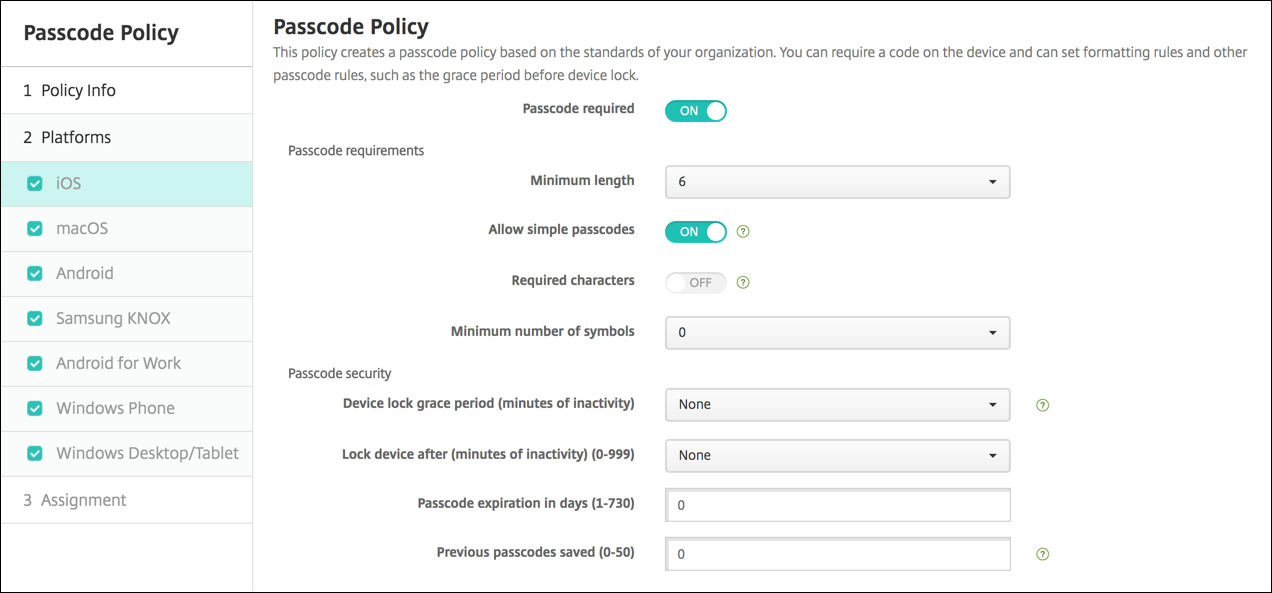
-
パスコードが必要: このオプションを選択すると、パスコードが必須になり、iOSパスコードデバイスポリシーの構成オプションが表示されます。ページが展開され、パスコード要件、パスコードセキュリティ、およびポリシー設定を構成できるようになります。
-
パスコード要件
-
最小の長さ: ドロップダウンリストで、パスコードの最小の長さをクリックします。デフォルトは6です。
-
簡易パスコードを許可: 簡易パスコードを許可するかどうかを選択します。簡易パスコードとは、繰り返しまたは連続した文字のセットです。デフォルトはオンです。
-
必須文字: パスコードに少なくとも1つの文字を含める必要があるかどうかを選択します。デフォルトはオフです。
-
記号の最小数: リストで、パスコードに含める必要がある記号の数をクリックします。デフォルトは0です。
-
-
パスコードセキュリティ
-
デバイスロック猶予期間 (非アクティブな時間 (分)): リストで、ロックされたデバイスのロックを解除するためにユーザーがパスコードを入力する必要があるまでの時間をクリックします。デフォルトはなしです。
-
デバイスをロックするまでの時間 (非アクティブな時間 (分)): リストで、デバイスがロックされるまでに非アクティブでいられる時間をクリックします。デフォルトはなしです。
-
パスコードの有効期限 (日数) (1~730): パスコードの有効期限が切れるまでの日数を入力します。有効な値は1~730です。デフォルトは0で、これはパスコードが期限切れにならないことを意味します。
-
以前に保存されたパスワード (0-50): 保存する使用済みパスワードの数を入力します。ユーザーはこのリストにあるパスワードを使用できません。有効な値は0~50です。デフォルトは0で、これはユーザーがパスワードを再利用できることを意味します。
-
サインオン失敗の最大試行回数: リストで、ユーザーがサインインに失敗できる回数をクリックします。この回数を超えると、デバイスは完全にワイプされます。デフォルトは未定義です。
-
macOS設定
デバイスポリシー構成画面の画像(/en-us/xenmobile/server/media/device-policy-passcode-macos.png)
-
パスコードが必要: パスコードを要求し、iOSパスコードデバイスポリシーの構成オプションを表示するには、このオプションを選択します。ページが展開され、パスコード要件、パスコードセキュリティ、およびポリシー設定を構成できるようになります。
-
パスコードが必要を有効にしない場合、サインオン失敗後の遅延時間 (分) の横に、ユーザーがパスコードを再入力できるようになるまでの遅延時間(分)を入力します。
-
パスコードが必要を有効にする場合、次の設定を構成します。
-
パスコード要件
-
最小の長さ: リストで、最小パスコードの長さをクリックします。デフォルトは6です。
-
簡単なパスコードを許可する: 簡単なパスコードを許可するかどうかを選択します。簡単なパスコードとは、繰り返しまたは連続した文字のセットです。デフォルトはオンです。
-
必須文字: パスコードに少なくとも1つの文字を含める必要があるかどうかを選択します。デフォルトはオフです。
-
記号の最小数: リストで、パスコードに含める必要がある記号の数をクリックします。デフォルトは0です。
-
-
パスコードセキュリティ
-
デバイスロック猶予期間 (非アクティブな時間 (分)): リストで、ロックされたデバイスのロックを解除するためにユーザーがパスコードを入力する必要があるまでの時間をクリックします。デフォルトはなしです。
-
デバイスをロックするまでの時間 (非アクティブな時間 (分)): リストで、デバイスがロックされるまでに非アクティブでいられる時間をクリックします。デフォルトはなしです。
-
パスコードの有効期限(日数)(1~730): パスコードの有効期限が切れるまでの日数を入力します。有効な値は1~730です。デフォルトは0で、パスコードの有効期限がないことを意味します。
-
以前使用したパスワードの保存数(0~50): 保存する使用済みパスワードの数を入力します。ユーザーはこのリストにあるパスワードを使用できません。有効な値は0~50です。デフォルトは0で、ユーザーがパスワードを再利用できることを意味します。
-
最大サインオン失敗回数: リストで、ユーザーがサインインに失敗できる回数をクリックします。この回数を超えるとデバイスがロックされます。デフォルトは未定義です。
-
サインオン失敗後の遅延時間(分): ユーザーがパスコードを再入力できるようになるまでの遅延時間(分)を入力します。
-
パスコードのリセットを強制: ユーザーが次回認証するときに、パスコードをリセットする必要があります。
-
-
ポリシー設定
-
プロファイルスコープ: このポリシーをユーザーに適用するか、システム全体に適用するかを選択します。デフォルトはユーザーです。このオプションはmacOS 10.7以降でのみ利用可能です。
-
Android設定
デバイスポリシー構成画面の画像(/en-us/xenmobile/server/media/device-policy-passcode-android.png)
注:
Androidのデフォルト設定はオフです。
-
パスコード必須: このオプションを選択すると、パスコードが必須になり、Androidパスコードデバイスポリシーの構成オプションが表示されます。ページが展開され、パスコード要件、パスコードセキュリティ、暗号化、およびSamsung SAFEの設定を構成できます。
-
パスコード要件
-
最小の長さ: ドロップダウンリストで、パスコードの最小の長さを選択します。デフォルトは6です。
-
生体認証: 生体認証を有効にするかどうかを選択します。このオプションを有効にすると、「必須文字」フィールドは非表示になります。デフォルトはオフです。
-
必須文字: ドロップダウンリストで、パスコードの構成方法を設定するために、制限なし、数字と文字の両方、数字のみ、または文字のみを選択します。デフォルトは「制限なし」です。
-
詳細ルール: 詳細なパスコードルールを適用するかどうかを選択します。このオプションはAndroid 3.0以降で利用可能です。デフォルトは「オフ」です。
-
詳細ルールを有効にすると、次の各リストから、パスコードに含める必要のある各文字タイプの最小数をクリックします。
-
記号: 記号の最小数。
-
文字: 文字の最小数。
-
小文字: 小文字の最小数。
-
大文字: 大文字の最小数。
-
数字または記号: 数字または記号の最小数。
-
数字: 数字の最小数。
-
-
-
パスコードのセキュリティ
-
デバイスをロックするまでの時間(非アクティブな分数): リストで、デバイスがロックされるまでに非アクティブでいられる時間を選択します。デフォルトは「なし」です。
-
パスコードの有効期限(日数、1~730): パスコードの有効期限が切れるまでの日数を入力します。有効な値は1~730です。デフォルトは「0」で、パスコードの有効期限がないことを意味します。
-
保存された以前のパスワード(0~50): 保存する使用済みパスワードの数を入力します。ユーザーはこのリストにあるパスワードを使用できません。有効な値は0~50です。デフォルトは「0」で、ユーザーがパスワードを再利用できることを意味します。
-
サインオン失敗の最大試行回数: リストで、ユーザーがサインインに失敗できる回数をクリックします。この回数を超えるとデバイスがワイプされます。デフォルトは「未定義」です。
-
-
暗号化
-
暗号化を有効にする:暗号化を有効にするかどうかを選択します。このオプションはAndroid 3.0以降で利用可能です。このオプションは、パスコードが必要の設定に関わらず利用できます。デバイスを暗号化するには、ユーザーはバッテリーが充電された状態で開始し、暗号化にかかる1時間以上デバイスを接続したままにする必要があります。暗号化プロセスを中断すると、デバイス上の一部のデータまたはすべてのデータが失われる可能性があります。デバイスが暗号化された後、工場出荷時設定にリセットしてデバイス上のすべてのデータを消去する以外に、プロセスを元に戻すことはできません。
-
-
サムスン セーフ注:Samsung SAFEデバイスで顔認証または虹彩認証を無効にするための回避策として:Samsung SAFE用の制限デバイスポリシーを作成します。制限ポリシーで、アプリケーションを無効にするをオンにし、
com.samsung.android.bio.face.serviceまたはcom.samsung.android.server.irisをテーブルに追加します。その後、制限ポリシーを展開します。-
すべてのユーザーで同じパスコードを使用する:すべてのユーザーで同じパスコードを使用するかどうかを選択します。デフォルトはオフです。この設定はSamsung SAFEデバイスにのみ適用され、パスコードが必要の設定に関わらず利用できます。
-
すべてのユーザーで同じパスコードを使用するを有効にすると、パスコードフィールドにすべてのユーザーが使用するパスコードを入力します。
-
パスコードが必要を有効にすると、以下のSamsung SAFE設定を構成します。
-
変更された文字数:ユーザーが以前のパスコードから変更する必要がある文字数を入力します。デフォルトは0です。
-
文字の出現回数:パスコード内で文字が出現できる最大回数を入力します。デフォルトは0です。
-
英字シーケンスの長さ:パスコード内の英字シーケンスの最大長を入力します。デフォルトは0です。
-
数字シーケンスの長さ:パスコード内の数字シーケンスの最大長を入力します。デフォルトは0です。
-
ユーザーがパスワードを表示できるようにする:ユーザーがパスコードを表示できるようにするかどうかを選択します。デフォルトはオンです。
-
生体認証を構成する。生体認証を有効にするかどうかを選択します。デフォルトはオフです。オンに設定すると、以下のオプションを設定できます。
-
指紋を許可する。ユーザーが指紋を使用して認証できるように選択します。
-
虹彩を許可する。ユーザーが虹彩を使用して認証できるようにするには、これを選択します。
-
-
禁止文字列: ユーザーが「password」、「pwd」、「welcome」、「123456」、「111111」のような推測されやすい安全でない文字列を使用するのを防ぐために、禁止文字列を作成します。拒否したい文字列ごとに、追加をクリックし、次の操作を行います。
-
禁止文字列: ユーザーが使用しない可能性のある文字列を入力します。
-
保存をクリックして文字列を追加するか、キャンセルをクリックして文字列の追加をキャンセルします。
-
-
-
Android Enterpriseの設定
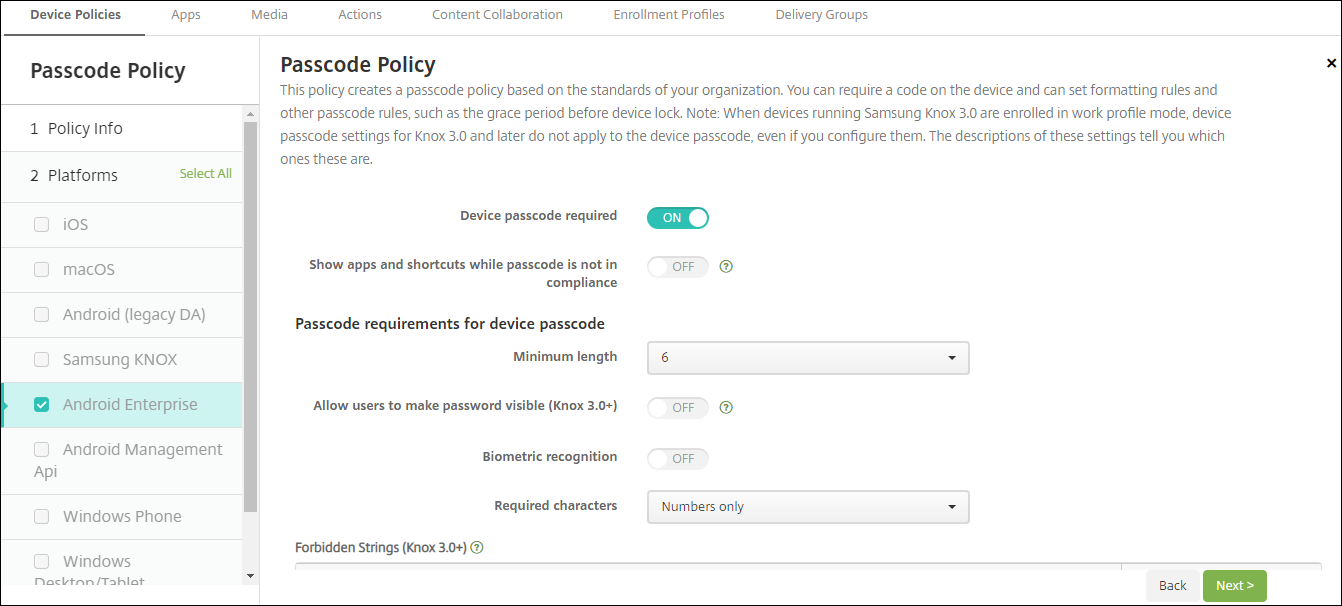
Android Enterpriseデバイスの場合、デバイスのパスコード、Android Enterpriseワークプロファイルのセキュリティチャレンジ、またはその両方を要求できます。
Android 9.0以降およびSamsung Knox 3.0以降を実行しているデバイスの場合、Android EnterpriseページでSamsung Knoxの設定を構成します。それ以前のバージョンのAndroidまたはSamsung Knoxを実行しているデバイスの場合は、Samsung Knoxページを使用します。
注:
Samsung Knox 3.0を実行しているデバイスがワークプロファイルデバイスとして登録されている場合、Knox 3.0以降のデバイスパスコード設定は、構成してもデバイスパスコードには適用されません。
-
デバイスパスコード必須: デバイスにパスコードを要求します。この設定がオンの場合、デバイスパスコードのパスコード要件とデバイスパスコードのパスコードセキュリティの設定を構成します。デフォルトはオフです。
-
パスコードが準拠していないときにアプリとショートカットを表示: この設定がオンの場合、パスコードが準拠していなくても、デバイス上のアプリとショートカットは非表示になりません。この設定がオフの場合、パスコードが準拠していないときにアプリとショートカットは非表示になります。この設定を有効にする場合、Citrix®は、パスコードが準拠していないときにデバイスを非準拠としてマークする自動アクションを作成することを推奨します。デフォルトはオフです。
-
デバイスパスコードのパスコード要件:
-
最小長: パスコードの最小長を指定します。デフォルトは6です。
-
ユーザーがパスワードを表示できるようにする: 有効なKnoxライセンスキーが構成されているSamsung Knox 3.0以降を実行しているデバイスの場合。完全に管理されているデバイスのみに適用されます。この設定は、ワークプロファイルデバイスとして登録されているデバイスには適用されません。ユーザーがパスワードを表示できるようにします。デフォルトはオフです。
-
生体認証: 生体認証を有効にします。この設定がオンの場合、必須文字フィールドは非表示になります。デフォルトはオフです。
-
必須文字: パスコードに必要な文字の種類を指定します。リストから、制限なし、数字と文字の両方、数字のみ、または文字のみを選択します。制限なしは、Android 7.0を実行しているデバイスでのみ使用してください。Android 7.1以降では、制限なしの設定は適用されません。デフォルトは数字と文字の両方です。
-
禁止文字列: 有効なKnoxライセンスキーが構成されているSamsung Knox 3.0以降を実行しているデバイス向けです。完全に管理されているデバイスのみに適用されます。この設定は、ワークプロファイルデバイスとして登録されているデバイスには適用されません。ユーザーがパスコードとして使用できない文字列を指定します。ユーザーが「password」、「pwd」、「welcome」、「123456」、「111111」のような推測しやすい安全でない文字列を使用するのを防ぐために、禁止文字列を作成します。拒否したい各文字列について、追加をクリックします。ユーザーに使用させたくない文字列を入力し、保存をクリックして文字列を追加するか、キャンセルをクリックして文字列の追加をキャンセルします。
-
詳細ルール: パスコードで使用できる文字の種類に関する詳細ルールを適用します。この設定がオンの場合、最小数と最大数の下の設定を構成します。この設定は、Android 5.0より前のAndroidデバイスでは利用できません。デフォルトはオフです。
-
最小数:
-
記号: 記号の最小数を指定します。デフォルトは0です。
-
文字: 文字の最小数を指定します。デフォルトは0です。
-
小文字: 小文字の最小数を指定します。デフォルトは0です。
-
大文字: 大文字の最小数を指定します。デフォルトは0です。
-
数字または記号: 数字または記号の最小数を指定します。デフォルトは0です。
-
数字: 数字の最小数を指定します。デフォルトは0です。
-
変更された文字: 有効なKnoxライセンスキーが構成されているSamsung Knox 3.0以降を実行しているデバイス向けです。完全に管理されているデバイスのみに適用されます。この設定は、ワークプロファイルデバイスとして登録されているデバイスには適用されません。ユーザーが以前のパスコードから変更する必要がある文字数を指定します。デフォルトは0です。
-
-
最大数: 有効なKnoxライセンスキーが構成されているSamsung Knox 3.0以降を実行しているデバイス向けです。完全に管理されているデバイスのみに適用されます。この設定は、ワークプロファイルデバイスとして登録されているデバイスには適用されません。
-
文字の出現回数: パスコード内で文字が出現できる最大回数を指定します。デフォルトは0で、これは最大制限がないことを意味します。
-
アルファベット順の長さ: パスコード内のアルファベット順の最大長を指定します。デフォルトは0で、これは最大制限がないことを意味します。
-
数値シーケンスの長さ: パスコード内の数値シーケンスの最大長を指定します。デフォルトは0で、最大制限がないことを意味します。
-
-
-
デバイスパスコードのパスコードセキュリティ:
-
デバイスをワイプするまでの失敗したサインオン試行回数: ユーザーがサインオンに失敗できる回数を指定します。この回数を超えるとデバイスは完全にワイプされます。デフォルトは未定義です。
-
デバイスをロックするまでの非アクティブ時間 (分) (0-999): デバイスがロックされるまでの非アクティブな時間を分単位で指定します。デフォルトはなしです。
-
パスコードの有効期限 (日数) (1-730): パスコードが期限切れになるまでの日数を指定します。有効な値は1~730です。デフォルトは0で、パスコードが期限切れにならないことを意味します。
-
保存された以前のパスワード (0-50): 保存する使用済みパスワードの数を指定します。ユーザーはこのリストにあるパスワードを使用できません。有効な値は0~50です。デフォルトは0で、ユーザーがパスワードを再利用できることを意味します。
-
デバイスをロックするまでの失敗したサインオン試行回数 有効なKnoxライセンスキーが構成されているSamsung Knox 3.0以降を実行しているデバイスの場合。完全に管理されたデバイスのみに適用されます。この設定は、ワークプロファイルデバイスとして登録されたデバイスには適用されません。ユーザーがサインオンに失敗できる回数を指定します。この回数を超えるとデバイスはロックされます。デフォルトは未定義です。
-
-
ワークプロファイルのセキュリティチャレンジ: Android Enterpriseワークプロファイルで実行されているアプリへのアクセスに、ユーザーがセキュリティチャレンジを完了することを要求します。Android 7.0以降を実行しているデバイスの場合。この設定がオンの場合、「ワークプロファイルのセキュリティチャレンジのパスコード要件」および「ワークプロファイルのセキュリティチャレンジのパスコードセキュリティ」の下の設定を構成します。デフォルトはオフです。
-
ワークプロファイルのセキュリティチャレンジのパスコード要件:
-
最小の長さ: 最小パスコード長を指定します。デフォルトは6です。
-
ユーザーにパスワードの表示を許可する: 有効なKnoxライセンスキーが構成されているKnox 3.0以降を実行しているデバイスの場合。ユーザーがパスワードを表示できるようにします。デフォルトはオフです。
-
生体認証: 生体認証を有効にします。この設定がオンの場合、「必須文字」フィールドは非表示になります。デフォルトはオフです。
-
必須文字: パスコードに必要な文字の種類を指定します。リストから、制限なし、数字と文字の両方、数字のみ、または文字のみを選択します。制限なしはAndroid 7.0を実行しているデバイスでのみ使用してください。Android 7.1以降では制限なしの設定は適用されません。デフォルトは数字と文字の両方です。
-
禁止文字列: 有効なKnoxライセンスキーが構成されているKnox 3.0以降を実行しているデバイスの場合。ユーザーがパスコードとして使用できない文字列を指定します。ユーザーが「password」、「pwd」、「welcome」、「123456」、「111111」のような推測しやすい安全でない文字列を使用するのを防ぐために、禁止文字列を作成します。拒否したい各文字列について、追加をクリックします。ユーザーに使用させたくない文字列を入力し、保存をクリックして文字列を追加するか、キャンセルをクリックして文字列の追加をキャンセルします。
-
詳細ルール: パスコードに含めることができる文字の種類に関する詳細ルールを適用します。この設定がオンの場合、「最小数」および「最大数」の下の設定を構成します。この設定はAndroid 5.0より前のAndroidデバイスでは利用できません。デフォルトはオフです。
-
最小数:
-
記号: 記号の最小数を指定します。デフォルトは0です。
-
文字: 文字の最小数を指定します。デフォルトは0です。
-
小文字: 小文字の最小数を指定します。デフォルトは0です。
-
大文字: 大文字の最小数を指定します。デフォルトは0です。
-
数字または記号: 数字または記号の最小数を指定します。デフォルトは0です。
-
数字: 数字の最小数を指定します。デフォルトは0です。
-
変更された文字数: Knox 3.0以降を実行し、有効なKnoxライセンスキーが構成されているデバイスの場合。ユーザーが以前のパスコードから変更する必要がある文字数を指定します。デフォルトは0です。
-
-
最大数: Knox 3.0以降を実行し、有効なKnoxライセンスキーが構成されているデバイスの場合。
-
文字の出現回数: パスコード内で文字が出現できる最大回数を指定します。デフォルトは0で、これは最大制限がないことを意味します。
-
アルファベット順の長さ: パスコード内のアルファベット順の最大長を指定します。デフォルトは0で、これは最大制限がないことを意味します。
-
数字順の長さ: パスコード内の数字順の最大長を指定します。デフォルトは0で、これは最大制限がないことを意味します。
-
-
統合パスコードを有効にする: オンの場合、ユーザーはデバイスと仕事用プロファイルに1つのパスコードを使用します。オフの場合:
-
ユーザーはデバイスと仕事用プロファイルに異なるパスコードを使用する必要があります。
-
ユーザーがデバイスと仕事用プロファイルに1つのパスコードを使用したい場合に設定する、デバイス上の1つのロックを使用設定は無効になります。ユーザーはそれを有効にできません。
-
仕事用プロファイルのセキュリティチャレンジのパスコード要件がデバイスのパスコードよりも複雑な場合: Use one lock 設定が有効になっているユーザーは、仕事用プロファイルのパスコードを変更するよう求められます。
デフォルトはオフです。Android 9.0以降で利用可能です。 -
-
-
仕事用プロファイルのセキュリティチャレンジのパスコードセキュリティ
-
コンテナをワイプするまでの失敗したサインオン試行回数: ユーザーがサインオンに失敗できる回数を指定します。この回数を超えると、仕事用プロファイルとそのデータがデバイスからワイプされます。ワイプ後、ユーザーは仕事用プロファイルを再初期化する必要があります。デフォルトは未定義です。
-
コンテナをロックするまでの非アクティブ時間 (分): 仕事用プロファイルがロックされるまでにデバイスが非アクティブでいられる分数を指定します。デフォルトはなしです。
-
パスコードの有効期限 (日数) (1-730): パスコードが期限切れになるまでの日数を指定します。有効な値は1~730です。デフォルトは0で、パスコードは期限切れになりません。
-
保存された以前のパスワード (0-50): 保存する使用済みパスワードの数を指定します。ユーザーはこのリストにあるパスワードを使用できません。有効な値は0~50です。デフォルトは0で、ユーザーはパスワードを再利用できます。
-
コンテナをロックするまでの失敗したサインオン試行回数: 有効なKnoxライセンスキーが構成されているKnox 3.0以降を実行しているデバイスの場合。ユーザーがサインオンに失敗できる回数を指定します。この回数を超えると、デバイスがロックされます。デフォルトは未定義です。
-
Windowsデスクトップ/タブレット設定
デバイスポリシー設定画面の画像(/en-us/xenmobile/server/media/device-policy-passcode-windowsdesktop.png)
-
簡易ログオンを許可しない: ユーザーが画像パスワードまたは生体認証ログオンでデバイスにアクセスすることを許可するかどうかを選択します。デフォルトはオフです。
-
最小パスコード長: ドロップダウンリストで最小パスコード長を選択します。デフォルトは6です。
-
ワイプ前の最大パスコード試行回数: リストで、ユーザーが正常にサインインに失敗できる回数をクリックします。この回数を超えると、企業データがデバイスからワイプされます。デフォルトは4です。
-
パスコードの有効期限 (日数) (0-730): パスコードが期限切れになるまでの日数を入力します。有効な値は0~730です。デフォルトは0で、パスコードは期限切れになりません。
-
パスコード履歴: (1-24): 保存する使用済みパスコードの数を入力します。ユーザーはこのリストにあるパスコードを使用できません。有効な値は1~24です。このフィールドには1から24までの数値を入力する必要があります。デフォルトは0です。
-
デバイスロックまでの最大非アクティブ時間(分)(1-999): デバイスがロックされるまでの非アクティブな時間を分単位で入力します。有効な値は1~999です。このフィールドには1から999までの数値を入力する必要があります。デフォルトは0です。