
デバイス
Citrix XenMobile® は、単一の管理コンソール内で、幅広い種類のデバイスをプロビジョニング、管理、保護、およびインベントリできます。
XenMobile Serverデータベースには、モバイルデバイスのリストが保存されます。各モバイルデバイスは、固有のシリアル番号または国際移動体装置識別番号 (IMEI)/モバイル機器識別子 (MEID) によって一意に定義されます。XenMobileコンソールにデバイスを登録するには、デバイスを手動で追加するか、ファイルからデバイスのリストをインポートできます。デバイスプロビジョニングファイル形式の詳細については、この記事の後半にある「デバイスプロビジョニングファイル形式」を参照してください。
XenMobileコンソールの「デバイス」ページには、各デバイスと以下の情報が一覧表示されます。
-
ステータス: アイコンは、デバイスがジェイルブレイクされているか、管理されているか、Active Sync Gatewayが利用可能か、および展開状態を示します。
-
モード: デバイスモードがMDM、MAM、またはその両方であるかどうか。
-
デバイスに関するその他の情報(例:ユーザー名、デバイスプラットフォーム、オペレーティングシステムバージョン、デバイスモデル、最終アクセス、非アクティブ日数)。これらの見出しはデフォルトで表示されます。
「デバイス」テーブルをカスタマイズするには、最後見出しのドロップダウン矢印をクリックします。次に、テーブルに表示したい追加の見出しを選択するか、削除したい見出しの選択を解除します。
デバイステーブルのカスタマイズオプションの画像(/en-us/xenmobile/server/media/manage-devices-headings-menu.png)
デバイスの手動追加、デバイスプロビジョニングファイルからのデバイスのインポート、デバイス詳細の編集、セキュリティアクションの実行、デバイスへの通知送信が可能です。また、すべてのデバイステーブルデータを.csvファイルにエクスポートして、カスタムレポートを作成することもできます。サーバーはすべてのデバイス属性をエクスポートします。フィルターを適用した場合、XenMobileは.csvファイルの作成時にそのフィルターを使用します。
デバイスを手動で追加する
-
XenMobileコンソールで、「管理 > デバイス」をクリックします。「デバイス」ページが表示されます。デバイスページの画像(/en-us/xenmobile/server/media/manage-devices-columns.png)
-
「追加」をクリックします。「デバイスの追加」ページが表示されます。デバイスの追加ページの画像(/en-us/xenmobile/server/media/manage-devices-add-device.png)
-
これらの設定を構成します:
-
プラットフォームの選択: iOS または Android のいずれかをクリックします。
-
シリアル番号: デバイスのシリアル番号を入力します。
-
IMEI/MEID: オプションで、Android デバイスの場合のみ、デバイスの IMEI/MEID 情報を入力します。
-
-
追加 をクリックします。デバイス テーブルが表示され、デバイスがリストの下部に追加されます。追加したデバイスを選択し、表示されるメニューで 編集 をクリックして、デバイスの詳細を表示および確認します。注:デバイスの横にあるチェックボックスを選択すると、オプションメニューがデバイスリストの上に表示されます。リスト内の他の場所をクリックすると、オプションメニューがリストの右側に表示されます。
-
Enterprise (XME) または MDM モードで構成された XenMobile Server
-
LDAP が構成されている
-
ローカルグループとローカルユーザーを使用している場合:
-
1つ以上のローカルグループ。
-
ローカルグループに割り当てられたローカルユーザー。
-
デリバリーグループはローカルグループに関連付けられています。
-
-
Active Directory を使用している場合:
-
デリバリーグループは Active Directory グループに関連付けられています。
「デバイスの詳細」リストの画像(/en-us/xenmobile/server/media/manage-devices-details-general.png) -
-
-
「一般」ページには、シリアル番号、ActiveSync ID、およびプラットフォームタイプに関するその他の情報など、デバイスの「識別子」が一覧表示されます。「デバイスの所有権」には、「会社所有」または「BYOD」を選択します。「一般」ページには、強力なID、デバイスのロック、アクティベーションロックのバイパス、およびプラットフォームタイプに関するその他の情報など、デバイスの「セキュリティ」プロパティも一覧表示されます。「デバイスの完全ワイプ」フィールドには、ユーザーのPINコードが含まれます。デバイスがワイプされた後、ユーザーはそのコードを入力する必要があります。ユーザーがコードを忘れた場合は、ここで調べることができます。
-
「プロパティ」ページには、XenMobileがプロビジョニングするデバイスプロパティが一覧表示されます。このリストには、デバイスの追加に使用されたプロビジョニングファイルに含まれるすべてのデバイスプロパティが表示されます。プロパティを追加するには、「追加」をクリックし、リストからプロパティを選択します。各プロパティの有効な値については、PDF「デバイスプロパティ名と値」を参照してください。プロパティを追加すると、最初は追加したカテゴリの下に表示されます。「次へ」をクリックして「プロパティ」ページに戻ると、そのプロパティは適切なリストに表示されます。プロパティを削除するには、リストにカーソルを合わせ、右側の「X」をクリックします。XenMobileはすぐにその項目を削除します。
-
残りの「デバイスの詳細」セクションには、デバイスの概要情報が含まれています。
-
「ユーザープロパティ」:RBACロール、グループメンバーシップ、ボリューム購入アカウント、およびユーザーのプロパティを表示します。このページからボリューム購入アカウントを廃止できます。
-
「割り当て済みポリシー」:展開済み、保留中、失敗したポリシーの数を含む、割り当て済みポリシーの数を表示します。各ポリシーのポリシー名、種類、最終展開情報を提供します。
-
「アプリ」:最後のインベントリについて、インストール済み、保留中、失敗したアプリ展開の数を表示します。アプリ名、識別子、種類、およびその他の情報を提供します。
-
「メディア」:最後のインベントリについて、展開済み、保留中、失敗したメディア展開の数を表示します。
-
「アクション」:展開済み、保留中、失敗したアクションの数を表示します。アクション名と最終展開時刻を提供します。
-
「デリバリーグループ」:成功、保留中、失敗したデリバリーグループの数を表示します。各展開について、デリバリーグループ名と展開時刻を提供します。デリバリーグループを選択すると、ステータス、アクション、チャネルまたはユーザーを含む詳細情報が表示されます。
-
「iOSプロファイル」:名前、種類、組織、説明を含む、最後のiOSプロファイルインベントリを表示します。
-
「iOSプロビジョニングプロファイル」:UUID、有効期限、管理されているかどうかなど、エンタープライズ配布プロビジョニングプロファイル情報を表示します。
-
証明書: 有効、期限切れ、または失効した証明書について、種類、プロバイダー、発行者、シリアル番号、有効期限までの残り日数などの情報を表示します。
-
接続: 最初の接続ステータスと最後の接続ステータスを表示します。各接続について、ユーザー名、最後から2番目の認証時刻、および最後の認証時刻を提供します。
-
MDMステータス: MDMステータス、最終プッシュ時刻、最終デバイス応答時刻などの情報を表示します。
-
プロビジョニングファイルからデバイスをインポートする
モバイルオペレーターまたはデバイスメーカーから提供されたファイルをインポートすることも、独自のデバイスプロビジョニングファイルを作成することもできます。詳細については、この記事の後半にある「デバイスプロビジョニングファイルの形式」を参照してください。
-
管理 > デバイスに移動し、インポートをクリックします。プロビジョニングファイルのインポートダイアログボックスが表示されます。プロビジョニングファイルのインポートダイアログボックスの画像(/en-us/xenmobile/server/media/manage-devices-import-provisioning-file.png)
-
ファイルの選択をクリックし、インポートするファイルに移動します。
-
インポートをクリックします。デバイステーブルにインポートされたファイルが一覧表示されます。
-
デバイス情報を編集するには、デバイスを選択して編集をクリックします。デバイスの詳細ページについては、「デバイスを手動で追加する」を参照してください。
デバイスに通知を送信する
デバイスページからデバイスに通知を送信できます。通知の詳細については、「通知」を参照してください。
-
管理 > デバイスページで、通知を送信するデバイスを選択します。
-
通知をクリックします。通知ダイアログボックスが表示されます。受信者フィールドには、通知を受信するすべてのデバイスが一覧表示されます。通知ダイアログボックスの画像(/en-us/xenmobile/server/media/manage-devices-notification.png)
-
これらの設定を構成します。
-
テンプレート: リストで、送信したい通知の種類をクリックします。アドホックを除く各テンプレートでは、件名フィールドとメッセージフィールドに、選択したテンプレートに設定されているテキストが表示されます。
-
チャネル: メッセージの送信方法を選択します。デフォルトはSMTPとSMSです。各チャネルのメッセージ形式を確認するには、タブをクリックします。
-
送信者: オプションの送信者を入力します。
-
件名: アドホックメッセージの件名を入力します。
-
メッセージ: アドホックメッセージのメッセージを入力します。
-
-
通知をクリックします。
デバイステーブルをエクスポートする
-
エクスポートファイルに表示したい内容に応じて、デバイステーブルをフィルターします。
-
デバイステーブルの上にあるエクスポートボタンをクリックします。XenMobileは、フィルターされたデバイステーブルの情報を抽出し、.csvファイルに変換します。
-
プロンプトが表示されたら、.csvファイルを開くか保存します。
ユーザーデバイスを手動でタグ付けする
XenMobileでデバイスを手動でタグ付けするには、次の方法があります。
-
招待ベースの登録プロセス中。
-
セルフヘルプポータル登録プロセス中。
-
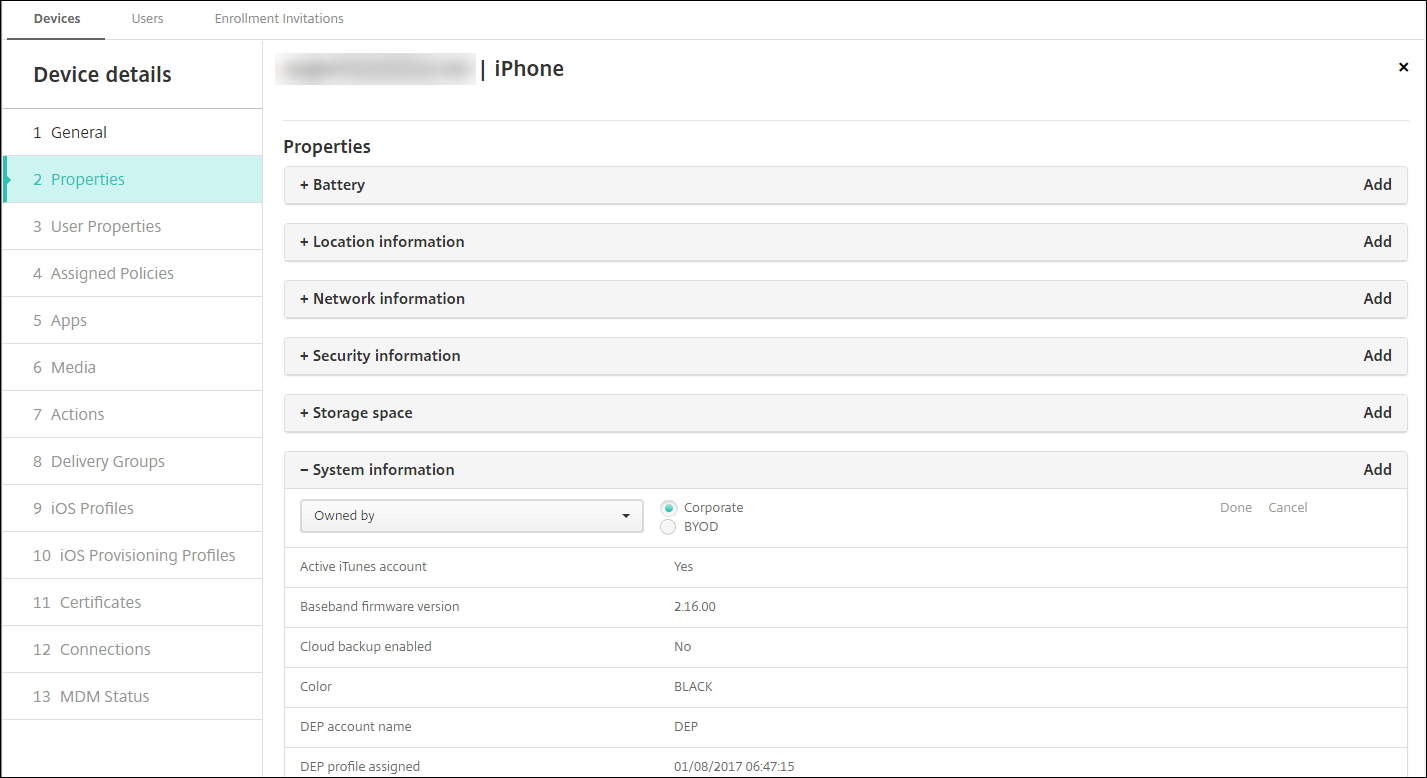
デバイスの所有権をデバイスプロパティとして追加する
デバイスを企業所有または従業員所有としてタグ付けするオプションがあります。セルフヘルプポータルを使用してデバイスを自己登録する場合、デバイスを企業所有または従業員所有としてタグ付けできます。デバイスを手動でタグ付けすることもできます。その方法は次のとおりです。
-
XenMobileコンソールのデバイスタブからデバイスにプロパティを追加します。
-
Owned byという名前のプロパティを追加し、CorporateまたはBYOD (従業員所有) のいずれかを選択します。
デバイスプロビジョニングファイルの形式
多くのモバイルオペレーターまたはデバイスメーカーは、承認されたモバイルデバイスのリストを提供しています。これらのリストを使用すると、多数のモバイルデバイスを手動で入力する手間を省くことができます。XenMobileは、サポートされている3つのデバイスタイプ(Android、iOS、Windows)すべてに共通のインポートファイル形式をサポートしています。
手動で作成し、デバイスをXenMobileにインポートするために使用するプロビジョニングファイルは、次の形式である必要があります。
SerialNumber;IMEI;OperatingSystemFamily;propertyName1;propertyValue1;propertyName2;propertyValue2; ... propertyNameN;propertyValueN
次の点に注意してください。
-
各プロパティの有効な値については、PDF デバイスプロパティ名と値を参照してください。
-
UTF-8文字セットを使用してください。
-
プロビジョニングファイル内のフィールドを区切るには、セミコロン (;) を使用します。フィールドの一部にセミコロンが含まれている場合は、バックスラッシュ文字 (\\) でエスケープします。たとえば、このプロパティの場合:
propertyV;test;1;2次のようにエスケープします。propertyV\;test\;1\;2 -
シリアル番号はiOSデバイスの識別子であるため、iOSデバイスにはシリアル番号が必要です。
-
その他のデバイスプラットフォームでは、シリアル番号またはIMEIのいずれかを含める必要があります。
-
OperatingSystemFamily の有効な値は、WINDOWS、ANDROID、または iOS です。
デバイスプロビジョニングファイルの例:
`1050BF3F517301081610065510590391;15244201625379901;WINDOWS;propertyN;propertyV\;test\;1\;2;prop 2
 2050BF3F517301081610065510590392;25244201625379902;ANDROID;propertyN;propertyV$*&&ééétest
 3050BF3F517301081610065510590393;35244201625379903;iOS;test;
 4050BF3F517301081610065510590393;;iOS;test;
 ;55244201625379903;ANDROID;test.testé;value;`
ファイル内の各行はデバイスを表します。上記のサンプルの最初の項目は次のことを意味します。
-
シリアル番号:
1050BF3F517301081610065510590391 -
IMEI:
15244201625379901 -
OperatingSystemFamily:
WINDOWS -
プロパティ名:
propertyN -
プロパティ値:
propertyV\;test\;1\;2;prop 2