-
-
Crear catálogos de máquinas de imágenes preparadas
-
Crear una imagen preparada para instancias administradas de Amazon WorkSpaces Core
-
Crear un catálogo de instancias administradas de Amazon WorkSpaces Core
-
Crear un catálogo de máquinas de imágenes preparadas en Azure
-
Crear un catálogo de máquinas de imágenes preparadas en Azure Local
-
Crear un catálogo de máquinas de imágenes preparadas en Nutanix AHV Prism Central
-
Crear un catálogo de máquinas de imágenes preparadas en Red Hat OpenShift
-
Crear un catálogo de máquinas de imágenes preparadas en VMware
-
Crear un catálogo de máquinas de imágenes preparadas en XenServer
-
-
Grupos de identidades de diferentes tipos de unión de identidades de máquina
-
-
Administrar la energía de las máquinas virtuales de Amulet Hotkey CoreStation
-
Administrar la energía de las máquinas virtuales de Azure Local
-
Administrar la energía de las máquinas virtuales de Oracle C3
-
Administrar la energía de las máquinas virtuales de Red Hat OpenShift
-
Administrar la energía de las máquinas virtuales de Nutanix AHV
-
-
Servicio de Cloud Connector Standalone Citrix Secure Ticketing Authority (STA)
-
-
-
-
-
-
-
Migrar plantillas de directivas de grupo de MMC heredadas a Web Studio
-
Quitar la configuración de directivas obsoletas después de una actualización
-
-
Hacer copia de seguridad o migrar la configuración
-
Copia de seguridad y restauración mediante la herramienta de configuración automatizada
-
Prácticas recomendadas para la copia de seguridad y la restauración
-
Cmdlets de la herramienta de configuración automatizada para la migración
-
Cmdlets de la herramienta de configuración automatizada para la copia de seguridad y la restauración
-
Solucionar problemas de la configuración automatizada e información adicional
-
Recopilar un seguimiento de Citrix Diagnostic Facility (CDF) al iniciar el sistema
-
Máquinas aprovisionadas por MCS (Buscar > Vista de hardware)
-
This content has been machine translated dynamically.
Dieser Inhalt ist eine maschinelle Übersetzung, die dynamisch erstellt wurde. (Haftungsausschluss)
Cet article a été traduit automatiquement de manière dynamique. (Clause de non responsabilité)
Este artículo lo ha traducido una máquina de forma dinámica. (Aviso legal)
此内容已经过机器动态翻译。 放弃
このコンテンツは動的に機械翻訳されています。免責事項
이 콘텐츠는 동적으로 기계 번역되었습니다. 책임 부인
Este texto foi traduzido automaticamente. (Aviso legal)
Questo contenuto è stato tradotto dinamicamente con traduzione automatica.(Esclusione di responsabilità))
This article has been machine translated.
Dieser Artikel wurde maschinell übersetzt. (Haftungsausschluss)
Ce article a été traduit automatiquement. (Clause de non responsabilité)
Este artículo ha sido traducido automáticamente. (Aviso legal)
この記事は機械翻訳されています.免責事項
이 기사는 기계 번역되었습니다.책임 부인
Este artigo foi traduzido automaticamente.(Aviso legal)
这篇文章已经过机器翻译.放弃
Questo articolo è stato tradotto automaticamente.(Esclusione di responsabilità))
Translation failed!
Problemas conocidos
Citrix Virtual Apps and Desktops™ 7 2603 incluye los siguientes problemas conocidos:
Notas
-
Si un problema conocido tiene una solución alternativa, esta se proporciona después de la descripción del problema.
-
La siguiente advertencia se aplica a cualquier solución alternativa que sugiera cambiar una entrada del registro:
Advertencia:
La edición incorrecta del registro puede causar problemas graves que podrían requerir la reinstalación del sistema operativo. Citrix® no puede garantizar que los problemas resultantes del uso incorrecto del Editor del Registro puedan resolverse. Utilice el Editor del Registro bajo su propia responsabilidad. Asegúrese de hacer una copia de seguridad del registro antes de editarlo.
General
-
Es posible que encuentre el siguiente error durante la instalación de Citrix VDA en plataformas Windows 10 (22H2) y Windows Server 2022.
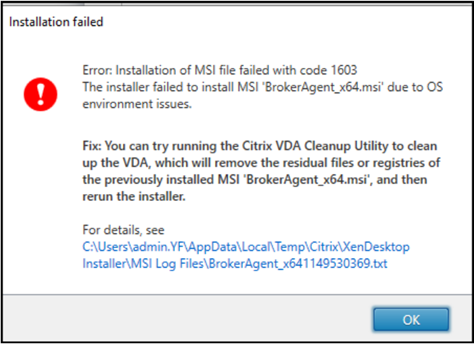
Además, en los registros msi del agente de broker, es posible que vea el siguiente mensaje de error:
 MSI (s) (04:D8) [09:46:08:426]: Note: 1: 1722 2: CA_RunInstallAgent 3: C:\Program Files\Citrix\Virtual Desktop Agent\BrokerAgent.exe 4: -install
 CustomAction CA_RunInstallAgent returned actual error code 1701 (note this may not be 100% accurate if translation happened inside sandbox)
 MSI (s) (04:D8) [09:46:08:427]: Product: Citrix Virtual Desktop Agent - x64 -- Error 1722. There is a problem with this Windows Installer package. A program run as part of the setup did not finish as expected. Contact your support personnel or package vendor. Action CA_RunInstallAgent, location: C:\Program Files\Citrix\Virtual Desktop Agent\BrokerAgent.exe, command: -install
 <!--NeedCopy-->
Para resolver este problema, cierre el instalador, reconstruya los contadores de rendimiento de Windows, reinicie la máquina y realice la instalación de nuevo. Consulte el documento de Microsoft Reconstruir manualmente los contadores de rendimiento para sistemas Windows Server 2008 de 64 bits o Windows Server 2008 R2 para obtener más información. [LCM-23228]
-
Si inicia la barra de aplicaciones y luego abre el menú del Centro de conexiones en la aplicación Citrix Workspace™ para Windows, la barra de aplicaciones no aparece debajo del servidor que la aloja. [HDX-27504]
-
La configuración de Límites de sesión para VDA multisesión se rechaza en los hosts de sesión que ejecutan Windows Server 2022, Windows 10 Enterprise multisesión y Windows 11 Enterprise multisesión. [HDX-47001]
-
Microsoft confirma que existe un problema al retener la configuración de impresión entre trabajos de impresión cuando se utiliza el cuadro de diálogo de impresión moderno, y están trabajando para solucionarlo. Su proyección actual es la primera mitad de 2025. El cuadro de diálogo de impresión moderno está habilitado de forma predeterminada en las versiones más recientes del sistema operativo, como Windows 11 y Windows Server 2025. El sistema operativo se puede configurar para usar el cuadro de diálogo de impresión heredado realizando la siguiente acción:
- Abrir el Editor del Registro.
- Vaya a
HKEY_CURRENT_USER\Software\Microsoft\Print\UnifiedPrintDialog - Haga clic con el botón derecho y seleccione Nuevo > Valor DWORD (32 bits)
- Cambie el nombre del valor a PreferLegacyPrintDialog.
- Haga clic con el botón derecho en PreferLegacyPrintDialog y seleccione Modificar.
- Establezca los datos del valor en
1y haga clic en Aceptar.
[HDX-66953] [HDX-66904]
-
Las impresoras cliente no se limpian al volver a conectarse a un VDA de sesión única a través de RDP.
En máquinas de sesión única, las impresoras cliente redirigidas de una sesión ICA anterior no se eliminan cuando un usuario se vuelve a conectar a la misma máquina mediante RDP. Como resultado, las impresoras cliente obsoletas permanecen visibles en la sesión, pero ya no funcionan. Esto no afecta a los VDA multisesión. [HDX-101630]
-
Durante una sesión de Citrix Virtual Apps and Desktops, si un monitor cliente compatible con la reproducción de audio se reinicia (se apaga y se vuelve a encender), el nombre del dispositivo de reproducción de audio del monitor en el Panel de control de sonido del VDA (mmsys.cpl) cambia de su nombre correcto y específico a “Citrix HDX Audio”. Este es un problema intermitente. Como solución alternativa, cierre la ventana del Panel de control de sonido del VDA (mmsys.cpl) y vuelva a abrirla. [HDX-87080]
-
Al intentar agregar una nueva impresora desde determinadas aplicaciones publicadas en un Virtual Delivery Agent (VDA) de Windows Server 2019, se produce un error que impide que la impresora se muestre o se agregue. En concreto, aparece un mensaje de error que indica que no se puede acceder a
rundll32.exe.Como solución alternativa, utilice una impresora que ya esté visible en la aplicación o agregue la impresora para que esté disponible en la sesión actual. [HDX-86440]
-
Si el nombre del dispositivo se cambia en la máquina cliente mientras una sesión está activa, el nuevo nombre no se refleja inmediatamente en la configuración de la sesión. Este comportamiento afecta tanto a los dispositivos de reproducción como a los de grabación.
Como solución alternativa, para ver el nombre del dispositivo actualizado, debe desconectar de la sesión y volver a conectarse. Alternativamente, cerrar la sesión y volver a iniciarla también resuelve el problema. [HDX-86327]
- Cuando varias pestañas del navegador Chrome, incluidas las configuradas para la redirección de contenido del navegador (BCR), se arrastran y sueltan simultáneamente de una ventana de Chrome a otra, el contenido redirigido puede mostrar un comportamiento inesperado. [HDX-81501]
- Si mueve una pestaña con contenido de vídeo a una nueva ventana, la reproducción podría detenerse o el vídeo podría no aparecer. [HDX-92343]
- Cuando se utiliza la redirección de contenido del navegador con el uso compartido de perfiles del navegador, la persistencia de SSO con múltiples perfiles no es compatible. [HDX-85325]
-
Windows 11 tiene una nueva función de interfaz de usuario para ajustar las ventanas en el escritorio. Una barra de herramientas especial aparece en la parte superior del escritorio mientras el usuario arrastra la ventana. Por lo tanto, la lógica de recorte de superposición multimedia está cortando el área superior/central, probablemente debido a la nueva ventana invisible/transparente para esta funcionalidad.
Como solución alternativa, consulte:
[HDX-91532]
- [3rd Party] La impresión podría fallar después de una actualización in situ de Windows en máquinas con Citrix VDA ya instalado Después de una actualización in situ de Windows, los proveedores de impresión de Citrix podrían dejar de invocarse, lo que puede provocar fallos de impresión. Este problema ocurre porque el proceso de actualización de Windows restablece el orden de ejecución del proveedor de impresión y no conserva los proveedores registrados de Citrix. Microsoft ha confirmado que este es un comportamiento de Windows y actualmente no conserva los registros de proveedores en el orden de ejecución durante las actualizaciones. [HDX-85359]
La solución alternativa es volver a añadir los proveedores de impresión a la ubicación de registro adecuada.
1.  Open the Registry Editor.
1.  Go to `HKEY_LOCAL_MACHINE\CurrentControlSet\Control\Print\Providers`
1.  Right-click **order** and select **Modify**.
1.  Add the values `Universal Printer` and `Client Printer` above any other providers.
1.  Reboot the VDA.
-
Cualquier catálogo que utilice la caché de escritura de MCSIO para la optimización del almacenamiento, asegúrese de instalar el controlador Citrix MCS I/O como parte de la instalación y las actualizaciones del VDA. Para obtener más información, consulte Almacenamiento compartido por hipervisores y Configurar la caché para datos temporales. La falta del controlador MCS I/O en el VDA puede crear problemas al actualizar el catálogo. [HDX-101001]
-
Cuando intenta cerrar sesión desde una sesión de Windows bloqueada utilizando la barra de herramientas de Citrix, la operación falla. Este problema ocurre tanto en la aplicación Citrix Workspace (CWA) para Linux como en CWA para Windows.
Como solución alternativa, asegúrese de que la sesión de Windows esté desbloqueada antes de intentar desconectar o cerrar sesión. Si la sesión está desbloqueada, las funciones de desconectar y cierre de sesión funcionan correctamente. [HDX-103985]
Audio
-
Cuando un dispositivo de audio, como unos auriculares, se redirige genéricamente mediante la redirección USB a un Agente de entrega virtual (VDA) de Windows Server (por ejemplo, Windows Server 2019 o 2022), y varias sesiones de usuario están activas simultáneamente en el mismo VDA, al hacer clic en el icono de volumen en la esquina inferior derecha de la barra de tareas para ajustar la configuración, puede provocar un cierre inesperado del proceso
ShellExperienceHost.exede Windows. Este problema ocurre principalmente en una sesión donde el dispositivo de audio no se redirige activamente, pero otra sesión en el mismo VDA está utilizando la redirección de audio USB genérica.Como solución alternativa, reinicie el proceso del Explorador de Windows (explorer.exe) en la sesión afectada a través del Administrador de tareas. Esto podría permitir que el icono de volumen funcione sin fallar. [HDX-80937]
Citrix Always On Tracing
Cuando se utiliza Citrix Gateway con StoreFront 2603, los registros de la aplicación Citrix Workspace (CWA) no se reenvían al servidor de registros AOT. Como resultado, los registros de CWA no están disponibles para la resolución de problemas en implementaciones que utilizan esta configuración.
Este problema afecta solo a las implementaciones que utilizan Citrix Gateway con StoreFront 2603. Otras fuentes de registros AOT, como los Virtual Delivery Agents (VDA), siguen cargando registros correctamente. Como solución alternativa, utilice una de las siguientes versiones de StoreFront:
- StoreFront 2507 CU1
- StoreFront 2511
Estas versiones admiten correctamente el reenvío de registros de CWA al servidor de registros AOT cuando se implementan con Citrix Gateway.
Nota:
Este problema no afecta a las implementaciones en las que los usuarios se conectan directamente a StoreFront sin Citrix Gateway.
Machine Creation Services™
- La actualización de una imagen maestra habilitada para vTPM para un catálogo de máquinas no persistentes de MCS a través de una conexión de Nutanix AHV Prism Central desencadena una recreación de la VM que podría invalidar las reservas de DNS y requerir una nueva inscripción para el software que utiliza direcciones MAC para la concesión de licencias. [PMCS-60382]
- Al utilizar un perfil de máquina que tiene varias interfaces de red (NIC) con la red acelerada habilitada, asegúrese de que el tamaño de VM seleccionado admita la red acelerada en todas las NIC. Algunos tamaños de VM de Azure (por ejemplo, Standard_D2ads_v5) restringen la red acelerada a una sola NIC. Si el perfil de máquina habilita la red acelerada en más NIC de las que permite el tamaño de VM, las máquinas no se encienden con el error
VmSizeRestrictedToSingleNicWithAcceleratedNetworkingEnable. Para resolver esto, seleccione un tamaño de VM que admita la red acelerada en varias NIC, o actualice el perfil de máquina para habilitar la red acelerada en una sola NIC. [PMCS-59817] - Cuando prepara una imagen maestra utilizando una VM local de Azure con el agente de Azure Connected Machine versión 1.61 o posterior instalado y configurado, la creación del catálogo en MCS falla en el proceso de preparación de la imagen debido a la denegación de acceso al eliminar el archivo de configuración del agente. Como solución alternativa, haga lo siguiente al crear una imagen maestra: Vaya a
C:\ProgramData\AzureConnectedMachineAgent\Config\agentconfig.json, haga clic con el botón derecho en el archivo, seleccione Propiedades y desactive la casilla de verificación del atributo Solo lectura. [PMCS-59003] - Al agregar un gran lote de VM a un catálogo de MCS mediante una conexión de host de Nutanix AHV Prism Central, podría producirse un error
OutOfMemory. Para evitar esto, reduzca el número de VM creadas en un solo lote. Recomendamos agregar un máximo de 10 VM a la vez. [PMCS-58254] - Después de actualizar un VDA existente a la versión 2511, el
MachineGuidcambia a un valor único para la máquina. Cualquier software que dependa delMachineGuidpara la concesión de licencias podría necesitar ser reinscrito. [PMCS-58288] -
El cifrado TLS en la versión 2511 de VDA se interrumpe si el entorno depende de certificados comodín heredados de la imagen maestra.
Como solución alternativa para máquinas de sesión única, se puede usar un certificado por máquina. Consulte Habilitar TLS/DTLS en VDA para obtener más información. [PMCS-58287]
- Las máquinas virtuales creadas con
InstanceTypeno son compatibles como imagen maestra en entornos de Red Hat OpenShift. [PMCS-54272] - Al crear un catálogo de máquinas MCS en un entorno de virtualización de Red Hat OpenShift, no se puede usar una imagen maestra y un perfil de máquina que tengan diferentes tipos de sistema operativo. Esto se debe a la forma en que Red Hat OpenShift administra cada tipo de SO. Por lo tanto, no se admite el uso de una máquina virtual Windows como imagen maestra con una máquina virtual que no sea Windows (por ejemplo, Linux) como perfil de máquina, o viceversa. [PMCS-54009]
- En un entorno VMware alojado en AWS, la creación del catálogo de máquinas MCS falla si la imagen maestra tiene vTPM habilitado. Este problema afecta a todas las versiones de Citrix Virtual Apps and Desktops y se debe a un problema en el entorno de VMware. Para obtener ayuda, póngase en contacto con el soporte de VMware. [PMCS-38514]
Administración de perfiles
- La documentación de Profile Management 2603 proporciona información específica sobre las actualizaciones de esta versión.
Citrix Virtual Delivery Agent para macOS
VDA de Linux
- La documentación de Linux VDA 2603 proporciona información específica sobre las actualizaciones de esta versión.
Grabación de sesiones
- La documentación de Grabación de sesiones 2603 proporciona información específica sobre las actualizaciones de esta versión.
Workspace Environment Management™
- La documentación de Workspace Environment Management 2603 proporciona información específica sobre las actualizaciones de esta versión.
Citrix Provisioning™
- La (/es-es/provisioning/current-release/whats-new/known-issues.html) [documentación de Citrix Provisioning 2603] proporciona información específica sobre las actualizaciones de esta versión.
Servicio de autenticación federada
- La (/es-es/federated-authentication-service/current-release/whats-new/known-issues) [documentación de Federated Authentication Service 2603] proporciona información específica sobre las actualizaciones de esta versión.
Compartir
Compartir
This Preview product documentation is Citrix Confidential.
You agree to hold this documentation confidential pursuant to the terms of your Citrix Beta/Tech Preview Agreement.
The development, release and timing of any features or functionality described in the Preview documentation remains at our sole discretion and are subject to change without notice or consultation.
The documentation is for informational purposes only and is not a commitment, promise or legal obligation to deliver any material, code or functionality and should not be relied upon in making Citrix product purchase decisions.
If you do not agree, select I DO NOT AGREE to exit.