
シトリックス バーチャルアプリ エッセンシャルズ™
注:
Citrix Virtual Apps EssentialsおよびCitrix Virtual Desktops Essentialsは、販売終了およびサポート終了となりました。詳細については、CTX583004を参照してください。
Citrix Virtual Apps™ Essentialsを使用すると、Microsoft AzureからWindowsアプリケーションと共有ホスト型デスクトップを、あらゆるデバイスのあらゆるユーザーに配信できます。このサービスは、業界をリードするCitrix Virtual Appsサービスと、Microsoft Azureのパワーおよび柔軟性を兼ね備えています。Virtual Apps Essentialsを使用して、Windows Serverデスクトップを公開することもできます。
サーバーOSマシンは、1台のマシンから複数のセッションを実行し、複数のアプリケーションとデスクトップを、同時に接続された複数のユーザーに配信します。各ユーザーは、すべてのホスト型アプリケーションを実行できる1つのセッションを必要とします。
このサービスはCitrix Cloud™を通じて提供され、Azureサブスクリプション内にアプリケーションワークロードを簡単に展開するのに役立ちます。ユーザーがストアエクスペリエンスからアプリケーションを開くと、そのアプリケーションはユーザーのコンピューター上でローカルに実行されているように見えます。ユーザーは、あらゆるデバイスから、どこからでも安全にアプリにアクセスできます。
Virtual Apps Essentialsには、コア管理サービスに加えて、ストアエクスペリエンスとCitrix Gatewayサービスが含まれています。アプリワークロードはAzureサブスクリプションで実行されます。
展開アーキテクチャ
次の図は、基本的なVirtual Apps Essentialsクラウド展開のアーキテクチャの概要を示しています。 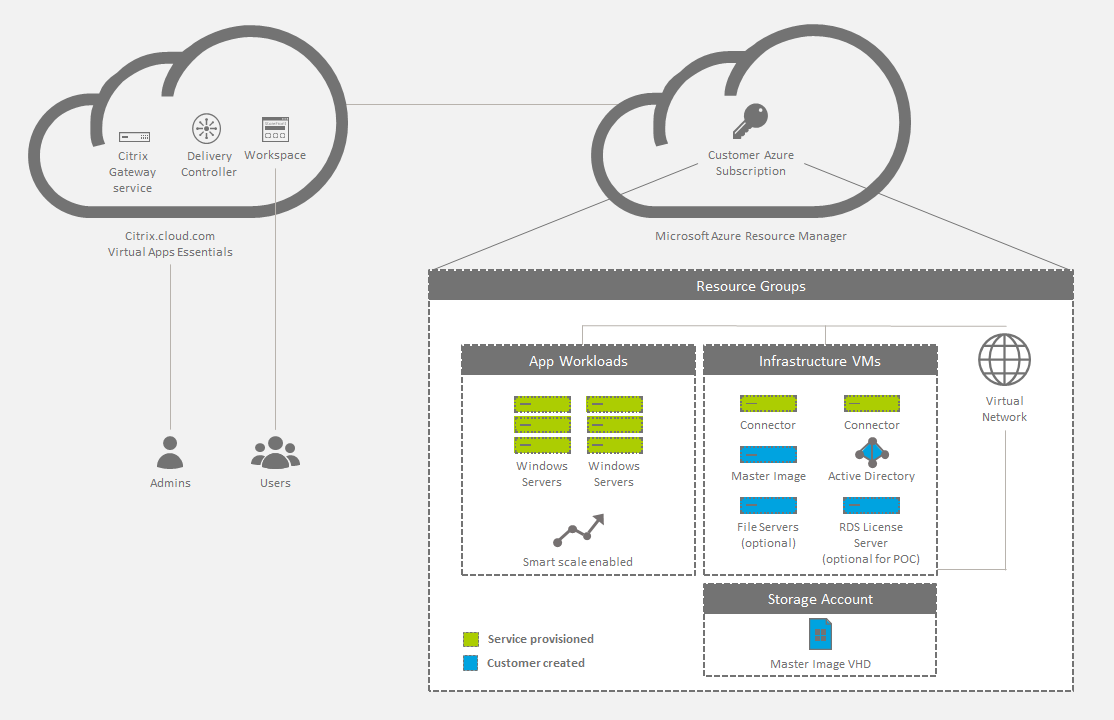
ユーザーがオンプレミスデータセンターに接続できるようにすることもできます。Azureクラウドとオンプレミスデータセンター間の接続は、VPN接続を介して行われます。ユーザーはVirtual Apps Essentialsを介して、VPN接続経由でライセンスサーバー、ファイルサーバー、またはActive Directoryに接続します。 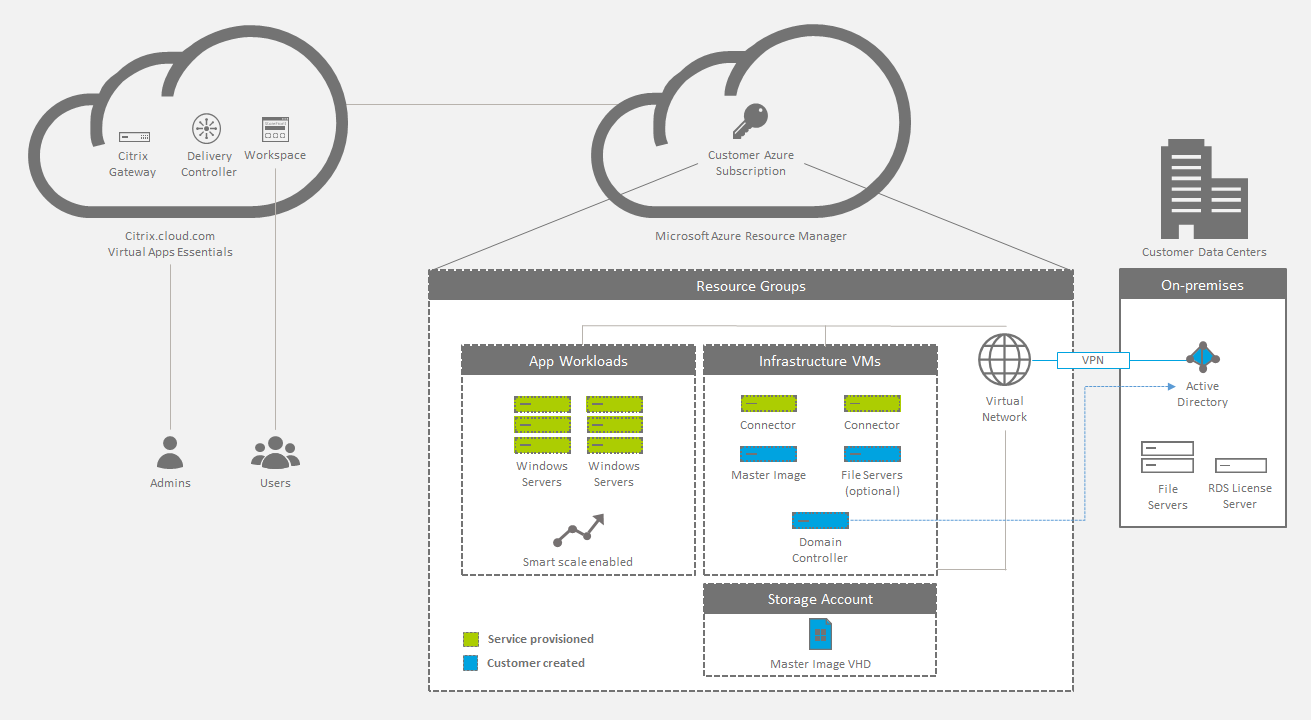
展開の概要
Citrix Virtual Apps Essentialsを展開するには、次の手順に従います。
新機能
-
2018年12月: クラウドホスト型StoreFront™が削除されましたクラウドホスト型StoreFrontは、Virtual Desktops Essentialsでは使用できなくなりました。2017年12月より前にVirtual Desktops Essentials(旧XenDesktop® Essentials)を購入されたお客様は、この記事で説明されているCitrix Workspaceを使用して、サブスクライバーにデスクトップへのアクセスを提供できます。
-
2018年8月: 新しい製品名Citrix®のお客様またはパートナーとして長年ご利用いただいている方は、当社の製品および製品ドキュメントに新しい名前があることにお気づきでしょう。このCitrix製品を初めてご利用になる方は、製品またはコンポーネントに異なる名前が表示される場合があります。新しい製品名とコンポーネント名は、Citrixの拡大するポートフォリオとクラウド戦略に由来しています。この記事では、以下の名前を使用します。
-
Citrix Virtual Apps Essentials: XenApp®は、多くの種類のアプリが作業ツールにアクセスするための最適な場所に集まる、当社のストア戦略の一部です。統合されたコンテキスト対応のセキュアなストアの一部として、XenApp Essentialsは現在Citrix Virtual Apps Essentialsとなっています。
-
Citrix Workspace app: Citrix Workspaceアプリは、既存のCitrix Receiver™テクノロジーとその他のCitrix Workspaceクライアントテクノロジーを統合しています。最高の仕事をするために必要なすべての作業アプリ、ファイル、デバイスとやり取りできる、統合されたコンテキスト対応のエクスペリエンスをエンドユーザーに提供するために、より多くの機能を提供するように強化されています。
-
Citrix Gateway: 最高の仕事をするために必要なアプリとデータへのセキュアでコンテキスト対応のアクセスを可能にするNetScaler® Unified Gatewayは、現在Citrix Gatewayとなっています。
製品内のコンテンツには、以前の名前がまだ含まれている場合があります。たとえば、コンソールテキスト、メッセージ、ディレクトリ/ファイル名に以前の名前のインスタンスが表示されることがあります。一部の項目(コマンドやMSIなど)は、既存の顧客スクリプトを破損させないために、以前の名前を保持し続ける可能性があります。関連する製品ドキュメント、その他のリソース(ビデオやブログ投稿など)、およびその他のサイト(Azure Marketplaceなど)には、以前の名前がまだ含まれている場合があります。この移行期間中の皆様のご理解に感謝いたします。新しい名前の詳細については、<https://www.citrix.com/about/citrix-product-guide.html>を参照してください。 -
-
2018年5月: Virtual Apps Essentialsインターフェースからの追加イメージの構築Azure Resource Managerインターフェースから本番イメージを作成した後、必要に応じてAzure経由で追加のイメージを作成できます。現在、Azureインターフェース経由で追加イメージを作成するオプションの代替として、Virtual Apps Essentialsインターフェースから新しいマスターイメージを構築できます。詳細については、マスターイメージの準備とアップロードを参照してください。
-
2018年5月: モニター表示の機能強化モニター表示に、アプリケーションと上位ユーザーに関する使用状況情報が含まれるようになりました。詳細については、「サービスの監視」を参照してください。
システム要件
マイクロソフト アジュール
Citrix Virtual Apps Essentialsは、Azure Resource Managerを介したマシンの構成のみをサポートしています。
Azure Resource Managerを使用して、次のことを行います。
-
仮想マシン(VM)、ストレージアカウント、仮想ネットワークなどのリソースを展開します。
-
リソースグループ(グループとして管理するリソースのコンテナ)を作成および管理します。
Microsoft Azureでリソースをプロビジョニングおよび展開するには、次のものが必要です。
-
Azureアカウント。
-
Azure Resource Managerサブスクリプション。
-
サブスクリプションに関連付けられているディレクトリ内のMicrosoft Entra IDグローバル管理者アカウント。リソースをプロビジョニングするために使用するAzureサブスクリプションに対して、ユーザーアカウントが所有者権限を持っている必要があります。Microsoft Entra IDテナントの設定方法の詳細については、「Microsoft Entra IDテナントの取得方法」を参照してください。
シトリックス クラウド
Virtual Apps EssentialsはCitrix Cloudを介して提供され、オンボーディングプロセスを完了するにはCitrix Cloudアカウントが必要です。トランザクションを完了するためにAzure Marketplaceにアクセスする前に、Citrix CloudサインアップページでCitrix Cloudアカウントを作成できます。
使用するCitrix Cloudアカウントは、既存のCitrix DaaS(旧Citrix Virtual Apps and Desktopsサービス)またはCitrix Virtual Desktops Essentials™サービスアカウントと関連付けることはできません。
Virtual Apps Essentialsコンソール
Google Chrome ウェブブラウザで Virtual Apps Essentials 管理コンソールを開くことができます。
既知の問題
Virtual Apps Essentials には、以下の既知の問題があります。
-
Windows Server 2019 VDA では、構成中およびユーザーのストアで一部のアプリケーションアイコンが正しく表示されない場合があります。回避策として、アプリが公開された後、アイコンの変更機能を使用して、正しく表示される別のアイコンを割り当ててください。
-
Microsoft Entra ID Domain Services を使用している場合: ストアログオンUPNには、Microsoft Entra ID Domain Services を有効にしたときに指定されたドメイン名が含まれている必要があります。作成したカスタムドメインがプライマリとして指定されている場合でも、ログオンにそのカスタムドメインのUPNを使用することはできません。
-
カタログのユーザーを構成し、ドメインを選択すると、Builtin\users グループのユーザーを表示して選択できます。
-
選択したリージョンで仮想マシンのサイズが利用できない場合、カタログの作成は失敗します。お住まいの地域で利用可能な仮想マシンを確認するには、Microsoft Web サイトの「Products available by region」のチャートを参照してください。
-
スタートメニューから同じアプリの複数のインスタンスを同時に作成および公開することはできません。たとえば、スタートメニューから Internet Explorer を公開します。その後、起動時に特定のウェブサイトを開く Internet Explorer の2番目のインスタンスを公開したいとします。これを行うには、スタートメニューではなく、アプリのパスを使用して2番目のアプリを公開します。
-
Virtual Apps Essentials は、Microsoft Entra ID ユーザーアカウントを使用したサブスクリプションのリンクをサポートしています。Virtual Apps Essentials は、Live.com 認証済みアカウントをサポートしていません。
-
VDA上に既存のRemote Desktop Protocol (RDP) セッションがある場合、ユーザーはアプリケーションを開始できません。この動作は、他のユーザーがVDAにログオンしていないときにRDPセッションが開始された場合にのみ発生します。
-
server.domain.subdomain よりも長いライセンスサーバーアドレスは入力できません。
-
キャパシティ管理に対して複数の連続した更新を実行すると、更新された設定がVDAに適切に伝播されない可能性があります。
-
英語以外のウェブブラウザを使用している場合、テキストは英語とブラウザの言語の組み合わせで表示されます。
サービスの購入方法
注:
このセクションの情報は、PDF としても入手できます。そのコンテンツには、以前の製品名が含まれています。
Citrix Virtual Apps Essentials は、Microsoft Azure アカウントを使用して、Azure Marketplace から直接購入できます。Citrix Virtual Apps Essentials には、最低 25 ユーザーが必要です。
このサービスは Citrix Cloud を介して提供され、オンボーディングプロセスを完了するには Citrix Cloud アカウントが必要です。詳細については、システム要件 > Citrix Cloud を参照してください。
Citrix Virtual Apps Essentials を購入する際は、注文を迅速に処理するために、住所フィールドを含むすべての詳細に正しい情報を入力してください。Virtual Apps Essentials を構成する前に、Azure Marketplace で以下を完了していることを確認してください。
-
連絡先情報と会社情報を提供します。
-
請求情報を提供します。
-
サブスクリプションを作成します。
顧客と価格を設定するには:
概要ページが表示され、リソースの詳細が表示されます。
重要:
リンクをクリックすると、Citrix CloudがWebブラウザで開き、以下に説明する構成プロセスを開始できます。
Azureサブスクリプションを準備する
VDAsおよび関連リソースのホスト接続として使用するAzureサブスクリプションを選択します。これらのリソースには、使用量に基づいて料金が発生する場合があります。
注:
このサービスでは、Microsoft Entra IDアカウントでログオンする必要があります。Virtual Apps Essentialsは、live.comなどの他のアカウントタイプをサポートしていません。
Azureサブスクリプションを準備するには、Azure Resource Managerで以下を構成します。
-
リソースグループを作成し、以下を指定します。
-
リソースグループ名
-
サブスクリプション名
-
場所
-
-
Azure Resource Managerで、リソースグループ内に仮想ネットワークを作成し、ネットワークの名前を指定します。その他のすべてのデフォルト設定はそのままにしておくことができます。ストレージアカウントは、マスターイメージを作成するときに作成します。
-
既存のドメインコントローラーを使用するか、新規に作成します。ドメインコントローラーを作成する場合は、次の手順を実行します。
-
リソースグループと仮想ネットワークで、A3 Standardまたはその他のサイズのWindows Server 2012 R2仮想マシンを使用します。この仮想マシンがドメインコントローラーになります。複数のドメインコントローラーを作成する予定がある場合は、可用性セットを作成し、すべてのドメインコントローラーをこのセットに配置します。
-
仮想マシンのネットワークアダプターにプライベート静的IPアドレスを割り当てます。このアドレスはAzureポータルで割り当てることができます。詳細については、MicrosoftドキュメントWebサイトのAzureポータルを使用して仮想マシンのプライベートIPアドレスを構成するを参照してください。
-
Active Directoryユーザーとグループ、およびActive Directoryログを保存するために、新しいデータディスクを仮想マシンに接続します。詳細については、Azureポータルを使用してWindows VMにマネージドデータディスクを接続するを参照してください。ディスクを接続するときは、すべてのデフォルトオプションを選択して設定を完了します。
-
ドメインコントローラー仮想マシンのプライベートIPアドレスを仮想ネットワークDNSサーバーに追加します。詳細については、「Azure portal (クラシック) を使用して仮想ネットワーク (クラシック) で使用されるDNSサーバーを管理する」を参照してください。
-
Microsoft DNSサーバーに加えて、パブリックDNSサーバーを追加します。2番目のDNSサーバーには、IPアドレス168.63.129.16を使用します。
-
ドメインコントローラー仮想マシンにActive Directory Domain Servicesの役割を追加します。この手順が完了したら、ドメインコントローラー仮想マシンをドメインコントローラーおよびDNSに昇格させます。
-
フォレストを作成し、Active Directoryユーザーを追加します。詳細については、「Azure仮想ネットワークに新しいActive Directoryフォレストをインストールする」を参照してください。
-
ドメインコントローラーの代わりにMicrosoft Entra ID Domain Servicesを使用する場合は、Microsoft Webサイトのドキュメント「Microsoft Entra ID Domain Services for Beginners」を確認することをお勧めします。
Azureサブスクリプションをリンクする
Citrix Cloudで、Citrix Virtual Apps EssentialsをAzureサブスクリプションにリンクします。
-
グローバル管理者Azure資格情報を使用して、Azureサブスクリプションにログオンします。
-
Virtual Apps Essentialsコンソールに戻り、リンクされた状態のサブスクリプションを確認します。
AzureサブスクリプションをVirtual Apps Essentialsにリンクしたら、マスターイメージをアップロードします。
マスターイメージを準備してアップロードする
カタログの作成では、アプリケーションとデスクトップを含むVMを展開するためにマスターイメージを使用します。これは、お客様が準備したマスターイメージ(アプリケーションとVDAがインストールされているもの)でも、Citrixが準備したイメージでも構いません。本番環境への展開では、Citrixは独自のマスターイメージを準備して使用することを推奨します。Citrixが準備したイメージは、パイロット展開またはテスト展開のみを目的としています。
最初の本番イメージは、Azure Resource Managerインターフェースから準備する必要があります。その後、必要に応じてAzureを通じて追加のイメージを作成できます。
Azureインターフェースを通じて追加のイメージを作成する代わりに、Virtual Apps Essentialsインターフェースから新しいマスターイメージを構築できます。
-
この方法では、以前に作成されたマスターイメージを使用します。ネットワーク設定は、既存のカタログから取得するか、手動で指定できます。
-
既存のマスターイメージを使用して新しいイメージを作成した後、新しいイメージに接続してカスタマイズし、テンプレートからコピーされたアプリを追加または削除します。VDAはすでにインストールされているため、再度インストールする必要はありません。
-
この方法により、Essentialsサービスを使い続けることができます。新しいイメージを作成するためにAzureに移動し、その後イメージをインポートするためにEssentialsサービスに戻る必要はありません。
たとえば、複数のHRアプリを含むマスターイメージを使用するHRという名前のカタログがあるとします。最近、HRカタログのユーザーに提供したい新しいアプリがリリースされました。Virtual Apps Essentialsのイメージ構築機能を使用して、現在のマスターイメージをテンプレートとして選択し、新しいマスターイメージを作成します。また、新しいマスターイメージが同じネットワーク接続設定を使用するようにHRカタログも選択します。最初のイメージ設定後、新しいイメージに新しいアプリをインストールします。テスト後、HRカタログを新しいマスターイメージで更新し、そのカタログのユーザーが利用できるようにします。元のHRマスターイメージは、再度必要になった場合に備えて「マイイメージ」リストに保持されます。
以下のセクションでは、Azureインターフェースを通じてマスターイメージを準備およびアップロードする方法について説明します。Virtual Apps Essentials内からイメージを構築する方法の詳細については、「Virtual Apps Essentialsでマスターイメージを準備する」を参照してください。
手順の概要
-
AzureまたはVirtual Apps EssentialsでマスターイメージVMを準備します。
-
マスターイメージにアプリをインストールします。
-
マスターイメージにCitrix VDAをインストールします。
-
マスターイメージをAzure Resource ManagerからVirtual Apps Essentialsにアップロードします(必要な場合)。
Citrixは、Windows Server 2016またはWindows Server 2012 R2マシンに、サーバーVDAの最新のCurrent Release (CR) またはServer VDA 7.15 Long Term Service Release (LTSR) の最新の累積更新プログラム (CU) をインストールすることを推奨します。Windows Server 2008 R2マシンをお持ちの場合は、サーバーVDA 7.15 LTSR(最新のCUを推奨)をインストールする必要があります。これはダウンロードページでも入手できます。CRおよびLTSR VDAのライフサイクルポリシーについては、「Citrix Virtual Apps and Desktops Serviceのライフサイクルポリシー」を参照してください。
Azure でマスターイメージ VM を作成する
-
Azure portal にサインインします。
-
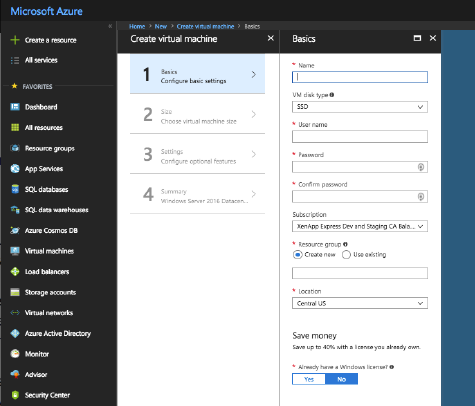
「仮想マシンの作成」ページのパネル1「基本」で、次のようにします。
-
VM の名前を入力します。
-
VM ディスクの種類を選択します (オプション)。標準ディスクを作成します。
-
ローカルユーザー名とパスワードを入力し、パスワードを確認します。
-
サブスクリプションを選択します。
-
新しいリソースグループを作成するか、既存のリソースグループを選択します。
-
場所を選択します。
-
リソースグループと場所を選択します。
-
既にお持ちの Windows ライセンスを使用するかどうかを選択します。
-
-
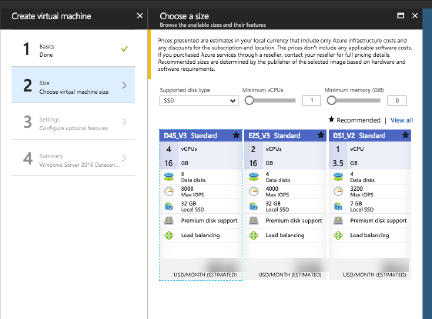
「仮想マシンの作成」ページのパネル2「サイズ」で、仮想マシンのサイズを選択します。
-
VMタイプを選択し、vCPUの最小数と最小メモリを指定します。推奨される選択肢が表示されます。すべての選択肢を表示することもできます。
-
サイズを選択し、Selectをクリックします。
-
-
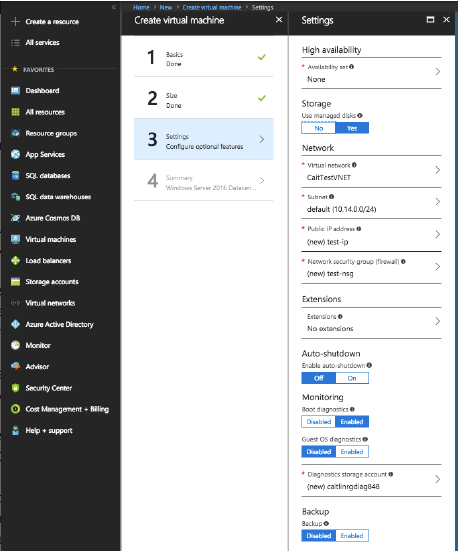
仮想マシンの作成ページで、パネル3の「設定」にて:
-
高可用性を使用するかどうかを指定します。
-
仮想ネットワーク名、サブネット、パブリックIPアドレス、およびネットワークセキュリティを指定します。
-
必要に応じて、拡張機能を選択します。
-
自動シャットダウン、監視(ブート診断、ゲストOS診断、診断ストレージアカウント)を有効または無効にします。
-
バックアップを有効または無効にします。
-
OKをクリックします。
-
-
パネル4の「概要」で、OKをクリックしてVMの作成を開始します。
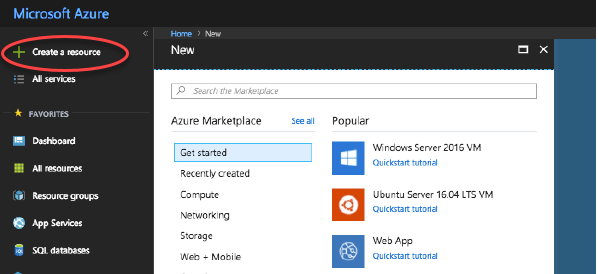
イメージをSysprepしないでください。
マスターイメージにアプリをインストールする
作成したばかりのマスターイメージVMに、ストアURLでログオンしたときにユーザーが利用できるアプリを追加します。(後で、このマスターイメージを使用するカタログを作成した後、指定したユーザーが利用できるアプリを正確に指定します。)
-
マスターイメージVMを作成後、実行中に接続します。
-
アプリケーションをインストールします。
マスターイメージにVDAをインストールする
-
マスターイメージVMに接続します(まだ接続していない場合)。
-
Citrix CloudナビゲーションバーのDownloadsリンクを使用して、サーバーOS用VDAをダウンロードできます。または、ブラウザを使用してCitrix DaaSダウンロードページに移動します。サーバーOS用VDAをVMにダウンロードします。(VDAバージョン情報については、上記のガイダンスを参照してください。)
-
ダウンロードしたファイルをダブルクリックして、VDAインストーラーを起動します。インストールウィザードが起動します。
-
Environmentページで、Create a master image using MCSを選択し、Nextをクリックします。
-
Core Componentsページで、Nextをクリックします。
-
Delivery Controllerページで、Let Machine Creation Services™ do it automaticallyを選択し、Nextをクリックします。
-
Citrixから別途指示がない限り、Additional Components、Features、およびFirewallページではデフォルト設定のままにします。各ページでNextをクリックします。
-
Summaryページで、Installをクリックします。前提条件のインストールが開始されます。再起動を求められたら、同意します。
-
VDAのインストールが自動的に再開されます。前提条件のインストールが完了し、コンポーネントと機能がインストールされます。Call Homeページで、デフォルト設定のままにし(Citrixから別途指示がない限り)、Nextをクリックします。
-
Finishをクリックします。マシンが自動的に再起動します。
-
構成が正しいことを確認するには、インストールしたアプリケーションを1つ以上起動します。
-
VMをシャットダウンします。イメージをSysprepしないでください。
マスターイメージをアップロードする
この手順では、Azure Resource ManagerからVirtual Apps Essentialsにマスターイメージをアップロードします。
-
マスターイメージの名前を入力します。
ヒント: カタログを作成する前にマスターイメージをアップロードする代わりに、カタログを作成するときにAzure Resource Managerからマスターイメージをインポートできます。
Virtual Apps Essentialsでマスターイメージを準備する
この方法では、既存のマスターイメージをテンプレートとして使用し(オプションで、既存のカタログからの接続詳細も使用)、別のマスターイメージを構築します。その後、新しいマスターイメージをカスタマイズできます。この手順は、Virtual Apps Essentialsインターフェイスを通じて完全に実行されます。
-
パネルで、既存のカタログの設定を使用するか、設定を指定できます。設定は、サブスクリプション、仮想ネットワーク、リージョン、サブネット、ドメイン、およびVMインスタンスタイプです。(カタログがない場合は、設定を入力する必要があります。)「カタログから設定をコピー」を選択した場合、カタログを選択します。ネットワーク接続設定が表示されるので、新しいマスターイメージでそれらを使用したいことを視覚的に確認できます。ドメインに参加するためにサービスアカウントのユーザー名とパスワードを入力します。「保存」をクリックします。「新しい設定を入力」を選択した場合、適切な設定フィールドで値を選択します。ドメインに参加するためにサービスアカウントのユーザー名とパスワードを入力します。「保存」をクリックします。
-
「プロビジョニングの開始」をクリックします。
-
新しいイメージが作成されると、「管理 > マスターイメージ」リストに「入力が必要です」というステータスで表示されます。「VMに接続」をクリックします。RDPクライアントがダウンロードされます。RDPを使用して新しく作成されたVMに接続します。アプリケーションやその他のソフトウェアを追加または削除して、新しいイメージをカスタマイズします。すべてのマスターイメージと同様に、イメージをSysprepしないでください。
-
新しいイメージのカスタマイズが完了したら、「管理 > マスターイメージ」ページに戻り、新しいマスターイメージの「完了」をクリックします。新しいイメージは検証プロセスに送られます。
-
検証プロセスが完了すると、新しいイメージは「マイイメージ」リストに「準備完了」というステータスで表示されます。
後でカタログを作成し、「マスターイメージの選択」ページで「既存のイメージをリンク」を選択すると、新しいイメージが「イメージ名」の選択肢に表示されます。
カタログを展開し、アプリとデスクトップを公開し、エンドユーザーを割り当てる
カタログには、選択したユーザーと共有することを選択したアプリとデスクトップが一覧表示されます。
他のCitrixアプリおよびデスクトップ配信製品に慣れている場合、このサービスにおけるカタログは、マシンカタログとデリバリーグループを組み合わせたものに似ています。ただし、他のサービスにおけるマシンカタログとデリバリーグループの作成ワークフローは、このサービスでは利用できません。
カタログを展開し、エンドユーザーとアプリを共有することは、複数のステップからなるプロセスです。
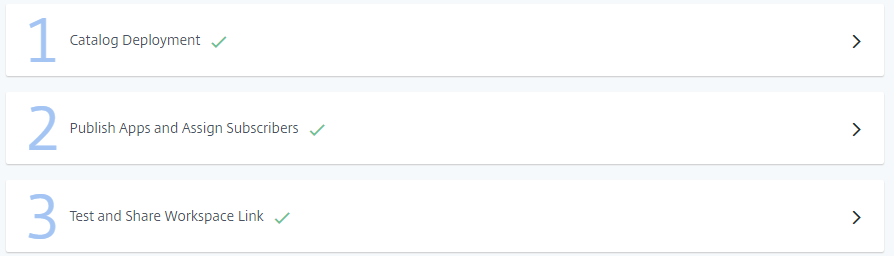
カタログを作成する
カタログを作成する際は、Microsoft Entra ID アカウント資格情報とサブスクリプション名を用意してください。
-
まだCitrix Cloudにサインインしていない場合は、サインインします。左上のメニューで、My Services > Virtual Apps and Desktops を選択します。
-
Manage タブで、Catalogs をクリックし、次に Add Catalog をクリックします。
-
以下のパネルに情報を入力します。各パネルの入力が完了したら、Save をクリックします。必須情報が不足しているか無効な場合、パネルのヘッダーに警告サインが表示されます。チェックマークは、情報が完全であることを示します。
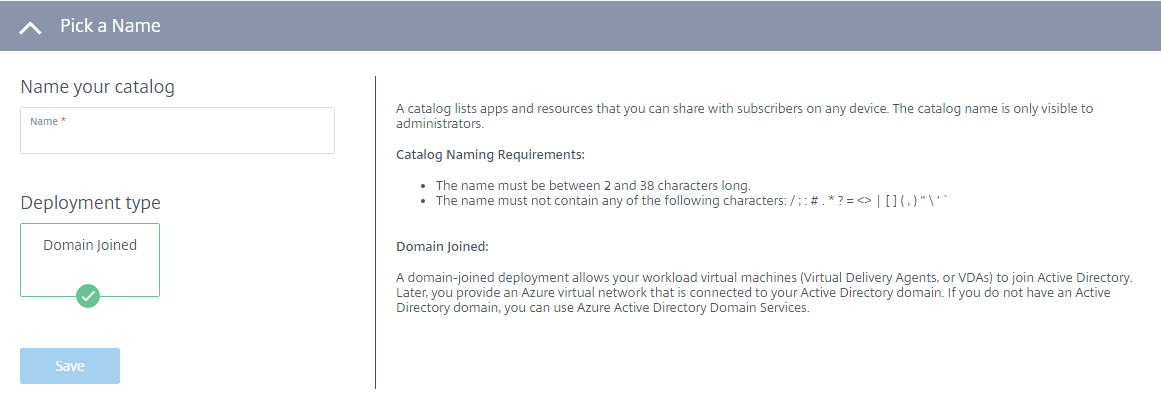
名前を選択する
-
カタログの2~38文字の名前を入力します。(文字と数字のみ。特殊文字は使用できません。) この名前は管理者のみに表示されます。
-
まだ選択されていない場合は、Domain Joined を選択します。ドメイン参加済み展開では、VDA を Active Directory に参加させることができます。後で、ドメインに接続されている Azure 仮想ネットワークを提供します。ドメインがない場合は、Microsoft Entra ID Domain Services を使用できます。
-
Save をクリックします。
Azure サブスクリプションをリンクする
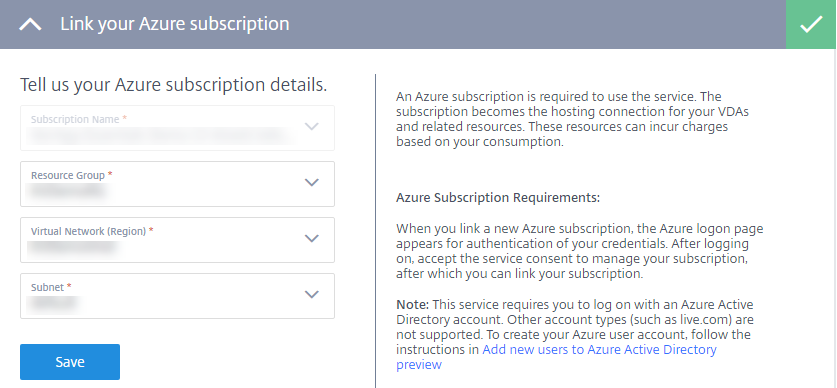
-
Azure サブスクリプションを選択します。新しい Azure サブスクリプションをリンクすると、Azure 資格情報の認証のために Azure サインインページが表示されます。サインイン後、サブスクリプションを管理するためのサービス同意を受け入れます。その後、サブスクリプションをリンクできます。Virtual Apps Essentials では、Microsoft Entra ID アカウントでログオンする必要があります。その他のアカウントタイプ (live.com など) はサポートされていません。
-
リソースグループ、仮想ネットワーク (VNET)、およびサブネットを選択します。VNET は、リソースが展開される Azure リージョンを決定します。サブネットはドメインコントローラーに到達できる必要があります。
-
Save をクリックします。
ローカルドメインに参加
Virtual Apps Essentialsのローカルドメイン参加ページ(/en-us/citrix-cloud/media/xae-cat-join-local-domain.png)
-
ドメイン情報を入力します。
-
完全修飾ドメイン名: ドメイン名を入力します。この名前は、仮想ネットワークで提供されるDNSから解決できる必要があります。
-
組織単位: (オプション) Active Directoryに指定されたOUが含まれていることを確認してください。このフィールドを空白のままにすると、マシンはデフォルトのComputersコンテナに配置されます。
-
サービスアカウント名、パスワード、およびパスワードの確認: マシンをドメインに追加する権限を持つアカウントのユーザープリンシパル名 (UPN) を入力します。次に、そのアカウントのパスワードを入力し、確認します。
-
-
保存をクリックします。
AzureサブスクリプションにVMを作成することで、仮想ネットワーク経由の接続をテストできます。VMは、カタログの展開に使用するのと同じリソースグループ、仮想ネットワーク、サブネット内にある必要があります。VMがインターネットに接続できることを確認してください。また、VMをドメインに参加させることでドメインに到達できることを確認してください。このカタログの展開に使用したのと同じ資格情報を使用してテストできます。
リソースの場所に接続する
各リソースの場所には、Citrix Cloudと通信する2つ以上のCloud Connectorが必要です。カタログが展開されると、サービスはCloud Connectorの展開を自動的に処理します。2つのWindows Server VMがAzure Resource Managerに作成され、その後、各サーバーにCloud Connectorが自動的にインストールされます。 選択したリソースの場所が利用可能な場合、接続は自動的に行われます。保存をクリックするだけです。 リソースの場所を作成するには、その名前を入力します。
-
特定のAzureリソースグループにCloud Connectorを作成するには、Azureリソースグループの横にある編集をクリックしてリソースの場所を変更します。そうしないと、サービスはAzureサブスクリプションをリンクしたときに指定したリソースグループを使用します。
-
Cloud Connectorを別のOUに配置するには、組織単位の横にある編集をクリックしてOUを変更します。そうしないと、Virtual Apps EssentialsはAzureサブスクリプションをリンクしたときに指定したリソースグループを使用します。
マスターイメージを選択する
Virtual Apps Essentialsのマスターイメージ選択ページ(/en-us/citrix-cloud/media/xae-cat-master-image.png)
-
次のいずれかを選択します。
-
既存のイメージをリンク: 以前にカスタムイメージをインポートしていて、このカタログで使用したい場合は、このオプションを使用します。イメージを選択し、必要に応じてリージョンを選択します。
-
新しいイメージをインポート: このカタログでカスタムイメージを使用したいが、まだインポートしていない場合は、このオプションを使用します。サブスクリプション、リソースグループ、ストレージアカウント、およびVHDを選択します。イメージの表示名を入力します。
-
Citrixが準備したイメージを使用: 独自のカスタムイメージを使用せずにサービスをテストするには、このオプションを使用します。これらのイメージはデモンストレーション環境にのみ適しており、本番環境での使用は推奨されません。準備されたイメージを選択します。
-
-
保存をクリックします。
ストレージとコンピューティングの種類を選択

-
次の項目を構成します。
-
標準ディスクまたはプレミアムディスク: 標準ディスク (HDD) は磁気ドライブによってサポートされています。データへのアクセスが頻繁でないアプリケーションに適しています。プレミアムディスク (SSD) はソリッドステートドライブによってサポートされています。I/O集中型アプリケーションに最適です。
-
Azureマネージドディスクまたはアンマネージドディスクを使用: Azureマネージドディスクの詳細については、https://docs.microsoft.com/ja-jp/azure/virtual-machines/windows/managed-disks-overviewを参照してください。
-
Azureハイブリッド特典: 既存のオンプレミスWindows Serverライセンスを使用するかどうかを選択します。この機能を有効にして既存のオンプレミスWindows Serverイメージを使用すると、Azureハイブリッド特典 (HUB) が適用されます。詳細については、https://azure.microsoft.com/pricing/hybrid-use-benefit/を参照してください。HUBは、Azureギャラリーからの追加のWindows Serverライセンスの料金を免除するため、AzureでVMを実行するコストを基本コンピューティング料金に削減します。HUBを使用するには、オンプレミスのWindows ServerイメージをAzureに持ち込む必要があります。Azureギャラリーイメージはサポートされていません。オンプレミスのWindowsクライアントライセンスは現在サポートされていません。Microsoft WebサイトのAzure Hybrid Benefit for Windows Serverを参照してください。
-
仮想マシンのサイズを選択: ワーカーロール (例: タスク、オフィス、ナレッジ、パワー) を選択します。ワーカーロールは使用されるリソースを定義します。ワーカーロールを指定すると、サービスはインスタンスあたりの正しい負荷を決定します。オプションを選択するか、独自のカスタムオプションを作成できます。
-
-
保存をクリックします。
電源管理設定でコストを管理
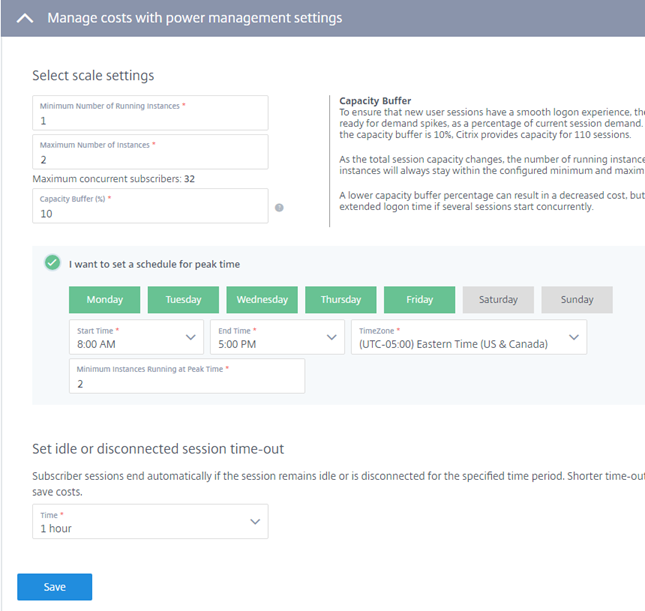
-
以下の情報を入力します。
-
スケール設定:
-
実行中のインスタンスの最小数: サービスは、この数のVMが常に電源オンの状態であることを保証します。
-
実行中のインスタンスの最大数: サービスは、この数のVMを超えることはありません。
-
最大同時ユーザー数: サービスは、この制限を超える同時ユーザーを許可しません。
-
キャパシティバッファ: 現在のセッション需要に対する割合として、需要の急増に備えて追加のセッションを準備できるようにします。たとえば、アクティブなセッションが100あり、キャパシティバッファが10%の場合、サービスは110セッション分のキャパシティを提供します。合計セッションキャパシティが変更されると、このカタログの実行中のインスタンス数はスケールアップまたはスケールダウンします。実行中のインスタンス数は、常に構成された最小値と最大値の範囲内に保たれます。キャパシティバッファの割合が低いと、コストが削減される可能性があります。ただし、複数のセッションが同時に開始された場合、一部のセッションでログオン時間が延長される可能性もあります。
-
-
ピーク時間のスケジュール: ピーク時間中に非ピーク時間とは異なる数のVMを実行したい場合は、このオプションを選択します。ピーク時間の曜日、開始時刻と終了時刻、およびタイムゾーンを選択します。ピーク時間中の実行中のインスタンスの最小数を指定します。
-
アイドルまたは切断されたセッションのタイムアウト: セッションが終了する時間を設定します。セッションが指定された期間アイドル状態のままか、切断された場合、ユーザーセッションは自動的に終了します。タイムアウト値を短くすると、未使用のVDAの電源をオフにしてコストを節約できます。
-
-
保存をクリックします。
カタログを展開する
構成パネルを完了したら、展開の開始をクリックしてカタログ作成を開始します。カタログの作成には1〜2時間(または、多数のVMを指定した場合はそれ以上)かかる場合があります。
カタログが作成されると:
-
ワークロードマシン用のリソースグループ(およびそのリソースグループ内のストレージアカウント)がAzureに自動的に作成されます。
-
VMの名前はXenappxx-xx-yyyとなり、xxは環境要因から派生し、yyは序数です。
アプリを公開し、カタログにエンドユーザーを割り当てる
カタログの展開後、カタログを完成させるには、1つのアプリまたはデスクトップを公開し、少なくとも1人のエンドユーザーを割り当てる必要があります。
カタログの作成に使用したイメージには、公開できるアプリケーション(またはデスクトップ)が含まれています。スタートメニューからアプリケーションを選択するか、マシンのディレクトリパスを指定できます。
-
Citrix Cloudにまだサインインしていない場合は、サインインします。左上のメニューで、My Services > Virtual Apps and Desktopsを選択します。
-
Manageタブで、Catalogsをクリックします。
-
作成されたカタログの省略記号メニュー(…)で、Manage Catalogを選択します。
-
Publish Apps and Assign end usersを選択します。次のページが表示されます。
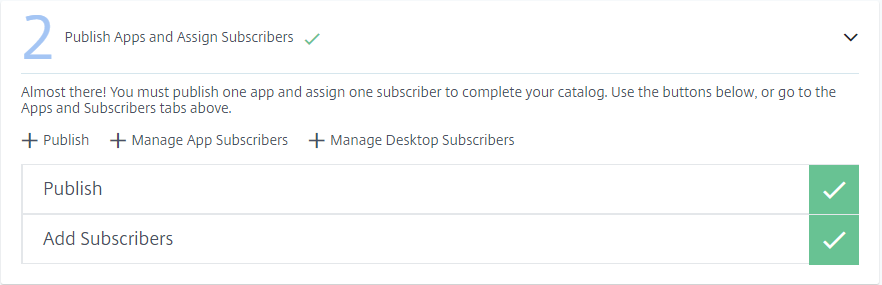
-
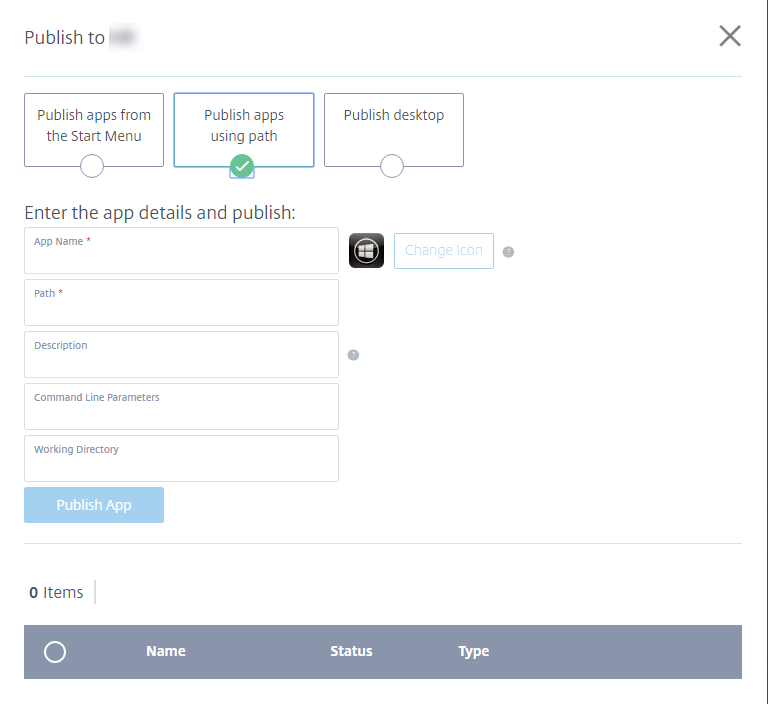
Publish Apps and Assign end usersダイアログボックスで、Publishをクリックします。「Publish to catalog-name」ページには3つの選択肢があります。少なくとも1つを完了してください。オプションで、別の選択肢を選ぶこともできます(たとえば、このカタログを使用してアプリとデスクトップの両方を公開する場合など)。
-
スタートメニューにあるアプリを公開するには:
-
Publish from Start Menuを選択します。
-
リストからアプリケーションを選択します。
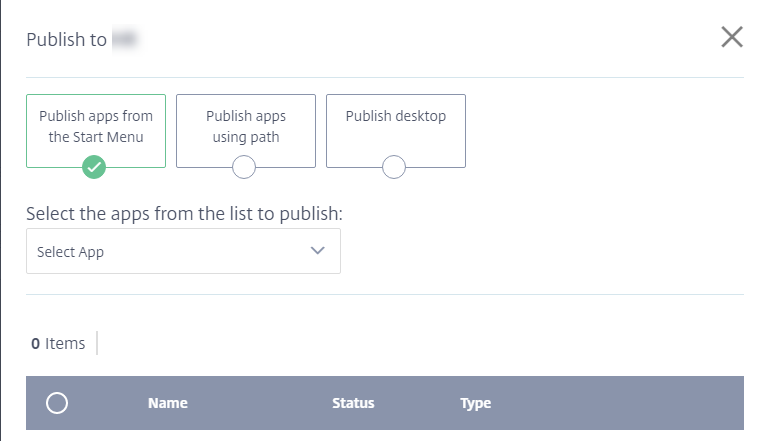
-
-
アプリの場所やその他の情報を指定して公開するには:
-
Publish using Pathを選択します。
-
各アプリケーションの名前とパス(例:c:\Windows\system1\app.exe)を入力します。
-
オプションで、ユーザーのストア、コマンドラインパラメータ、および作業ディレクトリに表示される説明を入力します。
-
公開されたアプリを表すアイコンを変更するには、アイコンの変更をクリックし、アイコンの場所へ移動します。選択したアイコンを抽出できない場合、メッセージが表示されます。その場合、再試行するか、既存のアイコンの使用を続行できます。
-
アプリの公開をクリックします。
-
-
デスクトップを公開するには:
-
デスクトップの公開を選択します。
-
デスクトップの名前を入力します。
-
オプションで、ユーザーのストアに表示される説明を入力します。
-
デスクトップの公開をクリックします。
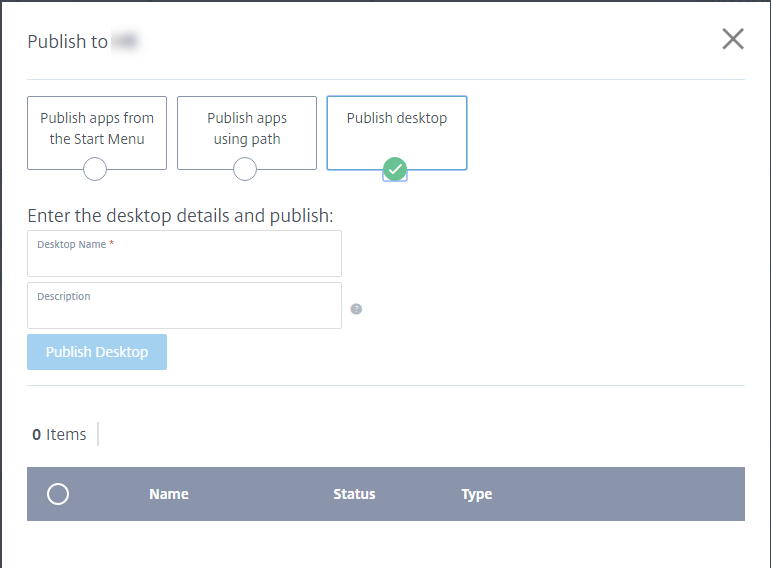
アプリまたはデスクトップを追加すると、セレクターの下のリストに表示されます。追加したアプリまたはデスクトップを削除するには、エントリの左側にあるボタンを選択するか(またはエントリの横にあるゴミ箱アイコンをクリックして)、削除をクリックします。後でアプリまたはデスクトップの公開を取り消したい場合は、エントリの左側にあるボタンを選択し、公開取り消しをクリックします。 -
-
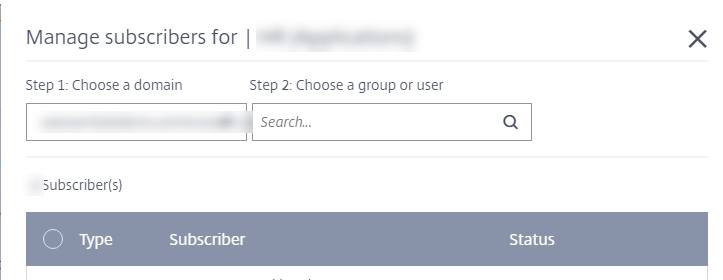
アプリの公開とエンドユーザーの割り当てダイアログボックスで、アプリのエンドユーザーの管理またはデスクトップのエンドユーザーの管理のいずれかをクリックします。
-
ドメインを選択し、ユーザーまたはユーザーグループを検索します。
-
アプリとデスクトップのユーザー割り当ては別々です。ユーザーにアプリとデスクトップの両方へのアクセスを割り当てるには、そのユーザーをアプリのエンドユーザーの管理とデスクトップのエンドユーザーの管理の両方で割り当てます。ユーザーまたはグループを追加すると、セレクターの下のリストに表示されます。選択したユーザーまたはグループを削除するには、エントリの横にあるゴミ箱アイコンをクリックし、Removeをクリックします。後でユーザーを削除したい場合は、エントリの左側にあるボタンを選択し、Remove Selectedをクリックします。
ストアリンクをテストして共有する
カタログを展開し、アプリを公開し、エンドユーザーを割り当てると、エンドユーザーが公開されたアプリやデスクトップにアクセスするために使用するリンクが提供されます。
-
Citrix Cloudにまだサインインしていない場合は、サインインします。左上のメニューで、My Services > Virtual Apps and Desktopsを選択します。
-
Manageタブで、Catalogsをクリックします。
-
カタログの省略記号メニュー(…)で、Manage Catalogを選択します。
-
Test and Share store Linkを選択します。
以下のグラフィックでは、ストアリンクが丸で囲まれた領域に表示されています。このリンクをエンドユーザーと共有してください。ページの右側には、ストアURL、およびカタログのマスターイメージ、リソースの場所、Azureサブスクリプション、ドメインに関する情報が一覧表示されます。
ストアリンクが強調表示されています](/en-us/citrix-cloud/media/xae-workspace-link.png)
詳細については、store experienceを参照してください。
マスターイメージとカタログを更新する
アプリケーションを更新または追加するには、カタログのマスターイメージの作成に使用した仮想マシンを更新します。
マスターイメージを更新する
-
マスターイメージVMの電源を入れます。マシンの電源を入れても、Azure Resource Managerにインストールされているマスターイメージには影響しません。
-
VMに更新プログラムまたはアプリケーションをインストールします。
-
VMをシャットダウンします。
-
Virtual Apps Essentialsコンソールで、VMのVHDイメージへのパスを含む新しいイメージを追加します。
新しいイメージでカタログを更新する
-
Citrix Cloudにまだサインインしていない場合は、サインインします。左上のメニューで、My Services > Virtual Apps and Desktopsを選択します。
-
Manageタブで、Catalogsをクリックします。
-
カタログの省略記号メニューをクリックし、次にUpdate Catalog Imageをクリックします。
-
Link an existing imageまたはImport a new imageのいずれかを選択します。選択に応じて適切な情報を入力します。
-
Time until automatic log-offで、セッションが終了するまでの時間を選択します。
-
Updateをクリックします。
カタログの更新を開始すると、初期処理が完了するまで、ユーザーは作業を続行できます。その後、ユーザーには作業を保存してアプリケーションを閉じるよう警告メッセージが表示されます。VDA上のすべてのアクティブなセッションを閉じると、そのVDAでの更新が完了します。指定された時間内にユーザーがログオフしない場合、セッションは自動的に閉じられます。
カタログ内のVDAの数を更新する
-
Citrix Cloudにまだサインインしていない場合は、サインインします。左上のメニューで、My Services > Virtual Apps and Desktopsを選択します。
-
Manageタブをクリックします。
-
Catalogsタブで、カタログを選択します。
-
Capacityタブで、Select scale settingsの下にあるEditをクリックします。
-
カタログに必要なVDA数に合わせて、実行中のインスタンスの最大数の値を変更します。
-
保存をクリックします。
マシンの状態を監視する
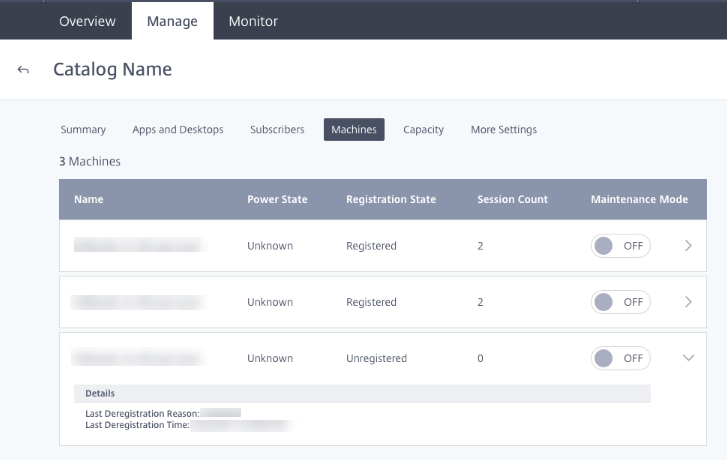
マシンのメンテナンスモードをオンまたはオフにできます。メンテナンスモードをオンにすると、マシンへの新しい接続が防止されます。ユーザーは既存のセッションに接続できますが、新しいセッションを開始することはできません。パッチを適用する前に、マシンをメンテナンスモードにする必要がある場合があります。
1台以上のマシンでメンテナンスモードをオンにすると、そのカタログ内のすべてのマシンでSmart Scaleが一時的に無効になります。次のいずれかのアクションを実行すると、Smart Scaleが再度有効になります。
-
画面上部の警告でSmart Scaleを有効にするをクリックします。このアクションにより、メンテナンスモードがオンになっているカタログ内のすべてのマシンのメンテナンスモードが自動的にオフになります。
-
メンテナンスモードが現在オンになっている各マシンで、明示的にメンテナンスモードをオフにします。
Smart Scaleメンテナンスモードページ(/en-us/citrix-cloud/media/maint-mode-smart-scale.png)
サービスを監視する
-
Citrix Cloudにまだサインインしていない場合は、サインインします。左上のメニューで、マイサービス > Virtual Apps and Desktopsを選択します。
-
監視タブをクリックします。
セッション情報
Citrix Virtual Apps Essentialsの全体的なパフォーマンスを監視するには:
-
監視するカタログを選択します。セッション、ログオン期間、その他の情報を表示できます。
-
セッションを選択し、その後:
-
セッションを切断する
-
セッションからログオフする
-
メッセージを送信する
-
-
各セッションをクリックすると、プロセス、実行中のアプリケーションなど、セッションに関する詳細が表示されます。
使用状況情報
使用状況情報には、すべてのカタログの集計データが表示されます(特定のカタログではなく)。
-
使用状況の概要には、過去6週間のアプリケーション起動の合計数と、アプリを起動したユニークユーザーの数が表示されます。
-
上位アプリには、今月と前月に最も頻繁に使用されたアプリが一覧表示されます。エントリにカーソルを合わせると、そのアプリケーションが起動された回数が表示されます。
-
上位ユーザーには、今月と前月の上位10人のユーザーと、彼らがアプリケーションを起動した回数が一覧表示されます。
週次データ間隔は、月曜日(UTC 00:00)からクエリ時間までです。月次データ間隔は、月の最初の日(UTC 00:00)からクエリ時間までです。
プロファイル管理
プロファイル管理は、ユーザーデバイスの場所に関係なく、個人の設定がユーザーの仮想アプリケーションに適用されるようにします。
プロファイル管理の構成はオプションです。
プロファイル最適化サービスを使用してプロファイル管理を有効にできます。このサービスは、Windowsでこれらの設定を管理するための信頼性の高い方法を提供します。プロファイルを管理することで、ユーザーに追従する単一のプロファイルを維持し、一貫したエクスペリエンスを保証します。ユーザープロファイルを自動的に統合および最適化し、管理とストレージの要件を最小限に抑えます。プロファイル最適化サービスは、最小限の管理、サポート、およびインフラストラクチャしか必要としません。また、プロファイル最適化は、ユーザーに改善されたログオンおよびログオフエクスペリエンスを提供します。
プロファイル最適化サービスでは、すべての個人設定が保持されるファイル共有が必要です。ファイル共有はUNCパスとして指定する必要があります。パスには、システム環境変数、Active Directoryユーザー属性、またはProfile Management変数を指定できます。UNCテキスト文字列の形式の詳細については、「ユーザー ストアへのパスを指定するには」を参照してください。
Citrix CloudでProfile Managementを構成します。
Profile Managementを構成するには
-
まだCitrix Cloudにサインインしていない場合は、サインインします。左上のメニューで、**[マイサービス]>[Virtual Apps and Desktops]**の順に選択します。
-
**[管理]タブで、[カタログ]**をクリックします。
-
カタログの名前をクリックします。
-
**[詳細設定]**をクリックします。
-
**[AzureサブスクリプションでProfile Managementをセットアップ]**で、プロファイル共有へのパスを入力します。例:\\fileserver\share#sAMAccountName#
-
**[保存]**をクリックします。
Profile Managementを有効にする際は、ユーザープロファイルサイズの悪影響を最小限に抑えるために、フォルダーリダイレクトを構成してユーザープロファイルをさらに最適化することを検討してください。フォルダーリダイレクトを適用することで、Profile Managementソリューションが補完されます。詳しくは、「Microsoft Folder Redirection」を参照してください。
Microsoft RDSライセンスサーバーを構成する
Citrix Virtual Apps Essentialsは、通常、Remote Desktop Servicesクライアントアクセスライセンス(RDS CAL)を必要とするWindows Serverのリモートセッション機能にアクセスします。VDAは、RDS CALを要求するためにRDSライセンスサーバーに接続できる必要があります。ライセンスサーバーをインストールしてアクティブ化します。詳しくは、「Remote Desktop Servicesライセンスサーバーをアクティブ化する」を参照してください。概念実証環境では、Microsoftが提供する猶予期間を使用できます。
この方法を使用すると、Virtual Apps Essentialsでライセンスサーバー設定を適用できます。マスターイメージのRDSコンソールで、ライセンスサーバーとユーザーごとのモードを構成できます。Microsoftグループポリシー設定を使用してライセンスサーバーを構成することもできます。詳しくは、「クライアントアクセスライセンス(CAL)を使用してRDS展開をライセンスする」を参照してください。
グループポリシー設定を使用してRDSライセンスサーバーを構成するには
-
利用可能なVMのいずれかにRemote Desktop Servicesライセンスサーバーをインストールします。VMは常に利用可能である必要があります。Citrixサービスワークロードは、このライセンスサーバーに到達できる必要があります。
-
Microsoft Group Policy を使用して、ライセンスサーバーのアドレスとユーザーごとのライセンスモードを指定します。詳細については、「RD セッションホストサーバーのリモートデスクトップライセンスモードを指定する」を参照してください。
-
Microsoft Remote Access から CAL ライセンスを購入した場合、ライセンスをインストールする必要はありません。Virtual Apps Essentials とともに、Azure Marketplace で Microsoft Remote Access からライセンスを購入できます。
RDS ライセンスサーバーを構成するには
ユーザーを接続する
ストアエクスペリエンス
Citrix Cloud の Virtual Apps Essentials は、各顧客にストアエクスペリエンスを提供します。最初のカタログを作成すると、Virtual Apps Essentials はストア URL を自動的に構成します。この URL は、ユーザーがアプリケーションとデスクトップにアクセスできる URL です。ストア URL は、 タブのカタログ詳細パネルに表示されます。Virtual Apps Essentials は、オンプレミスの StoreFront 展開をサポートしていません。
カタログを作成した後、Citrix® StoreFront Cloud を使用して、ストア URL とストアの外観をカスタマイズできます。Microsoft Entra ID を使用したフェデレーション認証のプレビューバージョンを有効にすることもできます。
Microsoft Entra ID を使用したフェデレーション認証を有効にするには、次のタスクが含まれます。
-
Microsoft Entra ID を ID プロバイダーとして設定します。詳細については、「Microsoft Entra ID を Citrix Cloud に接続する」を参照してください。
-
クラウドストアへの認証のために Microsoft Entra ID を有効にします。
詳細については、StoreFront Cloudを参照してください。
Citrix Gatewayサービス
ユーザーが公開アプリケーションに安全にアクセスできるように、Virtual Apps EssentialsはCitrix Gatewayサービスを使用します。このサービスは、お客様による構成を必要としません。各ユーザーは、月あたり1GBの送信データ転送に制限されています。Azure Marketplaceから25GBのアドオンを購入できます。アドオンの料金は月単位です。
Virtual Apps Essentialsのキャンセル
Virtual Apps Essentialsにより、以下の要素でAzure料金が発生する可能性があります。
-
Virtual Apps Essentialsサブスクリプション
-
Virtual Apps Essentialsによって作成されたAzureリソース
Virtual Apps EssentialsサービスのMicrosoft Azure料金は月単位です。Virtual Apps Essentialsを購入すると、当月分の料金が請求されます。ご注文をキャンセルした場合、サービスは翌月には更新されません。Citrix Cloudを使用することで、当月末までVirtual Apps Essentialsへのアクセスを継続できます。
Azureの請求書には、Virtual Apps Essentialsに関する複数の明細が含まれる場合があります。
-
Virtual Apps Essentialsサービスサブスクリプション
-
Citrix Gatewayサービスアドオン(購入した場合)
-
Microsoftリモートアクセス料金
-
Virtual Apps Essentials使用時に作成されたAzureリソース
AzureでVirtual Apps Essentialsをキャンセルする
Virtual Apps Essentialsサブスクリプションをキャンセルするには、Azureポータルで注文リソースを削除します。
-
Azure portalにサインインします。
-
すべてのリソースをクリックします。
-
種類列で、Citrix Virtual Apps Essentials をダブルクリックして開きます。
-
ゴミ箱アイコンをクリックします。削除プロセスが開始されます。
Virtual Apps Essentials が作成した Azure リソースを削除する
Citrix Cloud で、アカウントに関連付けられているカタログとイメージを削除します。また、サブスクリプションリンクを削除し、Citrix Cloud から Cloud Connector VM が削除されていることを確認します。
Citrix Cloudにまだサインインしていない場合は、サインインします。左上のメニューで、マイサービス > Virtual Apps and Desktops を選択します。
カタログを削除するには
-
管理タブで、カタログをクリックします。
-
削除するカタログの横にある省略記号メニュー(…)で、カタログの削除を選択します。
-
削除する各カタログに対して、前の手順を繰り返します。
マスターイメージを削除するには
-
管理タブで、マスターイメージをクリックします。
-
イメージを選択し、削除をクリックします。
-
削除する各マスターイメージに対して、前の手順を繰り返します。
Azureサブスクリプションへのリンクを削除するには
-
管理タブで、サブスクリプションをクリックします。
-
サブスクリプションの横にあるゴミ箱アイコンをクリックします。Azureポータルが開きます。
-
グローバル管理者Azure資格情報を使用して、Azureサブスクリプションにサインインします。
-
Virtual Apps EssentialsがAzureアカウントにアクセスすることを許可するには、承諾をクリックします。
-
サブスクリプションのリンクを解除するには、削除をクリックします。
-
他のリンクされたAzureサブスクリプションについても、上記の手順を繰り返します。
Citrix Cloud Connector™ VMが確実に削除されるようにするには
-
左上のメニューで、リソースの場所を選択します。
-
Cloud Connector VMを特定します。
-
Azureポータルにサインインします。
-
AzureのリソースページからVMを削除します。
パートナーリソース
このサービスは、Microsoft Cloud Solution Providerチャネルを通じて利用できるようになりました。詳細については、Citrix EssentialsのMicrosoft CSP有効化を参照してください。
ヘルプを見る
Virtual Apps Essentials で問題が発生した場合は、ヘルプとサポートの利用方法の手順に従ってチケットをオープンしてください。