
Active Directory を Citrix Cloud™ に接続する
Citrix Cloud は、オンプレミスの Active Directory (AD) を使用したエンドユーザー認証をサポートしています。また、一部のストア認証方法では、AD と Citrix Cloud の間に接続が必要です。詳細については、「認証方法の選択または変更」を参照してください。
Citrix Cloud は、Active Directory を介してストアにサインインするエンドユーザーの認証の第2要素としてトークンを使用することもサポートしています。エンドユーザーは、Citrix SSO など、Time-Based One-Time Password 標準に準拠する任意のアプリを使用してトークンを生成できます。
Active Directory とトークンを使用したエンドユーザー認証の詳細については、「Active Directory とトークン」を参照してください。
ヒント:
サポートされている ID プロバイダーの詳細については、教育コース「Citrix Identity and Authentication の概要」を参照してください。「Citrix Identity and Access Management の計画」モジュールには、この ID プロバイダーを Citrix Cloud に接続し、Citrix® StoreFront Cloud の認証を有効にする方法を説明する短いビデオが含まれています。
Active Directory の接続
Active Directory を Citrix Cloud に接続するには、ドメインにコネクタをインストールする必要があります。Active Directory のコネクタとして、Cloud Connector または Connector Appliance のいずれかを使用できます。環境で使用するコネクタの種類を選択するには、以下の記事を参照してください。
-
Active Directory での Cloud Connector の展開シナリオ
-
Active Directory での Connector Appliance の展開シナリオ
Connector Appliance を介した Active Directory の接続
Connector Appliance を使用して、Citrix Virtual Apps and Desktops™ リソースを含まないフォレストにリソースの場所を接続できます。たとえば、Citrix Secure Private Access のお客様や、ユーザー認証のみに使用されるフォレストを持つ Citrix Virtual Apps and Desktops のお客様の場合などです。
詳細については、「Connector Appliance を使用した Active Directory」を参照してください。
Cloud Connector を介した Active Directory の接続
Citrix Cloud への高可用性接続を確保するには、少なくとも2つの Cloud Connector が必要です。詳細については、以下の記事を参照してください。
-
Cloud Connectorのシステム要件(/ja-jp/citrix-cloud/citrix-cloud-resource-locations/citrix-cloud-connector/system-requirements.html)。
-
Cloud Connectorの技術詳細(/ja-jp/citrix-cloud/citrix-cloud-resource-locations/citrix-cloud-connector/technical-details.html): 展開の推奨事項。
-
Cloud Connectorのインストール(/ja-jp/citrix-cloud/citrix-cloud-resource-locations/citrix-cloud-connector/installation.html): グラフィカルインターフェイスまたはコマンドラインのいずれかを使用したインストール手順。
Active DirectoryをCitrix Cloudに接続するには、以下のタスクが必要です。
-
ドメインにCloud Connectorをインストールする(/ja-jp/citrix-cloud/citrix-cloud-resource-locations/citrix-cloud-connector/installation.html)。Citrixでは、高可用性のために2つのCloud Connectorをインストールすることを推奨しています。
-
該当する場合、ユーザーデバイスのトークンを有効にします。エンドユーザーは一度に1つのデバイスしか登録できません。
重要:
Citrix DaaSで使用するためにCloud Connectorを展開している場合、Cloud Connectorの展開後にADドメインが登録され、アクティブであることを確認するために追加の手順が必要になる場合があります。Citrix CloudでADドメインがアクティブであることを確認することで、マシンカタログのセットアップがスムーズに行われます。Citrix DaaSの展開後の手順の詳細については、Citrix DaaS製品ドキュメントの「Citrix Cloudでリソースの種類を追加または未使用のドメインをアクティブ化する」(/ja-jp/citrix-daas/install-configure/resource-location.html#add-a-resource-type-or-activate-an-unused-domain-in-citrix-cloud)を参照してください。
Active DirectoryをCitrix Cloudに接続するには
-
Citrix Cloudメニューから、IDおよびアクセス管理を選択します。
-
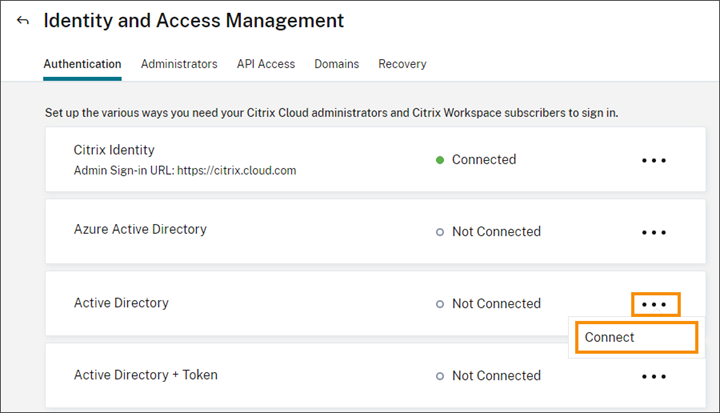
認証タブで、Active Directoryの省略記号メニューをクリックし、接続を選択します。
-
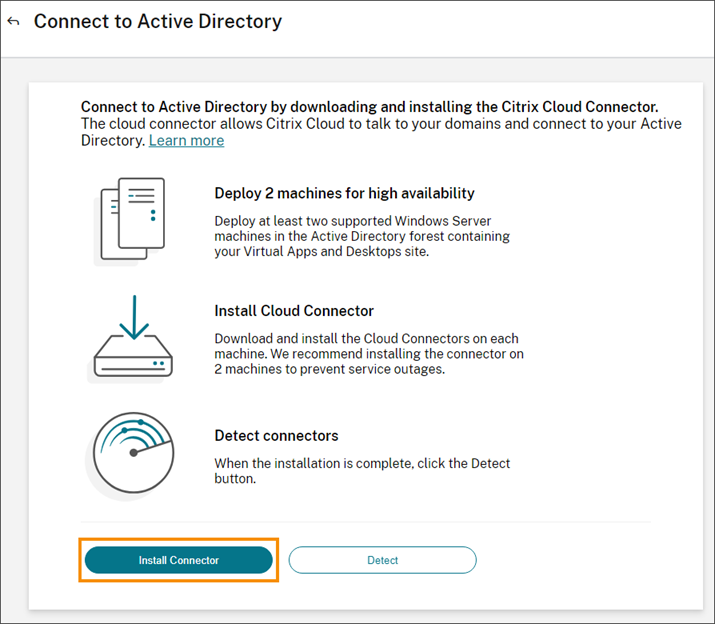
コネクタのインストールをクリックして、Cloud Connectorソフトウェアをダウンロードします。
-
Cloud Connectorインストーラーを起動し、インストールウィザードに従います。
-
Active Directoryへの接続ページで、検出をクリックします。検証後、Citrix CloudはActive Directoryが接続されたことを示すメッセージを表示します。
-
認証に戻るをクリックします。認証タブで、Active Directoryエントリが有効とマークされます。
Active Directory とトークン認証を有効にするには
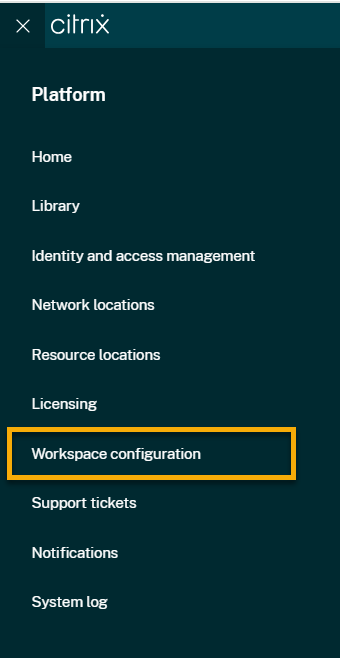
Active Directory とトークン認証を有効にすると、エンドユーザーはデバイスを登録し、認証アプリを使用してトークンを生成できます。エンドユーザーは一度に1つのデバイスのみを登録できます。エンドユーザーのデバイスを登録する手順については、「2要素認証 (オプション)」を参照してください。
エンドユーザーのデバイスを再登録するオプションについては、「デバイスの再登録」を参照してください。
詳細情報
Citrix テックゾーン: