
Citrix DaaS Standard for Azure のライセンスと使用状況を監視する
この記事では、ユーザー/デバイスおよび同時実行ユーザーの両方のライセンスモデルにおけるライセンス割り当ての管理エクスペリエンスについて説明します。
シトリックス アジュール コンサンプション ファンド (ユーザー/デバイスのみ)
サービス展開でCitrix Azure Consumption Fundを使用するために購入した場合、Citrix管理リソースの消費レポートの詳細については、「Citrix DaaS の Citrix 管理 Azure リソース消費を監視する」を参照してください。
ライセンスの割り当て
ユーザー/デバイスライセンスモデル: Citrix Cloud は、固有のユーザーまたは固有のデバイスが初めてデスクトップを起動したときにライセンスを割り当てます。
同時実行ユーザーライセンスモデル: Citrix Cloud™ は、ユーザーが自分のデバイスでデスクトップを起動したときにライセンスを割り当てます。ユーザーがセッションからログオフまたは切断すると、ライセンスは割り当てられなくなります。ライセンスの割り当ては、特定の時間にデスクトップにアクセスするデバイスの数によって変更される可能性があるため、Citrix Cloud は5分ごとに使用中のライセンス数を評価します。
同時実行ライセンスモデルの詳細については、ライセンス製品ドキュメントの「同時実行ライセンス」を参照してください。
使用中のピークライセンスの計算
同時実行ライセンスモデルを正確に反映するために、Citrix Cloud は5分ごとにサービスに同時にアクセスしている固有のデバイスの数をカウントします。カウントが表示されている現在のピーク使用量よりも大きい場合、Citrix Cloud は新しいピーク使用量を、それが達成された日時とともに表示します。カウントが現在のピーク使用量よりも少ない場合、現在のピーク使用量は変更されません。
ドメイン名の切り捨て
この機能は、ユーザー/デバイスライセンスモデルでのみサポートされています。
複数のドメインをホストしており、それらのドメインに類似したアカウントを持つユーザーがいる場合(例:
johnsmith@company.com および johnsmith@mycompany.com)、Citrix Cloud にアカウントドメインを無視させ、アカウントのユーザー名のみを考慮させることができます(例: johnsmith)。このプロセスは ドメイン名の切り捨て と呼ばれます。デフォルトでは、ドメイン名の切り捨ては無効になっています。
ドメイン名の切り捨てが有効になっている場合、Citrix Cloud の固有ユーザーの計算が変更されます。Citrix Cloud は
johnsmith@company.com と johnsmith@mycompany.com を2つの固有ユーザーとしてカウントする代わりに、johnsmith のみを固有ユーザーとしてカウントします。この計算の変更は、以下のライセンスデータに影響します。
-
ライセンスの割り当て
-
アクティブな使用
-
経時的なライセンス使用状況の傾向
-
リリース対象のライセンス
ライセンスデータのこれらの変更は、ライセンスコンソールからデータをCSVファイルにエクスポートする際にも反映されます。
注:
ユーザー名がわずかに異なる類似のアカウントを持つ複数のドメインをホストしている場合(たとえば、個々のユーザーが
johnsmith@company.comとjsmith@newcompany.comのアカウントを持っている場合)、ドメイン名の切り捨てはCitrix Cloudの計算に影響しません。Citrix Cloudは、johnsmithとjsmithが同じ個人に属していても、それぞれを固有のユーザーとしてカウントします。
ドメイン名の切り捨てを有効または無効にする
デフォルトでは、ドメイン名の切り捨ては無効になっています。ドメイン名の切り捨ては、この機能を有効または無効にした瞬間から、ユーザー/デバイスの使用状況データに影響を与えます。たとえば、特定の月にドメイン名の切り捨てを有効にした場合、その月にCitrix Cloudが記録するデータは影響を受けます。ただし、機能が無効になっていた以前の月の履歴データは影響を受けません。同様に、特定の月にドメイン名の切り捨てを無効にした場合、その月にCitrix Cloudが記録するデータは影響を受けます。ただし、機能が有効になっていた月の履歴データはそのまま残ります。
ドメイン名の切り捨てを有効または無効にするには:
-
ライセンスコンソールの右上にあるトグルをクリックします。ドメイン名の切り捨てトグルが強調表示されたライセンス概要ページ(/en-us/citrix-cloud/media/lic-usage-domain-trunc-toggle-daas-azure.png)
-
操作の確認を求められたら、はい、理解しましたを選択します。
ライセンスの概要
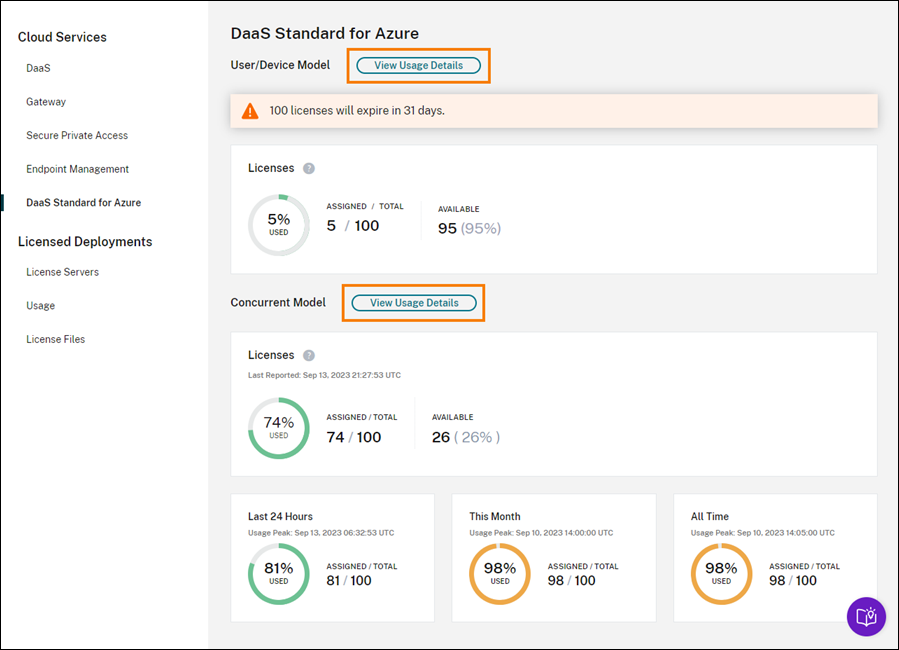
Citrix Cloud は、ユーザー/デバイスおよび同時実行ユーザーのライセンスモデルにおける、使用中のライセンスの概要ビューを表示します。
ユーザーとデバイスの概要
「ユーザー/デバイス」モデルの場合、ライセンス概要には、お客様が所有するライセンスの総数に対して使用中のライセンスが表示されます。
ユーザー/デバイスモデルのライセンス概要ビュー(/en-us/citrix-cloud/media/lic-usage-summary-view-daas-azure.png)
割合が100%に近づくと、緑から黄色に変わります。割合が100%を超えると、赤に変わります。
Citrix Cloudは、割り当てられたライセンスと購入済みライセンスの比率、および残りの利用可能なライセンス数も表示します。
同時ユーザーの概要
「同時」モデルの場合、ライセンス概要には以下の情報が一目でわかるように表示されます。
同時モデルのライセンス概要ビュー(/en-us/citrix-cloud/media/lic-usage-summary-view-daas-azure-concurrent.png)
-
Citrix Cloudが使用中のライセンスを最後に評価した時点での、現在使用中の購入済みライセンス総数の割合。Citrix Cloudは、サービスへのアクティブな接続を持つ一意のデバイスに基づいて、この割合を5分ごとに計算します。購入済みライセンス総数は、同時ライセンスモデルを使用するCitrix DaaS Standard for Azure向けに購入されたライセンスの合計です。
-
現在割り当てられているライセンスと購入済みライセンス総数の比率、および残りの利用可能なライセンス数。この比率で示される合計の数値は、現在所有されているライセンスの総数(「最終報告」の日時時点)を表します。
-
ピーク使用状況統計。使用中のピークライセンスを計算する際、Citrix Cloudは以下の期間で使用されたライセンスの最大数を取得します。
-
過去24時間: 過去24時間で一度に使用されたライセンスの最大数。
-
今月: 現在の暦月の開始から一度に使用されたライセンスの最大数。
-
全期間: サブスクリプションの開始から一度に使用されたライセンスの最大数。
これらのピーク使用期間に表示される合計の数値は、その時点で所有されていたライセンスの総数を表します。所有ライセンスの総数が増減し、それに伴って割り当てライセンスが増加した場合、合計の数値はその時点での新しい所有ライセンス数を反映するように変更されます。ただし、対応する使用ピークがない場合、合計の数値は変更されません。 -
使用状況の傾向
Citrix Cloud は、ユーザー/デバイスライセンスまたは同時実行ユーザーライセンスのいずれかについて、使用状況の傾向の内訳を表示します。この内訳を表示するには、ライセンス概要ページから「使用状況の詳細を表示」を選択します。
ユーザーとデバイスの傾向
ユーザー/デバイスライセンスの場合、使用状況の傾向セクションでは、割り当てられたライセンスの内訳がグラフとして表示されます。
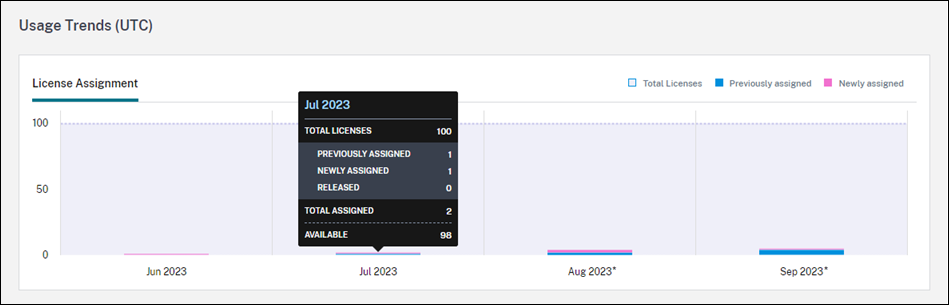
グラフ上の間隔をポイントすると、次の情報が表示されます。
-
合計ライセンス数: すべてのエンタイトルメントにおけるクラウドサービス用に購入済みの合計ライセンス数。
-
以前に割り当て済み: 前月に割り当てられたライセンスの数。たとえば、ユーザーが7月に初めてクラウドサービスにアクセスし、ライセンスが割り当てられたとします。このライセンスは、7月には「新規割り当て済み」としてカウントされます。8月には、このライセンスは「以前に割り当て済み」としてカウントされます。
-
新規割り当て済み: 各月に割り当てられた新規ライセンスの数。たとえば、ユーザーが7月に初めてクラウドサービスにアクセスし、ライセンスが割り当てられたとします。このライセンスは、7月には「新規割り当て済み」としてカウントされます。
ドメインの切り捨てが有効になっている期間は、アスタリスクでマークされます。

ドメインの切り捨てが有効になっている期間は、アスタリスクでマークされます。
同時実行ユーザーの傾向
同時実行ユーザーライセンスの場合、使用状況の傾向セクションでは、次の情報が表示されます。
-
合計ライセンス: 購入済みの同時使用ライセンスの合計数です。
-
ピーク使用ライセンス数: 選択した日付範囲に割り当てられたライセンスの最大数です。デフォルトでは、Citrix Cloudは現在の暦年の各月のピーク使用状況を表示します。月別または時間別のピーク使用状況をドリルダウンするには、ドロップダウンメニューから表示したい暦月または日を選択します。選択した日付範囲がまだ終了していない場合、Citrix Cloudは最新の時間間隔の現在のピーク使用状況を表示します。たとえば、まだ進行中の暦日を表示するためにドリルダウンした場合、現在の時刻までの各時間におけるライセンスの最大数が表示されます。次の5分間のカウント間隔でライセンスの最大数が増加した場合、Citrix Cloudは現在の時間のピーク使用状況を更新します。
グラフ上の間隔をポイントすると、その間隔の合計ライセンス数とピーク使用ライセンス数が表示されます。
ユーザーとデバイスのライセンスアクティビティ
ユーザー/デバイスライセンスの場合、ライセンスアクティビティセクションには、ライセンスが割り当てられている個々のユーザーのリストと、そのユーザーにライセンスが割り当てられた日付が表示されます。このセクションは同時使用ライセンスでは利用できません。
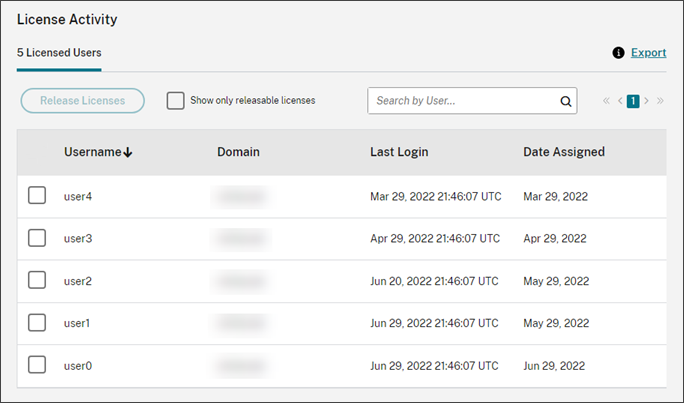
リリース対象のライセンスのみを表示するようにリストをフィルタリングすることもできます。この記事の「割り当て済みライセンスのリリース」を参照してください。
ユーザー/デバイスライセンスのリリース
対象となるユーザー/デバイスライセンスのリリースは、サービスサブスクリプションの種類によって異なります。
-
年間サービスサブスクリプション: 年間サブスクリプションをお持ちの場合、過去30日間にアプリまたはデスクトップを起動していないユーザーのライセンスをリリースできます。複数のライセンスを一括または個別にリリースできます。
-
月間サービスサブスクリプション: 月間サブスクリプションをお持ちの場合、非アクティブ期間に関係なく、毎月1日にライセンスをリリースできます。
ライセンスが割り当てられると、割り当て期間は90日間となり、サービスへの接続が確立されます。ユーザーまたはデバイスが90日間アプリまたはデスクトップを起動しなかった場合、これらのライセンスは未使用ライセンスと見なされ、90日後にCitrix Cloudによってリリースされます。このプロセスは自動化されており、管理者の操作は不要です。
割り当て期間(90日間)が経過した後、管理者は以下のシナリオでのみ、手動でライセンスをリリースできます。
-
ユーザーが会社に所属しなくなった場合。
-
ユーザーは長期休暇中です。
管理者は、デバイスがサービス停止中の場合にのみ、デバイスのライセンスを解放できます。
注:
-
ライセンスの解放は、自動化されたプロセスに従うことをお勧めします。ただし、管理者が上記の理由以外で90日間の期間より前にライセンスを解放しようとすると、Citrix EULAに違反する可能性があります。この操作を実行する前に、Citrixにお問い合わせください。
-
管理者は、UI を介して単一のライセンスを手動で解放できます。または、クラウドライセンス API を使用してライセンスを解放することもできます。詳細については、「Citrix Cloud ライセンスを管理するための API」を参照してください。
対象となるライセンスを見つける
ユーザーまたはデバイスが30日間アプリまたはデスクトップを起動していない場合、Citrix Cloud はライセンスを解放可能な状態にします。解放可能なライセンスは、選択可能な濃い灰色のチェックボックスとともに、ライセンスユーザーまたはライセンスデバイスのリストに表示されます。解放できないライセンスは、選択できないことを示す薄い灰色のチェックボックスを表示します。

ライセンスアクティビティセクションに表示されるリストには、一度に最大100個の割り当て済みライセンスが表示されます。100個を超えるライセンスがある場合は、ページコントロールを使用してリストを移動します。

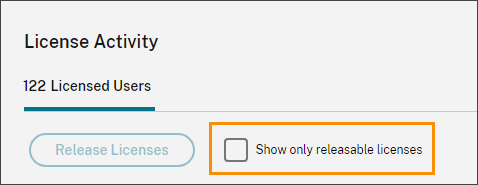
対象となるライセンスをすばやく見つけるには、ライセンスを解放ボタンの横にある解放可能なライセンスのみを表示を選択します。この操作により、まだ解放の対象ではない割り当て済みライセンスが非表示になります。
対象となるライセンスを選択する
各ライセンスの横にある濃い灰色のチェックボックスを選択して、解放対象として選択します。ライセンスを選択すると、ライセンスを解放ボタンがアクティブになります。
解放可能なすべてのライセンスを1つずつ選択し、ライセンスを解放をクリックできます。
割り当てられたライセンスを解放する
-
必要に応じて、解放可能なライセンスを表示をクリックして、解放が許可されているライセンスを持つユーザーのみを表示します。
-
管理するユーザーを選択し、ライセンスを解放をクリックします。
-
選択したユーザーを確認し、ライセンスを解放をクリックします。
同時ユーザーライセンスを解放する
同時ユーザーライセンスは、ユーザーがサインアウトするか、セッションから切断すると自動的に解放されます。これらのライセンスを手動で解放する必要はありません。