-
SAMLアプリケーションとそのSAMLエンドポイントの詳細を取得します。
-
SAMLアプリケーションからSAML署名証明書をダウンロードします。
-
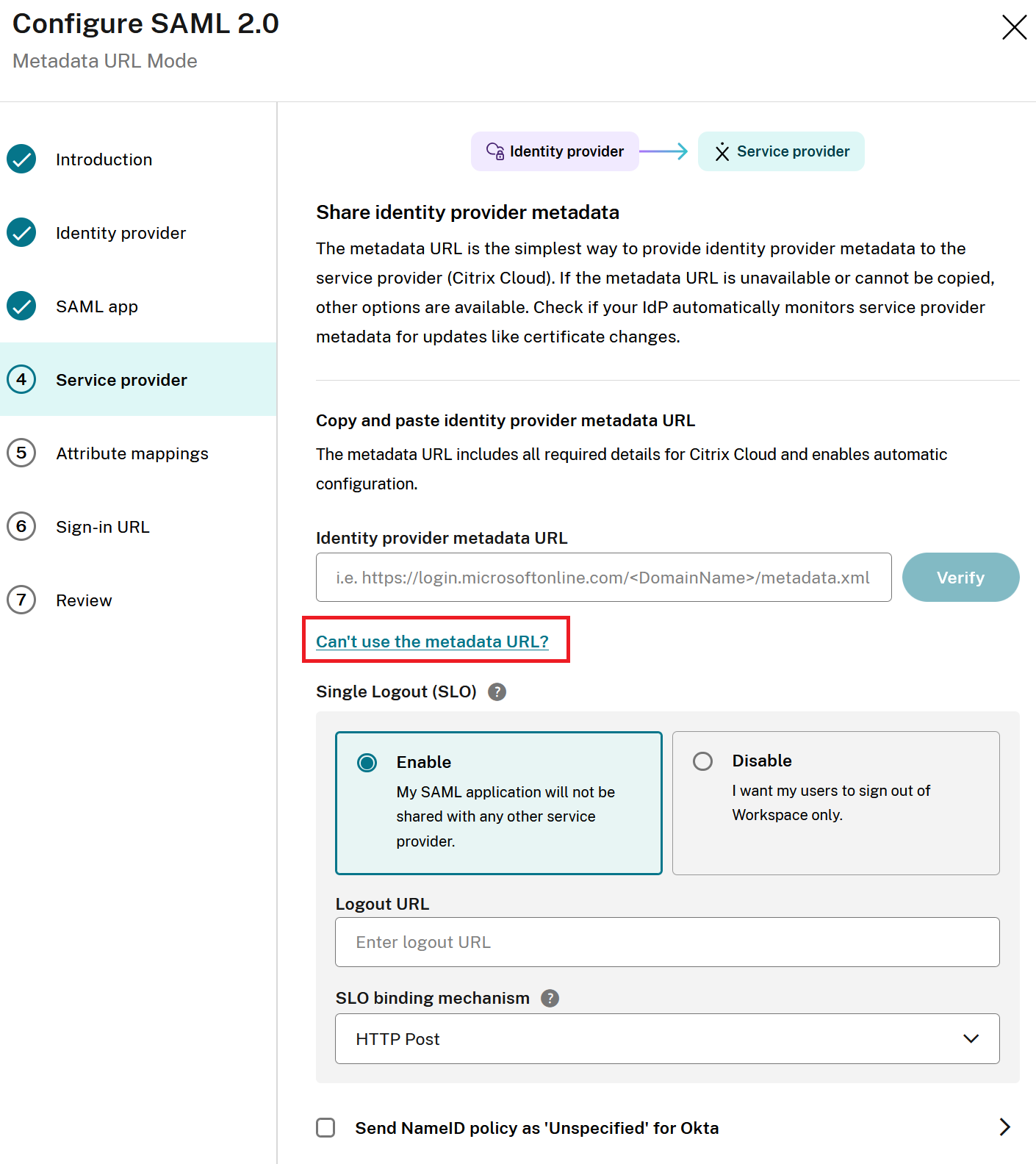
SAMLウィザードのセクション4 サービスプロバイダーに到達したら、*メタデータURLを使用できませんか?*を選択します。
-
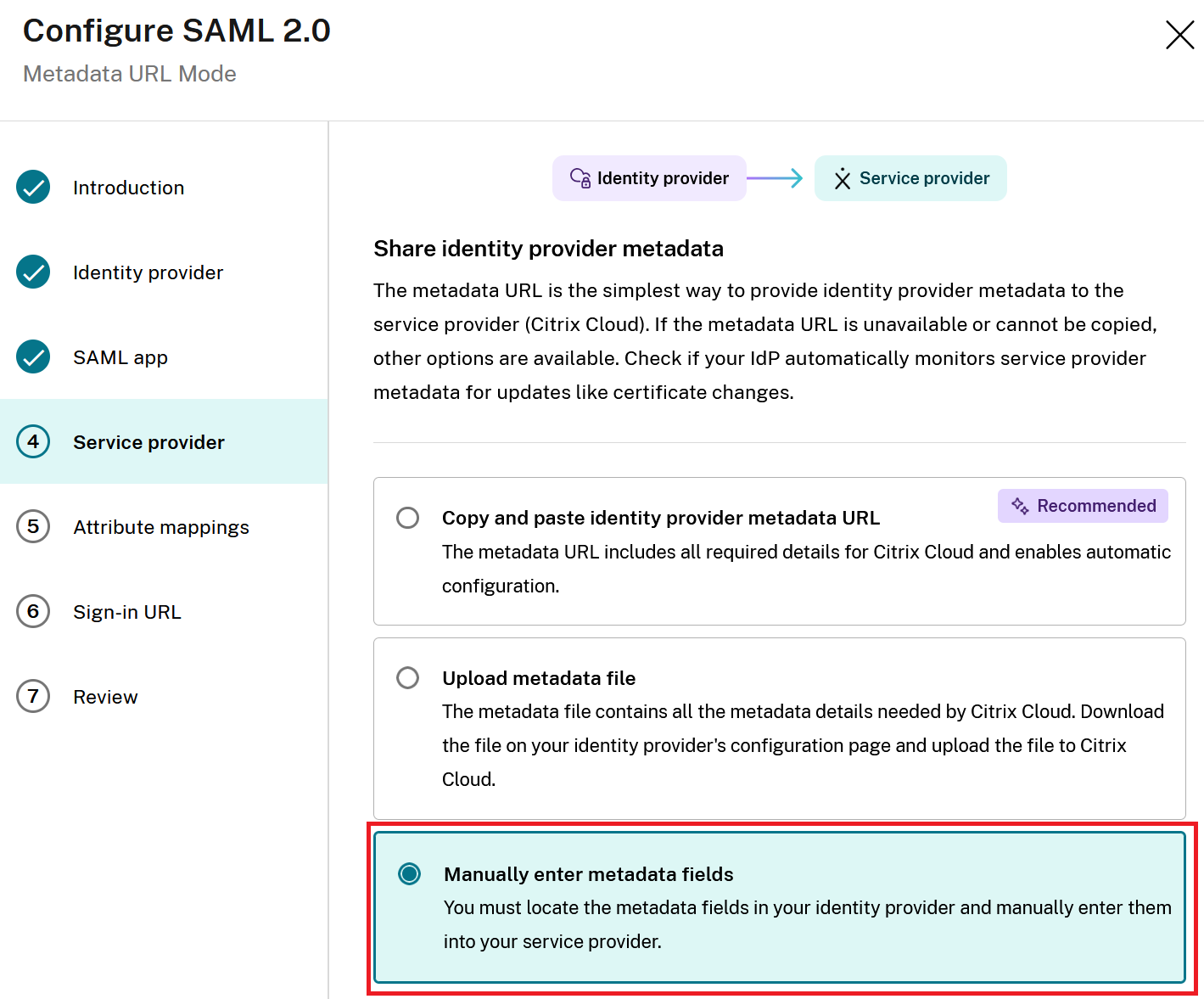
メタデータフィールドを手動で入力を選択します。
-
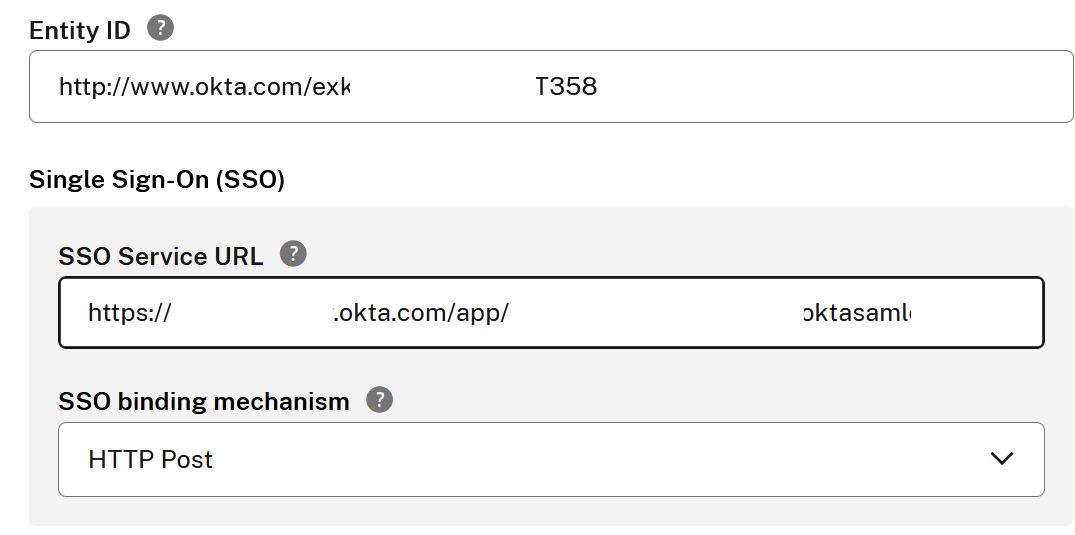
SAMLアプリケーションのエンティティIDとSSO URLを入力します。
-
SAMLアプリケーションの署名証明書を、ファイルをファイルアップロードダイアログにドラッグアンドドロップするか、ディスク上のsamlapp.cerファイルを参照してアップロードします。
-
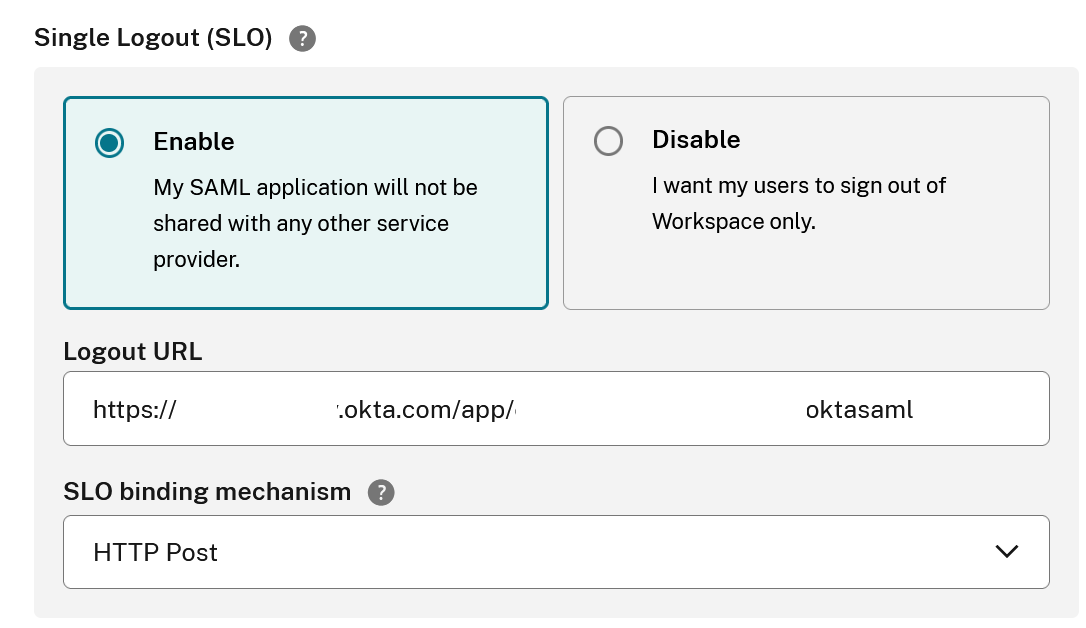
SLOを有効または無効にすることで、希望するSAMLログアウト動作を設定します。詳細については、ログアウトに関する考慮事項の記事を参照してください。
SAMLアプリケーションのSLO URLを入力します(推奨)。
-
Okta SAML接続のみ。入力されたSSO URLに「okta」を含むDNSドメイン文字列が含まれている場合、OktaのNameIDポリシーを未指定として送信が自動的に有効になります。mytenant.domain.comのようなOktaカスタムドメインを使用するOkta SAMLアプリケーションは自動検出できないため、Citrix管理者はチェックボックスをクリックしてOktaのNameIDポリシーを未指定として送信を手動で有効にする必要があります。
-
デフォルトの属性マッピングを受け入れます。
-
Citrix Cloud 管理者サインインURLを設定します。
-
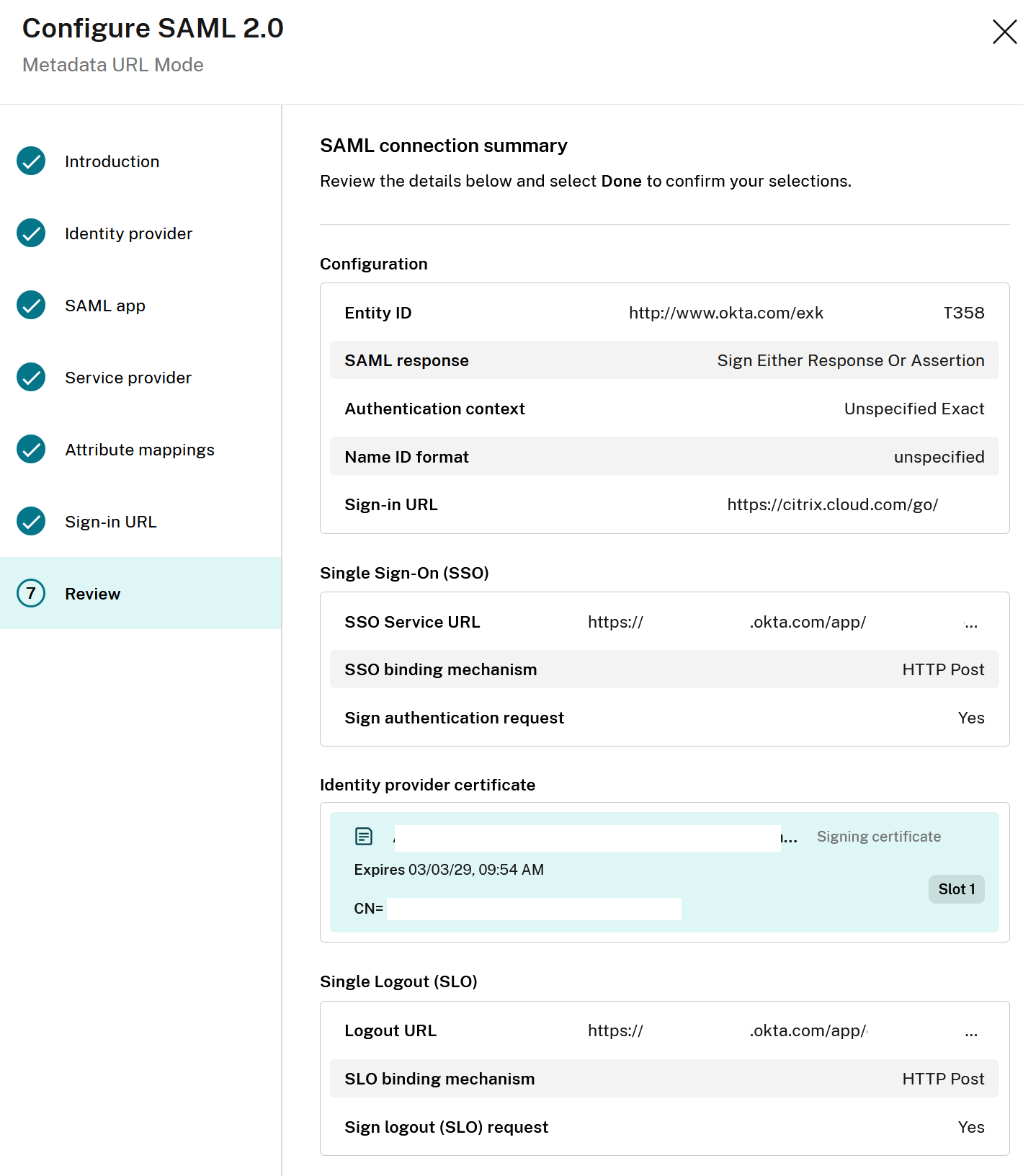
レビューセクション内のSAMLウィザードの概要を確認し、接続を手動で構成した後、SAML構成が期待どおりであることを検証します。