
ストア認証のためのEntra IDとAD IDを使用したSAML
本記事では、Active Directory (AD) IDを使用してストア認証のためのSAMLを構成する方法について説明します。Citrix Cloud™およびクラウドストアまたはCitrix CloudへのSAML認証のデフォルトの動作は、使用されるSAMLプロバイダーに関係なく、ADユーザーIDに対してアサートすることです。本記事で説明する構成では、Entra ID Connectを使用してAD IDをEntra IDにインポートする必要があります。
重要:
エンドユーザーにとって適切なSAMLフローを決定することは、サインインプロセスとリソースの可視性に直接影響するため、非常に重要です。選択されたIDは、ストアのエンドユーザーがアクセスできるリソースの種類に影響を与えます。 ME-ID IDを使用してストアに認証するためのSAMLプロバイダーとしてEntra IDを利用する方法に関する指示を提供する関連記事があります。詳細な手順については、Microsoft Entra IDとME-ID IDを使用したストア認証のためのSAMLを参照してください。 通常、エンドユーザーはADドメイン参加済みVDAによって提供されるアプリやデスクトップを開く必要があります。組織にとって最適なSAMLフローを決定する前に、両方の記事で概説されているユースケースを慎重に確認することが不可欠です。不明な点がある場合は、Citrix®は最も一般的なDaaSシナリオと一致するため、AD SAMLフローを使用し、本記事の指示に従うことを推奨します。
機能範囲
本記事は、Citrix CloudとAzureの以下の機能の組み合わせを使用するユーザーに適用されます。
-
AD IDを使用したストア認証のためのSAML
-
AD IDを使用したCitrix Cloud管理者ログインのためのSAML
-
ADドメイン参加済みVDAを使用して公開されたリソースのCitrix DaaS™およびHDXリソース列挙
-
ADドメイン参加済みVDAリソース列挙
AD IDとEntra ID、どちらが最適か?
ストアユーザーがSAML ADまたはSAML Entra IDのどちらのIDを使用して認証すべきかを判断するには:
-
ストアでユーザーに提供するリソースの組み合わせを決定します。
-
以下の表を使用して、各リソースタイプに適したユーザーIDの種類を決定します。
リソースタイプ (VDA) ストアにサインインする際のユーザーID Entra ID を使用した SAML ID が必要ですか? FAS は VDA へのシングルサインオン (SSO) を提供しますか? AD参加済み AD、ADからインポートされたEntra ID (SIDを含む) いいえ。デフォルトのSAMLを使用します。 はい
カスタムのEntra IDエンタープライズSAMLアプリケーションを構成する
デフォルトでは、ストアへのSAMLサインインの動作は、ADユーザーIDに対してアサートすることです。
-
Azureポータルにサインインします。
-
ポータルメニューから、Entra IDを選択します。
-
左ペインの管理の下で、エンタープライズアプリケーションを選択します。
-
作業ペインのコマンドバーから、新しいアプリケーションを選択します。
-
コマンドバーから、独自のアプリケーションを作成を選択します。Citrix Cloud SAML SSOエンタープライズアプリケーションテンプレートは使用しないでください。このテンプレートでは、クレームとSAML属性のリストを変更できません。
-
アプリケーションの名前を入力し、ギャラリーで見つからないその他のアプリケーションを統合 (非ギャラリー) を選択します。作成をクリックします。アプリケーションの概要ページが表示されます。
-
左ペインから、シングルサインオンを選択します。作業ペインから、SAMLを選択します。
-
基本的なSAML構成セクションで、編集を選択し、次の設定を構成します。
-
識別子 (エンティティID) セクションで、識別子の追加を選択し、Citrix Cloudテナントが配置されているリージョンに関連付けられた値を入力します。
-
欧州連合、米国、およびアジア太平洋南部リージョンの場合は、
https://saml.cloud.comを入力します。 -
日本リージョンの場合は、
https://saml.citrixcloud.jpを入力します。 -
Citrix Cloud Governmentリージョンの場合は、
https://saml.cloud.usを入力します。
-
-
応答URL (アサーションコンシューマーサービスURL) セクションで、応答URLの追加を選択し、Citrix Cloudテナントが配置されているリージョンに関連付けられた値を入力します。
-
欧州連合、米国、およびアジア太平洋南部リージョンの場合は、
https://saml.cloud.com/saml/acsを入力します。 -
日本リージョンの場合は、
https://saml.citrixcloud.jp/saml/acsを入力します。 -
Citrix Cloud Governmentリージョンの場合は、
https://saml.cloud.us/saml/acsを入力します。
-
-
ログアウトURL (オプション) セクションで、Citrix Cloudテナントが配置されているリージョンに関連付けられた値を入力します。
-
欧州連合、米国、およびアジア太平洋南部リージョンの場合は、
https://saml.cloud.com/saml/logout/callbackを入力します。 -
日本リージョンの場合は、
https://saml.citrixcloud.jp/saml/logout/callbackを入力します。 -
Citrix Cloud Governmentリージョンの場合は、
https://saml.cloud.us/saml/logout/callbackを入力します。
-
-
コマンドバーから、保存を選択します。
-
-
「属性とクレーム」セクションで、「編集」をクリックして、次のクレームを構成します。これらのクレームは、SAML応答内のSAMLアサーションに表示されます。SAMLアプリの作成後、次の属性を構成します。
-
「一意のユーザー識別子 (Name ID)」クレームの場合、デフォルト値を
user.localuserprincipalnameに更新します。 -
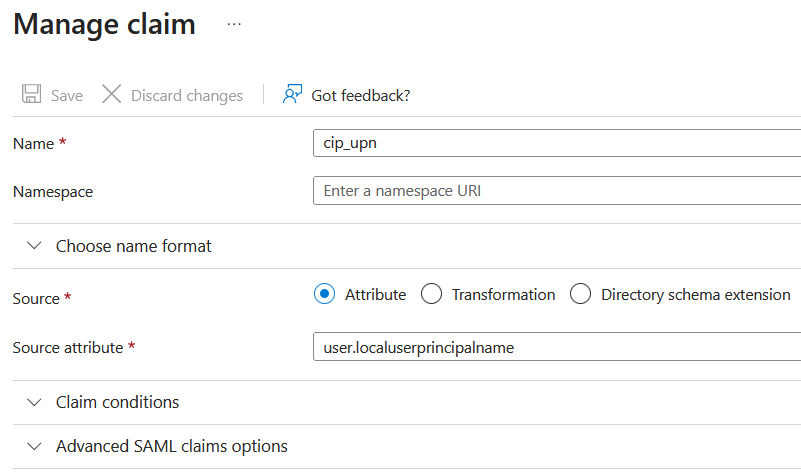
「cip_upn」クレームの場合、デフォルト値を
user.localuserprincipalnameに更新します。
-
「displayName」の場合、デフォルト値の
user.displaynameをそのままにします。 -
「givenName」クレームの場合、デフォルト値を
user.givennameに更新します。 -
「familyName」クレームの場合、デフォルト値を
user.surnameに更新します。 -
「追加のクレーム」セクションで、
http://schemas.xmlsoap.org/ws/2005/05/identity/claims名前空間を持つ残りのクレームについては、省略記号 (...) ボタンをクリックし、「削除」をクリックします。これらのクレームは上記のユーザー属性の重複であるため、含める必要はありません。
完了すると、「属性とクレーム」セクションは次のように表示されます。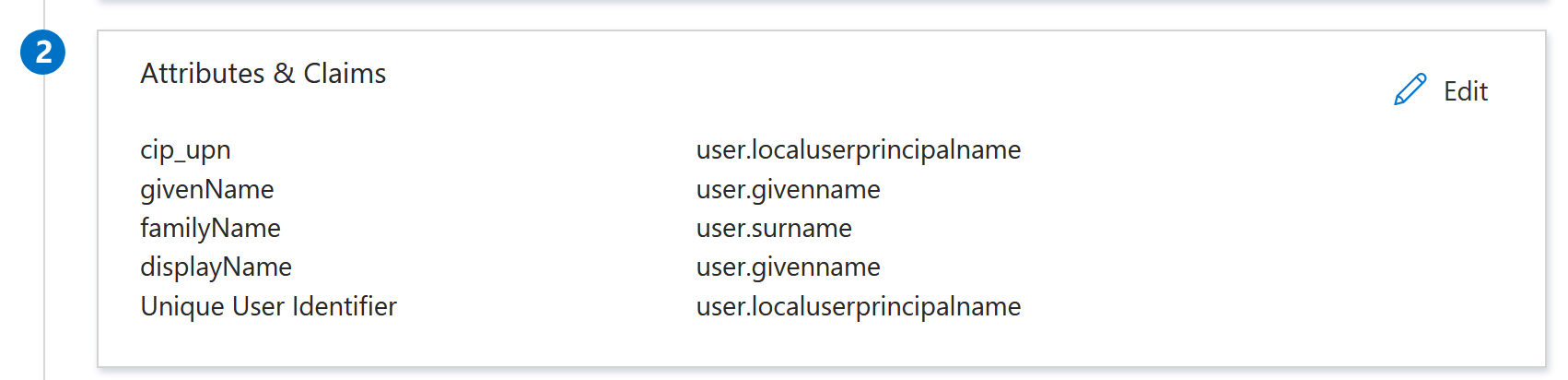
-
-
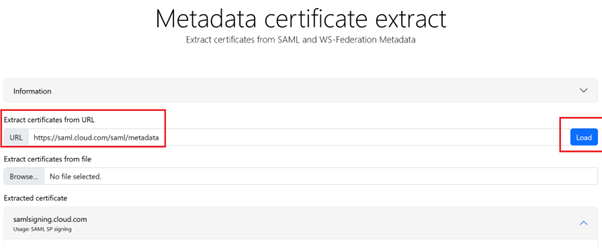
このサードパーティのオンラインツールを使用して、Citrix Cloud SAML署名証明書のコピーを取得します。
-
URLフィールドに
https://saml.cloud.com/saml/metadataと入力し、「読み込み」をクリックします。
-
ページの下部までスクロールし、「ダウンロード」をクリックします。
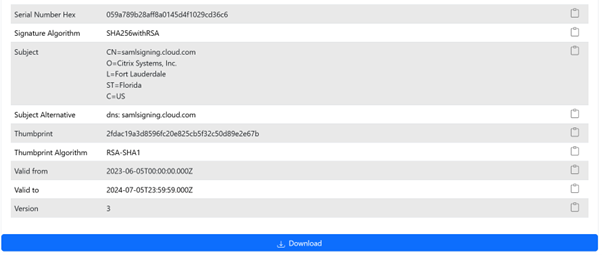 「証明書のダウンロード」(/en-us/citrix-cloud/media/certificate_download.png)
 -
-
Entra ID SAMLアプリケーションの署名設定を構成します。
-
ステップ9で取得した本番SAML署名証明書をEntra ID SAMLアプリケーション内にアップロードします。
-
検証証明書を要求するを有効にします。
「検証証明書」(/en-us/citrix-cloud/media/verification_cert.png)「検証証明書」(/en-us/citrix-cloud/media/saml_certificate.png) -
トラブルシューティング
-
SAML-tracerブラウザ拡張機能などのSAMLネットワークツールを使用して、SAMLアサーションに正しいユーザー属性が含まれていることを確認します。
「SAML-tracerブラウザ拡張機能」(/en-us/citrix-cloud/media/saml-tracer-browser-ext.png)
-
黄色で表示されているSAML応答を見つけ、この例と比較します。「ネットワークツールからのSAML応答の例」(/en-us/citrix-cloud/media/saml-idp-aad-saml-tool-response.png)
-
下部ペインのSAMLタブをクリックして、SAML応答をデコードし、XMLとして表示します。
-
応答の最後までスクロールし、SAMLアサーションに正しいSAML属性とユーザー値が含まれていることを確認します。「SAMLアサーション値が強調表示されたXMLファイル」(/en-us/citrix-cloud/media/saml-idp-aad-assertion-values.png)
エンドユーザーがストアにサインインできない場合、またはCitrix HDX™ Plus for Windows 365デスクトップが表示されない場合は、Citrixサポートに連絡して次の情報を提供してください。
-
SAMLトレーサーキャプチャ
-
Citrix® StoreFront Cloudへのサインインが失敗した日時
-
影響を受けるユーザー名
-
ストアへのサインインに使用したクライアントコンピューターの呼び出し元IPアドレス。このIPアドレスを取得するには、https://whatismyip.comのようなツールを使用できます。
Citrix Cloud SAML接続を構成する
すべてのCitrixログオンフローは、ストアURLまたはCitrix Cloud GO URLのいずれかを使用して、サービスプロバイダーによって開始される必要があります。
Citrix Cloudに入力するために、Entra IDポータルからEntra ID SAMLアプリケーションのSAMLエンドポイントを取得します。
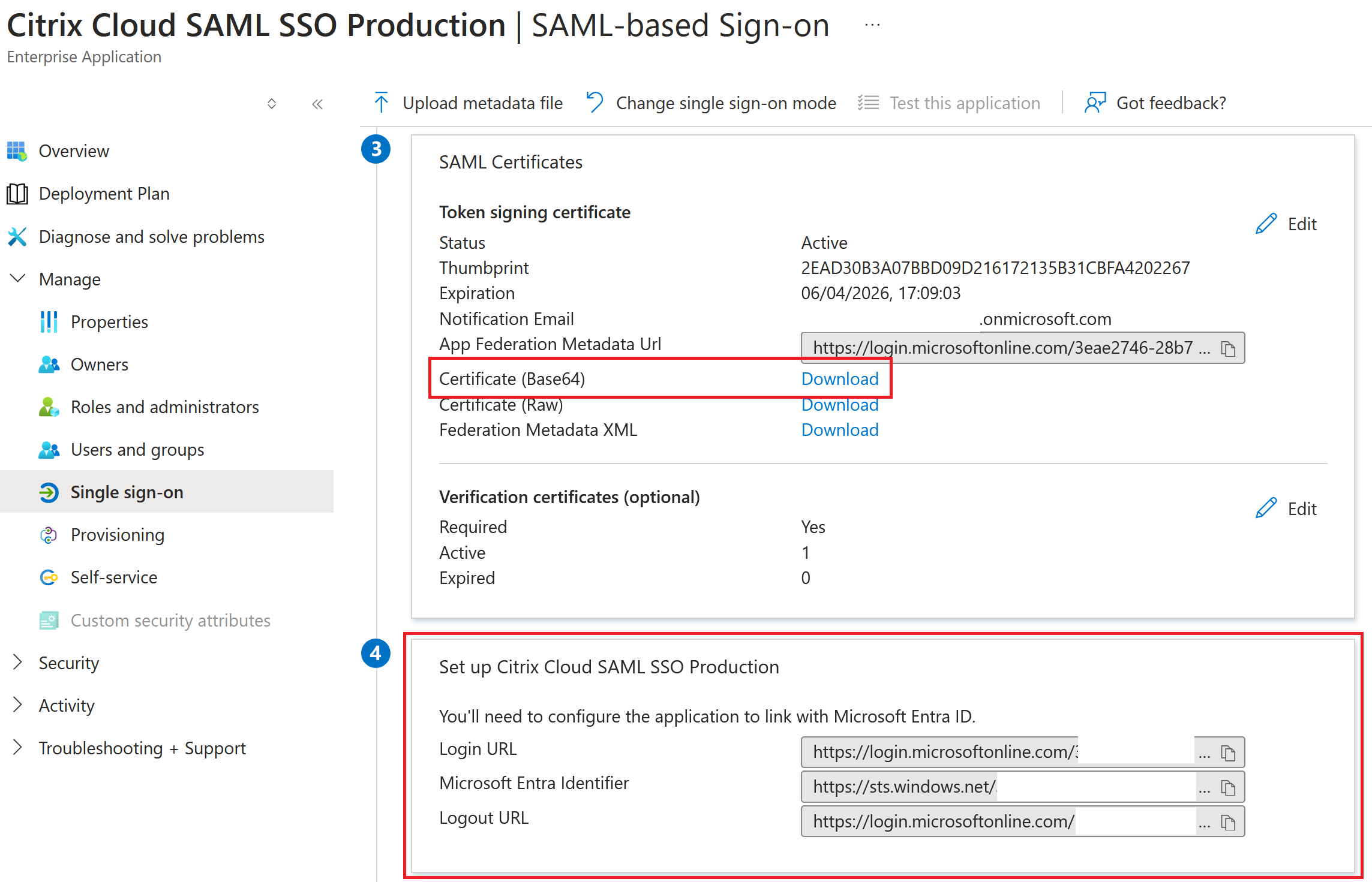
Citrix Cloud SAML接続内で使用されるEntra ID SAMLエンドポイントの例
重要:
EntraID SSOおよびログアウトSAMLエンドポイントは同じURLです。
| Citrix Cloudのこのフィールド | この値を入力します |
|---|---|
| エンティティID | https://sts.windows.net/<yourEntraIDTenantID> |
| 認証リクエストに署名 | はい |
| SSOサービスURL | https://login.microsoftonline.com/<yourEntraIDTenantID>/saml2 |
| SSOバインディングメカニズム | HTTP ポスト |
| SAML応答 | 応答またはアサーションのいずれかに署名 |
| 認証コンテキスト | 未指定、正確 |
| ログアウトURL | https://login.microsoftonline.com/<yourEntraIDTenantID>/saml2 |
| ログアウトリクエストに署名 | はい |
| SLO バインディングメカニズム | HTTP ポスト |