
オンプレミス展開のライセンスと使用状況を監視する
重要:
使用状況インサイトは、従来のライセンスファイルにのみ適用され、ライセンスアクティベーションサービスには適用されません。
Citrix Cloud™におけるライセンス展開のエクスペリエンスは、以下の機能で構成されています。
-
製品登録: 既存のCitrix License ServerをCitrix Cloudに登録して、展開に関する追加の使用状況インサイトとレポートを取得します。
-
License Serverのステータス: Citrix License Serverのステータスを表示して、どのサーバーが正常に使用状況を報告しているか、およびいつCitrix Cloudに最後に使用状況を報告したかを把握します。
-
使用状況インサイト: Citrix License Server全体でインストールされ使用されているライセンスの数を確認し、過去のライセンス使用状況の傾向に関するインサイトを得ます。
サポートされている製品
Citrix License Serverの使用状況インサイトは、同時接続およびユーザー/デバイスライセンスモデルのすべてのVirtual Apps and Desktopsエディションで利用できます。
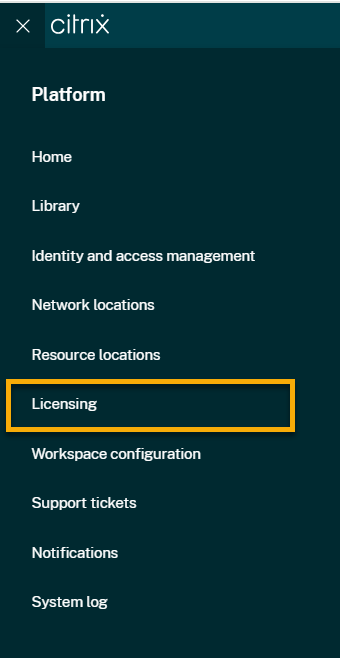
Citrix License Serverの使用状況インサイトを表示するには、コンソールメニューからLicensingを選択し、次にLicensed Deploymentsを選択します。
前提条件
Citrix License Serverの使用状況インサイトを使用するには、以下の項目があることを確認してください。
-
Citrix License Serverバージョン11.15.0.0以降
-
Citrix Cloudアカウント
-
Citrix License Server から Citrix Cloud へのネットワークアクセス
接続要件
License Server を Citrix Cloud に正常に登録するには、次のアドレスに接続できることを確認してください。
-
https://las.cloud.com:443 -
https://customers.citrixworkspacesapi.net:443 -
https://citrix.cloud.com/(コードを入力し、ライセンスサーバーのステータスを表示するための管理コンソールへのアクセス用) -
https://trust.citrixnetworkapi.net(コード取得用) -
https://trust.citrixworkspacesapi.net/(ライセンスサーバーが登録されていることの確認用) -
https://cis.citrix.com(データアップロード用) -
https://core-eastus-release-a.citrixworkspacesapi.net -
https://core.citrixworkspacesapi.net -
ocsp.digicert.com port 80 -
crl3.digicert.com port 80 -
crl4.digicert.com port 80 -
ocsp.entrust.net port 80 -
crl.entrust.net port 80
Citrix Cloud に接続する
Citrix License Server の使用状況インサイトを有効にするには、次のタスクを実行します。
-
Licensing Manager コンソールを使用して、ライセンスサーバーの使用状況インサイトを有効にします。詳細については、ライセンス製品ドキュメントの「使用状況統計の共有」を参照してください。
-
この記事の「接続要件」に記載されている接続要件を確認し、アドレスにアクセスできることを確認します。Citrix License Server でプロキシサーバーを使用している場合は、ライセンス製品ドキュメントの「ステップ 5 プロキシサーバーの構成」に記載されているとおりにプロキシサーバーが構成されていることを確認してください。
-
「オンプレミス製品を Citrix Cloud に登録する」に記載されているとおりに、ライセンスサーバーを Citrix Cloud に登録します。
オンプレミス製品のライセンス使用状況を表示する
Citrix License Server の使用状況インサイトは、Citrix 環境全体のライセンス使用状況を可視化します。次のような使用状況レポートにアクセスできます。
-
展開および登録されているライセンスサーバーの数、およびそれらが Citrix Cloud に使用状況情報を報告しているかどうかを把握します。
-
仮想アプリとデスクトップの同時接続ライセンスとユーザー/デバイスライセンスの使用状況を可視化します。
-
複数の展開における同時接続ライセンスおよびユーザー/デバイスライセンスの集計使用状況に関するインサイトを得ます。
-
過去のライセンス使用状況と月ごとのライセンス使用状況の傾向を把握します。
-
特定のユーザーの最終ログイン時刻を表示します。
-
Citrix License Server 全体で、インストールされているライセンス数と使用中のライセンス数を比較します。
-
ライセンスの超過を監視します。
-
同時使用ライセンスとユーザー/デバイスライセンスの使用状況の内訳を表示します。
ライセンスサーバーのステータスを表示
ライセンスサーバーのステータスビューには、Citrix Cloudに利用状況を報告している各ライセンスサーバーが表示されます。
ライセンスコンソールのライセンスサーバータブ(/en-us/citrix-cloud/media/lic-usage-on-prem-lic-svr-tab-v2.png)
ライセンスサーバーは、過去3日間にCitrix Cloudに利用状況を正常にアップロードした場合、「Reporting」ステータスを表示します。過去30日間に利用状況を報告したが、過去3日間は報告していない場合、ライセンスサーバーは「Not Reporting」ステータスを表示します。過去30日間に利用状況を報告していないライセンスサーバーは、リストから削除されます。
ライセンスサーバーのステータスがライセンス利用状況ビューに与える影響
ライセンスサーバーのレポートステータスと最終報告日は、特定のライセンスサーバーからの利用状況が利用状況インサイトビューおよびレポートに含まれるかどうかを決定します。
-
現在インストールされ使用中のライセンスは、レポート中のライセンスサーバーからのデータのみに基づいています。ライセンスサーバーが「Not Reporting」と表示されている場合、そのライセンスサーバーからインストールされ使用中のライセンスは、利用状況インサイトエクスペリエンスに反映されません。
-
各ライセンスサーバーの最終報告日は、利用状況インサイトエクスペリエンスにおけるライセンス利用状況情報の最新性を決定します。表示されるライセンス利用状況レポートは、各ライセンスサーバーの最終報告時刻と同じくらい最新です。
-
利用状況インサイト用に構成され、Citrix Cloudに登録されているCitrixライセンスサーバーは、1日1回利用状況を更新します。必要に応じて、ライセンスサーバー上のCitrix License Manager管理コンソールから更新を強制できます。
ライセンス利用状況
ライセンス利用状況は、製品エディションとライセンスモデルに基づいて、複数のライセンスサーバー間で整理および集計されます。すべてのレポートライセンスサーバーで見つかった一意のライセンスエディションごとに、ライセンス利用状況の概要カードが表示されます。検出された製品エディションごとに概要カードが表示されます。
ライセンスサーバーごとの利用状況
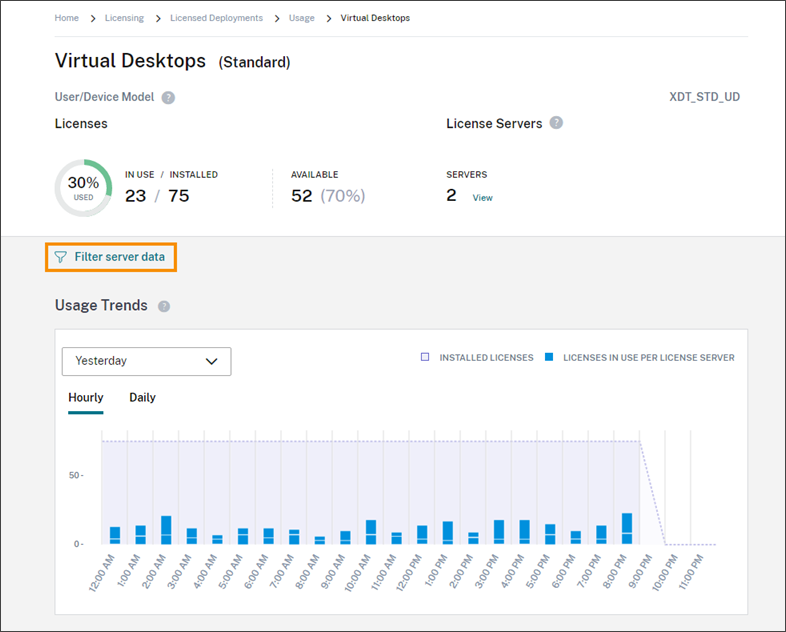
各ライセンスサーバーの製品ライセンス使用状況を表示するには、サーバーデータをフィルタリングできます。
-
使用状況ページで、管理する製品の使用状況の詳細を表示を選択します。
-
サーバーデータをフィルタリングをクリックし、使用状況を表示するライセンスサーバーを選択します。デフォルトでは、すべてのライセンスサーバーが選択されています。
-
適用を選択します。
フィルターを適用すると、Citrix Cloudは、選択したサーバーのみの使用状況の傾向、ライセンスサーバーの内訳、およびライセンスアクティビティを表示します。
同時ライセンスモデルのピークライセンス使用状況
同時ライセンスのレポート機能は、以下のデータポイントを中心に構成されています。
-
インストール済みライセンス: 各ライセンスサーバーにインストールされているライセンスの数。
-
ピーク使用中ライセンス: 特定の期間に使用されたライセンスの最大数。
ピーク使用中ライセンスを計算する際、Citrix Cloudは以下の期間に使用されたライセンスの最大数を取得します。
-
過去7日間: 過去7日間で一度に利用されたライセンスの最大数。
-
今月: 現在の暦月で一度に利用されたライセンスの最大数。
-
全期間: ライセンスサーバーがCitrix Cloudに登録されてから一度に利用されたライセンスの最大数。
重要:
これらの期間のデータは、ライセンスサーバーで使用中のライセンス数と一致しない場合があります。ライセンスサーバーは、特定の時点で使用中のライセンス数のみを報告します。Citrix Cloudはこれらの個々のデータポイントを受け取り、これらの期間のピークを計算します。
ライセンス使用状況の解釈に関する考慮事項
Citrixライセンスは多くの使用シナリオをサポートし、詳細な情報を含んでいます。使用状況を監視する際には、以下の考慮事項に留意してください。
-
使用状況情報は、レポート対象の各ライセンスサーバーにインストールされているライセンスに基づいています。ライセンスサーバーで利用可能なライセンスが不足している場合、追加のライセンスを割り当ててライセンスサーバーに配置することで、利用可能なライセンス数を増やすことができます。
-
Citrix License Serverの使用状況インサイトビューで利用できる情報は、登録済みでアクティブにレポートしているCitrix License Serverによって収集および報告された情報のみを含みます。ライセンスされた展開の経験は、お客様が実際に所有または購入したライセンスの総数を表すものではなく、一致しない場合があります。
-
利用可能なライセンスの割合は、レポート対象のライセンスサーバーにインストールされているライセンスに対する使用中のライセンス数に基づいて計算されます。
ライセンスサーバー登録の削除
Citrix Cloudからライセンスサーバー登録を完全に削除するには、以下のタスクを実行します。
-
Citrix Licensing Managerコンソールを使用して、登録済みのライセンスサーバーをCitrix Cloudから削除します。詳細な手順については、「ライセンスサーバーの登録を削除する」を参照してください。
-
以前に収集された使用状況データを削除します。
-
Citrix Cloudの製品登録ページにライセンスサーバーが表示されなくなったことを確認します。ライセンスサーバーがまだリストに表示されている場合は、「製品登録を削除する」の説明に従ってサーバーを削除します。
使用状況データの削除
登録済みのライセンスサーバーをCitrix Cloudから削除しても、以前に収集された使用状況データは引き続き保存されます。このデータを保持したくない場合は、削除できます。
重要:
使用状況データの削除は永続的であり、元に戻すことはできません。使用状況データを削除しても、ライセンスサーバーの登録を削除しない場合、Citrix Cloudは引き続き使用状況データを収集します。
-
Citrix Cloudメニューから、**[ライセンス]**を選択します。
-
「ライセンスサーバー」タブで、「データの削除」を選択します。
-
プロンプトが表示されたら、削除の影響を理解していることを確認するチェックボックスをオンにします。
-
「サーバーデータの削除」を選択します。