
Citrix Cloud™アカウントを削除して再オンボードする方法
Citrix Cloudは、お客様がCitrix Cloudアカウントを安全に削除し、必要に応じてシームレスに再オンボードできる機能を提供します。
前提条件
-
アカウントにアクティブなDaaSエンタイトルメントがあり、DaaS環境がプロビジョニングされている場合は、続行する前にCitrixテクニカルサポートに連絡してFast Decommissionを実行してください。DaaS環境がプロビジョニングされているかを確認する方法の詳細については、Studio Console Shows "Enable DaaS" for First Time Useの記事を参照してください。
-
このアカウントに関連付けられているすべてのCloud ConnectorおよびConnector Applianceを削除します。
-
お客様は、削除リクエストを実行するためにCitrix Cloudアカウントへの管理者アクセス権を持っている必要があります。
-
Citrix Cloudアカウントへの管理者アクセス権を持たないお客様の場合、削除リクエストを進める前にSSAOを通じてアクセス権を取得する必要があります。
-
管理者アクセス権を持つ管理者が1人だけの場合、その管理者は他の管理者を削除する必要があります。
-
-
License Serverの登録を削除します。別のまたは新しいCitrix CloudアカウントにLicense Serverを登録したい場合は、必要な手順については、Remove Registrationを参照してください。
重要
Citrix Cloudアカウントを削除する前に、以下の点に留意してください。
-
すべての顧客関連データはCitrix®データベースから削除されます。
-
Citrixがクラウド環境にプロビジョニングした、Citrix管理のVMを含むCitrix Cloudサービスに関連するすべてのリソースが削除されます。特定のCitrix Cloudサービスに含まれるCitrix管理コンポーネントの説明については、Citrix Cloud servicesを参照してください。
-
Citrix Cloudおよびサービスへの管理者およびユーザーのアクセスは無効になります。
-
サービスを積極的に利用している管理者またはユーザーは、サービスの中断を経験します。
-
この操作は元に戻せません。データが削除されると、復元することはできません。
手順
-
削除リクエストを送信するには、Citrix Customer Service にお問い合わせください。このリクエストを送信するには、Citrix Cloudアカウントのフル管理者が必要です。
-
リクエストが開始されたら、Citrix Cloudアカウントにログインします。そこでCitrix Cloudアカウントの削除ワークフローが表示されます。

-
画面の指示に従って、このリクエストを承認または拒否してください。
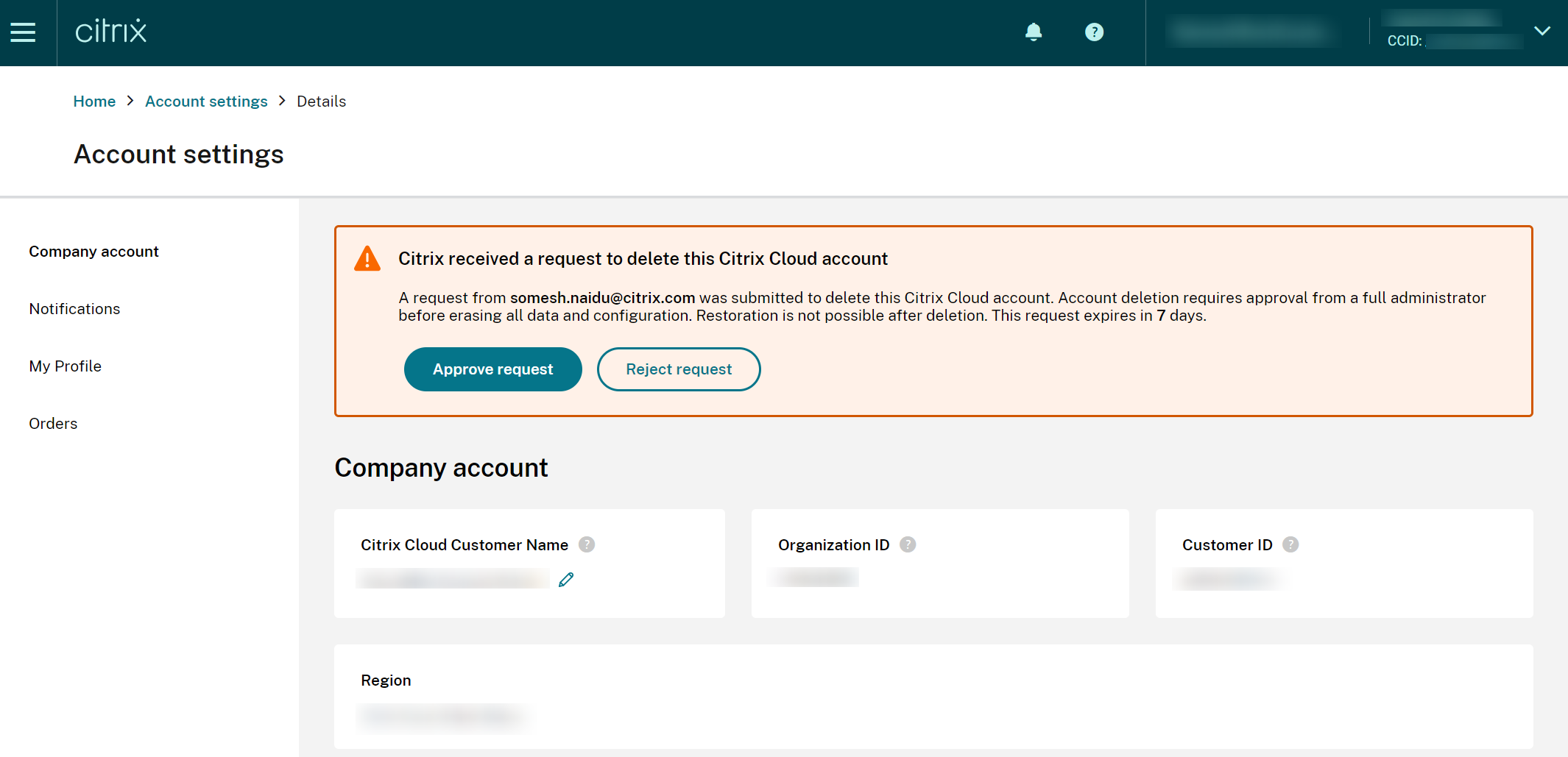
-
この削除リクエストを承認するには、アカウントにサインインし、アカウント設定に移動して、承認ワークフローバナーのリクエストを承認をクリックします。
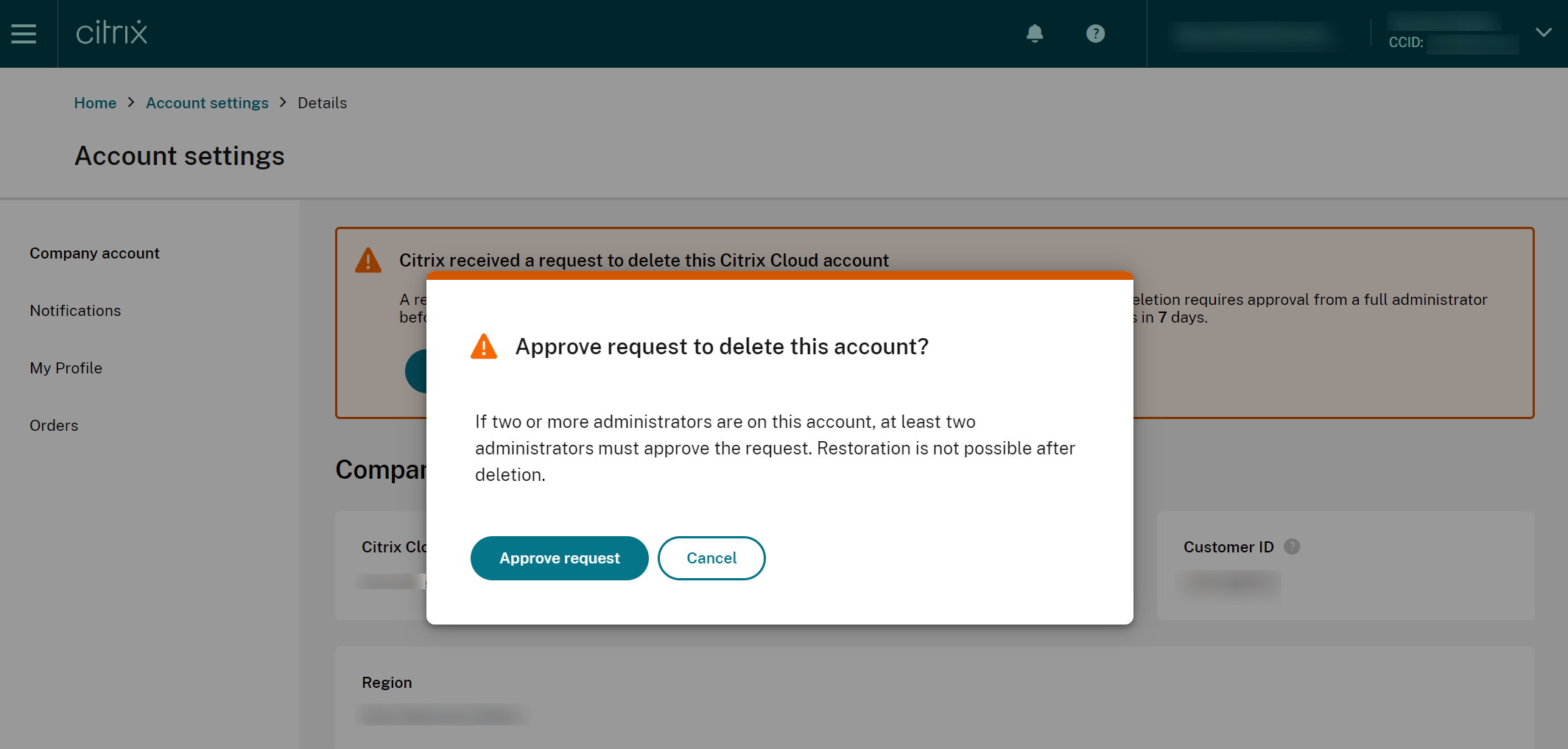
削除リクエストをキャンセルするには、アカウントにサインインし、アカウント設定に移動して、削除承認ワークフローバナーのリクエストを拒否して削除をクリックします。
注:
-
このアカウントに2人以上の管理者が関連付けられている場合、少なくとも2人の管理者がリクエストを承認する必要があります。
-
必要な承認が7日以内に得られない場合、このリクエストは期限切れになります。