
Citrix Virtual Desktops エッセンシャルズ™
注:
Citrix Virtual Apps EssentialsおよびCitrix Virtual Desktops Essentialsは、販売終了およびサポート終了となりました。詳細については、CTX583004を参照してください。
Citrix Virtual Desktops™ Essentialsを使用すると、Microsoft AzureからWindows 10仮想デスクトップを管理および配信できます。
Virtual Desktops Essentialsは、Azure Marketplace向けに特別に設計されています。Citrix®とMicrosoftは提携し、Virtual Desktops EssentialsとAzure IaaS向けに統合されたエクスペリエンスを提供します。この提携により、単一のインターフェイスからAzureで完全なWindows 10デジタルストアを配信できます。
Virtual Desktops Essentialsを使用すると、次のことができます。
-
Azure上でWindows 10仮想デスクトップを展開および保護する
-
Citrix HDX™の機能を使用してクラス最高のユーザーエクスペリエンスを提供する
-
Citrix Workspace™アプリを使用してあらゆるデバイスでセキュアなアクセスを提供する
-
Microsoft AzureおよびCitrix Cloud™から展開を管理および運用する
Citrix Virtual Desktops Essentialsは、Windows 10の展開を簡素化します。単一の管理プレーンから、デスクトップを迅速に展開し、大規模に管理し、豊富なユーザーアクセスエクスペリエンスを提供できます。
Studioを使用してWindows 10デスクトップを管理し、Directorを使用してセッションを監視します。ユーザーは、Citrix Workspaceアプリでログオンすることにより、Windows 10仮想デスクトップに接続します。
Citrix Virtual Desktops Essentialsを構成した後、ユーザーにCitrix® StoreFront CloudへのURLを提供します。ユーザーは、提供されたURLを使用して、デバイス上のCitrix Workspaceアプリを介してデスクトップに接続します。ユーザーがCitrix Workspaceアプリにログオンすると、ストアウィンドウにWindows 10デスクトップアイコンが表示されます。
重要:
Virtual Desktops EssentialsにはStoreFront Cloud URLが含まれており、通常、
https://<yourcompanyname>.cloud.comの形式です。Virtual Desktops Essentialsをセットアップした後、ストアURLリンクをテストし、エンドユーザーと共有してデスクトップへのアクセスを許可します。Virtual Desktops Essentialsは、オンプレミスのStoreFrontをサポートしていません。
ストアの詳細については、StoreFront Cloudを参照してください。
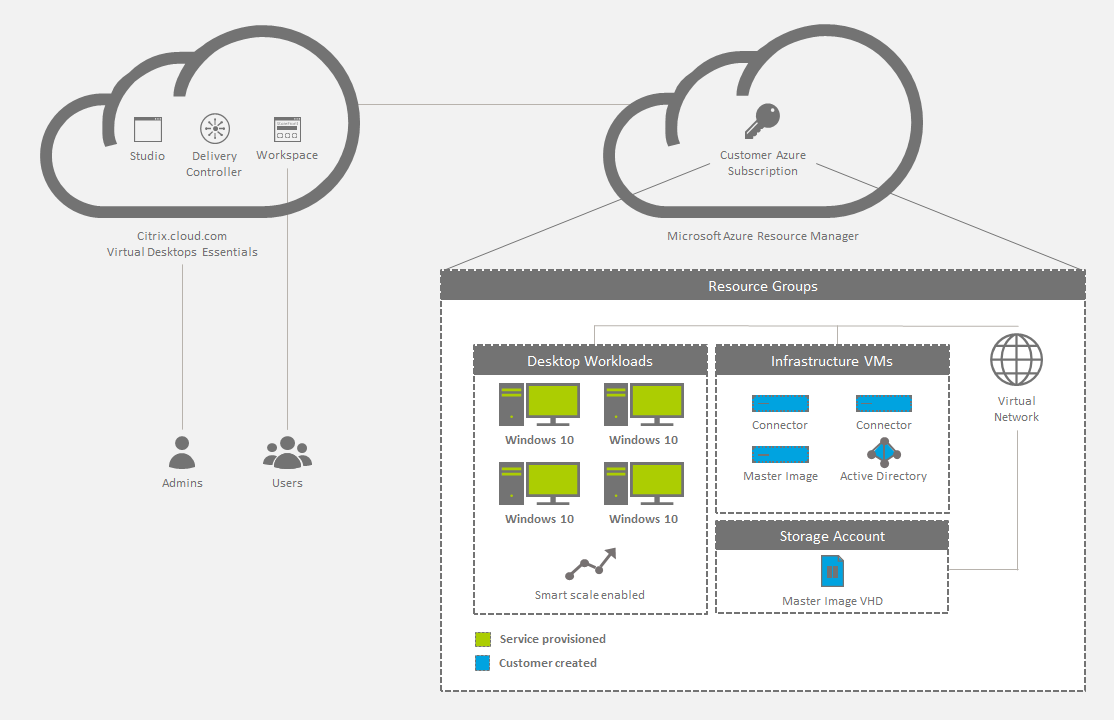
この図は、Virtual Desktops Essentials展開のアーキテクチャの概要を示しています。
新機能
2018年12月: クラウドホスト型StoreFront™の削除
クラウドホスト型StoreFrontは、Virtual Desktops Essentialsでは使用できなくなりました。2017年12月より前にVirtual Desktops Essentials(旧XenDesktop® Essentials)を購入されたお客様は、この記事で説明されているStoreFront Cloudを使用して、エンドユーザーにデスクトップへのアクセスを提供できます。
2018年8月: 新しい製品名
Citrixのお客様またはパートナーとして長年ご利用いただいている場合は、当社の製品および製品ドキュメントに新しい名前があることにお気づきでしょう。このCitrix製品を初めてご利用になる場合は、製品またはコンポーネントに異なる名前が表示されることがあります。
新しい製品名とコンポーネント名は、Citrixの拡大するポートフォリオとクラウド戦略に由来しています。この記事では、以下の名前を使用します。
-
Citrix Virtual Desktops Essentials: XenDesktopを業界のリーダーにしたテクノロジーは、現在Citrix Virtual Desktopsとなり、VDIを最新のコンテキスト対応のセキュアなアプリに導入し、すべての業務アプリケーションに安全にアクセスするための推奨される方法を提供します。XenDesktop Essentialsは現在Citrix Virtual Desktops Essentialsです。
-
Citrix Workspace app: Citrix Workspaceアプリは、既存のCitrix Receiver™テクノロジーとその他のCitrix Workspaceクライアントテクノロジーを統合しています。最高の仕事をするために必要なすべての業務アプリ、ファイル、デバイスとやり取りできる、統合されたコンテキスト対応のエクスペリエンスをエンドユーザーに提供するために、追加機能が強化されています。
-
Citrix Gateway: 最高の仕事をするために必要なアプリとデータへのセキュアでコンテキスト対応のアクセスを可能にするNetScaler® Gatewayは、現在Citrix Gatewayです。
製品内のコンテンツには、以前の名前がまだ含まれている場合があります。たとえば、コンソールテキスト、メッセージ、ディレクトリ/ファイル名に以前の名前のインスタンスがある場合などです。一部の項目(コマンドやMSIなど)は、既存の顧客スクリプトを破損させないために、以前の名前を保持し続ける可能性があります。
この製品のドキュメントからリンクされている関連製品ドキュメントやその他のリソース(ビデオやブログ投稿など)には、以前の名前がまだ含まれている場合があります。この移行期間中の皆様のご理解に感謝いたします。新しい名前の詳細については、
<https://www.citrix.com/about/citrix-product-guide.html>を参照してください。
Virtual Desktops Essentialsの購入方法
Virtual Desktops Essentials の購入またはキャンセルに関する詳細については、Virtual Desktops Essentials Service の購入またはキャンセル方法 をダウンロードしてください。
システム要件、前提条件、および互換性
Virtual Desktops Essentials のインストール、構成、および操作には、特定の補完製品とコンポーネント、および特定のアカウント権限が必要です。
マイクロソフト Azure
Virtual Desktops Essentials は、Microsoft Azure のみをサポートするように設計されています。Virtual Desktops Essentials をサポートするには、Azure 環境が特定の最小要件を満たしている必要があります。
-
エンタープライズ契約のある Azure サブスクリプション、または Microsoft CSP Azure サブスクリプション。
-
Windows Server Active Directory または Microsoft Entra ID ドメイン サービス。
-
Microsoft Entra ID テナント。重要:Microsoft は、Windows 10 デスクトップを展開するために、Azure サブスクリプションに Microsoft Entra ID テナントを要求します。承認されたユーザーを識別するために、Microsoft Entra ID テナントまたは別の Active Directory を使用できます。
-
Active Directory ドメインコントローラー。
-
優先リージョンにある Azure Resource Manager (ARM) 仮想ネットワークとサブネット。仮想ネットワークを、ドメインコントローラーを指すカスタムドメインネームサーバー (DNS) エントリで構成します。仮想ネットワークには、デスクトップを収容するのに十分な大きさのサブネットが 1 つ必要です。DNS エントリとデスクトップサブネットには同じ仮想ネットワークを使用します。
-
サブスクリプション内で共同作成者 (またはそれ以上) の権限を持つ Microsoft Entra ID ユーザー。
-
Microsoft Windows 10 がインストールされ、必要なカスタマイズとアプリが含まれている仮想マシンが 1 台。
シトリックス クラウド コネクタ™
Citrix Cloud Connectorは、Citrix Cloudとリソースの場所の間で通信を認証し、暗号化します。Virtual Desktops Essentialsでは、リソースはMicrosoft Azureにあります。Citrix Cloudでは、リソースの場所の継続的な可用性を確保するために、2つのWindowsサーバーVMにCitrix Cloud Connectorをインストールする必要があります。
Cloud Connectorの詳細については、Citrix Cloud Connectorを参照してください。
シトリックス クラウド
-
Citrix Cloudアカウント。
-
Citrix Cloud内のCitrix DaaS™へのアクセス。これはVirtual Desktops Essentialsの購入の一部として有効になります。
-
(オプション) 企業ネットワーク外からのアクセス用に、ICA®プロキシモードで構成された1つのNetScaler Console VPX。
-
ICAプロキシは、ユーザーに提供されるアプリケーションとデスクトップへの安全なアクセスを可能にします。
-
NetScaler Console VPXのセットアップについては、Microsoft AzureへのCitrix NetScaler VPXの展開を参照してください。
-
既知の問題
ステップ1: AzureサブスクリプションをVirtual Desktops Essentialsに接続する
-
Azure portalにサインインします。
-
Azureで、ドメイン参加済みのWindows Server仮想マシンを開き、その後、Webブラウザを開きます。
-
VMのWebブラウザで、Citrix Cloudにサインインします。Citrix DaaSが開きます。
-
左上のメニューから、リソースの場所を選択します。
-
リソースの場所ページで、ダウンロードをクリックします。ファイル
cwcconnector.exeがダウンロードされます。 -
ダウンロードしたプログラムをダブルクリックして、インストーラーを起動します。
-
プロンプトが表示されたら、Citrix Cloudの資格情報を入力します。画面の指示に従って、Citrix Cloud Connectorをインストールおよび構成します。
-
別のCloud Connectorをインストールするには、少なくとももう1台のサーバーVMで手順4から7を繰り返します。
インストール中、Cloud ConnectorはCitrix Cloudにアクセスして認証を行い、インストーラーの権限を検証し、Cloud Connectorが提供するサービスをダウンロードして構成します。インストールは、インストールを開始したユーザーの権限を使用します。
インストール後、Citrix CloudはIDおよびアクセス管理にドメインを登録します。詳細については、IDおよびアクセス管理を参照してください。
ステップ2:ホスト接続を作成する
開始する前に、Microsoft Entra IDの資格情報とサブスクリプションIDが利用可能であることを確認してください。ホスト接続を作成するMicrosoft Entra IDユーザーは、Microsoft Entra IDのネイティブクラウドユーザーであるか、エンタープライズドメイン用に同期されている必要があります。ユーザーアカウントは、招待されたMicrosoftアカウントまたは委任されたMicrosoftアカウントであってはなりません。
-
Citrix Cloudにサインインします。
-
左上のメニューで、マイサービス > Virtual Apps and Desktopsを選択します。
-
管理をクリックします。Studio管理コンソールが開きます。
-
Studioナビゲーションペインで、構成 > ホスティングを選択します。
-
アクションペインで、接続とリソースの追加をクリックします。
-
「接続とリソースの追加」ページで、:
-
「接続の種類」で、「Microsoft Azure」を選択します。
-
Azure環境で、「Azure Global」を選択し、「次へ」をクリックします。
-
-
「接続の詳細」で、:
-
「サブスクリプションID」に、AzureサブスクリプションIDを入力します。
-
「接続名」に接続の名前を入力し、次のいずれかを実行します。
-
「新規作成」をクリックし、手順「オプション1:接続を作成する」に従います。
-
「既存を使用」をクリックし、設定の構成を続行します。手順「オプション2:既存のホスト接続を使用する」に従います。
-
-
オプション1:接続を作成する
-
サブスクリプション共同作成者(またはそれ以上)のアカウントでAzureにサインインします。
-
Azureはホスト接続を自動的に作成します。Studioの「接続とリソースの追加」ページに、「接続済み」という単語と緑色のチェックマークが表示されます。
-
「次へ」をクリックします。
-
「リージョン」ページで、仮想ネットワークが存在するリージョンを選択し、「次へ」をクリックします。
-
「ネットワーク」ページで、:
-
リソースの名前を入力します。
-
リソースグループの仮想ネットワークを選択します。
-
リソースグループに適用されるサブネットを選択し、次へをクリックします。
-
-
概要ページで、完了をクリックします。Microsoft Azure Resource Managerへのホスト接続が完了しました。
オプション2:既存のホスト接続を使用する
既存を使用をクリックすると、既存のサービスプリンシパルの詳細ページが表示されます。
-
サブスクリプションIDに、Microsoft AzureサブスクリプションIDを入力します。
-
サブスクリプション名に、Azureサブスクリプションの名前を入力します。
-
OKをクリックします。
-
接続ページで:
-
新しい接続を作成をクリックし、Microsoft AzureサブスクリプションIDと接続名(オプション)を入力して、新規作成をクリックします。Microsoft認証ダイアログボックスが表示されます。以前に作成した接続を使用する場合は、既存の接続を使用を選択します。次に、その接続を選択します。
-
Microsoft Microsoft Entra ID ユーザーのユーザー名とパスワードを入力します。Citrix Cloud は、このサブスクリプションのマシンを作成および管理する権限を持つサービスプリンシパルを作成します。
-
-
地域ページで、Microsoft Azureリソースグループが配置されているAzure地域を選択します。
-
ネットワークページで:
-
リソースの名前を入力します。接続名を入力した場合は、それをリソースの名前として使用します。
-
Microsoft Azureリソースグループの仮想ネットワークを選択します。
-
この接続に使用するサブネットを選択します。サブネットが1つしかない場合は、デフォルトで選択されます。
-
ステップ3:Windows 10デスクトップのプールを作成する
デスクトップをホストする準備として、Windows 10仮想マシンにCitrix Virtual Delivery Agent (VDA) ソフトウェアをインストールします。VDAは次の機能を提供します。
-
マシンがVirtual Desktops Essentialsに登録できるようにします。
-
マシンとユーザーデバイス間の接続を確立および管理します。
-
ユーザーまたはセッションでCitrixライセンスが利用可能であることを確認します。
-
セッションに設定されているポリシーを適用します。
-
セッション情報をVirtual Desktops Essentialsに伝達します。
ベースイメージにVDAをインストールするには
-
Windows 10イメージを起動します。
-
https://www.citrix.com/downloads/citrix-cloud/product-software/xenapp-and-xendesktop-service.htmlにアクセスし、Desktop OS用VDAをダウンロードします。
-
VDAのインストールを開始します。
-
Environmentページで、Create a master image using MCSをクリックします。
-
Additional Componentsページで、Enable Citrix App-Vを除くすべてのコンポーネントを選択します。
-
「Delivery Controller™」ページで、Cloud Connector仮想マシンの場所を入力します。「次へ」をクリックし、警告メッセージを確認します。
-
「機能」ページで、デフォルト設定を維持し、「次へ」をクリックします。
-
残りのページでデフォルト設定を受け入れるには、「次へ」をクリックします。
-
「概要」ページで、「インストール」をクリックします。
-
仮想マシンを再起動し、再度サインインします。
-
設定が適用されたことを確認します。
-
仮想マシンをシャットダウンします。仮想マシンのシャットダウンは、VDA登録に必要です。
ストレージアカウントを作成する
Microsoft Azureでは、ベースイメージの仮想ハードディスクをホストするためにストレージアカウントが必要です。既存のストレージアカウントにドライブをホストすることも、ストレージアカウントを新規作成することもできます。
重要:
マシンカタログを作成する前に、Windows 10マスターイメージをAzureの宛先ストレージアカウントにアップロードします。
イメージ用のストレージアカウントを作成するには
-
Microsoft Azureのナビゲーションペインで、「ストレージアカウント」をクリックします。
-
「ストレージアカウント」ページで、「追加」をクリックします。
-
「名前」に、名前を入力します。
-
「デプロイモデル」で、「リソースマネージャー」を選択します。
-
「パフォーマンス」で、「標準」を選択します。
-
「レプリケーション」、「ストレージサービス暗号化」、および「サブスクリプション」については、既定の設定のままにします。
-
「リソースグループ」で、次のいずれかをクリックします。
-
「新規作成」をクリックしてリソースグループを作成します。グループの名前を入力します。
-
「既存のものを使用」をクリックして既存のリソースグループを使用します。グループを選択します。
-
-
ストレージアカウントをダッシュボードに表示するには、「ダッシュボードにピン留め」をクリックします。
-
「作成」をクリックします。
ストレージアカウントを作成したら、BLOBコンテナーを作成し、仮想ハードディスクを反映するように名前を付けます(例:「VHDs」)。
イメージVHD用のBLOBコンテナーを作成するには
-
Microsoft Azureのナビゲーションペインで、「ストレージアカウント」をクリックし、以前に作成したストレージアカウントに移動します。
-
中央のナビゲーションペインで、「BLOBサービス」の下にある「コンテナー」をクリックします。
-
詳細ペインで、「コンテナー」をクリックします。
-
「新しいコンテナー」ペインで、コンテナーに名前を付けます。
-
「アクセスタイプ」で「BLOB」を選択し、「作成」をクリックします。新しいBLOBコンテナーがペインに表示されます。
-
BLOB URLをコピーし、テキストファイルに保存します。このURLは、後で変換されたVHDをアップロードするために使用されます。
Citrix Virtual Desktops Essentials 用のマシンカタログを作成する
マシンカタログは、単一のエンティティとして管理する仮想デスクトップのコレクションです。これらの仮想デスクトップは、ユーザーに提供するリソースです。カタログ内のすべてのマシンには、同じオペレーティングシステムと、同じVDAがインストールされています。
通常、マスターイメージを作成し、それを使用してカタログ内に同一の仮想マシンを作成します。
-
Citrix Cloudにサインインします。左上のメニューで、My Services > Virtual Apps and Desktopsを選択します。
-
Manageタブを選択します。
-
Studioナビゲーションペインで、Machine Catalogsをクリックします。
-
アクションペインで、Create Machine catalogをクリックします。
-
Operating Systemページで、Desktop OSが唯一の利用可能なオプションです。これを選択し、Nextをクリックします。
-
Desktop Experienceページで:
-
ユーザーがログオンするたびに同じ(静的)デスクトップに接続するようにするを選択します。
-
はい、専用の仮想マシンを作成し、変更をローカルディスクに保存しますを選択します。
-
-
Master Imageページで:
-
以前に作成したBLOBストレージ内のVHDに移動して選択します。ナビゲーションツリーの構造は、Azureの階層に準拠しています。
-
リソースグループ
-
ストレージアカウント
-
コンテナ
-
仮想ハードディスク (VHD)
-
イメージ名
-
-
「Select the minimum functional level for this catalog」でデフォルトの選択を維持します。
-
-
「Storage and License Types」ページで、宛先ストレージの種類とライセンス設定を選択します。
-
「Virtual Machines」ページで、仮想マシンの数とAzure仮想マシンのサイズを選択します。
-
「Network Interface Cards」ページで、Citrixマシン用のAzureサブネット名に関連付けるネットワークアダプターを選択します。「Add Card」をクリックして、別のネットワークアダプターを追加することもできます。
-
「Computer Accounts」ページで:
-
「Create new Active Directory accounts」をクリックします。
-
コンピューターアカウントのドメインを選択します。
-
新しいマシンの組織単位 (OU) に移動します。
-
新しいマシンのアカウント命名スキームを入力します。数字を自動的に増やすには、2つのシャープ記号 (##) を含めます。数字または文字を選択します。シャープ記号は命名スキームに変換されます。たとえば、mymachcatalog## は mymachcatalog01 または mymachcatalogAB になります。
-
-
「Domain Credentials」ページで「Enter Credentials」をクリックし、次に「Windows Security」ダイアログボックスでユーザー名とパスワードを入力します。このアカウントはコンピューターアカウントの作成に使用されます。
-
「Summary」ページで、カタログの名前と管理者向けの記述を入力します。
-
「完了」をクリックします。
仮想マシンが作成され、新しいストレージアカウントがMicrosoft Azureダッシュボードに表示されます。マシンカタログサービスが仮想マシンを展開している間、VHD を持つ準備用仮想マシンが Azure に一時的に作成されます。
Microsoft Azure でイメージ名を識別するには
-
Azure portalにサインインします。
-
ダッシュボードナビゲーションペインで、「すべてのリソース」をクリックします。サブスクリプションのリストが表示されます。
-
サブスクリプションを選択します。
-
「すべての設定」をクリックします。
-
「リソースグループ」をクリックします。
-
リソースグループを選択します。
-
Citrix VDA を含む Windows 10 仮想マシンを選択します。
-
「すべての設定」をクリックします。
-
「ディスク」をクリックします。
-
OS ディスクを選択します。OS ディスクウィンドウの最初のテキストボックスには、次の例に示すように構成されたイメージの URL が含まれています。URL からストレージアカウント名とイメージ名を取得できます。例:
https://<storage account name>.blob.core.window.net/vhds/<image name>。 -
「マシン」ページでは、一覧表示されているテンプレートが Azure サブスクリプションから直接取得されます。
ステップ 4: Windows 10 デスクトップをユーザーに割り当てる
デリバリーグループは、1つ以上のマシンカタログから選択されたマシンの集合です。デリバリーグループは、どのユーザーがそれらのマシンを使用できるかを指定します。
-
デリバリーグループで利用可能にするマシンの数を指定します。指定する数は、マシンカタログで利用可能なマシンの数を超えることはできません。
これらの手順を完了したら、デリバリーグループを編集してユーザーのアクセスを設定します。ユーザーの追加または削除、およびユーザー設定の変更が可能です。
Citrix Cloudを介してユーザーアクセスを追加する
-
Citrix Cloudにサインインし、ライブラリの表示をクリックします。
-
デスクトップタイルで、右隅にある省略記号(…)をクリックします。
-
デリバリーグループへのアクセスが許可されているユーザーグループを検索し、それらをリストに追加します。
-
完了したら、Xをクリックしてウィンドウを閉じます。
Windows 10仮想デスクトップは、エンドユーザーリストに追加されたグループに割り当てられます。
ステップ5: AzureでNetScaler Console VPXを構成する (オプション)
NetScaler Console VPX仮想アプライアンスは、Microsoft Azure Marketplaceでイメージとして利用できます。Microsoft Azure Resource ManagerにNetScaler Console VPXを展開すると、Azureのクラウドコンピューティング機能を使用できます。ビジネスニーズに合わせて、Citrix Gatewayの負荷分散およびトラフィック管理機能を使用できます。
NetScaler Console VPXインスタンスは、Azure Resource Managerに次の2つの方法のいずれかで展開できます。
-
スタンドアロンインスタンス。
-
アクティブ/アクティブモードまたはアクティブ/スタンバイモードの高可用性ペア。
リモートロケーションから接続するユーザーがいる場合は、AzureでNetScaler Console VPXを構成して、Citrix WorkspaceアプリとWindows 10デスクトップ間のセキュアな接続を作成します。
展開が完了したら、リモートデスクトッププロトコル(RDP)を使用してCloud Connectorマシンのいずれかに接続します。接続すると、Citrix Gateway管理コンソールからNetScaler Console VPXの構成に進みます。
完全な構成情報については、「Microsoft AzureへのNetScaler Console VPXインスタンスの展開」を参照してください。
AzureでNetScaler Console VPXを構成したら、Citrix CloudでCitrix Gatewayを有効にします。
セキュアなアクセス用にCitrix Gateway設定を構成するには
-
Citrix Gateway管理者資格情報を使用して管理コンソールにログオンします。追加のIPアドレスを構成する必要はありません。「スキップ」をクリックします。
-
ホスト名、DNS IPアドレス、およびタイムゾーンには、仮想ネットワークのIPアドレスとDNS設定を使用します。設定はActive Directoryドメインコントローラーにあります。
-
「完了」をクリックします。NetScaler Console VPXを今すぐ再起動する必要はありません。
-
「構成」タブで「ライセンス」をクリックし、Citrix Gatewayを構成するために必要なライセンスをアップロードします。
-
ライセンスのアップロード後、アプライアンスを再起動します。
-
仮想マシンが再起動したら、Citrix Gateway資格情報を使用して再度ログオンします。
Citrix GatewayでCitrix Virtual Desktops Essentials設定を構成する
以前の設定を構成したら、Citrix Gateway でクイック構成ウィザードを実行します。詳しくは、「クイック構成ウィザードを使用した設定の構成」を参照してください。
高可用性と負荷分散のためにCitrix Gatewayを構成する
Microsoft Azure展開では、2つのCitrix Gateway仮想マシンの高可用性構成は、Azureロードバランサーを使用して実現されます。ロードバランサーは、両方のCitrix Gatewayインスタンスで構成された仮想サーバー間でクライアントトラフィックを分散します。
クライアントトラフィックがインターネットから発信される場合は、インターネットとCitrix Gatewayインスタンスの間に外部ロードバランサーを展開して、クライアントトラフィックを分散します。この構成の詳細については、「単一IPアドレスと単一NICによる高可用性セットアップの構成」を参照してください。
Citrix GatewayのパブリックIPアドレスを使用してCitrix Gatewayを構成するために、インバウンドポート80を追加することもできます。構成が完了したら、インバウンドポート80ルールを削除して、管理コンソールへのアクセスを保護できます。
手順6:ユーザーを接続する
StoreFront Cloudは、ユーザーデバイスにサービスを提供します。Citrix Cloudコンソールで、左上のメニューから StoreFront Cloud を選択します。
最初のカタログを作成すると、Virtual Desktops EssentialsによってストアURLが自動的に構成されます。このURLはカタログの詳細の下に表示されます。ストアURLとストアの外観をカスタマイズできます。Microsoft Entra ID を使用したフェデレーション認証のプレビューバージョンを有効にすることもできます。詳細については、「StoreFront Cloud」を参照してください。
-
Citrix Cloudコンソールで、左上のメニューから StoreFront Cloud を選択します。Service Integrations タブを選択します。サービスが一覧表示されます。
-
ドメイン資格情報を使用してストアURLにログオンし、デスクトップを起動して接続をテストします。
-
ユーザーにURLを提供し、ユーザーはそれをコピーできます。ユーザーは、ブラウザまたはCitrix WorkspaceアプリのアドレスバーにそのURLを入力または貼り付けて、デスクトップにアクセスできます。
NetScaler Console VPX を使用したリモートアクセス
-
Citrix Cloudコンソールで、Manage をクリックし、次に Service Delivery をクリックします。
-
Citrix Gateway を有効にします。
-
リソースの場所で Use your own Citrix Gateway を選択します。
-
テキストフィールドにCitrix Gatewayのアドレスを入力します。プロトコルは含めないでください。ポート番号を含めることはできます。
-
この機能が必要な場合は、セッションの信頼性を有効にします。
-
保存します。
-
ドメイン資格情報を使用してストアURLにログオンし、デスクトップを起動して接続をテストします。
-
ユーザーにURLを提供します。ユーザーはそのURLをコピーできます。ユーザーは、ブラウザーまたはCitrix WorkspaceアプリのアドレスバーにURLを入力または貼り付けて、デスクトップにアクセスできます。
パートナーリソース
このサービスは、Microsoft Cloud Solution Providerチャネルでも利用できます。詳しくは、「Microsoft CSP enablement for Citrix Essentials」を参照してください。