
ストア認証にEntra IDとEntra ID IDを使用するSAML
この記事では、AD IDの代わりにEntra ID IDを使用してストア認証用のSAMLを構成する方法について説明します。デフォルトのSAML動作でストアにサインインした後、Entra IDユーザーがWindows 365 Cloud PCまたはEntra IDドメイン参加済みVDAを列挙できない場合に、この構成を使用してください。構成が完了すると、ユーザーはSAML認証を使用してストアにサインインし、Citrix DaaS™を介したHDXアプリとデスクトップ、およびAzureを介したWindows 365 Cloud PCの両方にアクセスできるようになります。
Citrix Cloud™およびCitrix® StoreFront CloudへのSAML認証のデフォルトの動作は、ADユーザーIDに対してアサートすることです。この記事で説明されている構成では、Entra ID Connectを使用してAD IDをEntra IDにインポートする必要があります。AD IDにはユーザーのSIDが含まれており、StoreFront CloudはこれをCitrix DaaSに送信して、HDXリソースの列挙と起動を可能にします。ユーザーのIDのEntra IDバージョンが使用されるため、ユーザーはStoreFront Cloud内からWindows 365 Cloud PCなどのAzureリソースを列挙および起動することもできます。
重要:
列挙とは、ユーザーがストアにサインインした後に表示されるリソースのリストを指します。特定のユーザーがアクセスを許可されているリソースは、そのユーザーIDと、Citrix DaaSでそのIDに関連付けられているリソースによって異なります。ストアへの認証のためのSAMLプロバイダーとしてEntra IDとAD IDを利用する方法に関する手順を提供する関連記事があります。詳細な手順については、ストア認証にEntra IDとAD IDを使用するSAMLを参照してください。
機能の範囲
この記事は、Citrix CloudとAzureの以下の機能の組み合わせを使用するユーザーに適用されます。
-
ストア認証用のSAML
-
ADドメイン参加済みVDAを使用して公開されたリソースのCitrix DaaSおよびHDX™リソース列挙
-
Entra IDドメイン参加済みVDAリソース列挙
-
Azureハイブリッドドメイン参加済みVDAリソース列挙
-
W365 Cloud PCの列挙と起動
重要:
Citrix CloudへのSAMLログインには、このME-ID SAMLフローを使用しないでください。これは、Citrix Cloud管理者ユーザーがADグループのメンバーである必要があり、したがってADユーザーIDを使用する必要があるためです。詳細な手順については、ストア認証にEntra IDとAD IDを使用するSAMLを参照してください。
どちらが最適か:AD IDかEntra ID IDか?
ストアユーザーがSAML ADまたはSAML Entra IDのどちらのIDを使用して認証すべきかを判断するには、:
-
ストアでユーザーに提供するリソースの組み合わせを決定します。
-
以下の表を使用して、各リソースタイプに適したユーザーIDのタイプを判断します。
リソースタイプ (VDA) ストアにサインインする際のユーザーID Entra ID を使用した SAML ID が必要ですか? FAS は VDA へのシングルサインオン (SSO) を提供しますか? AD参加済み AD、ADからインポートされたEntra ID (SIDを含む) いいえ。デフォルトのSAMLを使用します。 はい ハイブリッド参加済み AD、ADからインポートされたEntra ID (SIDを含む) いいえ。デフォルトのSAMLを使用します。 はい、IDプロバイダーとしてのADの場合。VDAにEntra IDが選択されている場合、FASは不要です。 Entra参加済み Entra IDネイティブユーザー、ADからインポートされたEntra ID (SIDを含む) はい、Entra ID経由でSAMLを使用します。 いいえ Windows 365 クラウド PC Entra IDネイティブユーザー、ADからインポートされたEntra ID (SIDを含む) はい、Entra ID経由でSAMLを使用します。 いいえ AD参加済み、Entra ID参加済み、Windows 365 Cloud PC ADからインポートされたEntra ID (SIDを含む) はい、Entra ID経由でSAMLを使用します。 はい、AD参加済みの場合。いいえ、Entra ID参加済みおよびWindows 365 Cloud PCの場合。
詳細情報
-
Citrix DaaSドキュメント:
-
Citrix FASドキュメント: 「インストールと構成」(/ja-jp/federated-authentication-service/current-release/install-configure.html)
-
Microsoft Azureドキュメント: Entra ID Connectとは
要件
または、,
接続状態が強調表示されたEntra IDプロバイダー(/en-us/citrix-cloud/media/iam-aad-connected.png)
重要:
ME-ID IDを使用する新しいSAMLアプリケーションを作成する予定のEntra IDテナントと同じテナントに接続する必要があります。
-
Entra IDユーザーIDは、Microsoft Entra ID Connectを使用してADからインポートする必要があります。これにより、ユーザーIDが正しくインポートされ、正しいUPNサフィックスが設定されていることが保証されます。
@yourtenant.onmicrosoft.comUPNサフィックスを持つEntra IDユーザーはサポートされていません。 -
Citrix FASは、Citrix Cloudテナントおよびリソースの場所に展開され、接続されている必要があります。FASは、StoreFront Cloudから起動されるHDXデスクトップおよびアプリケーションへのシングルサインオンを提供します。ADとEntra IDの両方のユーザーIDのUPN
user@customerdomainが一致する必要があるため、ADシャドウアカウントを構成する必要はありません。FASは、正しいUPNを持つ必要なユーザー証明書を生成し、HDXリソースが起動されたときにスマートカードサインインを実行します。
カスタムEntra IDエンタープライズSAMLアプリケーションの構成
デフォルトでは、ストアへのSAMLサインインの動作は、ADユーザーIDに対してアサートすることです。cip_directory SAML属性は、すべてのエンドユーザーで同じハードコードされた文字列値であり、スイッチとして機能します。Citrix CloudとStoreFront Cloudは、サインイン中にこの属性を検出し、SAMLがユーザーIDのEntra IDバージョンに対してアサートするようにトリガーします。この属性で azuread パラメーターを使用すると、デフォルトのSAML動作が上書きされ、ストアユーザーはAD IDではなくEntra ID IDを使用して認証されるようになります。
このセクションの手順はEntra ID向けですが、同じタスクを実行すれば、別のSAML 2.0プロバイダー(ADFS、Duo、Okta、OneLogin、PingOneSSOなど)を使用して同様のSAMLアプリケーションを作成できます。SAMLプロバイダーは、SAMLアプリケーション内でハードコードされたSAML属性(cip_directory = azuread)を構成できる必要があります。このセクションで説明されているのと同じSAML属性マッピングを作成するだけです。
-
Azureポータルにサインインします。
-
ポータルメニューから、Entra ID を選択します。
-
左ペインの 管理 で、エンタープライズ アプリケーション を選択します。
-
作業ペインのコマンドバーから、新しいアプリケーション を選択します。
-
コマンドバーから、独自のアプリケーションを作成 を選択します。Citrix Cloud SAML SSOエンタープライズアプリケーションテンプレートは使用しないでください。このテンプレートでは、クレームとSAML属性のリストを変更できません。
-
アプリケーションの名前を入力し、ギャラリーで見つからないその他のアプリケーションを統合します (ギャラリー以外) を選択します。作成 をクリックします。アプリケーションの概要ページが表示されます。
-
左ペインから シングル サインオン を選択します。作業ペインから SAML を選択します。
-
基本的な SAML 構成 セクションで、編集 を選択し、次の設定を構成します。
-
識別子 (エンティティ ID) セクションで、識別子の追加 を選択し、Citrix Cloudテナントが配置されているリージョンに関連付けられた値を入力します。
-
欧州連合、米国、およびアジア太平洋南部リージョンの場合は、
https://saml.cloud.comと入力します。 -
日本リージョンの場合は、
https://saml.citrixcloud.jpと入力します。 -
Citrix Cloud Governmentリージョンの場合は、
https://saml.cloud.usと入力します。
-
-
応答 URL (Assertion Consumer Service URL) セクションで、応答 URL の追加 を選択し、Citrix Cloudテナントが配置されているリージョンに関連付けられた値を入力します。
-
欧州連合、米国、およびアジア太平洋南部地域の場合は、
https://saml.cloud.com/saml/acsと入力します。 -
日本地域の場合は、
https://saml.citrixcloud.jp/saml/acsと入力します。 -
Citrix Cloud Government地域の場合は、
https://saml.cloud.us/saml/acsと入力します。
-
-
**Logout URL (Optional)**セクションで、Citrix Cloudテナントが配置されている地域に関連付けられた値を入力します。
-
欧州連合、米国、およびアジア太平洋南部地域の場合は、
https://saml.cloud.com/saml/logout/callbackと入力します。 -
日本地域の場合は、
https://saml.citrixcloud.jp/saml/logout/callbackと入力します。 -
Citrix Cloud Government地域の場合は、
https://saml.cloud.us/saml/logout/callbackと入力します。
-
-
コマンドバーから、Saveを選択します。
-
-
Attributes & Claimsセクションで、Editを選択して以下のクレームを構成します。これらのクレームは、SAML応答内のSAMLアサーションに表示されます。
-
**Unique User Identifier (Name ID)**クレームの場合、デフォルト値を
user.localuserprincipalnameに更新します。 -
コマンドバーから、Add new claimを選択します。
-
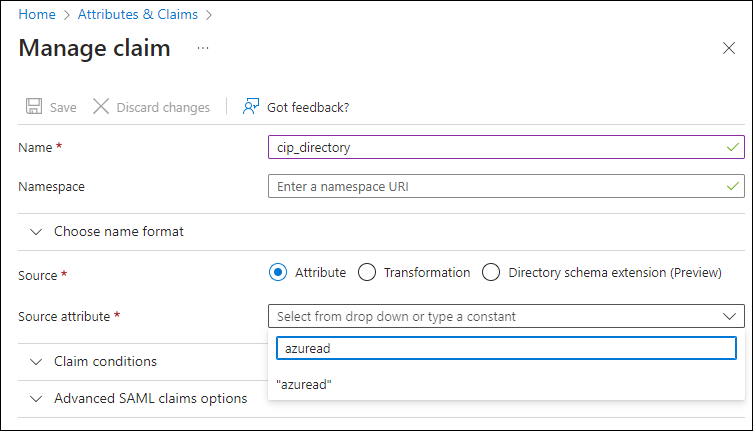
Nameに、cip_directoryと入力します。
-
Sourceで、Attributeが選択されたままにします。
-
Source attributeに、azureadと入力します。この値は、入力後に引用符で囲まれて表示されます。
-
コマンドバーから、保存を選択します。
-
名前フィールドとソース属性フィールドに以下の値を持つ追加のクレームを作成します。
名前 ソース属性 cip_fed_upn user.localuserprincipalname displayName user.displayname givenName user.givenname familyName user.surname UPN値を含むクレーム管理画面(/en-us/citrix-cloud/media/manage-claims-screen-with-upn-value.png)重要:これらの追加クレームは、各クレームに対して手順b~fを繰り返すか、上記の表に記載されているソース属性が既に設定されている追加クレームセクションのデフォルトクレームを変更することで作成できます。デフォルトクレームには、名前空間http://schemas.xmlsoap.org/ws/2005/05/identity/claimsが含まれます。デフォルトのクレームを変更する場合は、各クレームから名前空間を削除する必要があります。新しいクレームを作成する場合は、名前空間を含むクレームを削除する必要があります。この名前空間を持つクレームが結果のSAMLアサーションに含まれている場合、アサーションは無効になり、誤ったSAML属性名が含まれます。 -
追加クレームセクションで、
http://schemas.xmlsoap.org/ws/2005/05/identity/claims名前空間を持つ残りのクレームについて、省略記号(...)ボタンをクリックし、削除をクリックします。削除メニューが強調表示されています(/en-us/citrix-cloud/media/saml-idp-aad-delete-schema-claims.png)
完了すると、属性とクレームセクションは以下に示すように表示されます。Entra IDの属性とクレームが完了しました(/en-us/citrix-cloud/media/azure-ad-completed-attributes-and-claims.png) -
-
このサードパーティのオンラインツールを使用して、Citrix Cloud SAML署名証明書のコピーを取得します。
-
URLフィールドに
<https://saml.cloud.com/saml/metadata>を入力し、読み込みをクリックします。メタデータ証明書の抽出(/en-us/citrix-cloud/media/saml-meta-cert.png) -
ページの下部までスクロールし、ダウンロードをクリックします。ダウンロード(/en-us/citrix-cloud/media/saml-certi-download.png)ダウンロードされたファイル(/en-us/citrix-cloud/media/saml-certi-file.png)
-
Entra ID SAMLアプリケーションの署名設定を構成します。
-
手順10で取得した本番SAML署名証明書をEntra ID SAMLアプリケーション内にアップロードします。
-
検証証明書を要求するを有効にします。
検証証明書(/en-us/citrix-cloud/media/saml-verify-certi.png)SAML証明書(/en-us/citrix-cloud/media/saml-certi.png) -
トラブルシューティング
-
SAML-tracerブラウザ拡張機能などのSAMLネットワークツールを使用して、SAMLアサーションに正しいユーザー属性が含まれていることを確認します。
-
黄色で表示されているSAML応答を見つけ、この例と比較します。ネットワークツールからのSAML応答の例(/en-us/citrix-cloud/media/saml-idp-aad-saml-tool-response.png)
-
下部ペインのSAMLタブをクリックして、SAML応答をデコードし、XMLとして表示します。
-
応答の一番下までスクロールし、SAMLアサーションに正しいSAML属性とユーザー値が含まれていることを確認します。SAMLアサーション値が強調表示されたXMLファイル(/en-us/citrix-cloud/media/xml-file-with-saml-assertion-value-highlighted.png)
エンドユーザーがストアにサインインできない場合は、Citrixサポートに連絡し、次の情報を提供してください。
-
SAML-tracerキャプチャ
-
ストアへのサインインが失敗した日時
-
影響を受けるユーザー名
-
ストアへのサインインに使用したクライアントコンピューターの発信元IPアドレス。このIPアドレスを取得するには、https://whatismyip.comのようなツールを使用できます。
Citrix Cloud SAML接続を構成する
すべてのCitrixログオンフローは、ストアURLまたはCitrix Cloud GO URLのいずれかを使用して、サービスプロバイダーによって開始される必要があります。
「IDおよびアクセス管理 > 認証 > IDプロバイダーの追加 > SAML」内のSAML接続には、デフォルトの推奨値を使用します。
Citrix Cloudに入力するために、Entra IDポータルからEntra ID SAMLアプリケーションのSAMLエンドポイントを取得します。
AAD SAMLエンドポイント(/en-us/citrix-cloud/media/aad-saml-endpoints.png)
Citrix Cloud SAML接続内で使用するEntra ID SAMLエンドポイントの例
重要:
EntraID SSOとログアウトSAMLエンドポイントは同じURLです。
| Citrix Cloudのこのフィールド | この値を入力します |
|---|---|
| エンティティID | https://sts.windows.net/<yourEntraIDTenantID> |
| 認証要求に署名 | はい |
| SSOサービスURL | https://login.microsoftonline.com/<yourEntraIDTenantID>/saml2 |
| SSOバインディングメカニズム | HTTP ポスト |
| SAML応答 | 応答またはアサーションのいずれかに署名 |
| 認証コンテキスト | 未指定、完全一致 |
| ログアウトURL | https://login.microsoftonline.com/<yourEntraIDTenantID>/saml2 |
| ログアウトリクエストに署名 | はい |
| SLOバインディングメカニズム | HTTP ポスト |