
システムと接続要件
Citrix Cloud™ は、展開内のリソースに接続する管理機能 (Web ブラウザ経由) と運用要求 (他のインストール済みコンポーネントから) を提供します。この記事では、システム要件、必要な接続可能なインターネットアドレス、およびリソースと Citrix Cloud 間の接続を確立するための考慮事項について説明します。
システム要件
Citrix Cloud には、以下の最小構成が必要です。
-
Active Directory ドメイン
-
Citrix Cloud Connector 用に、ドメインに参加している物理マシンまたは仮想マシンを 2 台。詳細については、「Cloud Connector のシステム要件」を参照してください。
-
ワークロードや StoreFront などの他のコンポーネントをホストするために、ドメインに参加している物理マシンまたは仮想マシン。特定のサービスのシステム要件の詳細については、各サービスの Citrix® ドキュメントを参照してください。
規模とサイズ要件については、「Cloud Connector の規模とサイズに関する考慮事項」を参照してください。
サポートされている Web ブラウザ
-
Google Chrome の最新バージョン
-
Mozilla Firefox の最新バージョン
-
Microsoft Edge の最新バージョン
-
Apple Safari の最新バージョン
トランスポート層セキュリティの要件
Citrix Cloud は、コンポーネント間の TCP ベースの接続に Transport Layer Security (TLS) 1.2 をサポートしています。Citrix Cloud は、TLS 1.0 または TLS 1.1 を介した通信を許可しません。
Citrix Cloud にアクセスするには、TLS 1.2 をサポートし、承認された暗号スイートが構成されているブラウザを使用する必要があります。詳細については、「暗号化とキー管理」を参照してください。
Citrix Cloud 管理コンソール
Citrix Cloud 管理コンソールは、https://citrix.cloud.com にサインインした後にアクセスできる Web ベースのコンソールです。コンソールを構成する Web ページは、サインイン時または特定の操作を実行する際に、インターネット上の他のリソースを必要とする場合があります。
プロキシ構成
プロキシサーバー経由で接続している場合、管理コンソールは Web ブラウザに適用されているのと同じ構成を使用して動作します。コンソールはユーザーコンテキスト内で動作するため、ユーザー認証を必要とするプロキシサーバーの構成はすべて期待どおりに機能するはずです。
ファイアウォール構成
管理コンソールを動作させるには、送信接続用にポート 443 を開いている必要があります。コンソール内を移動することで、一般的な接続をテストできます。必要なポートの詳細については、「受信および送信ポートの構成」を参照してください。
コンソール通知
管理コンソールは Pendo を使用して、重要なアラート、新機能に関する通知、および一部の機能とサービスに関する製品内ガイダンスを表示します。
管理コンソール内で Pendo コンテンツを表示できるようにするには、Citrix は以下の宛先に接続できることを推奨します。
-
https://citrix-cloud-content.customer.pendo.io/ -
https://citrix-cloud-data.customer.pendo.io/
Pendo サービスへの接続が制限されている場合、製品内ガイダンス、通知、および関連するユーザーエクスペリエンス機能が制限されたり、利用できなくなったりする可能性があります。Pendo サービスは米国 (US) でホストされており、Pendo によって収集されたデータはこの地域内で処理されます。詳細については、「地理的考慮事項」を参照してください。
注:
両方の URL は、停止通知、新機能の発表、顧客フィードバック調査を含むメッセージングを完全に有効にするために必要です。
Pendoコンテンツを表示するサービスには、以下が含まれます。
-
Citrix Cloud管理コンソール
-
Citrix DaaS™ (Workspace Environment Management™、Web Studio、およびSession Recordingなどの機能を含む)
-
Citrix Studio(オンプレミス)
-
Citrix DirectorおよびMonitorの各機能
-
NetScaler (ADC)
-
NetScaler Console (ADM) およびNetScaler Consoleサービス
-
セキュア デベロッパー スペース
-
Citrix® StoreFront Cloud(デスクトップ、モバイル、タブレット - クラウド展開のみ)、ネイティブiOSおよびAndroidアプリケーションを含む
Pendoは、CitrixがCitrixのお客様にクラウドおよびサポートサービスを提供するために使用するサードパーティのサブプロセッサーです。これらのサブプロセッサーの完全なリストについては、「Sub-Processors for Citrix Cloud & Support Services and Citrix Affiliates」を参照してください。
セッションのタイムアウト
管理者がCitrix Cloudにサインインした後、管理コンソールセッションは72時間経過するとタイムアウトします。このタイムアウトは、コンソールのアクティビティに関係なく発生します。
コンソールの非アクティブタイムアウトの構成
フルアクセス管理者として、管理者が自動的にサインアウトされるまでのCitrix Cloudコンソールでの非アクティブ期間を構成できます。構成されると、指定されたタイムアウト期間はCitrix Cloudアカウントのすべての管理者に適用されます。
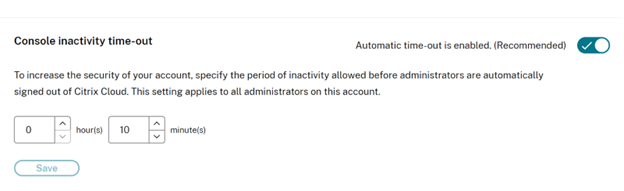
この機能が有効になっている場合、管理者は設定された非アクティブ期間の後にログアウトされ、その後のログインごとにセッションタイムアウトがリセットされます。
この機能が無効になっている場合、非アクティブタイマーはなく、管理者は72時間のセッション制限に達した場合にのみログアウトされます。
注:
-
この機能はデフォルトで無効になっています。
-
設定可能な非アクティブタイムアウトは10分から12時間です。
-
デフォルトの非アクティブタイムアウトは60分です。
Citrix Cloudへのライセンスサーバー接続
オンプレミス展開の使用状況を監視するために、オンプレミスのCitrix License ServerをCitrix Cloudに登録する場合は、オンプレミス展開の使用状況を監視する、次のアドレスに接続できることを確認してください。
-
https://trust.citrixnetworkapi.net(コードを取得するため) -
https://trust.citrixworkspacesapi.net/(ライセンスサーバーが登録されていることを確認するため) -
https://cis.citrix.com(データアップロードのため) -
https://core.citrixworkspacesapi.net -
ocsp.digicert.com port 80 -
crl3.digicert.com port 80 -
crl4.digicert.com port 80 -
ocsp.entrust.net port 80 -
crl.entrust.net port 80
Citrix License Serverでプロキシサーバーを使用している場合は、Licensing製品ドキュメントのプロキシサーバーの構成に記載されているとおりにプロキシサーバーが構成されていることを確認してください。
シトリックス クラウド コネクタ™
Citrix Cloud Connectorは、Microsoft Windowsサーバー上で実行される一連のサービスを展開するソフトウェアパッケージです。Cloud Connectorをホストするマシンは、Citrix Cloudで使用するリソースが存在するネットワーク内に配置されます。Cloud ConnectorはCitrix Cloudに接続し、必要に応じてリソースを操作および管理できるようにします。
Cloud Connectorのインストール要件については、システム要件を参照してください。動作には、Cloud Connectorはポート443でのアウトバウンド接続が必要です。インストール後、Cloud Connectorは使用するCitrix Cloudサービスに応じて追加のアクセス要件を持つ場合があります。
Cloud Connectorをホストするマシンは、Citrix Cloudとの安定したネットワーク接続が必要です。ネットワークコンポーネントは、HTTPSと長期間持続するセキュアなWebソケットをサポートする必要があります。ネットワークコンポーネントでタイムアウトが構成されている場合、それは2分より長くする必要があります。
Cloud ConnectorとCitrix Cloud間の接続のトラブルシューティングについては、Cloud Connector Advanced Connectivity Checksを使用してください。
Cloud Connectorの共通サービス接続要件
データセンターからインターネットに接続するには、ポート443をアウトバウンド接続用に開く必要があります。ただし、インターネットプロキシサーバーまたはファイアウォールの制限がある環境で動作させるには、さらなる構成が必要になる場合があります。詳細については、Cloud Connectorのプロキシとファイアウォールの構成を参照してください。
この記事の各サービスのアドレスは、サービスを適切に運用および利用するためにアクセス可能である必要があります。次のリストには、ほとんどのCitrix Cloudサービスに共通するアドレスが含まれています。
-
https://*.citrixworkspacesapi.net(サービスが使用するCitrix Cloud APIへのアクセスを提供します) -
https://*.cloud.com(Citrix Cloudサインインインターフェイスへのアクセスを提供します) -
https://*.blob.core.windows.net(Citrix Cloud Connectorの更新を保存するAzure Blob Storageへのアクセスを提供します) -
https://*.servicebus.windows.net(ログ記録とActive Directoryエージェントに使用されるAzure Service Busへのアクセスを提供します)
これらのアドレスは、Citrix Cloudサービスが動的であり、そのIPアドレスが定期的に変更される可能性があるため、ドメイン名としてのみ提供されます。
ベストプラクティスとして、これらのアドレスの設定と管理にはグループポリシーを使用してください。また、ご自身とエンドユーザーが利用しているサービスに適用されるアドレスのみを設定してください。
Citrix License Serverを使用してCitrix Cloudでオンプレミス製品を登録する場合は、追加で必要な接続可能アドレスについて、この記事のLicense ServerとCitrix Cloudの接続を参照してください。
Cloud Connectorで許可されるFQDN
必要なすべての完全修飾ドメイン名 (FQDN) がファイアウォールを通過できるように、Citrixは以下のリソースを提供しています。
-
コネクタ許可リストAPI
ファイアウォールを設定する際は、これらの両方のリソースを参照して、サービス展開に必要なFQDNが許可されていることを確認してください。
ローカルホストキャッシュ (高可用性サービス)
コネクタでローカルホストキャッシュ (LHC) を使用する場合、コネクタがリソースロケーション内の他のすべてのコネクタの選出エンドポイントに到達できることを確認してください。選出エンドポイントはポート80にあり、次のURLからアクセスできます:
http://<FQDN_OR_IP_OF_PEER_CONNECTOR>/Citrix/CdsController/ISecondaryBrokerElection。
コネクタがこのアドレスで通信できない場合、LHCイベント中に複数のブローカーが選出され、仮想アプリとデスクトップの起動が断続的に失敗する可能性があります。詳細については、複数のCloud Connectorを持つリソースロケーションを参照してください。
アダプティブ認証
アダプティブ認証サービスへの接続にCloud Connectorを使用する場合、Citrix Cloud Connectorがアダプティブ認証インスタンス用に予約したドメインまたはURLにアクセスできるようにする必要があります。たとえば、
https://aauth.xyz.comを許可します。詳細については、アダプティブ認証を参照してください。
コネクタ許可リストAPI
可能な場合は、Cloud Connectorの共通サービス接続要件セクションのワイルドカードアドレスを使用してください。環境でワイルドカードが許可されていない場合は、コネクタ許可リストAPIを使用して、必要なFQDNの現在のリストを取得してください。
リストを以下から取得します:
https://api.cloud.com/connectivity/v2/allowlist?customerId=<CUSTOMER_ID>
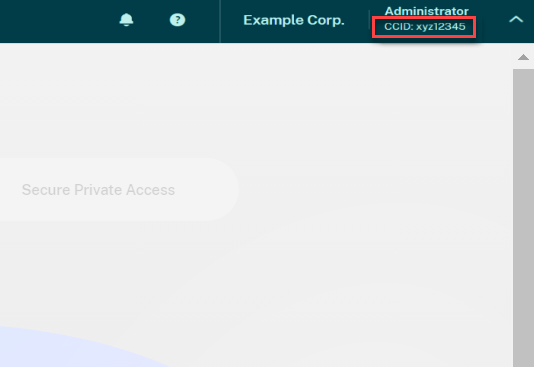
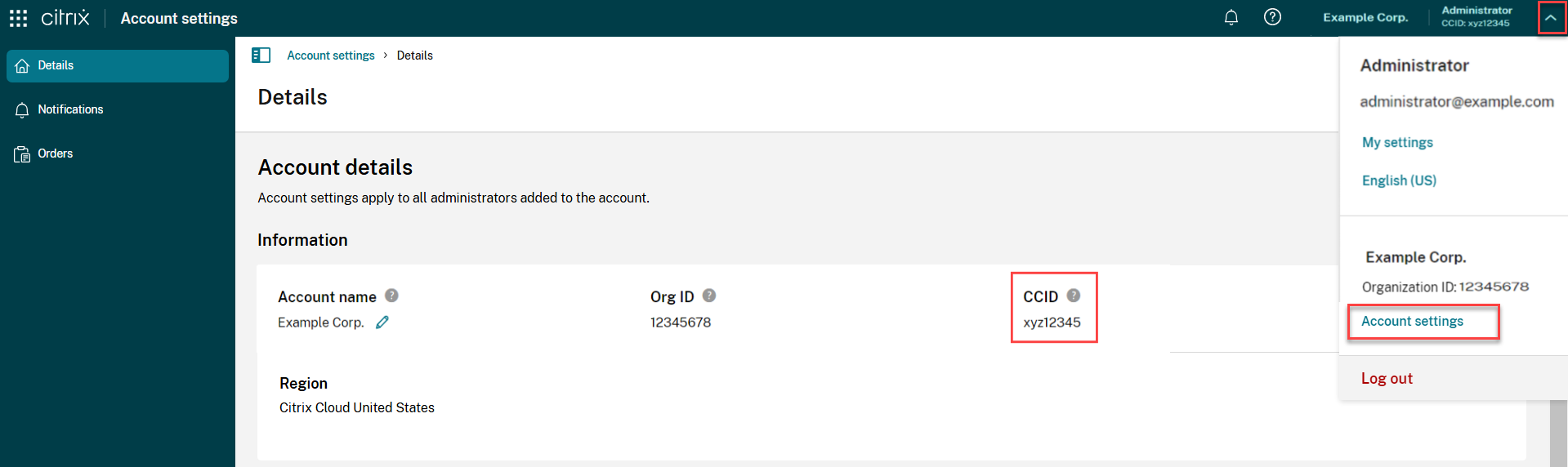
<CUSTOMER_ID> をCitrix CloudカスタマーID (CCID) に置き換えます。CCIDは、Citrix Cloudコンソールの以下の場所で確認できます。
-
コンソールの右上、顧客名の下。
-
アカウント設定ページで、Citrix CloudカスタマーID (CCID) の下。
クエリパラメータ
各名前と値のペアを
& で区切って、エンドポイントにクエリパラメータを追加します。たとえば、EU地域の送信FQDNを取得するには、次のURLを使用します。
https://api.cloud.com/connectivity/v2/allowlist?customerId=<CCUSTOMER_ID>&direction=outbound&geo=EU
v2 APIは、以下のクエリパラメータをサポートしています。
-
CustomerId: Citrix CloudカスタマーID (CCID)。customerIdを渡すと、APIはリストを返す前に、返されたFQDN内の
<CUSTOMER_ID>プレースホルダーを置き換えます (例:<CUSTOMER_ID>.xendesktop.netがabc123.xendesktop.netになります)。以前のallowlist.jsonファイルで行っていたように、ファイルをダウンロードした後、各エントリでCCIDを手動で置き換える必要はなくなります。 -
Format:
json(デフォルト) またはzscalerのいずれかを選択します。省略した場合、応答はjson (デフォルト) として返されます。Zscaler構成にインポートするために事前にフォーマットされた応答を受け取るには、format=zscalerを設定します。 -
Geo: 省略した場合、デフォルトは
allであり、すべてのCitrix Cloud地域に対するFQDNを返します。リソースの場所が提供する単一の地域に応答の範囲を限定するには、geoをus、eu、またはap-sのいずれかに設定します。範囲を限定することで、より短く、よりターゲットを絞ったリストが生成され、展開が到達しない地域を許可リストに登録することを回避できます。 -
Direction: 省略した場合、デフォルトは
allであり、インバウンドとアウトバウンドの両方のFQDNを返します。Cloud Connectorが到達する必要があるFQDNのみを取得するには (一般的なファイアウォールのエグレスユースケース)、direction=outboundを設定します。Citrix Cloudが環境に接続するFQDNについては、direction=inboundを設定します。
注:
https://fqdnallowlistsa.blob.core.windows.net/fqdnallowlist-commercial/allowlist.json にある以前の許可リストファイルは、限られた移行期間中は引き続き利用可能ですが、お客様の使用には非推奨です。上記の API エンドポイントに移行してください。BLOB URL は、内部のコネクタ接続チェックのために一時的に保持されており、将来のリリースで削除されます。
v2 API エンドポイントは現在、Citrix Cloud の商用顧客向けに利用可能です。
Gateway Service の拠点 (PoP)
allowlist.json ファイルに含まれる FQDN の一部は、Citrix Gateway Service -- 拠点 (PoP) にも含まれています。ただし、Citrix Gateway Service -- 拠点 (PoP) には、クライアントがアクセスする FQDN も含まれており、例えば以下のものがあります。
-
グローバル-s.g.nssvc.net
-
アズール-s.g.nssvc.net
証明書の検証
Cloud Connector のバイナリと、Cloud Connector が接続するエンドポイントは、ソフトウェアのインストール時に検証される X.509 証明書によって保護されています。これらの証明書を検証するには、各 Cloud Connector マシンが特定の要件を満たす必要があります。これらの要件の完全なリストについては、証明書の検証要件 を参照してください。
SSL 復号化
特定のプロキシで SSL 復号化を有効にすると、Cloud Connector が Citrix Cloud に正常に接続できなくなる可能性があります。この問題の解決に関する詳細については、CTX221535 を参照してください。
Citrix Connector™ Appliance クラウドサービス向け
Connector Appliance は、ハイパーバイザーに展開できるアプライアンスです。Connector Appliance をホストするハイパーバイザーは、Citrix Cloud で使用するリソースが存在するネットワーク内に配置されます。Connector Appliance は Citrix Cloud に接続し、必要に応じてリソースを操作および管理できるようにします。
Connector Appliance のインストール要件については、システム要件 を参照してください。
Connector Appliance を動作させるには、ポート 443 でのアウトバウンド接続が必要です。ただし、インターネットプロキシサーバーやファイアウォールの制限がある環境で動作させるには、さらなる設定が必要になる場合があります。
Citrix Cloud サービスを適切に運用および利用するには、次のアドレスに接続できる必要があります。
-
https://*.cloud.com -
https://*.citrixworkspacesapi.net -
https://*.citrixnetworkapi.net -
https://*.*.nssvc.netすべてのサブドメインを有効にできないお客様は、代わりに次のアドレスを使用できます-
https://*.g.nssvc.net -
https://*.c.nssvc.net
-
-
https://*.servicebus.windows.net -
https://ctxccopspacrconnappprod.azurecr.io -
https://ctxccopspacrconnappprod.eastus.data.azurecr.io
ネットワーク要件
Connector Appliance環境に次の構成があることを確認してください。
-
ネットワークがConnector ApplianceでDHCPを使用してDNSおよびNTPサーバー、IPアドレス、ホスト名、ドメイン名を取得できるようにするか、Connector Appliance consoleでネットワーク設定を手動で設定できます。
-
ネットワークが、Connector Applianceによって内部的に使用されるリンクローカルIP範囲169.254.0.1/24、169.254.64.0/18、または169.254.192.0/18を使用するように構成されていないこと。
-
ハイパーバイザーのクロックが協定世界時(UTC)に設定され、タイムサーバーと同期されているか、DHCPがNTPサーバー情報をConnector Applianceに提供していること。
-
Connector Applianceでプロキシを使用する場合、プロキシは認証なしであるか、基本認証を使用する必要があります。
Citrix Analyticsサービス接続
-
新機能、重要な連絡事項、顧客アンケートなどの製品内メッセージについては、以下のURLにアクセスできる必要があります。
-
https://citrix-cloud-content.customer.pendo.io/ -
https://citrix-cloud-data.customer.pendo.io/
-
-
追加要件: 前提条件
サービスへのデータソースのオンボーディングの詳細については、「サポートされているデータソース」を参照してください。
NetScaler® Consoleサービス接続
完全なインターネット接続要件については、NetScaler製品ドキュメントの「サポートされているポート」を参照してください。
Citrix DaaS接続
DaaSへのCloud Connector接続
Cloud Connectorの共通サービス接続要件に加えて、DaaSで使用する場合、Cloud Connectorは以下への接続が必要です。
-
https://[customerid].xendesktop.net。ここで[customerid]は、Citrix Cloud管理コンソールのサービスプリンシパルタブ(IDおよびアクセス管理 > APIアクセス > サービスプリンシパル)に表示される顧客IDパラメーターです。 -
Citrix DaaSをインストールするためにQuick Deployを使用するお客様は、これらの追加アドレスにアクセスできる必要があります。
-
https://*.apps.cloud.com -
「
AzureCloudサービス タグ」
-
-
https://*.*.nssvc.net-
すべてのサブドメインを有効にできないお客様は、代わりに次のアドレスを使用できます。
-
https://*.g.nssvc.net -
https://*.c.nssvc.net
-
-
Cloud Connectorがサービスとどのように通信するかについては、Citrix Tech Zone WebサイトのCitrix DaaS図を参照してください。
DaaS管理コンソールへの接続
DaaSを管理するには、Citrix Cloud管理コンソールに加えて、次に接続できる必要があります。
-
https://*.citrixworkspacesapi.net(Rendezvousプロトコルには不要) -
https://*.citrixnetworkapi.net(Rendezvousプロトコルには不要) -
https://*.cloud.com(Rendezvousプロトコルには不要) -
https://[customerid].xendesktop.net。ここで、[customerid]は、Citrix Cloud管理コンソールのサービスプリンシパルタブ (IDおよびアクセス管理 > APIアクセス > サービスプリンシパル) に表示される顧客IDパラメーターです。 -
https://*.*.nssvc.net(Citrix DaaS Standard for Azureには不要)-
すべてのサブドメインを有効にできないお客様は、代わりに次のアドレスを使用できます。
-
https://*.g.nssvc.net -
https://*.c.nssvc.net
-
-
-
新機能や重要な連絡事項、顧客アンケートなどの製品内メッセージについては、以下のURLにアクセスできる必要があります。
-
https://citrix-cloud-content.customer.pendo.io/ -
https://citrix-cloud-data.customer.pendo.io/
-
Citrix DaaS リモート PowerShell SDK
Citrix DaaS Remote PowerShell SDKを使用するには、以下のURLをホワイトリストに登録してください。
-
https://*.cloud.com -
https://*.citrixworkspacesapi.net/[customerid] -
https://[customerid].xendesktop.net:443
Rendezvousプロトコル使用時のVDA接続
ローカルホストキャッシュの要件
ファイアウォールがパケット検査を実行し、ローカルホストキャッシュ機能を使用する場合は、ファイアウォールがXMLおよびSOAPトラフィックを許可していることを確認してください。この機能では、Cloud ConnectorがCitrix Cloudと構成データを同期するときに発生するMDFファイルをダウンロードする機能が必要です。これらのファイルは、XMLおよびSOAPトラフィックを介してCloud Connectorに配信されます。ファイアウォールがこのトラフィックをブロックすると、Cloud ConnectorとCitrix Cloud間の同期は失敗します。停止が発生した場合、Cloud Connectorに存在する構成データが古いため、ユーザーは作業を続行できません。
この機能の詳細については、Citrix DaaS製品ドキュメントのローカルホストキャッシュを参照してください。
VDAアップグレードの要件
Citrix DaaSの完全構成インターフェイスを使用して、カタログごとまたはマシンごとにVDAをアップグレードできます。すぐにアップグレードすることも、スケジュールされた時間にアップグレードすることもできます。VDAアップグレード機能の詳細については、「完全構成インターフェイスを使用したVDAのアップグレード」を参照してください。
この機能を使用する場合は、次の接続要件を満たしていることを確認してください。
-
次のAzure CDN URLが許可リストに追加されています。この機能は、Azure CDNエンドポイントからVDAインストーラーをダウンロードします。
-
本番環境 - 米国 (US):
https://prod-us-vus-storage-endpoint.azureedge.net/* -
本番環境 - 欧州連合 (EU):
https://prod-eu-vus-storage-endpoint.azureedge.net/* -
本番環境 - アジア太平洋南部 (APS):
https://prod-aps-vus-storage-endpoint.azureedge.net/* -
本番環境 - 日本 (JP):
https://prod-jp-vus-storage-endpoint.azureedge.net/*
-
-
この機能は、VDAインストーラーが有効な証明書によって署名されていることを確認します。証明書の有効性と失効チェックのために、次のURLが許可リストに追加されていることを確認してください。
-
http://crl3.digicert.com/* -
http://crl4.digicert.com/* -
http://ocsp.digicert.com/* -
http://cacerts.digicert.com/*
-
-
この機能にはVDAアップグレードエージェントが必要です。VDA上で実行されているVDAアップグレードエージェントはCitrix DaaSと通信します。以下のURLが許可リストに追加されていることを確認してください。
-
https://[customerId].xendesktop.net/citrix/VdaUpdateService/*。ここで[customerid]は、Citrix Cloud管理コンソールのサービスプリンシパルタブ(IDおよびアクセス管理 > APIアクセス > サービスプリンシパル)に表示される顧客IDパラメーターです。 -
http://xendesktop.net/citrix/VdaUpdateService/*
-
Endpoint Managementサービス接続
Citrixリソースの場所 / Cloud Connector:
管理コンソール:
-
https://*.citrix.com -
https://*.citrixworkspacesapi.net -
https://*.cloud.com -
https://*.blob.core.windows.net
Citrix Gatewayサービス接続
Cloud ConnectorからCitrix Gatewayサービスへの接続
Citrix Gateway Service を Cloud Connector 経由で使用する場合 (つまり Rendezvous v2 なしの場合)、Cloud Connector の共通サービス接続要件 に加えて、Cloud Connector は以下にアクセスする必要があります。
-
https://*.*.nssvc.net
すべてのサブドメインを有効にできないお客様は、代わりに次のアドレスを使用できます。
-
https://*.g.nssvc.net -
https://*.c.nssvc.net
重要:
Citrix Gateway アドレスでは SSL インターセプトを実行できません。特定のプロキシで SSL インターセプトを有効にすると、Cloud Connector が Citrix Cloud に正常に接続できなくなる可能性があります。
Citrix Gateway Service へのクライアント接続
Citrix Gateway Service を使用するには、クライアントデバイスは以下にアクセスする必要があります。
-
https://*.*.nssvc.net
すべてのサブドメインを有効にできないお客様は、代わりに次のアドレスを使用できます。
-
https://*.g.nssvc.net -
https://*.c.nssvc.net
SD-WAN Orchestrator サービス接続
完全なインターネット接続要件については、Citrix SD-WAN Orchestrator サービス使用の前提条件 を参照してください。
リモートブラウザ分離 (旧Secure Browser) サービス
Cloud Connectorからリモートブラウザ分離サービスへの接続
Cloud Connectorは、Cloud Connector共通サービス接続要件以外の追加の接続は必要ありません。
管理コンソールへの接続
-
https://*.cloud.com -
https://*.citrixworkspacesapi.net -
https://browser-release-a.azureedge.net -
https://browser-release-b.azureedge.net
Citrix Secure Private Access™へのクライアント接続
-
https://*.netscalergateway.net -
https://*.*.nssvc.net-
すべてのサブドメインを有効にできないお客様は、代わりに以下のURLを使用できます。
-
https://*.g.nssvc.net -
https://*.c.nssvc.net
-
-
Global App Configurationサービスへのクライアント接続
https://discovery.cem.cloud.us
ストアへのエンドユーザー接続
このセクションでは、Citrix WorkspaceアプリまたはWebブラウザを使用してクラウドストアにアクセスする際に、クライアントが到達できる必要があるURLを一覧表示します。
ストアURL
ユーザーは、クラウドURL(例:
https://<customername>.cloud.com)またはカスタムURLのいずれかを介してストアにアクセスします。詳細については、ストアへのアクセスを構成するを参照してください。
認証
シトリックス クラウド:
-
https://accounts.cloud.com -
https://accounts-dsauthweb.cloud.com -
https://accounts-webassets.cloud.com- グラフィカルインターフェイスアセット用 -
https://login.cloud.com- Active DirectoryまたはActive Directory + トークンをIDプロバイダーとして使用している場合にのみ必要です
シトリックス クラウド ジャパン:
-
https://accounts.citrixcloud.jp -
https://accounts-dsauthweb.citrixcloud.jp -
https://accounts-webassets.citrixcloud.jp- グラフィカルインターフェースアセット用 -
https://login.citrixcloud.jp- IDプロバイダーとしてActive DirectoryまたはActive Directory + Tokenを使用している場合にのみ必要です
シトリックス クラウド ガバメント:
-
https://accounts.cloud.us -
https://accounts-dsauthweb.cloud.us -
https://login.cloud.us- IDプロバイダーとしてActive DirectoryまたはActive Directory + Tokenを使用している場合にのみ必要です
Citrix Cloud Governmentでは
https://accounts-webassets.cloud.usは不要です。グラフィカルインターフェースアセットにはhttps://accounts.cloud.usが使用されます。
サードパーティのIDプロバイダーを使用している場合は、必要なURLについてベンダーにお問い合わせください。
ストアのグラフィカルインターフェースアセット
-
https://ctx-ws-assets.cloud.com
Citrix Cloud Governmentの場合、これは将来的に
https://ctx-ws-assets.cloud.usに変更される可能性があります。
パーソナライゼーション、通知、および機能の展開
WebブラウザではなくCitrix Workspaceアプリを使用する場合、組織の地域に応じて以下のURLが必要です。
米国:
-
https://customer-interface-personalization.us.wsp.cloud.com -
https://user-personalization.us.wsp.cloud.com -
https://admin-notification.us.wsp.cloud.com -
https://feature-rollout.us.wsp.cloud.com
EU:
-
https://customer-interface-personalization.eu.wsp.cloud.com -
https://user-personalization.eu.wsp.cloud.com -
https://admin-notification.eu.wsp.cloud.com -
https://feature-rollout.eu.wsp.cloud.com
アジア太平洋南部:
-
https://customer-interface-personalization.ap-s.wsp.cloud.com -
https://user-personalization.ap-s.wsp.cloud.com -
https://admin-notification.ap-s.wsp.cloud.com -
https://feature-rollout.ap-s.wsp.cloud.com
シトリックス クラウド ジャパン:
-
https://customer-interface-personalization.jp.wsp.citrixcloud.jp -
https://user-personalization.jp.wsp.citrixcloud.jp -
https://admin-notification.jp.wsp.citrixcloud.jp -
https://feature-rollout.jp.wsp.citrixcloud.jp
シトリックス クラウド ガバメント:
-
https://customer-interface-personalization.us.wsp.cloud.us -
https://user-personalization.us.wsp.cloud.us -
https://admin-notification.us.wsp.cloud.us -
https://feature-rollout.us.wsp.cloud.us
ブランディング画像
-
米国:
https://cips-iws-prod-eus2-cip-cdn.azureedge.net -
EU:
https://cips-iws-prod-weu-cip-cdn.azureedge.net -
AP-S
https://cips-iws-prod-aue-cip-cdn.azureedge.net -
シトリックス クラウド ジャパン
https://cips-wspjp-prod-jpe-cip-cdn.azureedge.net -
シトリックス クラウド ガバメント
https://cips-wspgov-prod-usgv-cip-cdn.azureedge.us
プロフィール画像
ユーザーがプロフィール画像をアップロードする場合、以下のURLへのアクセスが必要です。
-
米国:
https://wups-us-iws-cloud.azureedge.net -
EU:
https://wups-eu-iws-cloud.azureedge.net -
AP-S:
https://wups-ap-s-iws-cloud.azureedge.net -
シトリックス クラウド ジャパン:
https://wups-wspjp-jp-production.azureedge.net
アプリケーションアイコン
シトリックス クラウド:
-
https://wscs-cdn.wsp.cloud.com/icons
シトリックス クラウド ジャパン:
-
https://wscs-cdn.wsp.citrixcloud.jp/icons
シトリックス クラウド ガバメント:
-
https://wscs-cdn.wsp.cloud.us/icons
ペンド
新機能や重要な連絡事項を含む製品内メッセージ用。
-
https://citrix-cloud-content.customer.pendo.io
シトリックス アナリティクス サービス
-
locus.analytics.cloud.com
テナントのGEOに応じて、以下のリストから適切なURLへのアクセスを有効にします。
-
米国:
citrixanalyticseh.servicebus.windows.net -
EU:
citrixanalyticseheu.servicebus.windows.net -
APS:
citrixanalyticsehaps.servicebus.windows.net
その他のサービス
クライアントが接続する必要があるその他のサービスについては、以下を参照してください。
シトリックス フェデレーション認証サービス (FAS)
ワークスペース エンバイロメント マネジメント™ サービス接続
Citrixリソースロケーション / Cloud Connector / エージェント:
https://*.wem.cloud.com
完全な要件については、Workspace Environment Management サービスのドキュメントの接続の前提条件を参照してください。