
ヘルプとサポートの利用方法
この記事では、Citrix Cloud™ またはその他の Citrix Web サイトでアカウントの作成またはサインイン時に問題が発生した場合のトラブルシューティングとヘルプの利用方法について説明します。この記事には、その他のセルフヘルプリソースとガイド付きサポートオプションも含まれています。
重要:
Citrix Web サイトへのサインインまたは多要素認証 (MFA) への登録で問題が発生した場合は、まずこの記事でトラブルシューティングリソースを確認してください。これらのリソースで問題が解決しない場合は、Citrix カスタマーサービスにhttps://www.citrix.com/contact/customer-service.html からお問い合わせください。
アカウントの作成
Citrix ディスカッションフォーラム、トレーニングコース、特定の製品ダウンロード、Citrix テクニカルサポートなど、Citrix Web サイト上の一部のリソースにアクセスするには、Citrix アカウントが必要です。
会社用の新しい Citrix アカウントを作成するには、以下のいずれかの方法で Citrix にお問い合わせください。
-
Citrix カスタマーサービス にお問い合わせください。
-
お住まいの地域の Citrix パートナー または Citrix 営業所 にお問い合わせください。
既に Citrix アカウントをお持ちの場合は、Citrix Cloud アカウントの作成 で説明されているタスクを完了することで、Citrix Cloud アカウントを作成し、オンボーディングプロセスを完了できます。
Citrix Cloud のサインアップ時に問題が発生した場合は、Citrix カスタマーサービス にお問い合わせください。
Citrix Web サイトと Citrix Cloud へのサインイン
Citrix アカウントで Citrix Web サイトにサインインできない場合は、以下のリソースを使用してトラブルシューティングを行ってください。
MFA を設定できない、または Citrix アカウントへのサインイン時に MFA で認証できない
トラブルシューティング情報については、以下の記事を参照してください。
MFAでサインインできない場合は、Citrixカスタマーサービス(https://www.citrix.com/contact/customer-service.html)にお問い合わせください。
Citrixアカウントのユーザー名を見つける方法、またはCitrixパスワードをリセットする方法?
Citrixアカウントのユーザー名を確認し、パスワードをリセットするには、以下の手順を使用します。
-
https://www.citrix.com/welcome/request-password.htmlにアクセスします。
-
Citrixアカウントのユーザー名を確認するには:
-
**「Find my account by」で、「Email」**を選択します。
-
Citrixアカウントに関連付けられているメールアドレスを入力します。
-
-
Citrixアカウントのパスワードをリセットするには:
-
**「Find my account by」で、「User name」**を選択します。
-
Citrixアカウントのユーザー名を入力します。
-
-
**「Find my account」**をクリックします。
Citrixがメールアドレスを使用してアカウントを見つけた場合、Citrixはあなたのメールアドレスに関連付けられているユーザー名と会社名が記載されたメールを送信します。CitrixがCitrixユーザー名を使用してアカウントを見つけた場合、Citrixはパスワードをリセットするための指示が記載されたメールを送信します。
数分経ってもメールが届かない場合は、この記事のCitrix メールがメール受信トレイに表示されないを参照してください。
Citrix Cloud にサインインできません
-
正しいアカウント資格情報でサインインしていることを確認してください。アカウントのユーザー名を確認するには、https://citrix.cloud.com/にアクセスし、**ユーザー名を忘れましたか?**を選択して、メールアドレスを入力します。Citrix からアカウントのユーザー名が記載されたメールが送信されます。
-
パスワードをリセットする必要がある場合があります。最近サインインしていない場合や、パスワードが十分に強力でない場合、Citrix Cloud はパスワードの変更を促します。詳細については、この記事のパスワードの変更を参照してください。
-
カスタムサインイン URL を使用してサインインする必要がある場合があります。Citrix Cloud アカウントが管理者の認証にMicrosoft Entra ID、Google Cloud Identity、またはSAMLを使用している場合は、会社の資格情報でサインインを選択し、会社のサインイン URL を入力します。その後、会社の資格情報を入力して、会社の Citrix Cloud アカウントにアクセスできます。会社のサインイン URL がわからない場合は、会社の管理者に問い合わせてください。
それでも Citrix Cloud にサインインできない場合は、Citrix カスタマーサービスにお問い合わせください。
Citrix からのメールがメール受信トレイに表示されない
Citrix が MFA の本人確認、Citrix アカウントの検索、またはパスワードの変更のためにメールを送信する場合、通常、メールは数分以内に届きます。これらのメールが届かない場合は、次の点を確認してください。
-
Citrix アカウントに登録されているメールアドレスを確認し、それが正しいことを確認してください。最近メールアドレスを変更した場合、確認メールは古いアドレスに送信されている可能性があります。
-
メールが誤ってフィルタリングされた可能性があります。メールクライアントの迷惑メールフォルダとゴミ箱フォルダを確認してください。また、
donotreplynotifications@citrix.comまたはcloud@citrix.comからのメールをメールアカウントで検索することもできます。 -
ファイアウォールがメールをブロックした可能性があります。以下のメールアドレスが信頼できる送信者としてリストされていることを確認してください。
数分経ってもメールが届かない場合、またはサインインに関して別の問題が発生した場合は、Citrix カスタマーサービスにお問い合わせください。
CitrixおよびCitrix Cloudアカウントの多要素認証
Citrixのお客様は、MFAを使用してCitrixアカウントおよびCitrix Cloudにサインインする必要があります。MFAへの登録は、次の場合に行われます。
-
新規のお客様がCitrixアカウントに初めてサインインする場合。
-
Citrixのお客様が新しいCitrix Cloudアカウントをオンボードする(/ja-jp/citrix-cloud/overview/signing-up-for-citrix-cloud/signing-up-for-citrix-cloud.html)が、まだMFAに登録していない場合。
-
新しい管理者が既存のCitrix Cloudアカウントに参加する(/ja-jp/citrix-cloud/citrix-cloud-management/identity-access-management/add-admins.html)。
CitrixアカウントまたはCitrix Cloudにサインインする際にMFAへの登録を求められた場合は、CTX461297: 多要素認証 (MFA) への登録方法の手順に従ってください。
CitrixアカウントのMFAの詳細については、CTX463482: Frequently asked questions when setting up Multi-Factor Authentication (MFA) on Citrix propertiesを参照してください。
アカウントの回復
Citrixアカウントの資格情報の回復が必要な場合は、この記事の(#how-do-i-find-my-citrix-account-user-name-or-reset-my-citrix-password)を参照してください。
Citrix Cloudアカウントへのアクセスを回復する必要がある場合は、MFAに登録したときに構成した回復方法を使用できます。これらの回復方法には、次のものがあります。
-
Citrixが回復用メールアドレスに送信するワンタイムコード。
-
MFA登録時に生成したリストからのバックアップコード。
-
Citrixサポートから回復用電話番号への電話で、本人確認を行い、アカウントへのアクセスを支援します。回復用電話番号の設定は、MFA登録時に必須です。
回復方法でサインインするには:
-
CitrixアカウントまたはCitrix Cloudのサインインページから、ユーザー名とパスワードを入力し、サインインを選択します。
-
プライマリMFA方式からのコードを求められたら、回復方法を使用を選択します。「認証アプリをお持ちでない場合」がハイライト表示された検証プロンプト(/en-us/citrix-cloud/media/admin-mfa-no-auth-app.png)
-
適用可能な場合は、使用したい回復方法を選択します。回復用電話番号以外に設定されている回復方法が1つしかない場合、Citrixはその方法を自動的に使用するよう促します。
-
回復用メールアドレスを使用する場合は、Citrixから送信されたワンタイムコードを入力し、確認を選択します。しばらくコードが届かない場合は、メールを再送信を選択します。確認後、Citrix Cloudにサインインします。
-
バックアップコードを使用する場合は、プロンプトが表示されたらコードを入力し、確認して続行を選択します。Citrix Cloudにサインインすると、バックアップコードが使用されたことと、残りの有効なバックアップコードの数を通知するメールが送信されます。使用済みのバックアップコードをメモするか削除して、再度使用しないようにしてください。
-
回復用メールまたはバックアップコードを使用できない場合:
-
Citrixサポートに連絡を選択します。
-
問題の詳細をフォームに入力します。Citrixサポート担当者が、お客様の回復用電話番号を使用して本人確認を行います。その後、担当者からサインインに使用できる回復コードが送信されます。
-
Citrix Cloudサインインページに戻り、Citrix Cloudの資格情報を使用してサインインします。
-
コードの入力を求められたら、Citrixサポートから受け取った回復コードを入力し、確認を選択します。
-
サインイン後、今後のサインインの遅延を避けるため、アカウントの回復方法を必ず更新してください。
MFA設定を更新する
マイ設定ページからMFAアクセスおよび回復設定を更新できます。このページには、CitrixアカウントまたはCitrix Cloudからアクセスできます。
マイ設定ページにアクセスするには:
-
CitrixアカウントまたはCitrix Cloudにサインインします。
-
Citrixアカウントから、https://accounts.cloud.com/core/profileにアクセスします。
-
Citrix Cloudで、右上のメニューからマイ設定を選択します。
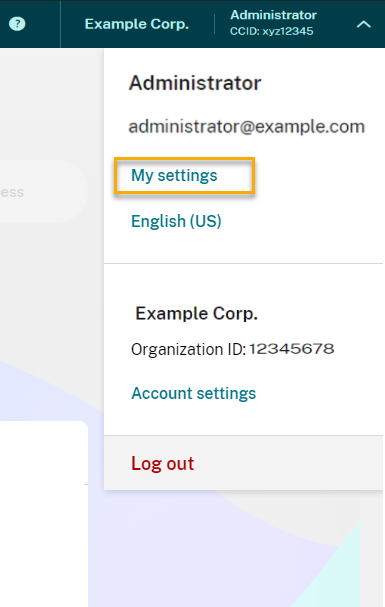
MFA設定を変更するには、以下のセクションを参照してください。
パスワードの変更
アカウントのパスワードを忘れた場合は、パスワードを忘れた場合を選択し、プロンプトが表示されたらアカウントのユーザー名を入力します。Citrixは、新しいパスワードを設定するためのリンクを記載したメールを、お客様のアカウントのメールアドレスに送信します。数分経ってもこのメールが届かない場合、またはさらにサポートが必要な場合は、Citrixカスタマーサービスにお問い合わせください。
Citrix Cloudでは、サインインしようとするとパスワードのリセットを求められる場合があります。このプロンプトは、次の場合に表示されます。
-
パスワードがCitrix Cloudの複雑さの要件を満たしていません。
-
パスワードに辞書に載っている単語が含まれています。
-
パスワードが、侵害されたパスワードの既知のデータベースにリストされています。
-
過去60日間Citrix Cloudにサインインしていません。
パスワードは8文字から128文字で、以下を含める必要があります。
-
少なくとも1つの数字
-
少なくとも1つの大文字
-
少なくとも1つの記号: ! @ # $ % \^ * ? + = -
プロンプトが表示されたら、パスワードのリセットを選択して、アカウントの新しい強力なパスワードを作成します。
クラウドサービスの正常性
Citrix Cloud Health Dashboard (https://status.cloud.com) は、各地理的リージョンにおけるCitrix Cloudプラットフォームおよびサービスのリアルタイムの可用性の概要を提供します。Citrix Cloudで問題が発生した場合は、Cloud Health Dashboardを確認して、Citrix Cloudまたは特定のサービスが正常に動作していることを確認してください。
Cloud Health Dashboardの詳細については、「サービスの正常性」を参照してください。
Citrix Cloudサポートフォーラム
Citrix Cloudサポートフォーラムでは、ヘルプの入手、フィードバックや改善提案の提供、他のユーザーとの会話の閲覧、独自のトピックの開始ができます。
Citrixのサポートスタッフはこれらのフォーラムを監視しており、お客様の質問に答える準備ができています。他のCitrix Cloudコミュニティメンバーも、ヘルプを提供したり、ディスカッションに参加したりできます。
フォーラムのトピックを読むためにサインインする必要はありません。ただし、トピックを投稿したり返信したりするにはサインインする必要があります。サインインするには、既存のCitrixアカウントの資格情報を使用するか、Citrix Cloudアカウントを作成したときに提供したメールアドレスとパスワードを使用します。
サポート記事とドキュメント
Citrixは、Citrix Cloudを最大限に活用し、Citrix製品で発生する可能性のある問題を解決するのに役立つ、豊富な製品およびサポートコンテンツを提供しています。
Citrixサポート知識センター
Knowledge Centerは、すべてのCitrix製品のトラブルシューティングコンテンツ、セキュリティ速報、およびソフトウェア更新通知を提供します。検索文字列を入力するだけで関連コンテンツを見つけることができます。製品と記事の種類に基づいて結果をフィルタリングできます。
シトリックス テックゾーン
Citrix Tech Zoneには、Citrix Cloudやその他のCitrix製品について詳しく学ぶのに役立つ情報が含まれています。ここでは、Citrixテクノロジーの設計、構築、展開に関する洞察を提供するリファレンスアーキテクチャ、図、ビデオ、技術文書を見つけることができます。
ユーザーヘルプセンター
Citrix User Help Centerでは、組織のエンドユーザー向けのCitrix製品ドキュメントを提供しています。ユーザーヘルプセンターでは、Citrix WorkspaceアプリやCitrix SSOなどのエンドユーザー向け製品について、読みやすい形式で手順を説明しています。ShareFileのエンドユーザー向けドキュメントについては、ShareFile製品ドキュメントWebサイトのCitrix Files appsを参照してください。
オンラインでカスタマーサービスケースを開く方法
注:
テレメトリーに準拠し、有効なアクティブな資格を持つお客様またはパートナーのみが、カスタマーサービスケースを開くことができます。 「ケースを作成」ボタンが利用できなくなった場合、お客様はチャットを使用してサポートに連絡する必要があります。アドバイザーがサポートケースの作成を支援したり、Web-to-Caseを開始したりできます。
新しいケースを作成するには、次の手順に従います。
-
Citrixサポートサイトにアクセスします。
-
Citrixの資格情報を使用してサインインします。
-
CitrixアカウントでCitrix Webサイトにサインインできない場合は、記事「CTX228792: Citrix Webサイトでのログインの問題のトラブルシューティング」を参照してください。
-
ライブサポートをクリックして、バーチャルアシスタントフローを開始します。ライブサポートオプションのヘルプ(/en-us/citrix-cloud/media/help-live-support-option.png)
-
適切なケースタイプを選択し、利用可能なオプションから関連する問題を選択します。ケースタイプのヘルプ(/en-us/citrix-cloud/media/help-case-type.png)
-
既存のケースをフォローアップしている場合は、マイサポートケースを選択し、プロンプトに従って続行します。ボットが問題に関連する記事またはドキュメントを提示します。
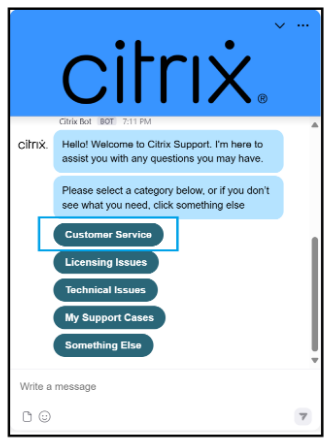
-
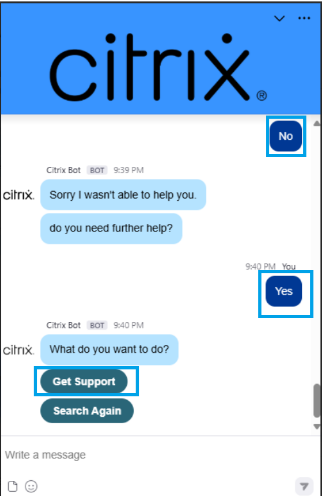
-
-
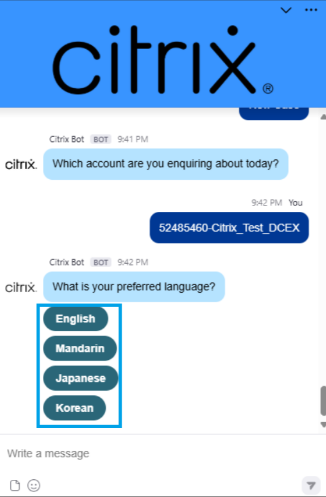
-
次のメッセージが表示されます: ケース作成後にライブエージェントに接続しますか?
ライブサポートを介したオフラインケースの送信
仮想アシスタントが問題を解決できない場合、オフラインケースを作成するために追加の詳細を提供するよう求められることがあります。
-
問題を10語以内で説明してください: 問題またはリクエストの簡単な要約を提供します。
-
ご希望のコールバック番号を入力してください: Citrixカスタマーサービスアドバイザーがお客様に連絡できる有効な電話番号を提供してください。
-
要求された情報を送信した後、オフラインケースが生成され、チャット開始者にメールで送信されます。カスタマーサービスアドバイザーは2時間以内にお客様に連絡します。