
ネットワークロケーション
Citrix Cloud™では、パブリックIPアドレスに基づいてネットワークロケーションを構成できます。これらのネットワークロケーションは、以下の目的で使用できます。
-
Citrix® StoreFront Cloudは、ネットワークロケーションを使用して、クライアントにVDAに直接接続するよう指示するか、Citrix Gateway経由で接続するよう指示するかを決定します。詳しくは、「DaaSリソースへの接続」を参照してください。
-
ユーザーがネットワークロケーションから接続すると、StoreFront Cloudは、Studio内のアクセスポリシーへの入力として使用できるスマートアクセスタグを追加できます。詳しくは、「ユーザーのネットワークロケーションに基づく適応型アクセス」を参照してください。この機能は、適応型アクセスが有効になっている場合にのみ利用できます。
-
ユーザーのネットワークロケーションに基づいて、ユーザーの認証方法を選択できます。詳しくは、「条件付き認証」を参照してください。
-
ネットワークロケーションの接続タイプに応じて、異なるタイムアウトを構成できます。詳しくは、「ネットワーク接続タイプごとのセッションの構成」を参照してください。
通常、各オフィスロケーションに対してネットワークロケーションを作成します。
注:
同じパブリックIPアドレスを持つ異なるネットワークを区別することはできません。たとえば、企業ネットワークとゲストWi-Fiネットワークが同じパブリックIPアドレスを共有している場合、それらは同じネットワークロケーションと見なされます。
ネットワークロケーションの表示
構成済みのネットワークロケーションを表示するには:
-
Citrix Cloudにログインします。
-
メインメニューを開きます。
-
メインメニューから、**[ネットワークロケーション]**を選択します。
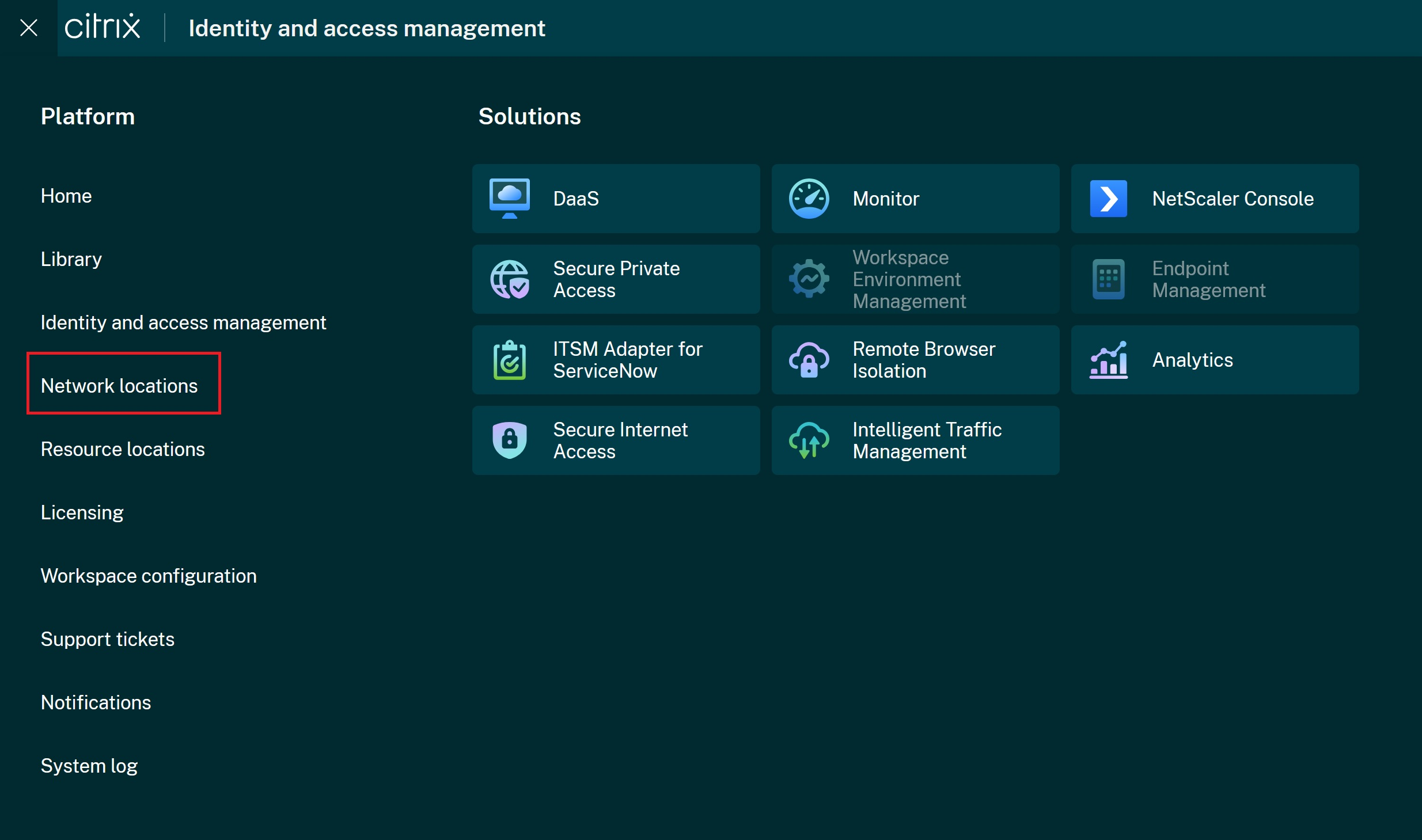
-
「ネットワークロケーション」画面が読み込まれます。ネットワークロケーション画面(/en-us/citrix-cloud/media/network-locations.png)
ネットワークロケーションの追加
-
「ネットワークロケーション」画面で、**「ネットワークロケーションの追加」**をクリックします。ネットワークロケーションの追加(/en-us/citrix-cloud/media/network-locations-add.png)**「ロケーションタグ」と「接続タイプ」**のオプションは、Adaptive Accessが有効な場合にのみ利用できます。
-
**「ロケーション名」**を入力します。
-
**「パブリックIPアドレス範囲」**をCIDR形式で入力します。
-
Adaptive Accessが有効な場合、1つ以上の**「ロケーションタグ」**の名前をオプションで入力できます。複数のタグを区切るにはコンマを使用します。スマートアクセスタグは、サフィックス
LOCATION_TAG_を追加することで生成されます。たとえば、ロケーションタグBranchOfficeを入力すると、Studioで使用できるLOCATION_TAG_BranchOfficeというスマートアクセスタグが生成されます。 -
Adaptive Accessが有効な場合、ロケーションが**「内部」か「外部」かを選択できます。すべての内部ロケーションには、
LOCATION_internalというスマートアクセスタグが生成されます。すべての外部ロケーションには、LOCATION_externalというスマートアクセスタグが生成されます。クライアントのIPアドレスがネットワークロケーションと一致しない場合、そのネットワークロケーションは「未定義」**と見なされます。Adaptive Accessが無効になっている場合、このオプションは非表示になります。構成されているすべてのネットワークロケーションは内部と見なされ、スマートアクセスタグは作成されません。 -
**「保存」**をクリックします。
ネットワークロケーションの編集
-
ネットワークロケーション画面に移動します。
-
編集したい行で、**「...」をクリックしてメニューを開き、「編集」**を選択します。
-
必要な変更を行います。
-
保存を押します。
ネットワークロケーションを削除
-
ネットワークロケーション画面を開きます。
-
編集したい行で、**...**を押してメニューを開き、削除を選択します。
-
確認画面で、はい、削除しますを押します。
PowerShellでネットワークロケーションを管理する
Citrix Cloud管理コンソールインターフェイスを使用する代わりに、PowerShellスクリプトを使用してダイレクトワークロード接続を構成できます。PowerShellによるダイレクトワークロード接続の構成には、次のものが含まれます。
-
Citrix Cloudでサービスプリンシパルを作成するし、クライアントIDとシークレットをメモします。
-
PowerShellモジュールをインポートするし、APIクライアントの詳細を使用してネットワークロケーションサービス (NLS) に接続します。
-
PowerShellコマンドレットを使用して、各ロケーションのネットワークロケーションを作成します。
PowerShellモジュールをダウンロードする
ネットワークロケーションを設定する前に、Citrix GitHubリポジトリからCitrix提供のPowerShellモジュール (nls.psm1) をダウンロードしてください。このモジュールを使用すると、VDAに必要な数のネットワークロケーションを設定できます。
-
Webブラウザで
<https://github.com/citrix/sample-scripts/blob/master/workspace/NLS2.psm1>にアクセスします。 -
「Raw」を押します。
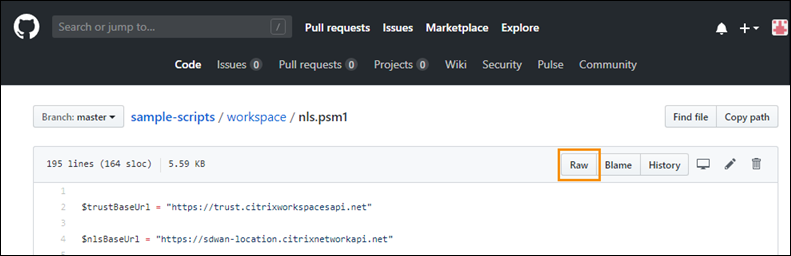
-
Ctrl+S を押して、ファイルを保存する場所を選択します。
サービスプリンシパルを作成する
-
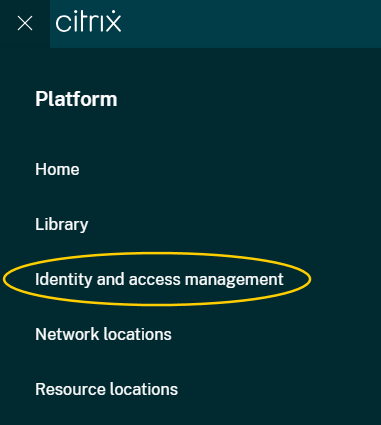
Citrix Cloud コンソールで、左上隅のメニューをクリックします。

-
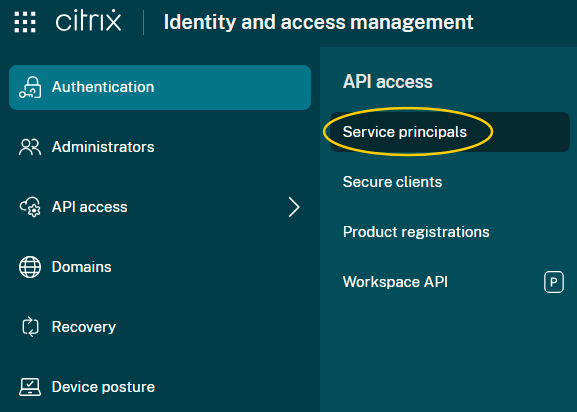
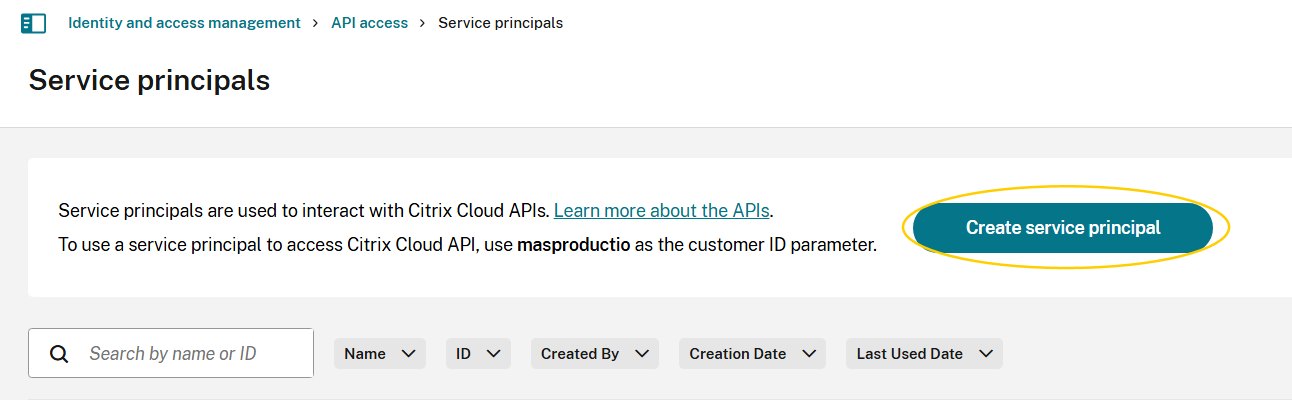
ID およびアクセス管理 > API アクセス > サービスプリンシパル > サービスプリンシパルの作成を選択し、手順に従って完了します。これらのオプションが表示されない場合は、サービスプリンシパルを管理するための十分な権限がない可能性があります。必要なフルアクセス権限を取得するには、管理者に連絡してください。
-
サービスプリンシパルタブで、顧客 ID をメモします。
-
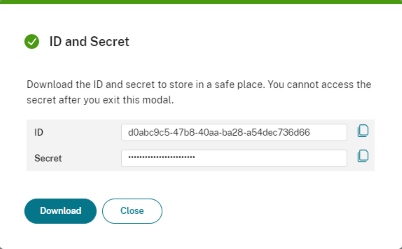
シークレットは一度しか表示されないため、資格情報をシークレット管理ツールに追加します。
ネットワークロケーションを構成する
-
PowerShell コマンドウィンドウを開き、PowerShell モジュールを保存したのと同じディレクトリに移動します。
-
モジュールをインポートします:
Import-Module .\nls.psm1 -Force -
サービスプリンシパルを作成する から、サービスプリンシパル情報を使用して必要な変数を設定します。
-
$clientId = "YourServicePrincipalClientId" -
$customer = "YourCustomerID" -
$clientSecret = "YourServicePrincipalSecret"
-
-
サービスプリンシパル資格情報を使用してネットワークロケーションサービスに接続します。
Connect-NLS -clientId $clientId -clientSecret $clientSecret -customer $customer -
ネットワークロケーションを作成します。パラメーター値を、内部ユーザーが直接接続している内部ネットワークに対応する値に置き換えます。
New-NLSSite -name "YourSiteName" -tags @("YourTags") -ipv4Ranges @("PublicIpsOfYourNetworkSites") -longitude 12.3456 -latitude 12.3456 -internal $True範囲ではなく単一のIPアドレスを指定するには、IPアドレスの末尾に /32 を追加します。例:New-NLSSite -name "YourSiteName" -tags @("YourTags") -ipv4Ranges @("PublicIpOfYourNetworkSite/32") -longitude 12.3456 -latitude 12.3456 -internal $True重要:New-NLSSiteコマンドを使用する場合、各パラメーターに少なくとも1つの値を含めます。コマンドライン引数なしでこのコマンドを実行すると、PowerShellは各パラメーターの適切な値を1つずつ入力するように求めます。internalプロパティは、PowerShellを介してUIにマッピングされる、$Trueまたは$Falseのいずれかの値を指定できる必須のブール型プロパティです。例:(UI) Network Internal -> (PowerShell) –internal=$True。ネットワークロケーションが正常に作成されると、コマンドウィンドウにネットワークロケーションの詳細が表示されます。 -
ユーザーが接続しているすべてのネットワークロケーションに対して、手順5を繰り返します。
-
コマンド
Get-NLSSiteを実行して、NLSで構成したすべてのサイトのリストを返し、詳細が正しいことを確認します。
ネットワークロケーションの変更
既存のネットワークロケーションを変更するには:
-
PowerShellコマンドウィンドウから、既存のすべてのネットワークロケーションを一覧表示します:
Get-NLSSite -
特定のネットワークロケーションのIP範囲を変更するには、次のように入力します。
(Get-NLSSite)[N] | Set-NLSSite -ipv4Ranges @("1.2.3.4/32","4.3.2.1/32")ここで、[N]はリスト内のロケーションに対応する番号(ゼロから始まる)であり、"1.2.3.4/32","4.3.2.1/32"は使用するコンマ区切りのIP範囲です。たとえば、リストの最初のロケーションを変更するには、次のコマンドを入力します。(Get-NLSSite)[0] | Set-NLSSite -ipv4Ranges @("98.0.0.1/32","141.43.0.0/24")
ネットワークロケーションを削除する
使用したくないネットワークロケーションを削除するには:
-
PowerShellコマンドウィンドウから、既存のすべてのネットワークロケーションを一覧表示します。
Get-NLSSite -
すべてのネットワークロケーションを削除するには、
Get-NLSSite | Remove-NLSSiteと入力します。 -
特定のネットワークロケーションを削除するには、
(Get-NLSSite)[N] | Remove-NLSSiteと入力します。ここで、[N]はリスト内のロケーションに対応する番号です。たとえば、リストの最初のロケーションを削除するには、(Get-NLSSite)[0] | Remove-NLSSiteと入力します。
スクリプトの例
このサンプルスクリプトには、ブランチロケーションのパブリックIPアドレス範囲を追加、変更、および削除するために必要なすべてのコマンドが含まれています。ただし、単一の機能を実行するためにすべてのコマンドを実行する必要はありません。スクリプトを実行するには、Import-ModuleからConnect-NLSまでの最初の10行を常に含めてください。その後、実行したい機能のコマンドのみを含めることができます。
Import-Module .\nls.psm1 -Force

 $clientId = "XXXX" #Replace with your clientId
 $clientSecret = "YYY"    #Replace with your clientSecret
 $customer = "CCCCCC"  #Replace with your customerid

 # Connect to Network Location Service
 Connect-NLS -clientId $clientId -clientSecret $clientSecret -customer $customer

 # Create a new Network Location Service Site (Replace with details corresponding to your branch locations)
 New-NLSSite -name "New York" -tags @("EastCoast") -ipv4Ranges @("1.2.3.0/24") -longitude 40.7128 -latitude -74.0060 -internal $True

 # Get the existing Network Location Service Sites (optional)
 Get-NLSSite

 # Update the IP Address ranges of your first Network Location Service Site (optional)
 $s = (Get-NLSSite)[0]
 $s.ipv4Ranges = @("1.2.3.4/32","4.3.2.1/32")
 $s | Set-NLSSite

 # Remove all Network Location Service Sites (optional)
 Get-NLSSite | Remove-NLSSite

 # Remove your third site (optional)
 (Get-NLSSite)[2] | Remove-NLSSite