
Citrix Cloud™ アカウントを作成する
この記事では、Citrix Cloud アカウントを作成し、アカウントを正常にオンボーディングするために必要なタスクを完了するプロセスについて説明します。
Citrix® と既存の関係があり、Citrix クラウドサービスを初めて利用するお客様は、この記事のタスクを使用してオンボーディングプロセスを完了できます。
新規 Citrix お客様のサインアッププロセス
Citrix および Citrix Cloud を初めてご利用になる場合は、Citrix に連絡して、会社用の新しい Citrix アカウントを作成する必要があります。以下のいずれかの連絡方法を使用してください。
-
Citrix カスタマーサービス にお問い合わせください。
-
お住まいの地域の Citrix パートナー または Citrix 営業所 にお問い合わせください。
Citrix に連絡すると、Citrix の担当者とビジネスニーズについて話し合うことができます。担当者は、サインアッププロセスを完了し、Citrix サインイン資格情報を提供するのに役立ちます。
Citrix アカウントの資格情報を受け取ったら、この記事のタスクを使用してサインインし、Citrix Cloud の利用を開始できます。
Citrix アカウントとは何ですか?
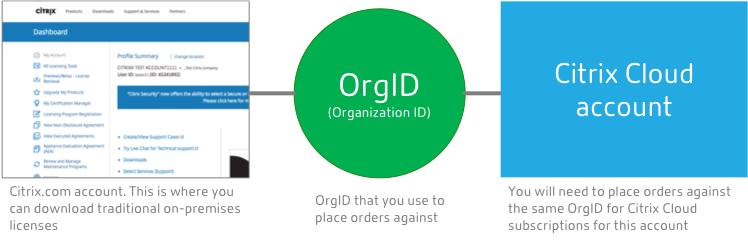
Citrix.com アカウントまたは My Citrix アカウントとも呼ばれる Citrix アカウントを使用すると、購入したライセンスへのアクセスを管理できます。Citrix アカウントは、一意の識別子として組織 ID (OrgID) を使用します。アカウントにリンクされている場合は、ユーザー名 (Web ログインとも呼ばれます) またはメールアドレスを使用して https://www.citrix.com にログインすることで、Citrix アカウントにアクセスできます。
重要:
ユーザー名は単一の一意の Citrix アカウントにマッピングされますが、メールアドレスは複数の Citrix アカウントにマッピングできます。
OrgID とは何ですか?
OrgID は、Citrix アカウントに割り当てられる一意の識別子です。OrgID は物理的なサイトアドレス、通常は会社の事業所住所に関連付けられています。通常、企業は単一の OrgID を持ちます。ただし、異なる支店がある場合や、異なる部門が資産を個別に管理している場合など、Citrix は単一の企業が複数の OrgID を持つことを許可する場合があります。
Citrix は定期的に特定の OrgID をクリーンアップし、場合によっては重複を統合します。会社に有効でアクティブな OrgID と統合したい OrgID がある場合は、統合したい OrgID を添えて Citrix カスタマーサポートに連絡できます。
注:
企業は資産を管理する方法に基づいてすでに OrgID を設定しているため、使用する必要がある OrgID や所有している OrgID の数がわからない場合は、会社の IT 部門または Citrix 管理者に連絡してください。サポートが必要な場合は、OrgID を見つけるために、https://www.citrix.com/support/ の Citrix カスタマーサービスにお問い合わせください。
Citrix Cloud アカウントとは何ですか?
Citrix Cloud アカウントを使用すると、1つ以上のCitrixクラウドサービスを使用して、アプリとデータを安全に配信できます。Citrix Cloud アカウントは顧客IDによって識別され、OrgIDに関連付けられています。1つのOrgIDは複数のCitrix Cloud顧客IDに関連付けることができますが、1つの顧客IDは1つのOrgIDにのみ関連付けることができます。
組織がOrgIDを設定した方法に基づいて適切なCitrix Cloudアカウントを使用することが重要です。そうすることで、購入と管理者アクセスを同じOrgIDで継続できます。たとえば、OrgID 1234を使用している会社の設計部門がオンプレミスでVirtual Apps and Desktopsを使用しており、Citrix Cloudを試したい場合、OrgID 1234の管理者の1人が、Citrixアカウントのサインイン資格情報またはそのOrgIDに関連付けられたメールアドレスを使用して、そのOrgIDでCitrix Cloudにサインアップできます。会社がCitrix DaaS™サブスクリプションの購入を決定した場合、注文はOrgID 1234に正しく配置できます。
重要:
特定のCitrixアカウントにアクセスできるユーザーは、そのCitrixアカウントのOrgIDに関連付けられたCitrix Cloudアカウントに自動的にアクセスできるわけではありません。Citrix Cloudへのアクセスは、ユーザーがサービスに影響を与える可能性があるため、Citrix Cloudアカウントにアクセスするユーザーを制御することが重要です。
多要素認証
Citrix Cloudアカウントを安全に保つため、Citrixはすべてのお客様に多要素認証 (MFA) への登録を義務付けています。登録するには、コンピューターやモバイルデバイスなどのデバイスと、Citrix SSOなどの認証アプリがインストールされていることだけが必要です。認証アプリがインストールされたデバイスを使用できない場合は、代わりにメールアドレスを使用できます。
MFAにまだ登録していない場合、CitrixはCitrixアカウントの資格情報でサインインしたときに登録を促します。要件と手順については、この記事の「ステップ2:多要素認証を設定する」を参照してください。
ステップ1:Citrix Cloudウェブサイトにアクセスする
-
ウェブブラウザを使用して、https://onboarding.cloud.comにアクセスします。
-
アカウントを作成を選択します。「Citrix.comアカウントを使用」ボタンがあるサインアップページ(/en-us/citrix-cloud/media/create-cc-acct-page.png)
-
Citrix.comアカウントに関連付けられているユーザー名とパスワード、またはメールアドレスとパスワードを入力します。
アカウントがすでに使用されている場合はどうなりますか?
アカウント使用中の警告メッセージ(/en-us/citrix-cloud/media/cc-account-in-use-request-approval.png)
組織のCitrix Cloudアカウントがすでに使用中であることを示すメッセージが表示された場合、それはCitrixアカウントの別の管理者がすでにCitrix Cloudアカウントを作成していることを意味します。アカウントにアクセスするには、既存の管理者があなたを管理者として招待する必要があります。たとえあなたがすでにCitrixアカウントのメンバーであってもです。
Citrix Cloudアカウントは管理者にサービスに対するはるかに大きな制御を許可するため、Citrix Cloudアカウントを最初に作成した管理者は、たとえ他の管理者がすでにCitrixアカウントのメンバーであっても、明示的に他の管理者にアクセス権を付与する必要があると考えています。
Citrix Cloudアカウントへの招待をリクエストするには、Request Approvalを選択します。アカウント上のすべての既存の管理者に、あなたのリクエストを通知するメールが届きます。既存の管理者がすでに組織にいない場合は、Citrixサポートにお問い合わせください。
管理者が承認リクエストを受け取ると、(/ja-jp/citrix-cloud/citrix-cloud-management/identity-access-management/add-admins.html#invite-individual-administrators)で説明されているように、あなたを管理者として招待します。
招待メールを受け取ったら、サインインリンクをクリックして招待を承諾します。ブラウザが開くと、Citrix Cloudはパスワードを作成してCitrix Cloudアカウントにサインインするよう促します。
ステップ2:多要素認証を設定する
MFAに登録していない場合、Citrix Cloudはサインインする前に登録するよう促します。認証アプリ(推奨)またはメールアドレスを使用してMFAに登録することを選択できます。
注:
-
Citrix IDプロバイダー配下の管理者のみがCitrix Cloudを通じてMFAを設定できます。Microsoft Entra IDを使用してCitrix Cloud管理者を管理している場合、Azureポータルを使用してMFAを構成できます。詳細については、Microsoft WebサイトのAzure Multi-Factor Authentication の設定を構成するを参照してください。
-
セットアッププロセスを完了すると、Citrix Cloudで所属するすべての顧客組織に対してMFAが使用されます。セットアッププロセス完了後にMFAを無効にすることはできません。
-
登録できるデバイスは1つだけです。後で別のデバイスを登録した場合、Citrix Cloudは現在のデバイス登録を削除し、新しいデバイスに置き換えます。詳細については、(/ja-jp/citrix-cloud/citrix-cloud-management/identity-access-management/add-admins.html#manage-your-primary-mfa-method)を参照してください。
認証方法としてのメール
認証アプリを使用してCitrix Cloudにアクセスできない場合、メールを使用したMFAは便利な代替手段です。ただし、Citrixは、メールアドレスへのアクセスが安全であることを確認するために予防措置を講じることを強く推奨します。
MFAの要件
認証アプリでMFAを設定するには、スマートフォンやデスクトップコンピューターなどのデバイスに、Time-Based One-Time Password標準に準拠したアプリをインストールする必要があります。登録するデバイスによっては、アプリがQRコードをスキャンするためにデバイスのカメラにアクセスする必要がある場合があります。デバイスにカメラがない場合は、Citrix Cloudが提供するキーを入力できます。
メールアドレスでMFAを設定するには、以下の要件を満たすメールアドレスを使用する必要があります。
-
そのメールアドレスは、Citrixアカウントで使用しているメールアドレスとは異なること。
-
そのメールアドレスは、Citrixからの確認メールを受信するためにアクセスできるアドレスであること。
多要素認証に登録するには
-
MFAへの登録を求められたら、Enroll nowを選択します。(/en-us/citrix-cloud/media/admin-mfa-enroll-now-prompt.png)
-
プロンプトが表示されたら、メールアドレスを入力し、Send emailを選択します。Citrix Cloudから確認コードが記載されたメールが送信されます。
-
メールに記載されている確認コードとCitrixアカウントのパスワードを入力します。Verify and continueをクリックします。
-
使用したい認証方法(認証アプリまたはメール)を選択します。
-
Authenticator appを選択した場合は、次の操作を実行します。
-
認証アプリからQRコードをスキャンするか、キーを手動で入力します。認証アプリにCitrix Cloudのエントリが表示され、6桁のコードが生成されます。「QRコードとキーが強調表示された認証アプリのダウンロード画面」(/en-us/citrix-cloud/media/admin-mfa-qr-code-key.png)
-
「認証アプリを確認」の下で、認証アプリのコードを入力し、「コードを確認」を選択します。
-
-
「次へ: 回復方法」をクリックします。
-
「回復用電話番号を追加」を選択し、Citrixサポートがお客様に電話して本人確認を行うために使用できる回復用電話番号を入力します。Citrixは固定電話番号の使用を推奨しています。完了したら、「回復用電話番号を保存」をクリックします。
-
「次へ」を選択します。
-
「回復用メールアドレスを追加」を選択し、Citrix Cloudで使用しているものとは異なる、アクセス可能なメールアドレスを入力します。Citrixはこのアドレスを使用して、本人確認のための検証コードを送信します。別のメールアドレスをお持ちでない場合は、「回復用メールアドレスがありませんか?」を選択して、代わりにバックアップコードのリストを生成します。バックアップコードは簡単に紛失する可能性があるため、推奨されません。このオプションを選択した場合は、コードをダウンロードし、必要なときにアクセスできる場所に保管してください。
-
「完了」を選択して登録を完了します。
次回Citrix Cloud管理者資格情報でサインインすると、Citrix Cloudは選択したMFA方法からの検証コードを要求します。
「検証コード入力ページ」(/en-us/citrix-cloud/media/admin-mfa-sign-in-verification-code.png)
MFA登録の管理
デバイスを変更したり、別のMFA方法に切り替えたり、回復方法を更新したりするには、以下の記事を参照してください。
-
プライマリMFA方法の管理
-
MFA回復方法の管理
ステップ3:OrgIDの確認
Citrix Cloud を使い始める前に、OrgID を確認してください。
ご使用のアカウントの OrgID が、注文時に使用する OrgID と一致していることを確認してください。Citrix Cloud の利点の 1 つは、サービスを試用して購入を決定した場合、購入が同じアカウントで行われるため、試用版で行ったすべての構成が購入したサービスに保持されることです。したがって、適切な OrgID で試用を開始することで、購入を決定した際の労力を節約できます。
OrgID は、管理コンソールの次の場所に表示されます。
-
お客様名の下のメニューに表示されます。メニューを表示するには、右上隅にあるお客様名をクリックします。アカウント名とともに表示される OrgID (/en-us/citrix-cloud/media/org-id-acct-name.png)
-
ご自身のアカウント設定ページに表示されます。お客様メニューからアカウント設定を選択します。OrgID が強調表示されたアカウント設定ページ (/en-us/citrix-cloud/media/acct-settings-page-org-id.png)
次のステップ
オンボーディング後、次のタスクに進むことができます。
-
管理者またはエンドユーザーを認証するために、ID プロバイダーを追加します。
-
Citrix Cloud アカウントに管理者を追加します。他の管理者が Citrix.com の Citrix アカウントにアクセスできる場合でも、Citrix Cloud アカウントに管理者を追加する必要があります。
-
クラウドサービスの試用版をリクエストします。試用版は、選択したオンプレミスインフラストラクチャまたはパブリッククラウド、アプリケーション、および Microsoft Active Directory でテストできるように設計されています。
-
アカウントへのライセンスの割り当て。この手順は、ユーザーへのライセンスの割り当てに役立ちます。
詳細情報
-
Citrix トレーニング: Citrix Cloud の基礎
-
YouTube の Citrix チャンネル: Citrix Cloud Master Class