
Citrix エッセンシャルズ向け Microsoft CSP の有効化
Citrix Virtual Apps Essentials および Citrix Virtual Desktops Essentials™ Service は、Microsoft Cloud Solution Provider チャネルを通じて利用できるようになりました。Microsoft Cloud Solution Provider として、お客様に代わって Citrix Virtual Apps Essentials または Citrix Virtual Desktops Essentials を購入できます。Citrix Service Provider として、Citrix Cloud Partner アカウントにアクセスでき、お客様向けに新しい Citrix Cloud アカウントを作成できます。(Citrix Service Provider パートナーでない場合は、お客様が自身の Citrix Cloud アカウントへのアクセスを許可する必要があります。)
この記事全体を通して、Citrix Essentials は Citrix Virtual Apps Essentials™ または Citrix Virtual Desktops Essentials を指します。例とスクリーンショットは Citrix Virtual Apps Essentials を示しています。
新機能
製品名の変更:
-
XenApp Essentials は Citrix Virtual Apps™ Essentials になりました。
-
XenDesktop エッセンシャルズ は Citrix Virtual Desktops™ エッセンシャルズ になりました。
他のサイトや情報源には、以前の名称が含まれている場合があります。たとえば、この記事のいくつかのスクリーンショットには以前の名称が示されています。この移行期間中の皆様のご理解に感謝いたします。製品名の変更に関する詳細については、
<https://www.citrix.com/about/citrix-product-guide.html> を参照してください。
要件
-
Citrix Cloud パートナーアカウント: Citrix Service Provider である必要があります。
-
Microsoft Azure アカウント: Microsoft Cloud Solution Provider (ティア 1 またはティア 2) であり、Microsoft Partner Center へのアクセス権が必要です。
手順の概要
-
Citrix Cloud™ から、お客様の Citrix Cloud アカウントを作成します。お客様がすでに Citrix Cloud アカウントをお持ちの場合は、この手順をスキップしてください。ただし、Citrix Essentials サービスを購入する際には、それらのアカウント詳細が必要になります。
-
Microsoft Partner Center ポータルから、お客様の Azure サブスクリプションを作成します。お客様がすでに Azure サブスクリプションをお持ちの場合は、この手順をスキップしてください。
-
Azure Marketplace から、お客様向けに Citrix Essentials サービスを購入します。
この記事で概説されているタスクを完了したら、Citrix Cloudから環境を展開します。詳細については、Essentials製品ドキュメントを参照してください。
顧客のCitrix Cloudアカウントを作成する
-
Citrix Cloudパートナーアカウントの資格情報を使用して、Citrix Cloudにサインインします。
-
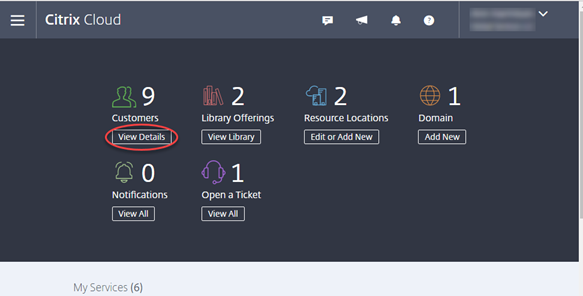
Customersの下で、View Detailsをクリックします。
-
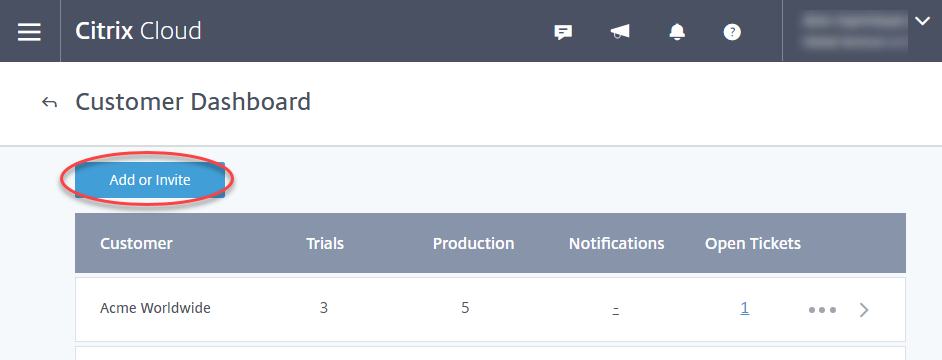
Customer Dashboardページで、Add or Inviteをクリックします。
-
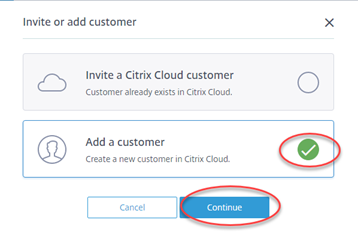
Invite or add customerページで、Add a customerを選択し、Continueをクリックします。
-
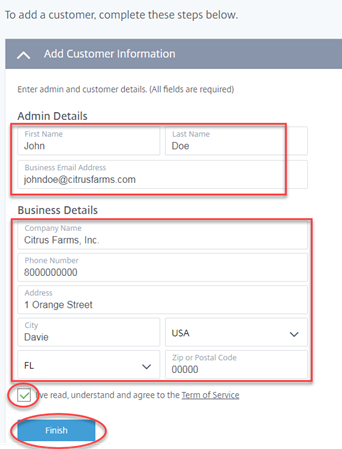
管理者とビジネスの詳細を入力します。すべてのフィールドは必須です。利用規約を確認し、確認チェックボックスを選択します。その後、Finishをクリックします。
-
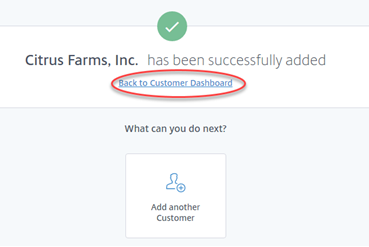
顧客が正常に追加されたら、Back to Customer Dashboardを選択します。
結果
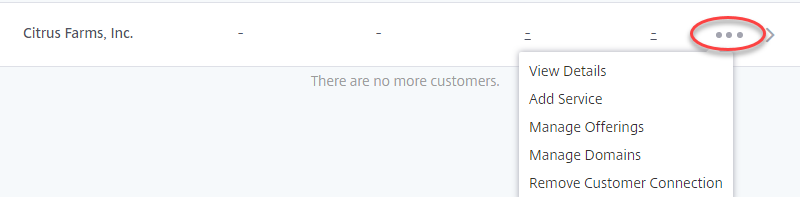
Customer Dashboardに、追加した顧客が表示されるようになりました。顧客行の省略記号を選択すると、後で使用できるアクションメニューが表示されます。
顧客のAzureサブスクリプションを作成する
-
Microsoftアカウントの資格情報を使用して、Microsoft Partner Centerにサインインします。複数のCSPアカウントをお持ちの場合は、使用するアカウントを選択してください。
-
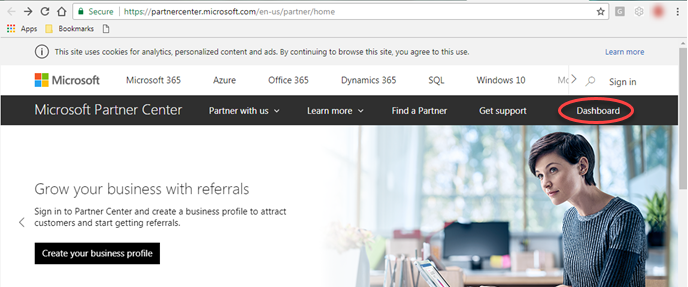
Partner Centerのホームページで、ダッシュボードをクリックします。
-
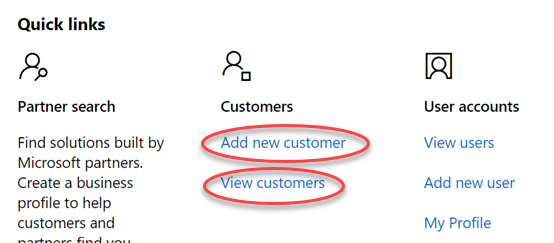
ダッシュボードの概要ページのクイックリンクセクションで、顧客を追加する場合は、新しい顧客の追加をクリックします。顧客がすでに存在する場合は、顧客の表示をクリックします。
-
顧客がすでに存在する場合は、顧客名の右側にあるクイックリンクメニューで、サブスクリプションの表示を選択します。顧客がMicrosoft Azureサブスクリプションを持っていない場合は、サブスクリプションの追加をクリックして、手順6に進みます。顧客がすでにMicrosoft Azureサブスクリプションを持っている場合は、このセクションの残りの部分をスキップして、顧客向けにCitrix Essentialsサービスを購入するに進みます。
-
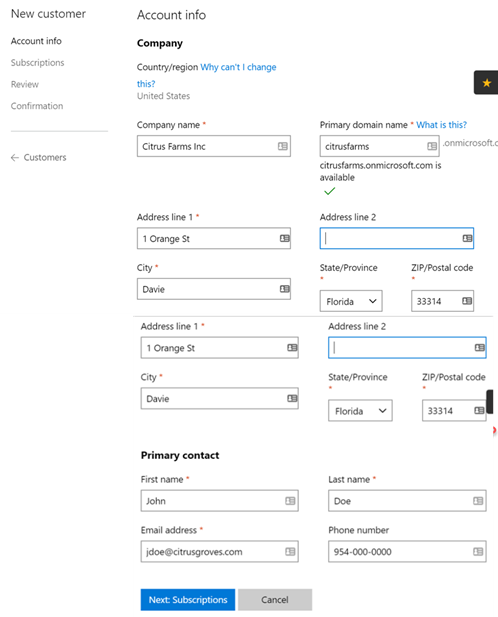
顧客を追加する場合は、アカウント情報ページで、会社名、ドメイン名、住所、連絡先の詳細を入力します。次に、次へ: サブスクリプションをクリックします。
-
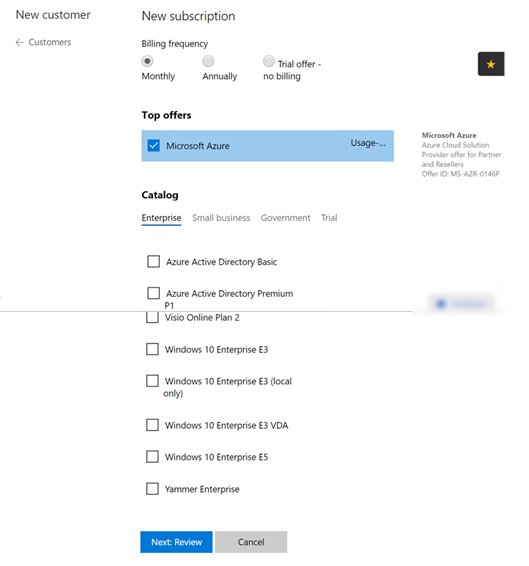
新しいサブスクリプションページで、請求頻度、Microsoft Azureのトップオファー、およびカタログタイプを選択します。次に、次へ: レビューをクリックします。
-
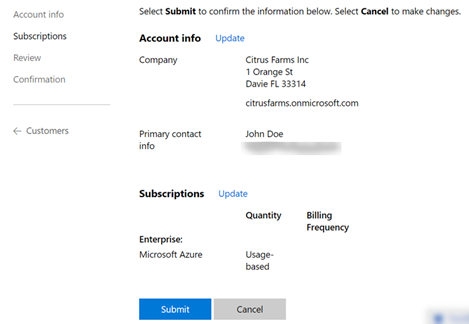
レビューページで、情報が正しいことを確認します。次に、送信をクリックします。
-
重要: 確認ページからセットアップ情報(Microsoft ID、管理者ユーザーアカウント、パスワード)をコピーしてください。このページを離れると、パスワードを再度表示することはできません。
セットアップ情報をコピーしたら、左ペインで「Customers」を選択します。
顧客リストに戻る(/en-us/citrix-cloud/media/ms-newcustomer-confirm-60.png)
結果
「Customers」ページに、追加した顧客が表示されます。
顧客リストの新しいエントリ(/en-us/citrix-cloud/media/ms-customers-60.png)
「Subscriptions」ページに、追加した顧客に対して選択したサブスクリプションが表示されます。
サブスクリプションリストの新しいエントリ(/en-us/citrix-cloud/media/ms-subscriptions-60.png)
顧客向けにCitrix Essentialsを購入する
-
Microsoft Partner Centerにまだサインインしていない場合は、今すぐサインインしてください。
-
「Subscriptions」ページで、「Service management」をクリックします。このページには、サービスの管理ポータルが一覧表示されます。「Azure Management」ポータルをクリックします。
-
左ペインで「New」をクリックします。検索フィールドにCitrix Essentialsサービス名を入力し始めます。たとえば、「Citrix Virtual Apps Essentials」です。「Results」の下で、適切なエントリを選択します。たとえば、「Citrix Virtual Apps」です。Citrix Virtual Apps Essentialsを検索して選択する(/en-us/citrix-cloud/media/ms-xae.png)
-
「Create」をクリックします。Citrix Virtual Apps Essentialsを作成する(/en-us/citrix-cloud/media/ms-xae-create-60.png)
-
次の構成を完了し、「Connect」をクリックします。
-
リソース名: 認識しやすい名前を入力します。将来的にCitrix Essentialsサービスをキャンセルする場合、この名前を使用します。このリソースはCitrix Essentialsサービスの注文のみを表します。Azureでこのリソースを削除すると、Citrix Essentialsサービスのサブスクリプションがキャンセルされます。)」
-
サブスクリプション: 顧客のMicrosoft Azureサブスクリプションを選択します。
-
リソースグループ: リソースグループを作成します。(デフォルトでは、このページで「既存を使用」が選択されています。このサブスクリプションと顧客に対して既にリソースグループがある場合は、それを選択します。そうでない場合は、新しいものを作成します。)」
-
場所: リソースの場所を選択します。Citrix Virtual Apps Essentialsの構成と接続(/en-us/citrix-cloud/media/ms-xae-connect-60.png)
Citrix Cloudサインインページに自動的に移動します。 -
-
Citrix Cloudの資格情報を入力し、サインインをクリックします。Microsoft Azureは資格情報を確認し、Azureポータルに戻ります。