
Citrix Cloudへの管理者アクセスを管理する
管理者はCitrix Cloudコンソールから管理されます。管理者の認証に使用するIDプロバイダーに応じて、個別に、またはグループを使用して管理者を追加できます。
すべての管理者は、Citrix Cloudにサインインする際に、認証の第二要素としてトークンを使用する必要があります。管理者を追加した後、管理者は多要素認証にデバイスを登録し、Citrix SSOなど、Time-Based One-Time Password標準に準拠する任意のアプリを使用してトークンを生成できます。
新しい管理者を追加する
Citrix Cloudは、管理者の認証に次のIDプロバイダーをサポートしています。
-
Citrix IDプロバイダー: Citrix CloudのデフォルトのIDプロバイダーです。個々の管理者のみの追加をサポートします。
-
Microsoft Entra ID: 個別に、およびME-IDグループを介して管理者を追加することをサポートします。詳細については、管理者グループの管理を参照してください。
-
SAML 2.0: 個別に、およびADグループを介して管理者を追加することをサポートします。詳細については、Citrix CloudにSAMLをIDプロバイダーとして接続するを参照してください。
-
Google: 個別に、およびGoogleグループを介して管理者を追加することをサポートします。詳細については、Google Cloud Identityを参照してください。
新しい管理者を追加するには、次のワークフローを使用します。
-
管理者の認証に使用するIDプロバイダーを選択します。
-
IDプロバイダーに応じて、個々の管理者を招待するか、管理者が属するグループを選択します。
-
組織における管理者の役割に合わせたアクセス権限を指定します。詳細については、この記事の管理者権限の変更を参照してください。
個々の管理者を招待する
個々の管理者を追加するには、Citrix Cloudアカウントへの参加を招待します。管理者を追加すると、Citrixから招待メールが送信されます。管理者はサインインする前に、招待を承諾する必要があります。グループを介して追加された管理者は招待を受け取らず、追加後すぐにサインインできます。
招待メールは
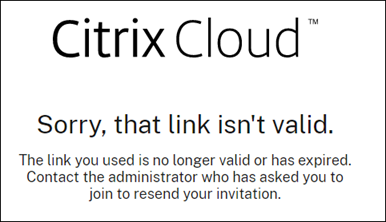
cloud@citrix.comから送信され、アカウントへのアクセス方法が説明されます。招待は送信日から5日間有効です。5日経過すると、招待リンクは期限切れになります。招待された管理者が期限切れのリンクを使用した場合、Citrix Cloudはリンクが無効であることを示すメッセージを表示します。
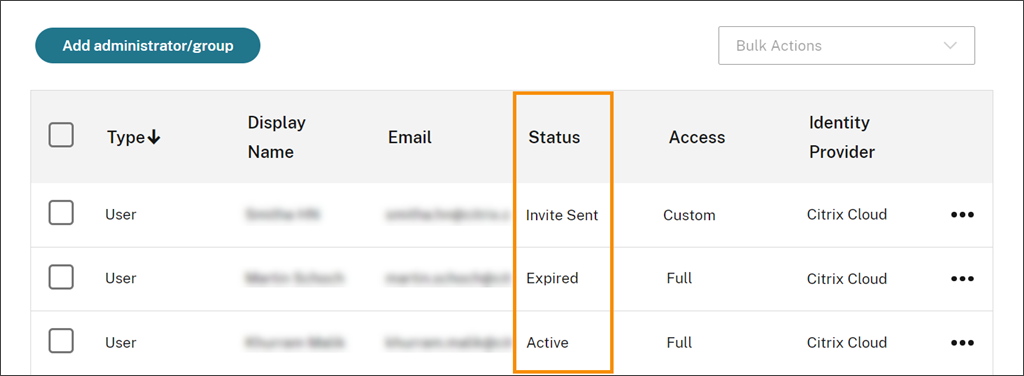
Citrix Cloudは招待のステータスも表示するため、管理者が招待を承諾してCitrix Cloudにサインインしたかどうかを確認できます。
注
管理者アカウントは、最大100の顧客アカウントに関連付けることができます。管理者が100を超える顧客アカウントを管理する必要がある場合は、追加の顧客を管理するために、別のメールアドレスで別の管理者アカウントを作成する必要があります。または、管理者が管理する必要がなくなった顧客アカウントから管理者アカウントを削除することもできます。
管理者を招待するには
-
-
-
アクセス設定で、管理者に対して適切な権限を構成します。フルアクセス(既定で選択)では、すべてのCitrix Cloud機能とサブスクライブ済みサービスを制御できます。カスタムアクセスでは、選択した機能とサービスを制御できます。
-
管理者の詳細を確認します。変更を加えるには、**[戻る]**を選択します。
-
**[招待状を送信]**を選択します。Citrix Cloudは、指定したユーザーに招待状を送信し、管理者をリストに追加します。
招待状を再送する
招待状を再送するには、コンソールの一番右にある省略記号メニューから**[招待メールを再送]**を選択します。招待状を再送しても、招待状の有効期限が切れるまでの5日間の制限には影響しません。

新しいサインインリンクで招待状を再送する
元の招待メールの有効期限が切れた場合は、管理者に新しいメールを送信できます。次の手順を実行します。
-
Citrix Cloudから管理者を削除します。**[管理者]ページで、リストから管理者を見つけ、省略記号メニューから[管理者の削除]**を選択します。
-
Citrix Cloudが削除を完了するまで数分間待ちます。場合によっては、削除直後に管理者を再度招待すると、サインインリンクが正しくない招待状が送信されることがあります。
-
「管理者を招待するには」の説明に従って、管理者を再度招待します。
管理者招待を承諾する
Citrix Cloudアカウントに招待されると、Citrixから組織IDとアカウントの顧客名が記載されたメールが送信されます。
招待を承諾するには、**[サインイン]**をクリックします。その後、ブラウザウィンドウが開きます。Citrix Cloudアカウントをまだお持ちでない場合は、パスワードを作成するページがブラウザに表示されます。すでにアカウントをお持ちの場合は、既存のパスワードを使用してサインインするようCitrix Cloudから求められます。
サインイン中に、多要素認証への登録を求められる場合があります。登録手順については、「多要素認証を設定する」を参照してください。
管理者グループの追加
管理者を追加するには、ADグループ(SAML認証の場合)、Microsoft Entra IDグループ(Microsoft Entra ID認証の場合)、またはGoogleグループ(Google認証の場合)を使用できます。詳細については、「管理者グループの管理」を参照してください。
Citrix Cloudへの参加リクエストを承認する
Citrix Cloudから、組織内の誰かが管理者としてCitrix Cloudアカウントに参加したいという承認リクエストを受け取ることがあります。
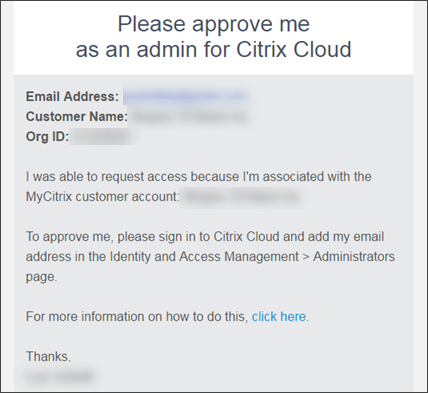
これらのリクエストを承認するには、この記事の「個々の管理者を招待する」で説明されているように、アクセスを要求しているユーザーを管理者として招待します。承認リクエストメールに記載されているものと同じメールアドレスを使用する必要があります。
招待状を受け取った後、アクセスを要求しているユーザーはサインインリンクをクリックして招待を承諾します。その後、Citrix Cloudのパスワードを作成し、アカウントにサインインできます。
承認リクエストがどのように生成されるかについては、「アカウントが既に使用されている場合はどうなりますか?」を参照してください。
メールアドレスを変更する
Citrix Cloudで自分のメールアドレスを変更できます。新しいアドレスは、多要素認証(MFA)のリカバリ用メールアドレスとは異なる必要があります。メールアドレスを変更すると、Citrix Cloudから新しいアドレスに確認メールが送信されます。確認後、Citrix Cloudは変更を完了するためにサインアウトします。数分後、新しいメールアドレスで再度サインインできます。
-
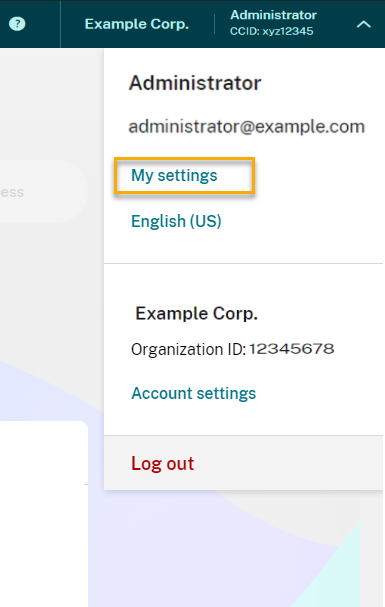
右上隅のメニューから、マイ設定を選択します。
-
メールアドレスで、メールアドレスの変更を選択します。
-
新しいメールアドレスを入力し、確認メールを送信を選択します。
-
メールに記載されている6桁の確認コードを入力し、確認して完了を選択します。
-
変更を確定するには、はい、メールアドレスを変更しますを選択します。
変更を確定すると、Citrix Cloudからサインアウトされます。数分後、新しいメールアドレスで再度サインインできます。
管理者権限の変更
When you add administrators to your Citrix Cloud account, you define the administrator permissions that are appropriate for their role in your organization. By default, new administrators are assigned full access permissions to all Citrix Cloud account functions and available services. If you want to limit access to certain areas of the management console or specific services, you can define custom access permissions.
フルアクセス権限を持つCitrix Cloud管理者のみが、他の管理者の権限を定義できます。
既存の管理者権限を変更するには:
-
Citrix Cloudに(https://citrix.cloud.com/)でサインインします。
-
Citrix Cloudメニューから、**[IDおよびアクセス管理]を選択し、次に[管理者]**を選択します。
-
管理するIDプロバイダーを選択します:Citrix Identity(デフォルト)、Active Directory(IDプロバイダーとしてSAMLを使用している場合)、またはMicrosoft Entra ID(接続済みの場合)。
-
管理する管理者またはグループを見つけ、省略記号ボタンをクリックして、**[アクセス権の編集]**を選択します。[アクセス権の編集]メニューオプションが強調表示されたCitrix Cloud管理者リスト(/en-us/citrix-cloud/media/console-admin-edit-access.png)
-
特定の権限を許可または拒否するには、**[カスタムアクセス]を選択します。すべてのCitrix Cloud機能へのアクセスを許可するには、[フルアクセス]**を選択します。
-
サービス権限をすばやく見つけるには、検索ボックスに入力し始めます。入力すると、Citrix Cloudは一致する権限を表示します。たとえば、「read only」と入力し始めると、タイトルに「read only」を含む権限が表示されます。権限の検索では大文字と小文字は区別されません。
-
Citrix Cloud管理コンソールのカスタムアクセス権限を定義するには、**[一般]**を展開します。[カスタムアクセス]が強調表示されたCitrix Cloudアクセス権限(/en-us/citrix-cloud/media/console-admin-general-custom-access-new.png)
-
特定のサービスに対するカスタムアクセス権限を定義するには、そのサービスを展開します。
-
各権限について、必要に応じてチェックマークを選択または解除します。
-
保存を選択します。
コンソール権限
このセクションでは、Citrix Cloud管理コンソールで利用可能なカスタムアクセス権限について説明します。特定のサービスに対するカスタムアクセス権限の詳細については、そのサービスのドキュメントを参照してください。ほとんどのプラットフォームロールは読み取り専用アクセスをサポートしていますが、一部のロールは読み取り専用またはフルアクセスのみに制限されています(以下を参照):
-
顧客ダッシュボード: Citrix Service Provider (CSP) のみ。顧客ダッシュボードへの表示アクセスを許可します。(読み取り専用のみ)
-
ドメイン: IDおよびアクセス管理 > ドメインタブへのアクセスを許可します。管理者は、このタブからCitrix Cloud Connector™ソフトウェアをダウンロードし、ドメイン内のサーバーにインストールすることで、Active Directoryドメインを追加できます。
-
ライセンス: ライセンスコンソールページのクラウドサービスタブとライセンス済み展開タブへのアクセスを許可します。(読み取り専用のみ)
-
通知: 通知コンソールページへのアクセスを許可します。管理者はCitrix Cloudの通知を表示および却下できます。
-
リソースの場所: リソースの場所コンソールページへのアクセスを許可します。管理者は新しいリソースの場所を追加したり、シングルサインオン用のFASサーバーを追加したりできます。また、コネクタの更新を管理することもできます。
-
サポートチケット: サポートチケットコンソールメニューオプションとチケットを開くヘルプメニューオプションへのアクセスを許可します。これらのオプションのいずれかを選択すると、管理者はマイサポートポータルに移動します。詳細については、テクニカルサポートを参照してください。(フルアクセスのみ)
-
システムログ: システムログコンソールページへのアクセスを許可します。管理者はシステムログイベントを表示し、イベントをCSVファイルにエクスポートできます。(読み取り専用のみ)
-
StoreFront Cloud: StoreFront Cloudコンソールページへのアクセスを許可します。管理者は、認証方法の変更、ストアの外観と動作のカスタマイズ、サービスの有効化と無効化、サイト集約の構成を行うことができます。詳細については、Citrix® StoreFront Cloud製品ドキュメントを参照してください。(フルアクセスのみ)
-
ストアOAuthクライアント (プレビュー): IDおよびアクセス管理 > APIアクセス > ストアAPIタブへのアクセスを許可します。管理者は、StoreFront CloudプラットフォームAPIと連携するために独自のOAuthクライアントを作成および管理できます。OAuthクライアントはストアAPI専用に使用され、自動的に期限切れになるプライベートクライアントを作成するオプションが含まれています。
注:
「Store OAuth clients」カスタムロールは慎重に割り当てることをお勧めします。このロールに関連付けられたアクセス権限により、管理者はストアプラットフォーム上のエンドユーザーのリソース(VDAまたはアプリケーション)にアクセスできる可能性があります。また、フルアクセス権限を持つ管理者は、「Store OAuth clients」権限を持つ管理者と同等のアクセス権限を自動的に持つことにも注意が必要です。
プライマリMFAメソッドを管理する
多要素認証(MFA)を使用してCitrix Cloudにサインインするには、認証アプリを使用するか、メールアドレスを使用できます。このセクションでは、MFAのデバイス登録を変更する方法、または別のMFAメソッドに切り替える方法について説明します。
MFAのデバイスを変更する
登録済みのデバイスを紛失した場合、Citrix Cloudで別のデバイスを使用したい場合、または認証アプリをリセットした場合は、Citrix Cloud MFAに再登録できます。
注
-
デバイスを変更すると、現在のデバイス登録が削除され、新しい認証アプリキーが生成されます。
-
元の登録と同じ認証アプリで再登録する場合、再登録する前に認証アプリからCitrix Cloudのエントリを削除してください。このエントリに表示されるコードは、再登録完了後は機能しなくなります。再登録の前後にこのエントリを削除しない場合、認証アプリに異なるコードを持つ2つのCitrix Cloudエントリが表示され、Citrix Cloudへのサインイン時に混乱を招く可能性があります。
-
新しいデバイスで再登録し、認証アプリをお持ちでない場合、デバイスのアプリストアからダウンロードしてインストールしてください。よりスムーズなエクスペリエンスのために、Citrixはデバイスを再登録する前に認証アプリをインストールすることをお勧めします。
-
Citrix Cloudにサインインし、認証アプリのコードを入力します。
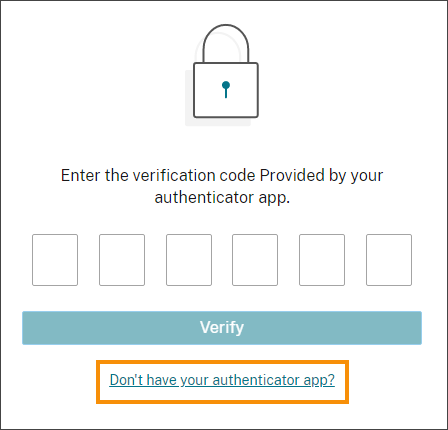 認証アプリをお持ちでない場合、認証アプリをお持ちでない場合をクリックし、サインインに役立つ回復方法を選択します。選択した回復方法に応じて、受け取った回復コードまたは未使用のバックアップコードを入力し、確認を選択します。
 -
複数の顧客組織の管理者である場合、任意の顧客組織を選択します。
-
右上隅のメニューから、マイ設定を選択します。
-
「認証アプリ」で、「新しいデバイスを追加」を選択します。「デバイスの変更」が強調表示されたログインセキュリティセクション(/en-us/citrix-cloud/media/admin-mfa-change-device-link.png)
-
デバイスの変更を確認するよう求められたら、「はい、デバイスを変更します」を選択します。
-
認証アプリから確認コードを入力して、本人確認を行います。認証アプリをお持ちでない場合は、「リカバリ方法を使用」を選択して、選択したリカバリ方法で本人確認を行います。選択したリカバリ方法に応じて、受信した確認コードまたはリカバリコード、あるいは未使用のバックアップコードを入力します。「確認して続行」を選択します。
-
最初に登録したデバイスと元の認証アプリを使用している場合は、認証アプリから既存のCitrix Cloudエントリを削除します。
-
新しいデバイスを登録していて、認証アプリをお持ちでない場合は、デバイスのアプリストアからダウンロードしてください。
-
認証アプリから、デバイスでQRコードをスキャンするか、キーを手動で入力します。
-
認証アプリから6桁の確認コードを入力し、「コードを確認」を選択します。
デバイスを変更した後、Citrixは、マイプロファイルページの検証方法が最新であることを強く推奨します。
MFA方法を変更する
認証アプリを使用してMFAに登録し、メールアドレスの使用に切り替えたい場合は、認証方法を変更するとデバイスの登録が削除されることに注意してください。MFAに認証アプリを再度使用したい場合は、デバイスを再登録する必要があります。
-
Citrix Cloudコンソールの右上メニューから、「マイ設定」を選択します。
-
「多要素認証 (MFA)」で、切り替えたい認証方法を選択します。
-
メールMFAに切り替える場合:
-
MFA方法を変更することを確認するには、「はい、メールに変更します」を選択します。
-
認証アプリのコードを入力するか、復旧方法を使用して本人確認を行ってください。
-
変更を完了するには、Verify and continue を選択します。
-
-
認証アプリに切り替える場合:
-
プロンプトが表示されたら、Citrix Cloud からメールアドレスに送信された確認コードを入力し、Verify and continue を選択します。または、復旧方法を使用して本人確認を行ってください。
-
認証アプリを使用して、デバイスのカメラで QR コードをスキャンするか、英数字キーを入力します。
-
Verify your authenticator app で、認証アプリの6桁のコードを入力します。
-
Verify code をクリックして、デバイスの登録を完了します。
-
MFA復旧方法を管理する
重要:
Citrix Cloud アカウントのセキュリティを確保するため、確認方法を正確な情報で最新の状態に保ってください。認証アプリまたは MFA メールアドレスへのアクセスを失った場合、これらの確認方法がアカウントへのアクセスを回復する唯一の方法となります。
My Profile コンソールの検証方法セクション(/en-us/citrix-cloud/media/console-admin-mfa-verification-methods-section.png)
復旧用メールアドレスの追加または変更
-
右上隅のメニューから、My settings を選択します。
-
Recovery methods の Recovery email で、復旧用メールアドレスをまだ追加していない場合は Add recovery email を選択します。すでに復旧用メールアドレスを追加している場合は、Change recovery email を選択します。
-
プロンプトが表示されたら、認証アプリの確認コードまたはメールアドレスに送信されたコードを入力します。
-
使用したい新しいメールアドレスを入力し、確認メールを送信を選択します。このメールアドレスは、Citrix Cloudアカウントで使用しているメールアドレスとは異なる必要があります。Citrix Cloudは、入力したメールアドレスに確認メールを送信します。
-
確認メールに記載されているコードを入力し、コードを確認して完了をクリックします。
新しいバックアップコードを生成する
いつでも新しいバックアップコードを生成できます。バックアップコードを使用すると、Citrix Cloudは使用されたコードの数を「マイプロファイル」ページに記録します。
新しいバックアップコードを生成したら、必ず安全な場所に保管してください。
-
右上隅のメニューから、マイ設定を選択します。
-
回復方法の下のバックアップコードで、以前にバックアップコードを生成していない場合は新しいバックアップコードを生成を選択します。以前にバックアップコードを生成している場合は、バックアップコードを置き換えるを選択します。
-
バックアップコードの置き換えを求められたら、はい、コードを置き換えますを選択します。
-
認証アプリからの確認コード、またはメールアドレスに送信されたコードを入力して、本人確認を行います。
-
確認して続行を選択します。Citrix Cloudは新しいバックアップコードのセットを生成して表示します。
-
新しいコードをテキストファイルとしてダウンロードするには、コードをダウンロードを選択します。次に、バックアップコードを保存しましたを選択します。
-
バックアップコードの置き換えを完了するには、バックアップコードを保存しましたを選択します。
回復用電話番号を変更する
-
右上隅のメニューから、マイ設定を選択します。
-
回復方法の下の回復用電話番号で、回復用電話番号を変更を選択します。
-
認証アプリからの確認コード、またはメールアドレスに送信されたコードを入力します。「確認して続行」を選択します。
-
使用する新しい電話番号を入力します。次に、確認のためにもう一度電話番号を入力します。
-
「リカバリ用電話番号を保存」を選択します。
注:
Citrix Endpoint Management™ (CEM) 管理者の権限は、管理者が管理者招待を承諾し、CEM タイルで 管理 をクリックした後にのみ変更できます。すべての Citrix Cloud 管理者と同様に、CEM 管理者はデフォルトでフルアクセス権を持っています。