
Citrix Cloud™ アカウント管理
この記事では、Citrix Cloudアカウントのオンボーディングプロセスと、アカウントのライセンス管理について説明します。
Citrix Cloudアカウントを作成する
-
Citrix Cloudコンソールで、プロファイルメニューからMy Organizationをクリックして開始します。
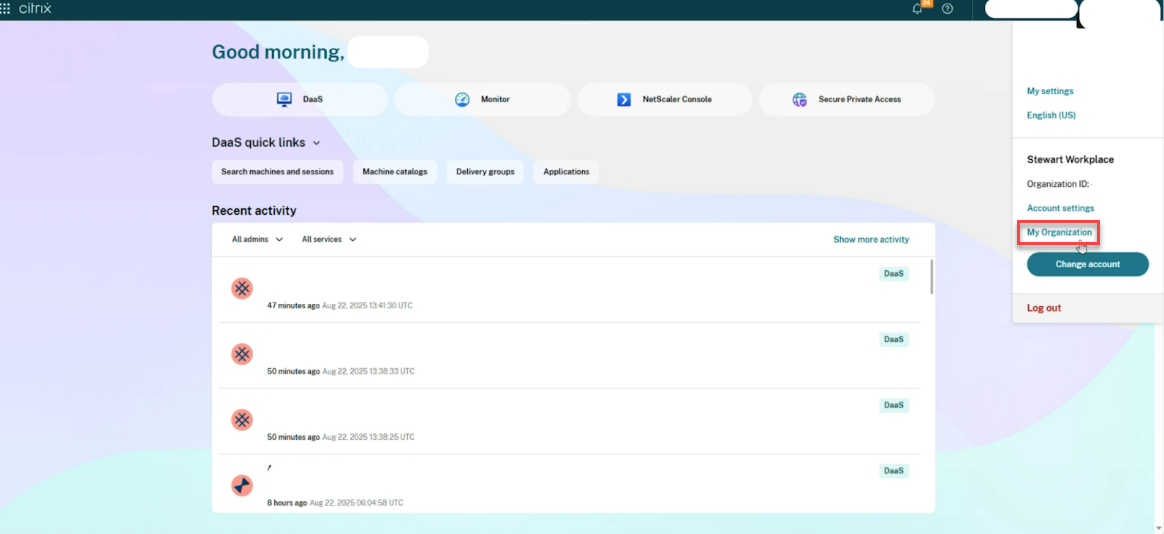 注:My Organizationオプションが表示されない場合、アクセスする適切な権限がありません。ライセンス管理の正しい管理者として追加するよう、MyCitrix Account管理者に依頼してください。詳細については、サポートリンクを参照してください。既存のCitrixのお客様でCitrix Cloudアカウントをお持ちでない場合は、My Organizationにアクセスしてクラウドテナントをオンボーディングし、Citrix Cloudアカウント管理の手順に従ってください。Citrix®を初めてご利用になる場合は、アカウント担当者に連絡してOrgIDを作成してもらい、サインアップしてください。
 -
My Organizationのホームページから、アカウントを作成をクリックします。
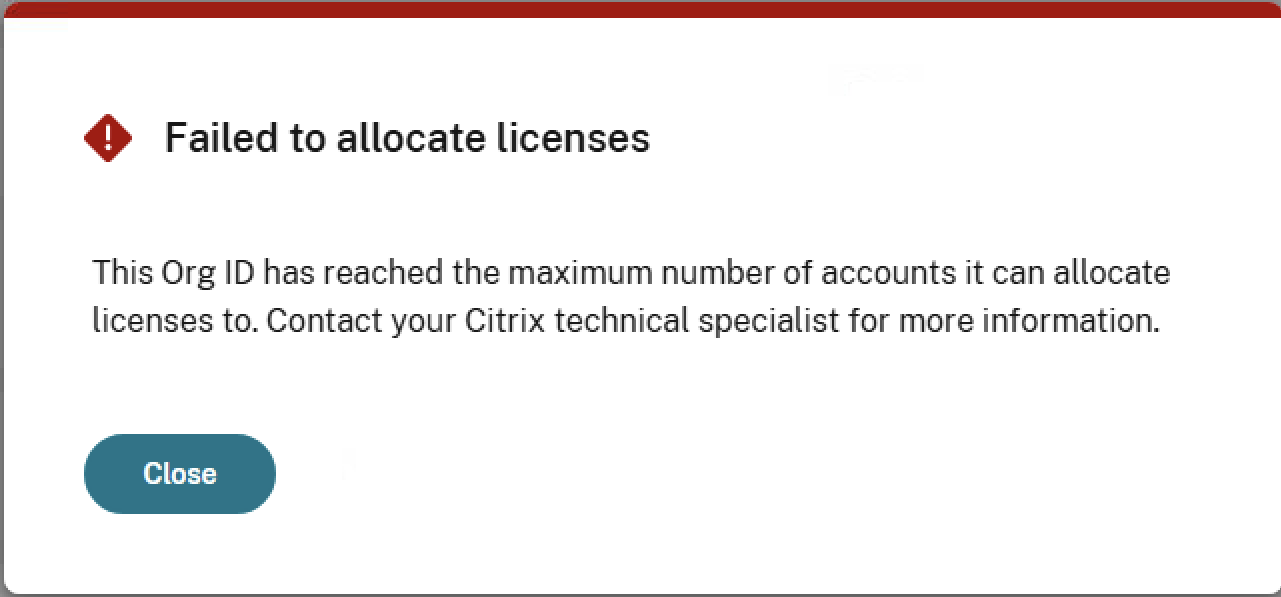
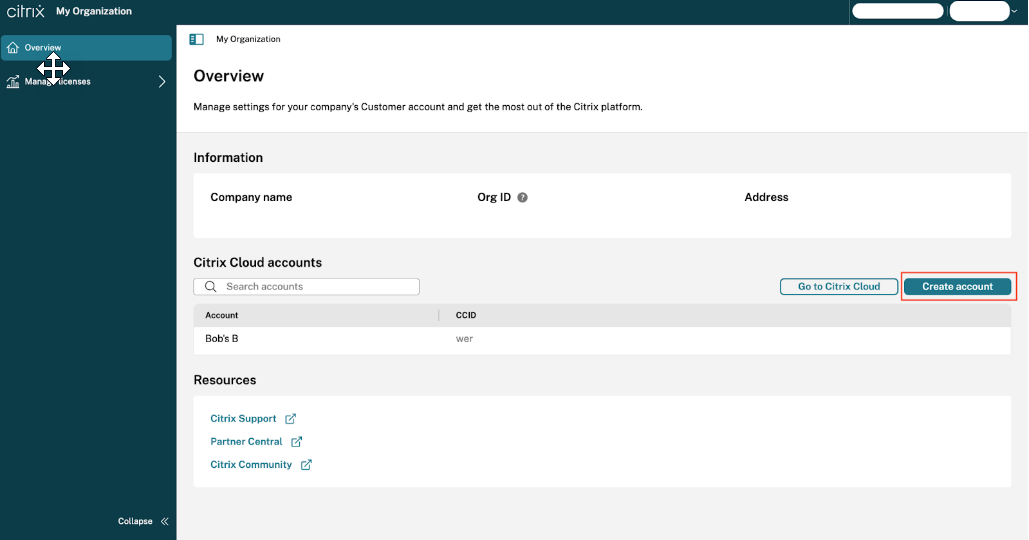 注:Citrixのお客様は、My Organization内で新しいクラウドテナントを個別に作成し、ライセンスを管理できます。オンボーディングされたクラウドテナントにライセンスを割り当てる際に以下のメッセージが表示される場合、合計ライセンス数量に基づいてライセンスを割り当てられるアカウントの最大数に達しています。詳細については、Citrix担当者にお問い合わせください。
 Citrix Partnerは、My Organizationから最初のパートナーCitrix Cloudアカウントのみをオンボーディングできます。新しいお客様をオンボーディングする場合は、My customers Dashboardを参照してください。
 -
「アカウント名」を入力し、ドロップダウンリストのオプションから「クラウドタイプ」を選択し、「次へ」をクリックします。アカウント名とクラウドタイプ(/en-us/citrix-cloud/media/account-name-cloud-type.png)「注:」:利用可能なクラウドタイプのオプションは、Government、Japan、および Commercial です。
-
アカウントへの初期アクセス権を持つべきCitrix Cloud管理者を選択します。この管理者が初期ログイン情報を受け取ります。その後、「次へ」をクリックします。Citrix Cloud管理者(/en-us/citrix-cloud/media/select-citrix-cloud-admin.png)
-
「アカウント名」、「クラウドタイプ」、および「管理者」の詳細を確認し、その後「リクエストを送信」をクリックします。クラウドアカウント管理者の詳細を確認(/en-us/citrix-cloud/media/cloud-account-admin-details.png)
-
アカウントが正常に作成されたことを示すポップアップメッセージが表示されます。割り当て成功(/en-us/citrix-cloud/media/account-successfully-created.png)「注:」:Citrix Cloudアカウント作成の申請が失敗した場合は、カスタマーサポートチームに連絡して支援を求めてください。
ライセンス管理
A. クラウドライセンス管理
ライセンス割り当て
ユーザーは、Citrix Cloudカスタマーアカウントにライセンスを割り当てるアクセス権を持つようになりました。
注記:
従来のライセンスモデル(UHMCおよびCPLを除く)からの異なるコントロールプレーン(政府機関、日本、商用など)間でのライセンス割り当てはサポートされていません。
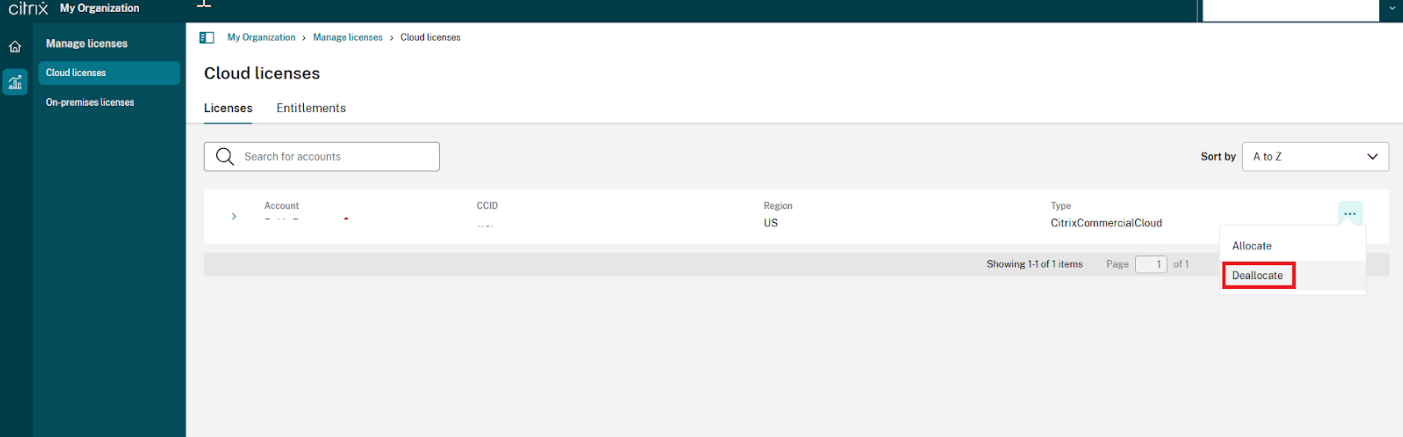
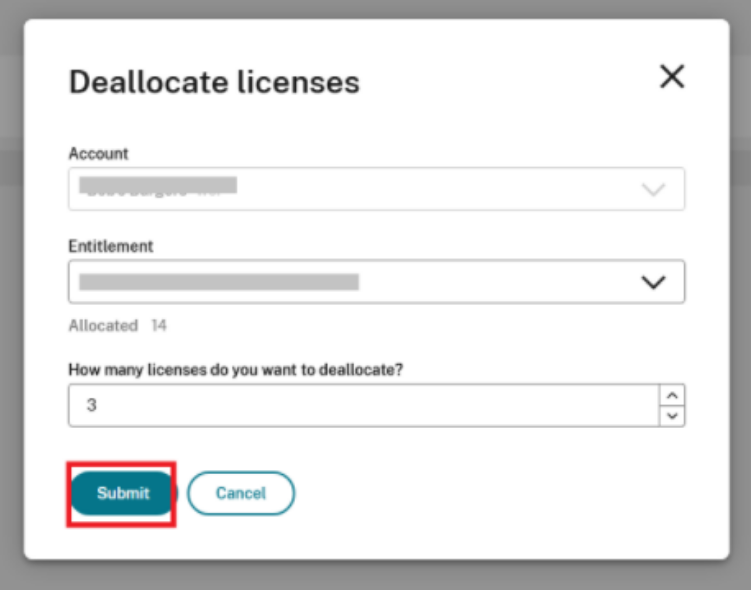
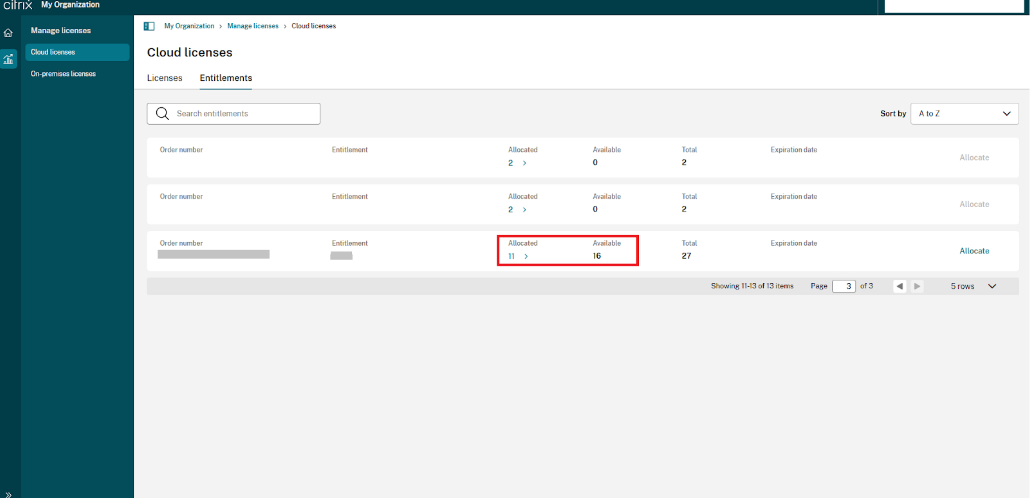
Citrix Cloudアカウントに割り当てるために必要なライセンスが利用可能であることを確認してください。これについては、My Organization > Manage Licenses > Cloud Licenses > Entitlementsで確認してください。そうでない場合は、適切なEntitlementsから割り当て解除を実行してライセンスを利用可能にしてください。割り当て解除の手順の詳細については、License Deallocationセクションを参照してください。
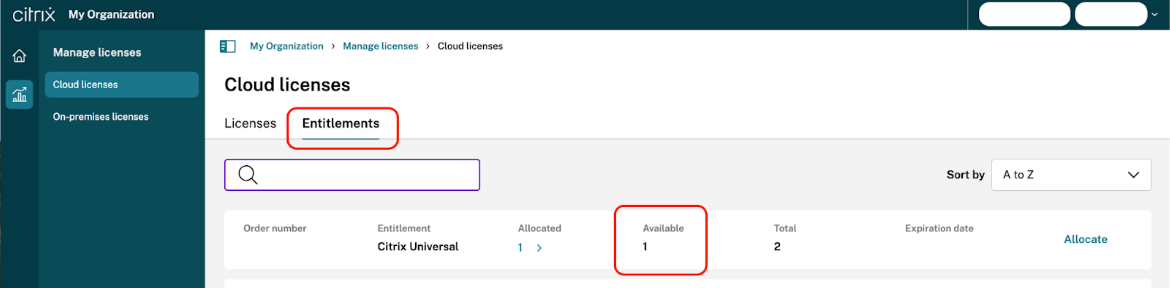
アカウントにライセンスを割り当てるには、次の手順を使用します。
-
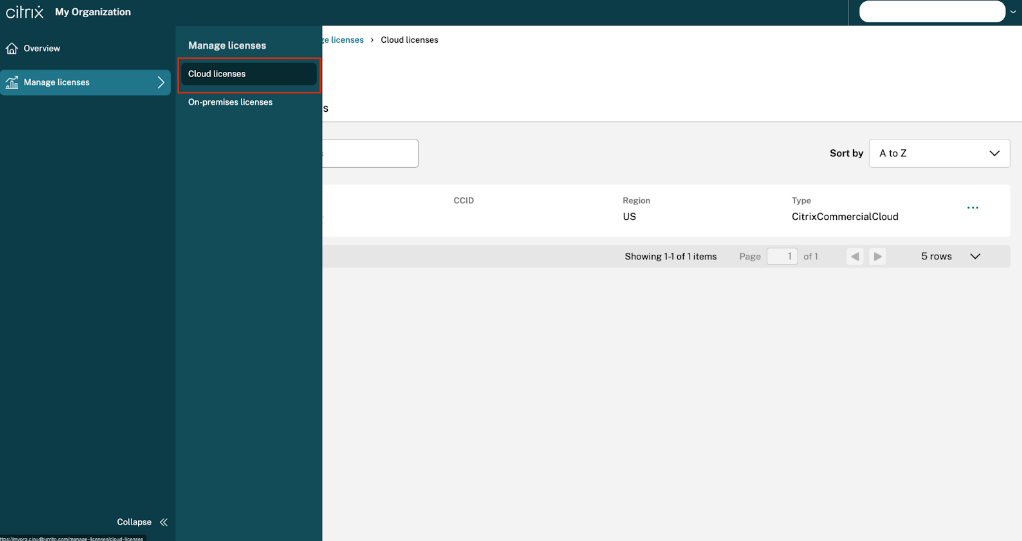
Manage Licensesセクションに移動し、Cloud Licensesをクリックします。
-
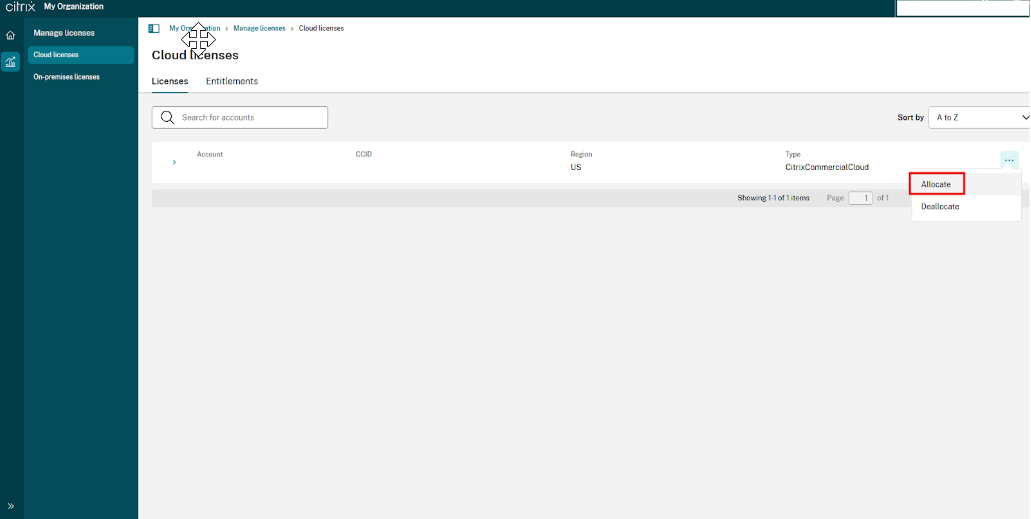
新しいアカウントの省略記号をクリックし、Allocateを選択します。
-
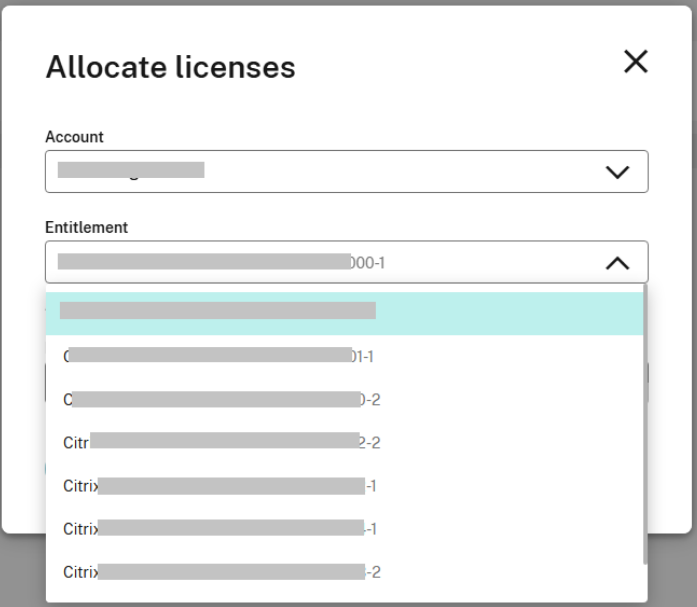
ドロップダウンリストオプションの利用可能なリストからEntitlementを選択します。
-
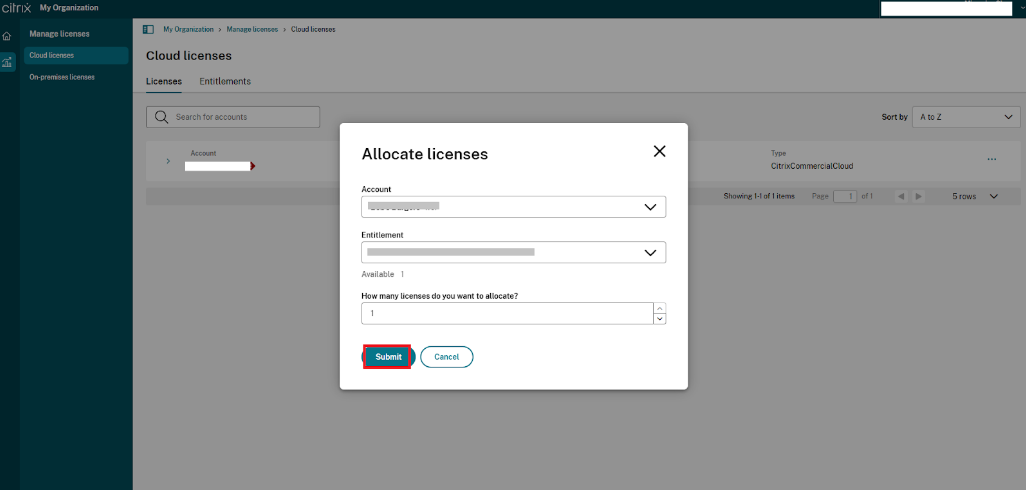
アカウントレベルで割り当てる各製品の数量を指定し、Submitをクリックします。
-
割り当てリクエストを正常に送信した後、Closeをクリックします。
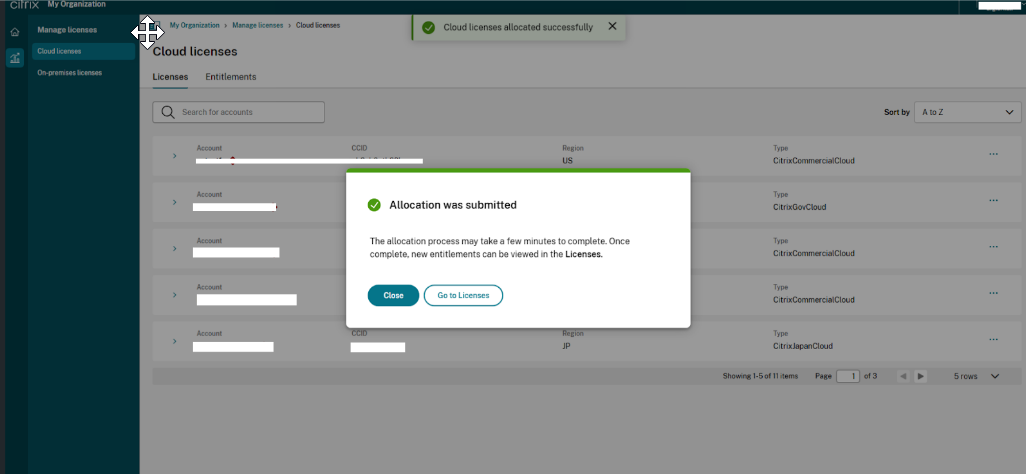
-
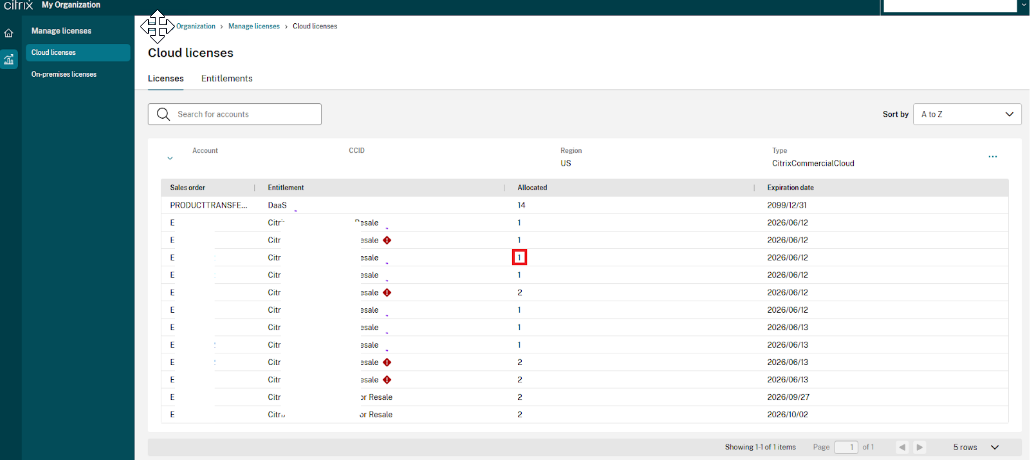 注:手順を完了すると、すべてのサービスを有効にし、アカウントにライセンスを割り当てるため、割り当ては数時間進行中になります。この間、お客様には処理状況を示すアイコンが表示されます。割り当てが完了すると、アイコンは消え、Cloud Adminコンソールに進んでサービスの使用を開始できるようになります。割り当てが失敗した場合は、Citrixカスタマーサポートにお問い合わせください。
既知の問題
製品の重複 (ライセンスの管理 > クラウドライセンス) お客様は、単一の販売注文に関連付けられた同じライセンス数量を持つ重複した製品レコードに遭遇する可能性があります。これらの重複は、エンタイトルメント (ライセンスの管理 > クラウドライセンス > エンタイトルメント) の下に表示されるか、Citrix Cloudアカウントに直接割り当てられる場合があります。その結果、お客様は「アカウントの作成」ボタンで追加のCitrix Cloudアカウントを作成する権利を誤って付与されたり、重複した製品から新しいCitrix Cloudアカウントに追加のライセンスを割り当てたりする可能性があります。
推奨事項 これは既知の問題であり、Citrix は不適格な重複注文を削除することで、この問題の解決に積極的に取り組んでいます。お客様がクラウドテナントを作成し、これらのテナントへのライセンス割り当てまたは割り当て解除を実行した場合、Citrix からの今後の修正がサービスに影響を与える可能性があります。したがって、お客様がこの状況に陥った場合は、Citrix カスタマーサービスチームに連絡して、新しいCitrix Cloudテナントを作成する資格があることを確認し、クラウドテナントの作成、および/またはライセンスの割り当てまたは割り当て解除のための正しい権限を持っていることを確認する必要があります。
リブランドされた注文 お客様は、ライセンスの管理でリブランドされた製品に対して複数の割り当てがあることに気づく場合があります。元の製品割り当ては、ライセンス数量、有効期限、販売注文を共有する2つまたは3つの追加製品とともに表示されます。
お客様は、同じアセットに対して、ライセンス数量と有効期限が同じ複数の割り当てがある場合、リブランドされた注文を特定できます。すべての重複割り当ては、製品名として「DaaS」を表示します。お客様は、以下の方法でリブランドされた注文があるかどうかを確認できます。
-
ライセンスの管理 > クラウドライセンス > エンタイトルメントで購入したアセットを確認し、割り当て用にリストされているパッケージと比較します。
-
ブラウザでネットワークトレースを調べると、割り当てリストに
<Random_GUID>-<OrderId>のパターンに従って複数のIDが表示され、OrderIdは繰り返されますが、Random_GUIDは繰り返されないことがわかります。
推奨事項 これは既知の問題であり、Citrix は無効な注文を削除することで、この問題の解決に積極的に取り組んでいます。アカウントを作成する前に、お客様はCitrix Cloudアカウントの作成に記載されている手順に従って、資格のあるアカウントを作成していることを確認し、資格のないアカウントを作成しないようにする必要があります。お客様がアカウントに無効な注文や重複した注文があることに気づいた場合は、カスタマーサービスチームに連絡できます。さらに、無効な注文による資格に基づいて作成されたCitrix Cloud顧客インスタンスは削除され、顧客の運用に影響を与える可能性があります。