
Cloud Connector のインストール
インストールは、インストールを開始するユーザーの権限で実行されます。Cloud Connector がクラウドにアクセスする必要があるのは、次の目的のためです。
-
インストールを実行するユーザーを認証する
-
インストーラーの権限を検証する
-
Cloud Connector サービスをダウンロードして構成する
インストール前に確認する情報
インストール前にシステム要件を確認してください。
展開後のガイダンス
インストール後、Citrix Cloud への常時接続を確保するために、すべての Cloud Connector の電源を継続的にオンにしたままにしてください。
アップグレード
アップグレードは通常、Citrix Cloud によって自動的に管理されます。手動でアップグレードするには、新しいバージョンをインストールする前に、古い Cloud Connector をアンインストールしてください。以前にインストールした Cloud Connector を新しいバージョンでアップグレードしないでください。Cloud Connector の個々のコンポーネントを個別にアップグレードしないでください。
マシンの名前変更
インストール後、Cloud Connector をホストしているマシンの名前を変更しないでください。後でサーバー名を変更する必要がある場合は、次のタスクを実行してください。
-
リソースの場所からマシンを削除する:
-
Citrix Cloudメニューから、リソースの場所を選択します。
-
管理するリソースの場所を見つけて、Cloud Connectorsタイルを選択します。
-
管理するマシンを見つけて、省略記号メニューをクリックします。コネクタの削除を選択します。
-
-
Cloud Connectorソフトウェアをアンインストールします。
-
マシンの名前を変更します。
-
この記事で説明されているように、Cloud Connectorソフトウェアの最新バージョンをインストールします。
マシンを別のドメインに移動する
インストール後、Cloud Connectorをホストしているマシンを別のドメインに移動しないでください。後でマシンを別のドメインに参加させる必要がある場合は、次のタスクを実行します。
-
リソースの場所からマシンを削除します。
-
Cloud Connectorソフトウェアをアンインストールします。
-
マシンを現在のドメインから切断し、新しいドメインに再参加させます。
-
この記事で説明されているように、Cloud Connectorソフトウェアの最新バージョンをインストールします。
クローン作成されたマシンに関する考慮事項
Citrix Cloudがリソースの場所にあるマシンと確実に通信できるように、Cloud Connectorをホストする各マシンには一意のSIDとコネクタIDが必要です。リソースの場所にある複数のマシンでCloud Connectorをホストし、クローン作成されたマシンを使用する場合は、次の手順を実行します。
-
環境の要件に従ってマシンテンプレートを準備します。
-
Cloud Connectorとして使用する予定のマシンの数をプロビジョニングします。
-
各マシンに、手動またはサイレントインストールモードを使用してCloud Connectorをインストールします。
マシンテンプレート(クローン作成前)にCloud Connectorをインストールすることはサポートされていません。Cloud Connectorがインストールされたマシンをクローンした場合、Cloud Connectorサービスは実行されず、マシンはCitrix Cloudに接続できません。
サービスに関する考慮事項
この記事のインストール手順では、Cloud Connectorが使用されるサービスに関係なく、Cloud Connectorを展開するプロセスについて説明します。
Citrix DaaS向けにCloud Connectorを展開する場合、コネクタが存在するADドメインがアクティブであり、Citrix Cloudコンソールで「未使用」と表示されていないことを確認してください。Citrix DaaSでマシンカタログ設定中に未使用のドメインを指定すると、エラーが発生する可能性があります。詳細については、Citrix DaaS製品ドキュメントのCitrix Cloudでリソースタイプを追加するか、未使用のドメインをアクティブ化するを参照してください。
その他のサービスに関する追加の考慮事項については、サービスのドキュメントを参照してください。
デフォルトのリソースロケーション
Citrix Cloudアカウントにリソースロケーションがなく、ドメインにCloud Connectorをインストールすると、Citrix Cloudが作成するリソースロケーションがデフォルトのリソースロケーションになります。アカウントにはデフォルトのリソースロケーションを1つしか持つことができません。必要に応じて、Citrix Cloudで追加のリソースロケーションを作成し、他のドメインにCloud Connectorをインストールする際に、目的のリソースロケーションを選択できます。
または、ドメインにCloud Connectorをインストールする前に、コンソールで必要なリソースロケーションを最初に作成することもできます。Cloud Connectorインストーラーは、インストール中に目的のリソースロケーションを選択するように求めます。
対話型インストール
グラフィカルインストーラーインターフェイスを使用してCloud Connectorをダウンロードおよびインストールできます。これを行う前に、Cloud Connectorを展開するために、Citrix Cloud管理コンソールで1つ以上のリソースロケーションを作成する必要があります。リソースロケーションの詳細については、リソースロケーションを参照してください。
Citrix Cloud Connector™ソフトウェアをダウンロードする
-
Citrix Cloud Connectorをインストールする予定のマシンにWindows管理者としてサインインします。
-
https://citrix.cloud.comにアクセスし、管理者アカウントにサインインします。
-
Citrix Cloudコンソールで、メインメニューからリソースの場所に移動します。
-
リソースの場所がまだない場合は、プラスアイコン(+)をクリックするか、リソースの場所を追加を選択します。詳細については、リソースの場所を作成するを参照してください。
-
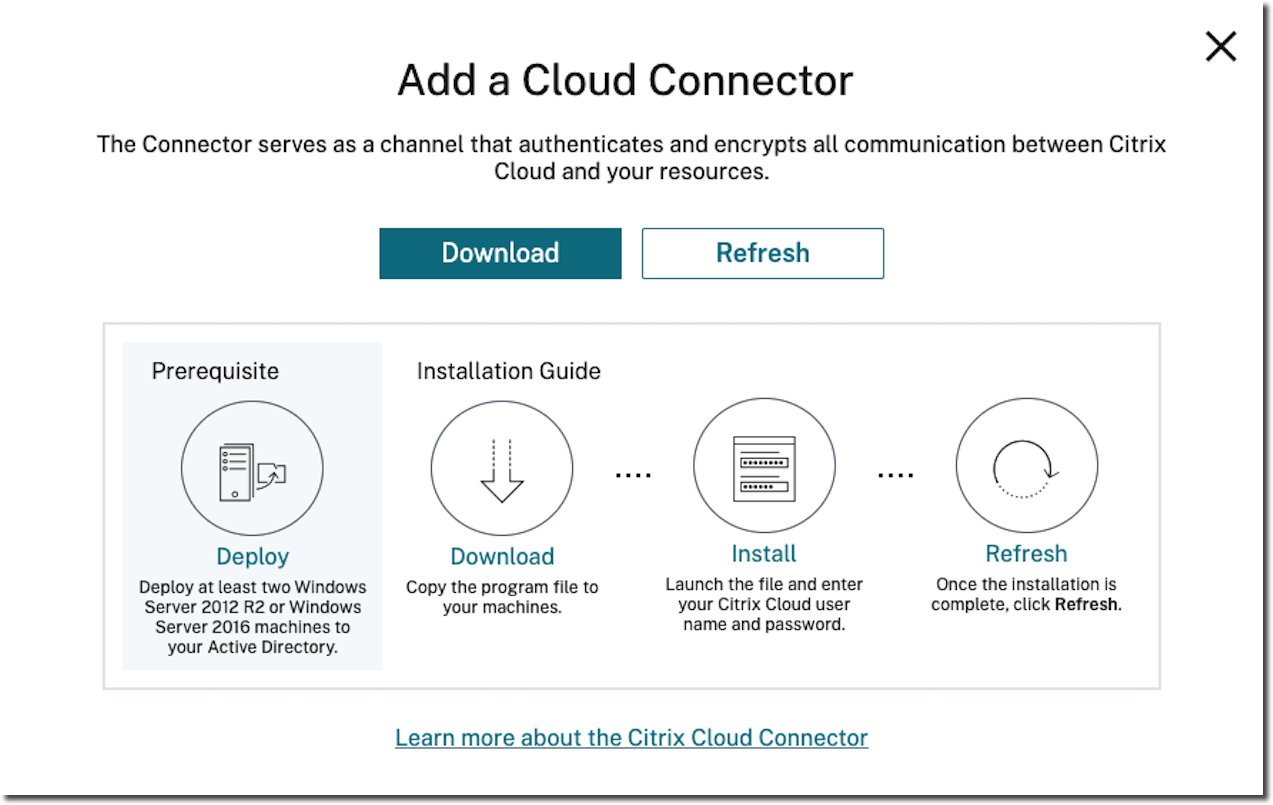
管理したいリソースの場所を見つけて、+ Cloud Connectorsを選択します。

-
開いたウィンドウでダウンロードを選択します。cwcconnector.exeファイルをコネクタマシンのローカルファイル場所に保存します。
Citrix Cloud Connectorソフトウェアをインストールする
前提条件
-
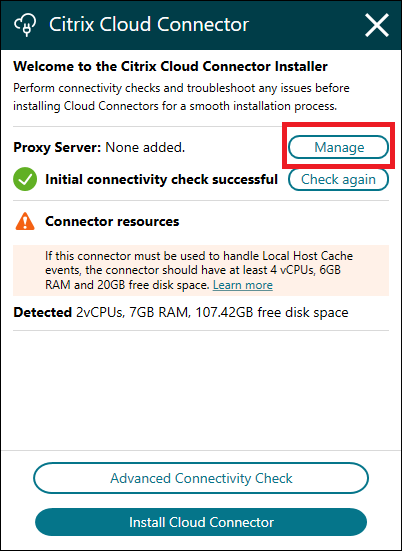
cwcconnector.exeインストーラーファイルを右クリックし、管理者として実行を選択します。インストーラーは、Cloud Connectorをインストールする前にCitrix Cloudに接続できることを確認するために、初期接続チェックを実行します。 -
プロキシサーバーを更新するには、管理をクリックします。
注:
Microsoft WinHTTPの制限により、サポートされるプロキシサーバーは1つだけです。詳細については、WinHTTPのAutoProxyに関する問題を参照してください。
-
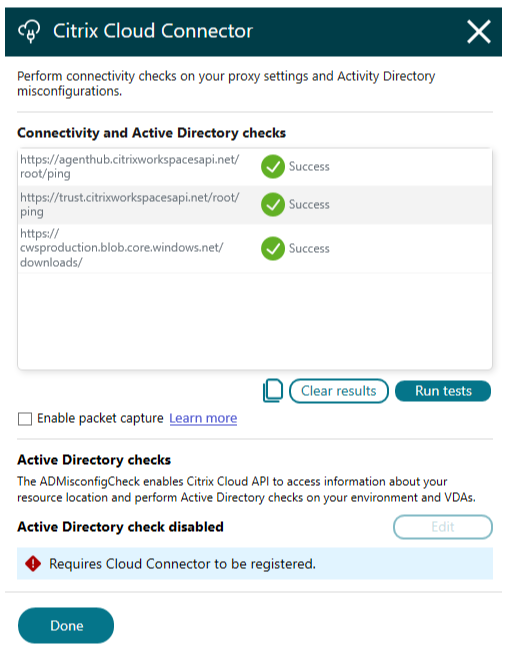
詳細接続チェックをクリックして、コネクタのインストールに必要な基本的な接続要件がマシンで満たされていることを確認するための詳細なチェックを実行します。
初回アップグレードとテスト
-
プロキシサーバーを更新し、高度な接続チェックを確認した後、Cloud Connectorのインストールをクリックします。
-
サインインページで、サインインしてインストールをクリックします。Cloud Connectorのログイン(/en-us/citrix-cloud/media/cloud-connector-login.png)
-
Citrix Cloud接続テストウィンドウが表示され、初回アップグレードとテストのステータスがイベントログとともに表示されます。進行中の初回テスト(/en-us/citrix-cloud/media/initial-tests-in-progress.png)
-
ログの表示をクリックして、すべての接続チェックデバッグログを含むディレクトリ
(C:\ProgramData\Citrix\WorkspaceCloud\InstallLogs)を開きます。 -
初回アップグレードとテストが完了すると、次の図に示すように、Citrix Cloud接続テストが成功したことが表示されます。接続チェックの結果は、最初のアップグレード後にイベントログボックスに表示されます。初回テスト完了(/en-us/citrix-cloud/media/initial-tests-complete.png)
未使用のドメインをアクティブ化する
リソースの場所を作成し、Citrix DaaS™ 用にCloud Connectorを展開する場合は、Citrix DaaSで使用しているADドメインがアクティブであり、未使用と見なされていないことを確認してください。Citrix DaaSでマシンカタログを設定する際に未使用のドメインを指定すると、エラーが発生する可能性があります。
詳細については、Citrix DaaS製品ドキュメントのCitrix Cloudでリソースタイプを追加するか、未使用のドメインをアクティブ化するを参照してください。
追加のリソースの場所を作成する
-
Citrix Cloud管理コンソールから、メニューボタンをクリックし、リソースの場所を選択します。
-
+ リソースの場所をクリックし、意味のある名前を入力します。
-
「保存」をクリックします。Citrix Cloud に新しいリソースロケーションのタイルが表示されます。
-
「Cloud Connectors」をクリックし、次に「ダウンロード」をクリックして Cloud Connector ソフトウェアを入手します。
-
準備された各マシンに、インストールウィザードまたはコマンドラインインストールを使用して Cloud Connector ソフトウェアをインストールします。Citrix Cloud は、Cloud Connector に関連付けるリソースロケーションを選択するように求めます。
複数の顧客と既存のリソースロケーションでのインストール
複数の顧客アカウントの管理者である場合、Citrix Cloud は、Cloud Connector に関連付ける顧客アカウントを選択するように求めます。
顧客アカウントに複数のリソースロケーションがすでに存在する場合、Citrix Cloud は、Cloud Connector に関連付けるリソースロケーションを選択するように求めます。
コマンドラインインストール
要件
Citrix Cloud でコマンドラインインストールを使用するには、次の情報を提供する必要があります。
-
Cloud Connector をインストールする Citrix Cloud アカウントの顧客 ID。この ID は、Identity and Access Management の「API アクセス」タブの上部に表示されます。
-
Cloud Connector のインストールに使用するサービスプリンシパルの ID とシークレット。これらの値を取得するには、まずサービスプリンシパルを作成する必要があります。サービスプリンシパルは「Full Access」で作成する必要があります。サービスプリンシパルの作成の詳細については、「サービスプリンシパルの作成」を参照してください。サービスプリンシパルの ID とシークレットを取得したら、Cloud Connector のインストールを続行できます。
-
Cloud Connector に関連付けるリソースロケーションのリソースロケーション ID。この値を取得するには、リソースロケーションページの、リソースロケーション名の下にある「ID」ボタンを選択します。この値を指定しない場合、Citrix Cloud はデフォルトのリソースロケーションの ID を使用します。
サポートされているパラメーター
サービスプリンシパルの ID とシークレットのセキュリティを確保するために、JSON 構成ファイルをインストーラーに提供する必要があります。このファイルは、インストールが完了した後に削除する必要があります。構成ファイルのサポートされている値は次のとおりです。
-
customerName 必須。Citrix Cloudコンソール(IDおよびアクセス管理内)のAPIアクセスページに表示される顧客ID。
-
clientId 必須。APIアクセスページで管理者が作成できるサービスプリンシパルID。
-
clientSecret 必須。サービスプリンシパル作成後にダウンロードできるサービスプリンシパルシークレット。APIアクセスページにあります。
-
resourceLocationId 推奨。既存のリソースロケーションの一意の識別子。Citrix Cloudコンソールのリソースロケーションページで、IDボタンを選択してリソースロケーションIDを取得します。値が指定されていない場合、Citrix Cloudはアカウント内の最初のリソースロケーションのIDを使用します。
-
acceptTermsOfService 必須。trueに設定する必要があります。
サンプル構成ファイル
{
 "customerName": "CustomerID",
 "clientId": "clientID",
 "clientSecret": "ClientSecret",
 "resourceLocationId": "ResourceLocationId",
 "acceptTermsOfService": "true"
 }
サンプルコマンド
次のコマンドは、JSON構成ファイルを使用してCloud Connectorソフトウェアをサイレントインストールします:
CWCConnector.exe /q /ParametersFilePath:c:\cwcconnector_install_params.json
サイレントインストールを指定するには、
/qを使用します。
失敗した場合に潜在的なエラーコードを調べるには、Start /Wait CWCConnector.exe /ParametersFilePath:valueを使用します。インストール完了後に**echo %ErrorLevel%**を実行する標準的なメカニズムを使用できます。
HTTPS構成
StoreFront™およびNetScaler GatewayアプライアンスがCloud Connectorに安全に接続し、すべてのデータを暗号化できるようにするには、HTTPSを有効にすることを強くお勧めします。これにはSSL証明書が必要です。
-
証明書には、コネクタに到達するために使用されるFQDNをコモンネームまたはサブジェクト代替名として含める必要があります。コネクタの前にロードバランサーを導入している場合は、ロードバランサーのFQDNを使用します。
-
証明書は、エンタープライズCAまたはパブリックCAによって署名できます。
-
Cloud Connectorに接続するStoreFrontおよびゲートウェイサーバーは、証明書を信頼する必要があります。
HTTPSを有効にするには:
-
証明書 MMC スナップインを開きます。
-
個人証明書ストアに適切な証明書を作成またはインポートします。証明書の管理の詳細については、「証明書の管理」を参照してください。
-
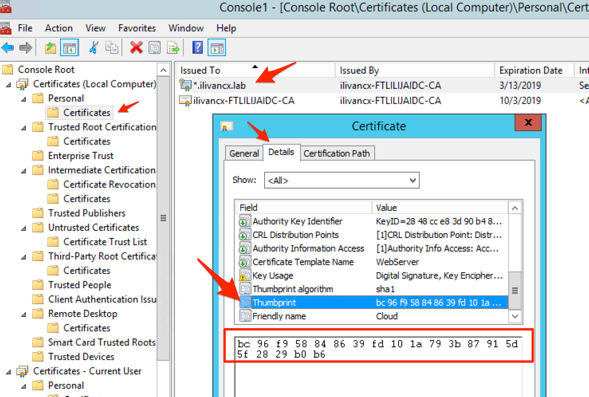
証明書を開き、詳細タブに移動して、拇印をメモします(スペースは無視してください)。
-
証明書をバインドするIPアドレスを決定します。通常、すべてのIPv4アドレスに適用するには、
0.0.0.0のIPアドレスを使用できます。IPv6が有効になっている場合は、すべてのIPv6アドレスに適用するために[::]を使用します。変更を特定のネットワークアダプターにのみ適用する場合は、そのネットワークアダプターのIPアドレスをメモしてください。 -
管理者特権のコマンドプロンプトで実行します
netsh http add sslcert ipport=<IP address>:<Port number> certhash=<Certificate Hash Number> appid={Any GUID}AppIdには任意の有効なGUIDを使用できます。その目的は、どのアプリケーションがバインディングを追加したかを記録することです。ただし、バインディングはそのポートを使用するすべてのアプリケーションに適用されます。例:C:\> netsh http add sslcert ipport=0.0.0.0:443 certhash=BC96F958848639FD101A793B87915D5F2829B0B6 appid={6DE9BEFD-F4CB-4D63-8681-E88012D6F5F1}
SSL Certificate successfully added -
HTTPを無効にするには、レジストリで
HKEY_LOCAL_MACHINE\SOFTWARE\Citrix\DesktopServerに移動し、名前がXMLServicesEnableNonSSLで値が0のDWORDを作成します。
次のステップ
-
Citrix Cloud Connectorの更新スケジュールを設定します。Citrix Cloud Connectorの更新と更新スケジュールの管理については、「コネクタの更新」を参照してください。
-
StoreFrontを使用している場合は、コネクタを使用してDaaSにアクセスし、リソースを列挙して起動できるようにStoreFrontを構成します。これが新しいDaaS展開における最初のコネクタである場合は、新しいリソースフィードを作成します。追加のコネクタである場合は、回復性を高めるために、既存のDaaSリソースフィードのサーバーリストにすべてのCloud Connectorを追加することをお勧めします。詳細については、「ストアで利用可能になったリソースの管理」を参照してください。
-
NetScaler GatewayでStoreFrontを使用している場合は、コネクタを使用してCitrix Cloud Secure Ticket Authority (STA) にアクセスできます。詳細については、「Citrix Gatewayの構成」を参照してください。
-
特定のActive Directoryドメインでこれが最初のコネクタである場合は、そのドメインをCitrix Cloudに接続できます。詳細については、「Active DirectoryをCitrix Cloudに接続するには」を参照してください。
インストールに関する問題のトラブルシューティング
このセクションでは、インストール中に発生する可能性のある問題を診断し、修正する方法について詳しく説明します。インストールに関する問題のトラブルシューティングの詳細については、「Citrix Cloud Connectorトラブルシューティングガイド」を参照してください。
インストールログ
インストール中に発生した問題は、まず利用可能なログファイルを参照することでトラブルシューティングできます。
インストール中に発生したイベントは、Windowsイベントビューアーで確認できます。また、Cloud Connectorのインストールログは、%LOCALAPPDATA%\Temp\CitrixLogs\CloudServicesSetupにあります。 ログはインストール後、%ProgramData%\Citrix\WorkspaceCloud\InstallLogsにも追加されます。
終了コード
インストールプロセスの成功または失敗に応じて、次の終了コードが返される場合があります。
-
1603 - 予期しないエラーが発生しました
-
2 - 前提条件チェックに失敗しました
-
0 - インストールが正常に完了しました
インストールエラー
インストーラーをダブルクリックしてCitrix Cloud Connectorソフトウェアをインストールすると、次のエラーメッセージが表示されることがあります。
Can't reach this page..
このエラーは、Citrix Cloud Connectorをインストールするために管理者としてマシンにログインしている場合でも発生する可能性があります。このエラーを回避するには、インストーラーを右クリックして「管理者として実行」を選択し、Citrix Cloud Connectorソフトウェアを管理者として実行します。
接続障害
Cloud Connector が Citrix Cloud と通信できることを確認するには、以下の Citrix サービスが 開始済み 状態であることを確認してください。
-
Citrix Cloud AD プロバイダー
-
Citrix Cloud エージェントロガー
-
Citrix Cloud エージェントシステム
-
Citrix Cloud エージェントウォッチドッグ
-
Citrix Cloud 資格情報プロバイダー
-
Citrix コンフィグ シンクロナイザー サービス
-
Citrix 高可用性サービス
-
Citrix ネットスケーラー® クラウドゲートウェイ
-
Citrix リモートブローカープロバイダー
-
Citrix リモート HCL サーバー
-
Citrix セッションマネージャープロキシ
これらのサービスの詳細については、「インストールされているサービス」を参照してください。
Cloud Connector Advanced Connectivity Check Tool を使用すると、Cloud Connector が Citrix Cloud および関連サービスに到達できることを確認できます。
詳細については、「Cloud Connector Advanced Connectivity Check Tool」を参照してください。
接続チェックの失敗を解決する方法の詳細については、CTX224133: Cloud Connectorの接続チェックが失敗しましたを参照してください。