-
Bereitstellung planen und aufbauen
-
-
WebSocket-Kommunikation zwischen VDA und Delivery Controller™
-
Verbindungen erstellen und verwalten
-
-
Identitätspools verschiedener Maschinenidentitäts-Join-Typen
-
Identitätspool einer in Active Directory eingebundenen lokalen Maschinenidentität
-
Identitätspool einer in Microsoft Entra eingebundenen Maschinenidentität
-
Identitätspool einer hybrid in Microsoft Entra eingebundenen Maschinenidentität
-
Identitätspool einer für Microsoft Intune aktivierten Maschinenidentität
-
Identitätspool einer nicht in Domäne eingebundenen Maschinenidentität
-
-
-
-
This content has been machine translated dynamically.
Dieser Inhalt ist eine maschinelle Übersetzung, die dynamisch erstellt wurde. (Haftungsausschluss)
Cet article a été traduit automatiquement de manière dynamique. (Clause de non responsabilité)
Este artículo lo ha traducido una máquina de forma dinámica. (Aviso legal)
此内容已经过机器动态翻译。 放弃
このコンテンツは動的に機械翻訳されています。免責事項
이 콘텐츠는 동적으로 기계 번역되었습니다. 책임 부인
Este texto foi traduzido automaticamente. (Aviso legal)
Questo contenuto è stato tradotto dinamicamente con traduzione automatica.(Esclusione di responsabilità))
This article has been machine translated.
Dieser Artikel wurde maschinell übersetzt. (Haftungsausschluss)
Ce article a été traduit automatiquement. (Clause de non responsabilité)
Este artículo ha sido traducido automáticamente. (Aviso legal)
この記事は機械翻訳されています.免責事項
이 기사는 기계 번역되었습니다.책임 부인
Este artigo foi traduzido automaticamente.(Aviso legal)
这篇文章已经过机器翻译.放弃
Questo articolo è stato tradotto automaticamente.(Esclusione di responsabilità))
Translation failed!
Erste Schritte: Eine Bereitstellung planen und aufbauen
Wenn Sie mit den Komponenten, der Terminologie und den Objekten, die mit Citrix DaaS (ehemals Citrix Virtual Apps and Desktops Service) verwendet werden, nicht vertraut sind, lesen Sie Citrix DaaS.
Für eine Kundenreise-Perspektive besuchen Sie das Citrix Success Center. Das Success Center bietet Anleitungen für die fünf Schlüsselphasen Ihrer Citrix-Reise: Planen, Aufbauen, Einführen, Verwalten und Optimieren.
- Die Informationen des Success Centers sind ein wesentlicher Partner dieser Produktdokumentation.
- Artikel und Anleitungen des Success Centers bieten eine breite lösungsorientierte Perspektive. Sie enthalten auch Links zu dienstspezifischen Details in dieser Produktdokumentation.
Wenn Sie von einer Citrix Virtual Apps and Desktops-Bereitstellung migrieren, lesen Sie In die Cloud migrieren.
Wichtig:
Um sicherzustellen, dass Sie wichtige Informationen zu Citrix Cloud™ und den von Ihnen abonnierten Citrix-Diensten erhalten, stellen Sie sicher, dass Sie alle E-Mail-Benachrichtigungen empfangen können.
In der oberen rechten Ecke der Citrix Cloud-Konsole erweitern Sie das Menü rechts neben den Feldern für den Kundennamen und die OrgID. Wählen Sie Kontoeinstellungen. Wählen Sie auf der Registerkarte Mein Profil alle Einträge im Abschnitt E-Mail-Benachrichtigungen aus.
So verwenden Sie diesen Artikel
Um Ihre Citrix DaaS™-Bereitstellung einzurichten, führen Sie die unten zusammengefassten Aufgaben aus. Links zu den Details jeder Aufgabe sind vorhanden.
Überprüfen Sie den gesamten Prozess, bevor Sie mit der Bereitstellung beginnen, damit Sie wissen, was Sie erwartet. Dieser Artikel verweist auch auf andere hilfreiche Informationsquellen.
Hinweis:
Wenn Sie beabsichtigen, die Quick Deploy-Oberfläche zum Bereitstellen von Microsoft Azure-Maschinen zu verwenden, folgen Sie den Einrichtungsanweisungen unter Erste Schritte mit Quick Deploy.
Planen und vorbereiten
Verwenden Sie die Anleitung des Success Centers Plan, um Ziele festzulegen, Anwendungsfälle und Geschäftsziele zu definieren, potenzielle Risiken zu identifizieren und einen Projektplan zu erstellen.
In der Citrix Tech Zone-Dokumentation finden Sie eine Schritt-für-Schritt-Anleitung für einen Proof of Concept für diesen Dienst.
Registrieren
Registrieren Sie sich für ein Citrix-Konto und fordern Sie eine Citrix DaaS-Demo an.
Ressourcenstandort einrichten
Ein Ressourcenstandort enthält Ressourcen, die zur Bereitstellung von Anwendungen und Desktops für Benutzer erforderlich sind. Durch das Erstellen von Ressourcenstandorten kann DaaS diese Ressourcen nutzen. Weitere Informationen zu Ressourcenstandorten finden Sie unter Verbindung mit Citrix Cloud herstellen.
Bevor Sie Maschinen erstellen, müssen Sie einen Ressourcenstandort mit DaaS verbinden:
-
Für in die Domäne eingebundene Maschinen müssen Sie Cloud Connectors am Ressourcenstandort installiert haben. In diesem Fall können Sie:
Für Hochverfügbarkeit empfehlen wir, zwei Cloud Connectors an jedem Ressourcenstandort zu installieren. Siehe Cloud Connector-Installation.
Weitere Informationen:
- Was sind Ressourcenstandorte und Cloud Connectors?
-
Video zur Installation von Cloud Connectors:
-
Nicht in die Domäne eingebundene Maschinen benötigen keine Cloud Connectors, erfordern jedoch, dass Rendezvous V2 aktiviert ist. Das Rendezvous-Protokoll ermöglicht es VDAs, die Cloud Connectors zu umgehen, um sich direkt und sicher mit DaaS zu verbinden. Siehe Rendezvous V2. In diesem Fall können Sie:
Wenn Sie die Quick Deploy-Schnittstelle verwenden, um Azure-VMs bereitzustellen, erstellt Citrix den Ressourcenstandort und die Cloud Connectors für Sie.
Eine Verbindung zum Ressourcenstandort erstellen
Nachdem Sie einen Ressourcenstandort und Cloud Connectors hinzugefügt haben, erstellen Sie eine Verbindung zum Ressourcenstandort mithilfe der Oberfläche für die vollständige Konfiguration von Citrix DaaS.
Dieser Schritt ist in einem der folgenden Fälle nicht erforderlich:
- Sie erstellen eine einfache Proof-of-Concept-Bereitstellung
- Sie verwenden die Quick Deploy-Schnittstelle, um Azure-VMs bereitzustellen.
Weitere Informationen:
VDAs installieren
Jede Maschine, die Anwendungen und Desktops für Benutzer bereitstellt, muss einen Citrix Virtual Delivery Agent (VDA) installiert haben.
- Für eine einfache Proof-of-Concept-Bereitstellung laden Sie einen VDA herunter und installieren Sie ihn auf einer Maschine.
- Wenn Sie ein Image zum Bereitstellen von VMs verwenden, installieren Sie einen VDA auf dem Image.
- Installieren Sie für eine Remote-PC-Zugriff-Bereitstellung die Core-Version des VDA für EinzelSitzungs-Betriebssysteme auf jedem physischen Büro-PC.
Anleitungen und weitere Informationen:
- Was sind VDAs?
- Installationsvorbereitung und -anleitung
- Befehlszeilen-VDA-Installation
-
Video zum Herunterladen und Installieren eines VDA:

Katalog erstellen
Nachdem Sie eine Verbindung zu Ihrem Ressourcenstandort hergestellt haben (falls erforderlich), erstellen Sie einen Katalog. Wenn Sie die Oberfläche für die vollständige Konfiguration verwenden, führt Sie der Workflow automatisch zu diesem Schritt.
Anleitungen und weitere Informationen:
- Was sind Kataloge?
- Katalog erstellen
- Verwenden Sie die Quick Deploy-Oberfläche, um einen Katalog mit Azure-VMs bereitzustellen.
-
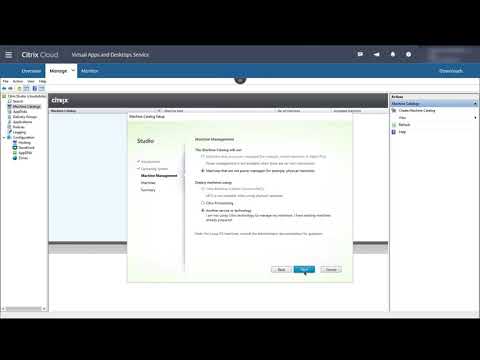
Video zum Erstellen eines Katalogs über die Verwaltungsoberfläche für die vollständige Konfiguration:
Liefergruppe erstellen
Nachdem Sie Ihren ersten Katalog erstellt haben, führt Sie der Workflow Verwalten zum Erstellen einer Liefergruppe.
Dieser Schritt ist nicht erforderlich, wenn Sie die Quick Deploy-Oberfläche verwenden, um Azure-VMs bereitzustellen.
Anleitung und weitere Informationen:
- Was sind Liefergruppen?
- Liefergruppe erstellen
-
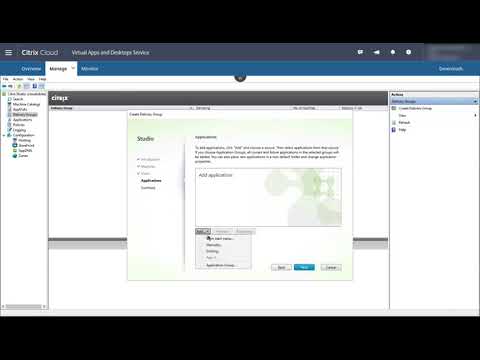
Video zur Erstellung einer Liefergruppe:
Andere Komponenten und Technologien bereitstellen
Nachdem Sie die oben genannten Aufgaben zur Einrichtung der Citrix DaaS-Bereitstellung abgeschlossen haben, folgen Sie den Anweisungen im Bereich Build des Citrix Success Center. Dort finden Sie Informationen zur Bereitstellung und Konfiguration weiterer Komponenten und Technologien in der Citrix-Lösung, wie z. B.:
- Citrix-Richtlinien
- StoreFront
- App Layering
- Workspace Environment Management (WEM) Service
- Citrix Gateway-Dienst
- Zonen
- Federated Authentication Service (FAS)
Führen Sie weitere Aufgaben aus, die für Ihre Konfiguration gelten. Wenn Sie beispielsweise Windows Server-Workloads bereitstellen möchten, konfigurieren Sie einen Microsoft RDS-Lizenzserver.
Anwendungen und Desktops starten
Nachdem Sie Ihre Bereitstellung konfiguriert haben, erfolgt die Veröffentlichung automatisch. Die von Ihnen konfigurierten Anwendungen und Desktops stehen den Benutzern in ihren Stores zur Verfügung. Ein Benutzer navigiert einfach zu seiner Store-URL und wählt eine Anwendung oder einen Desktop aus, die/der sofort gestartet wird.
Senden Sie die Store-URL an Ihre Benutzer. Die Store-URL finden Sie an zwei Stellen:
- Wählen Sie in der Citrix Cloud-Konsole im Menü oben links StoreFront Cloud aus. Die Registerkarte Zugriff enthält die Store-URL.
- Auf der Seite Übersicht von Citrix DaaS wird die Store-URL unten auf der Seite angezeigt.
Weitere Informationen:
-
Video zum Starten von Anwendungen und Desktops durch Benutzer aus ihrem Cloud Store:

Weitere Informationen
Die Citrix Cloud Learning-Reihe bietet Schulungskurse, die nach Ihrem Pfad organisiert sind:
- Wenn Sie neu bei Citrix DaaS sind, lesen Sie Lernpfad für Neueinsteiger bei Citrix DaaS.
- Wenn Sie von einer Citrix Virtual Apps and Desktops-Bereitstellung migrieren, siehe Lernpfad: Migrieren von Citrix DaaS zu Citrix Cloud.
Teilen
Teilen
In diesem Artikel
- So verwenden Sie diesen Artikel
- Planen und vorbereiten
- Registrieren
- Ressourcenstandort einrichten
- Eine Verbindung zum Ressourcenstandort erstellen
- VDAs installieren
- Katalog erstellen
- Liefergruppe erstellen
- Andere Komponenten und Technologien bereitstellen
- Anwendungen und Desktops starten
- Weitere Informationen
This Preview product documentation is Citrix Confidential.
You agree to hold this documentation confidential pursuant to the terms of your Citrix Beta/Tech Preview Agreement.
The development, release and timing of any features or functionality described in the Preview documentation remains at our sole discretion and are subject to change without notice or consultation.
The documentation is for informational purposes only and is not a commitment, promise or legal obligation to deliver any material, code or functionality and should not be relied upon in making Citrix product purchase decisions.
If you do not agree, select I DO NOT AGREE to exit.