Benutzerpersonalisierungsebene
Die Funktion Benutzerpersonalisierungsebene (User personalization layer) für Citrix Virtual Apps and Desktops™ erweitert die Möglichkeiten nicht-persistenter Maschinenkataloge, um Benutzerdaten und lokal installierte Anwendungen sitzungsübergreifend zu erhalten. Basierend auf der zugrunde liegenden Citrix App Layering-Technologie unterstützt die Funktion Benutzerpersonalisierungsebene Citrix Provisioning und Machine Creation Services (MCS) in einem nicht-persistenten Maschinenkatalog.
Sie installieren die Komponenten der Benutzerpersonalisierungsebene zusammen mit dem Virtual Delivery Agent im Master-Image. Eine VHD-Datei speichert lokal, vom Benutzer installierte Anwendungen. Die im Image eingebundene VHD fungiert als eigene virtuelle Festplatte des Benutzers.
Wichtig:
Sie können Benutzerpersonalisierungsebenen in Citrix Virtual Apps and Desktops oder App Layering-Benutzerebenen, die in einer Image-Vorlage aktiviert sind, bereitstellen, jedoch nicht beides. Installieren Sie die Funktion Benutzerpersonalisierungsebene nicht auf einer Ebene innerhalb von App Layering.
Diese Funktion ersetzt Personal vDisk (PvD) und bietet gleichzeitig eine persistente Arbeitsumgebung für Benutzer in einer nicht-persistenten, gepoolten Desktop-Umgebung.
- Um die Funktion Benutzerpersonalisierungsebene bereitzustellen, installieren und konfigurieren Sie sie gemäß den im Artikel beschriebenen Schritten. Bis dahin ist die Funktion nicht verfügbar.
Anwendungsunterstützung
Abgesehen von den folgenden Ausnahmen werden alle Anwendungen, die ein Benutzer lokal auf dem Desktop installiert, in der Benutzerpersonalisierungsebene unterstützt.
Ausnahmen
Die folgenden Anwendungen sind Ausnahmen und werden auf der Benutzerpersonalisierungsebene nicht unterstützt:
- Unternehmensanwendungen, wie z. B. MS Office und Visual Studio.
- Anwendungen, die den Netzwerk-Stack oder die Hardware ändern. Beispiel: ein VPN-Client.
- Anwendungen, die Boot-Level-Treiber haben. Beispiel: ein Virenscanner.
- Anwendungen mit Treibern, die den Treiber-Store verwenden. Beispiel: ein Druckertreiber.
Hinweis:
Sie können Drucker mithilfe von Windows-Gruppenrichtlinienobjekten (GPOs) verfügbar machen.
Erlauben Sie Benutzern nicht, nicht unterstützte Anwendungen lokal zu installieren. Installieren Sie diese Anwendungen stattdessen direkt auf dem Master-Image.
Anwendungen, die ein lokales Benutzer- oder Administratorkonto erfordern
- Wenn ein Benutzer eine Anwendung lokal installiert, gelangt die App in seine Benutzerebene. Wenn der Benutzer dann einen lokalen Benutzer oder eine Gruppe hinzufügt oder bearbeitet, bleiben die Änderungen über die Sitzung hinaus nicht bestehen.
Wichtig:
Fügen Sie alle erforderlichen lokalen Benutzer oder Gruppen im Master-Image hinzu.
Anforderungen
Die Funktion Benutzerpersonalisierungsebene erfordert die folgenden Komponenten:
- Citrix Virtual Apps and Desktops 7 1909 oder höher
- Virtual Delivery Agent (VDA), Version 1912 oder höher
- Citrix Provisioning™, Version 1909 oder höher
- Windows-Dateifreigabe (SMB) oder Azure Files mit aktivierter lokaler AD-Authentifizierung
Sie können die Funktion Benutzerpersonalisierungsebene auf den folgenden Windows-Versionen bereitstellen, wenn das Betriebssystem als Einzelsitzung bereitgestellt wird. Die Unterstützung ist auf einen einzelnen Benutzer in einer Einzelsitzung beschränkt.
- Windows 11 Enterprise x64
- Windows 10 Enterprise x64, Version 1607 oder höher
- Windows 10 Multi-Session (Azure Files wird unterstützt)
- Windows Server 2016 (Azure Files wird unterstützt)
- Windows Server 2019 (Azure Files wird unterstützt)
Für Citrix Virtual Apps and Desktops 7 wird die Verwendung von Azure Files mit Benutzerpersonalisierungsebenen auf Windows Server 2019, Windows Server 2016v und Windows 10-Clients unterstützt.
Hinweis:
Wenn Sie ein Server-Betriebssystem verwenden, wird nur Server-VDI unterstützt. Details zur Bereitstellung finden Sie im Artikel Server-VDI.
Die Benutzerpersonalisierungsebene unterstützt nur einen Benutzer gleichzeitig pro Maschine, und die Maschine muss dann neu gestartet werden, um die Datenträger zurückzusetzen. Sie können die Benutzerpersonalisierungsebene nicht mit Multi-Session-Server-Betriebssystemen verwenden, sondern nur mit Single-Session-Server-Systemen. Die Benutzerpersonalisierungsebene funktioniert nur mit nicht-persistenten Desktops.
Deinstallieren Sie die Funktion Benutzerpersonalisierungsebene, falls installiert. Starten Sie das Master-Image neu, bevor Sie die neueste Version installieren.
Dateifreigabe einrichten
-
Die Funktion Benutzerpersonalisierungsebene erfordert Windows Server Message Block (SMB)-Speicher. Um eine Windows-Dateifreigabe zu erstellen, befolgen Sie die üblichen Schritte für das von Ihnen verwendete Windows-Betriebssystem.
-
Weitere Informationen zur Verwendung von Azure Files mit Azure-basierten Katalogen finden Sie unter Einrichten des Azure Files-Speichers für Benutzerpersonalisierungsebenen.
Empfehlungen
Befolgen Sie die Empfehlungen in diesem Abschnitt für eine erfolgreiche Bereitstellung der Benutzerpersonalisierungsebene.
Microsoft System Center Configuration Manager (SCCM)
Wenn Sie SCCM mit der Funktion Benutzerpersonalisierungsebene verwenden, befolgen Sie die Microsoft-Richtlinien zur Vorbereitung Ihres Images in einer VDI-Umgebung. Weitere Informationen finden Sie in diesem Microsoft TechNet-Artikel.
Größe der Benutzerebene
Eine Benutzerebene ist eine Thin-Provisioned-Festplatte, die sich mit der Nutzung des Speicherplatzes auf der Festplatte erweitert. Die standardmäßig zulässige Größe für eine Benutzerebene beträgt 10 GB, was wir als Minimum empfehlen.
Hinweis:
Wenn der Wert während der Installation auf Null (0) gesetzt wird, wird die Standardgröße der Benutzerebene auf 10 GB festgelegt.
Wenn Sie die Größe der Benutzerebene ändern möchten, können Sie einen anderen Wert für die Studio-Richtlinie User Layer Size eingeben. Siehe Schritt 5: Erstellen von benutzerdefinierten Bereitstellungsgruppenrichtlinien unter Optional: Klicken Sie neben User Layer Size in GB auf Auswählen.
Tools zum Überschreiben der Größe der Benutzerebene (Optional)
Sie können die Größe der Benutzerebene überschreiben, indem Sie ein Windows-Tool verwenden, um ein Kontingent für die Dateifreigabe der Benutzerebene namens Users zu definieren.
Verwenden Sie eines der folgenden Microsoft-Kontingenttools, um ein festes Kontingent für das Verzeichnis der Benutzerebene namens Users festzulegen:
-  File Server Resource Manager (FSRM)
-  Quota Manager
Hinweis:
Eine Erhöhung des Kontingents wirkt sich auf neue Benutzerebenen aus und erweitert bestehende. Eine Verringerung des Kontingents wirkt sich nur auf neue Benutzerebenen aus. Bestehende Benutzerebenen verringern sich nie in der Größe.
Benutzerpersonalisierungsebene bereitstellen
Bei der Bereitstellung der Funktion Benutzerpersonalisierung definieren Sie die Richtlinien in Studio. Anschließend weisen Sie die Richtlinien der Bereitstellungsgruppe zu, die an den Maschinenkatalog gebunden ist, in dem die Funktion bereitgestellt wird.
Wenn Sie das Master-Image ohne Konfiguration der Benutzerpersonalisierungsebene belassen, bleiben die Dienste im Leerlauf und beeinträchtigen keine Authoring-Aktivitäten.
Wenn Sie die Richtlinien im Master-Image festlegen, versuchen die Dienste, eine Benutzerebene innerhalb des Master-Images auszuführen und einzubinden. Das Master-Image würde unerwartetes Verhalten und Instabilität aufweisen.
Um die Funktion Benutzerpersonalisierungsebene bereitzustellen, führen Sie die folgenden Schritte in dieser Reihenfolge aus:
-  Schritt 1: Überprüfen Sie die Verfügbarkeit einer Citrix Virtual Apps and Desktops-Umgebung.
-  Schritt 2: Bereiten Sie Ihr Master-Image vor.
-  Schritt 3: Erstellen Sie einen Maschinenkatalog.
-  Schritt 4: Erstellen Sie eine Bereitstellungsgruppe.
-  Schritt 5: Erstellen Sie benutzerdefinierte Bereitstellungsgruppenrichtlinien.
Hinweis:
Das erstmalige Anmelden nach dem Upgrade von Windows 10 auf dem Image dauert länger als gewöhnlich. Die Benutzerebene muss für die neue Version von Windows 10 aktualisiert werden, was die Anmeldezeit erhöht.
Schritt 1: Überprüfen Sie, ob die Citrix Virtual Apps and Desktops-Umgebung verfügbar ist
Stellen Sie sicher, dass Ihre Citrix Virtual Apps and Desktops-Umgebung für die Verwendung mit dieser neuen Funktion verfügbar ist. Details zur Einrichtung finden Sie unter Installieren und Konfigurieren von Citrix Virtual Apps and Desktops.
Schritt 2: Bereiten Sie Ihr Masterimage vor
-  So bereiten Sie Ihr Masterimage vor:

-  1.  Suchen Sie das Masterimage. Installieren Sie die Unternehmensanwendungen Ihrer Organisation und alle anderen Apps, die Ihre Benutzer im Allgemeinen als nützlich empfinden.
-
Wenn Sie Server-VDI bereitstellen, befolgen Sie die Schritte im Artikel Server-VDI. Stellen Sie sicher, dass Sie die optionale Komponente, die Benutzerpersonalisierungsebene, einschließen. Details finden Sie unter Befehlszeilenoptionen für die Installation eines VDA.
-
- Wenn Sie Windows 10 verwenden, installieren Sie Virtual Delivery Agent (VDA) 1912 oder höher. Wenn bereits eine ältere VDA-Version installiert ist, deinstallieren Sie zuerst die alte Version. Achten Sie bei der Installation der neuen Version darauf, die optionale Komponente, die Citrix Benutzerpersonalisierungsebene, wie folgt auszuwählen und zu installieren:
-
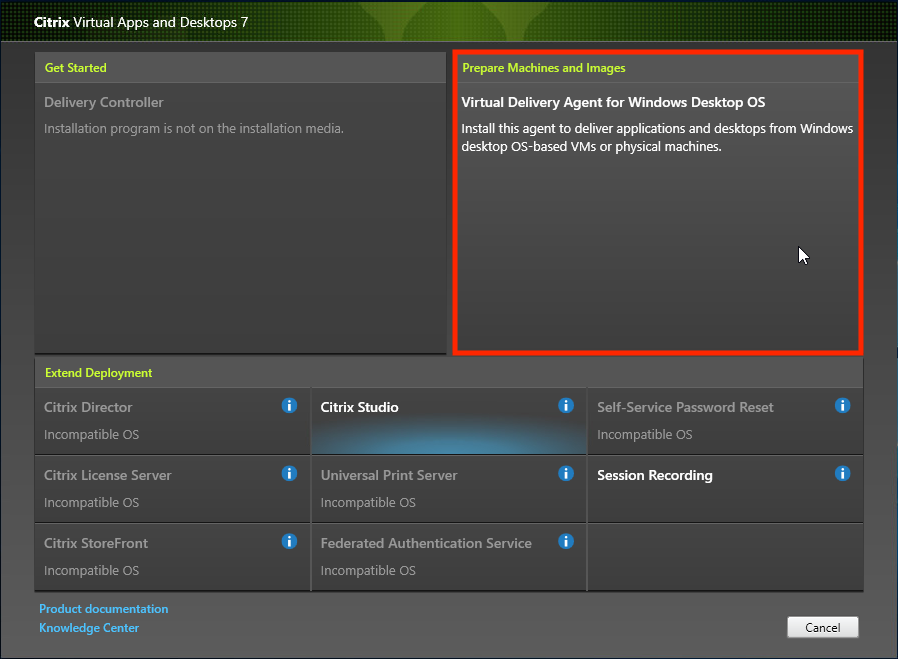
- Klicken Sie auf die Kachel Virtual Delivery Agent for Windows Desktop OS:
-
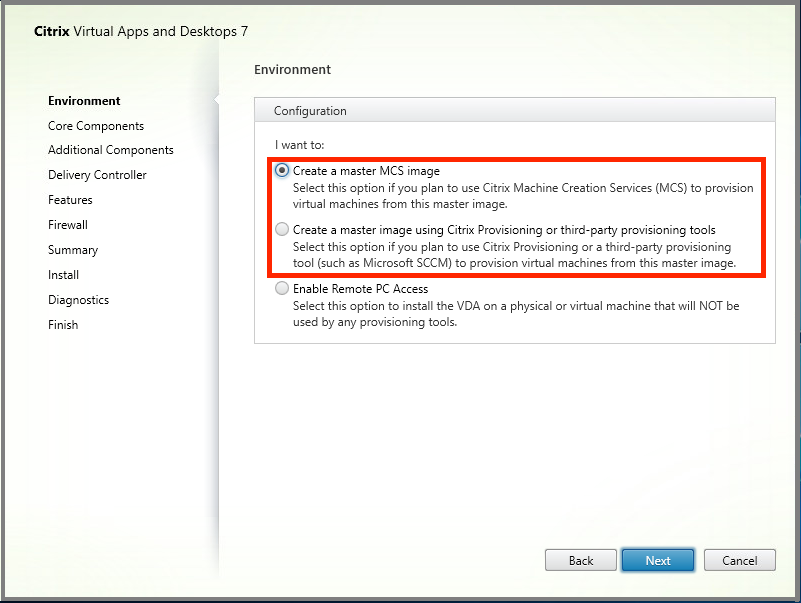
- Umgebung: Wählen Sie entweder Ein Master-MCS-Image erstellen oder Ein Masterimage mit Citrix Provisioning oder Provisioning-Tools von Drittanbietern erstellen.
-
Kernkomponenten: Klicken Sie auf Weiter.
-
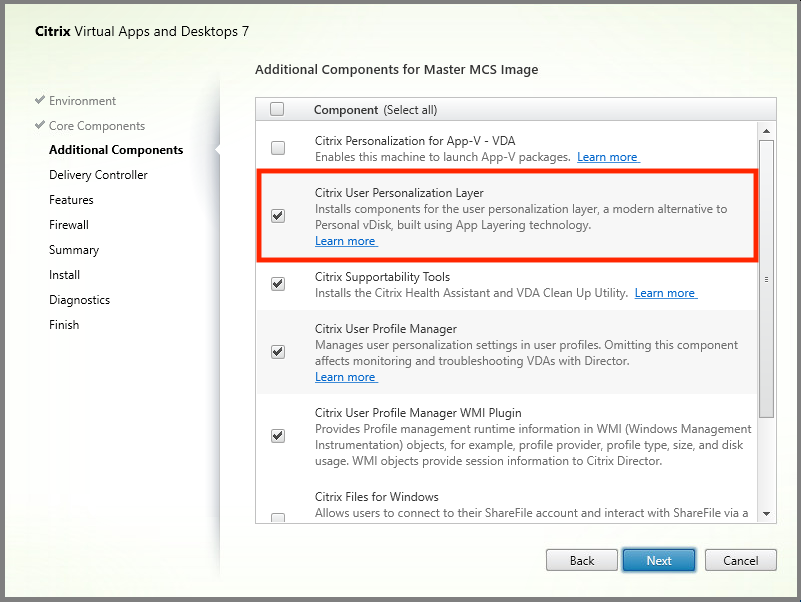
Zusätzliche Komponenten: Aktivieren Sie Citrix Benutzerpersonalisierungsebene.
- Klicken Sie sich durch die restlichen Installationsbildschirme, konfigurieren Sie den VDA nach Bedarf und klicken Sie auf Installieren. Das Image wird während der Installation ein- oder mehrmals neu gestartet.
-
-
Lassen Sie Windows-Updates deaktiviert. Das Installationsprogramm für die Benutzerpersonalisierungsebene deaktiviert Windows-Updates auf dem Image. Lassen Sie die Updates deaktiviert.
Das Image ist bereit für den Upload in Studio.
Hinweis:
Wenn Sie lediglich die Benutzerpersonalisierungsebene (UPL) aktualisieren möchten, können Sie dies mit einer neueren Version von UPL und dem eigenständigen Paket tun. Sie müssen den VDA nicht aktualisieren.
Schritt 3: Erstellen Sie einen Maschinenkatalog
Befolgen Sie in Studio die Schritte zum Erstellen eines Maschinenkatalogs. Verwenden Sie während der Katalogerstellung die folgenden Optionen:
- Wählen Sie Betriebssystem und stellen Sie es auf Einzelsitzungs-Betriebssystem ein.
-
- Wählen Sie Maschinenverwaltung und stellen Sie es auf Maschinen, die energieverwaltet sind ein. Zum Beispiel virtuelle Maschinen oder Blade-PCs.
-
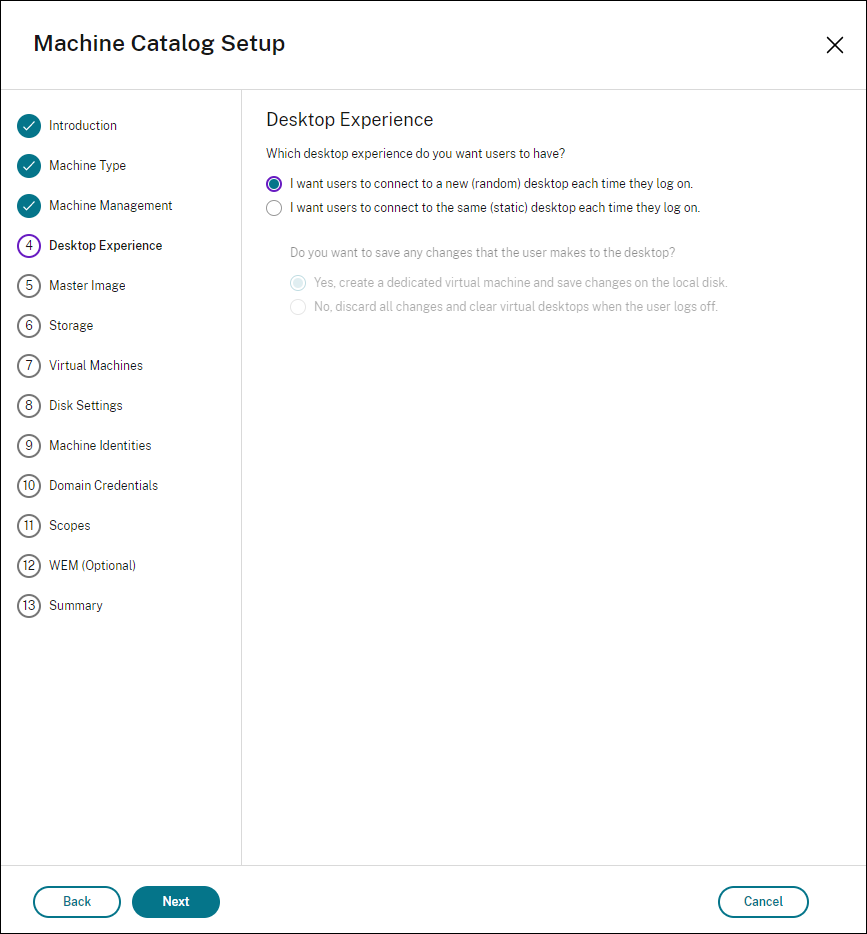
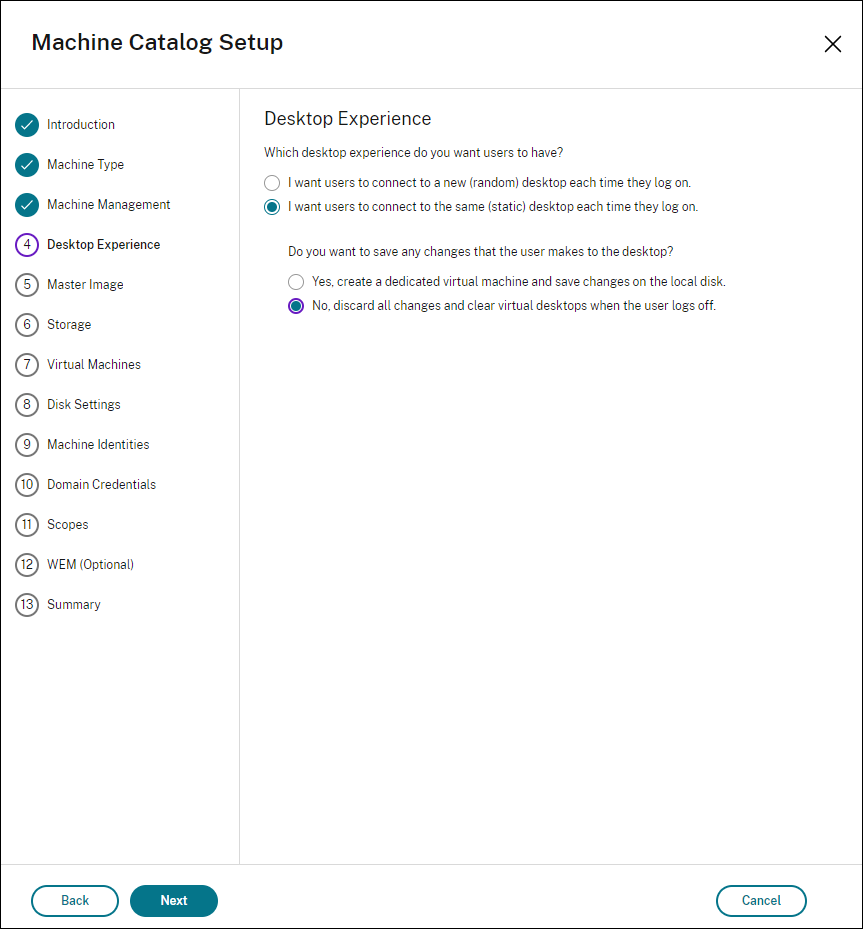
- Wählen Sie Desktop-Erfahrung und stellen Sie es auf den Katalogtyp Zufällig zugewiesen (pooled-random) oder Statisch zugewiesen (pooled-static) ein, wie in den folgenden Beispielen:
-
Zufällig zugewiesen (Pooled-random):
-
Statisch zugewiesen (Pooled-static): Wenn Sie statisch zugewiesen auswählen, konfigurieren Sie Desktops so, dass alle Änderungen verworfen und virtuelle Desktops beim Abmelden des Benutzers gelöscht werden, wie im folgenden Screenshot gezeigt:
Hinweis:
Die Benutzerpersonalisierungsebene unterstützt keine statisch zugewiesenen Kataloge, die für die Verwendung von Citrix Personal vDisk konfiguriert oder als dedizierte virtuelle Maschinen zugewiesen sind.
-
- Wenn Sie MCS verwenden, wählen Sie Image und den Snapshot für das im vorherigen Abschnitt erstellte Image aus.
-
- Konfigurieren Sie die restlichen Katalogeigenschaften nach Bedarf für Ihre Umgebung.
Schritt 4: Erstellen Sie eine Bereitstellungsgruppe
Erstellen und konfigurieren Sie eine Bereitstellungsgruppe, die Maschinen aus dem von Ihnen erstellten Maschinenkatalog enthält. Details finden Sie unter Bereitstellungsgruppen erstellen.
Schritt 5: Erstellen Sie benutzerdefinierte Richtlinien für die Bereitstellungsgruppe
Um das Einbinden von Benutzerebenen in den Virtual Delivery Agents zu ermöglichen, verwenden Sie die Konfigurationsparameter, um Folgendes anzugeben:
- Wo im Netzwerk auf die Benutzerebenen zugegriffen werden soll.
-
Wie groß die Benutzerebenen-Datenträger maximal werden dürfen.
- Definieren Sie die Parameter als benutzerdefinierte Citrix-Richtlinien in Studio und weisen Sie sie Ihrer Bereitstellungsgruppe zu.
-
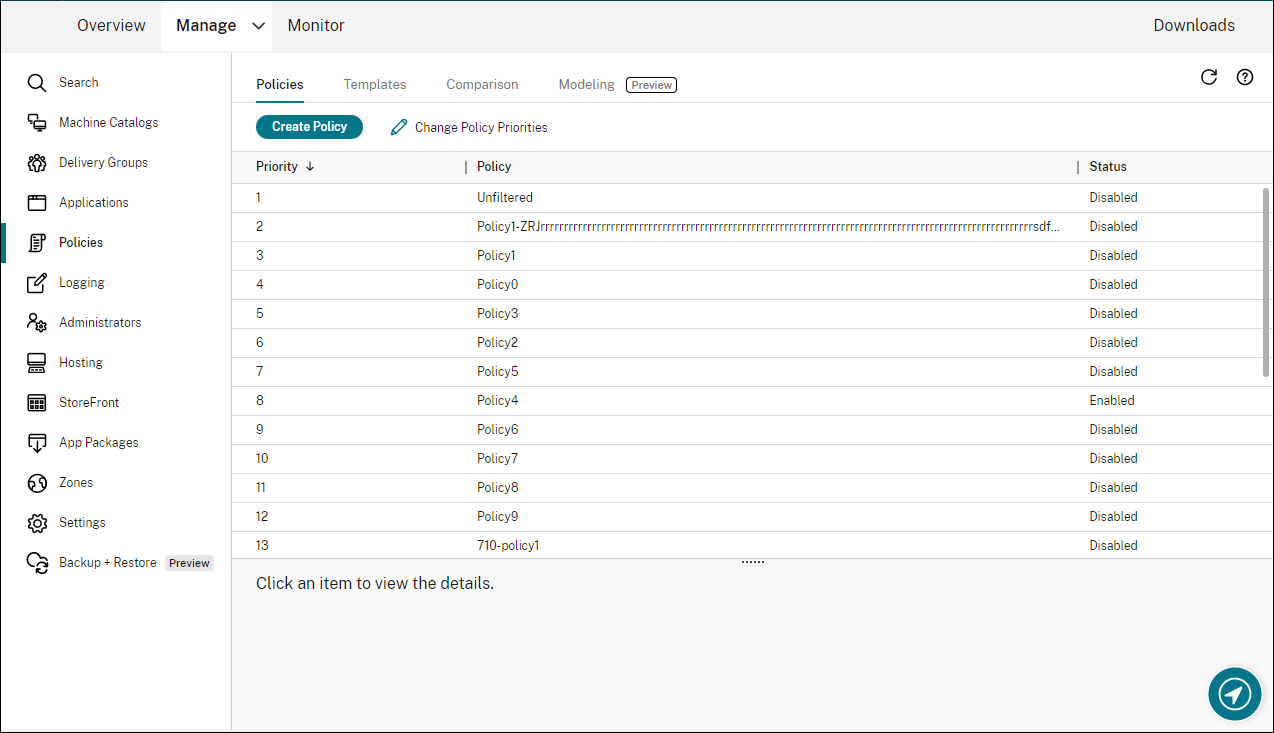
Melden Sie sich bei Studio an und wählen Sie im linken Bereich Richtlinien aus:
-
Wählen Sie in der Aktionsleiste Richtlinie erstellen. Das Fenster “Richtlinie erstellen” wird angezeigt.
-
Geben Sie “Benutzerebene” in das Suchfeld ein. Die folgenden drei Richtlinien werden in der Liste der verfügbaren Richtlinien angezeigt:
- Ausschlüsse der Benutzerebene
- Pfad des Benutzerebenen-Repositorys
-
Größe der Benutzerebene in GB
Hinweis:
Eine Erhöhung der Größe wirkt sich auf neue Benutzerebenen aus und erweitert bestehende Benutzerebenen. Eine Verringerung der Größe wirkt sich nur auf neue Benutzerebenen aus. Bestehende Benutzerebenen verringern ihre Größe nie.
-
Markieren Sie das Kontrollkästchen neben Pfad des Benutzerebenen-Repositorys und klicken Sie auf Bearbeiten. Das Fenster “Einstellung bearbeiten” wird angezeigt.
-
Geben Sie einen Pfad in das Feld Wert ein und klicken Sie auf Speichern:
-
Pfadformat:
\\Servername-oder-adresse\Freigabename\Ordner -
Pfadbeispiel:
\\Server\Share\UPLUsers -
Beispiel für resultierende Pfade: Für einen Benutzer namens Alex in CoolCompanyDomain wäre der Pfad:
\\Server\Share\UPLUsers\Users\CoolCompanyDomain_Alex\A_OK
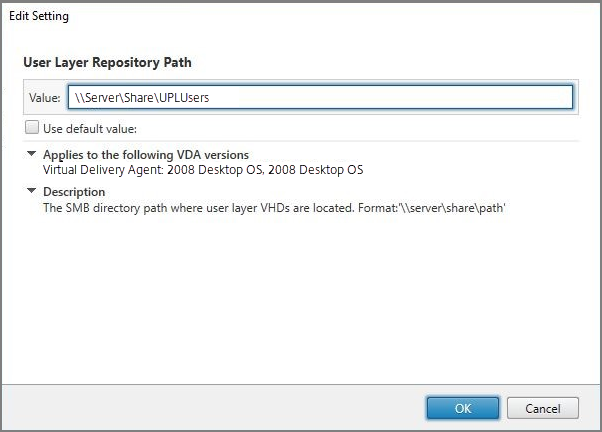
Sie können den Pfad mithilfe der Variablen
%USERNAME%und%USERDOMAIN%, Maschinenumgebungsvariablen und Active Directory (AD)-Attributen anpassen. Wenn diese Variablen erweitert werden, ergeben sich explizite Pfade.Beispiel für Umgebungsvariablen:
-
Pfadformat:
-
Pfadformat:
\\Server-name-or-address\share-name\folder-with-environment-variables -
Pfadbeispiel:
\\Server\Share\UPLUserLayers\%USERNAME%\%USERDOMAIN% -
Beispiel für resultierende Pfade: Für einen Benutzer namens Alex in CoolCompanyDomain wäre der Pfad:
\\Server\Share\UPLUserLayers\Alex\CoolCompanyDomain\A_OK
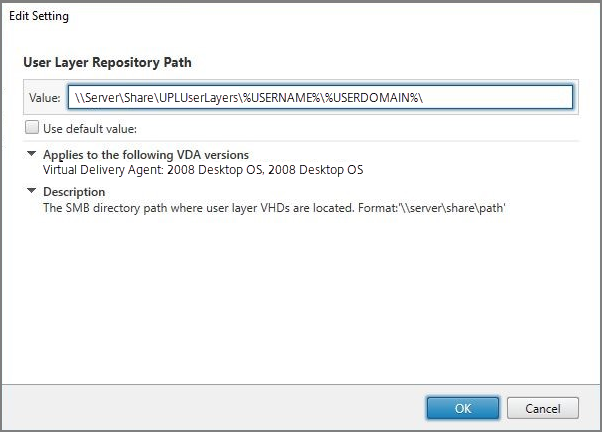
Beispiel für benutzerdefinierte AD-Attribute:
- Pfadformat:
\\Server-name-or-address\share-name\AD-attribute - Pfadbeispiel:
\\Server\share\#sAMAccountName# - Beispiel für resultierende Pfade:
\\Server\share\JohnSmith(wenn #sAMAccountName# für den aktuellen Benutzer zu JohnSmith aufgelöst wird)
-
Optional: Aktivieren Sie das Kontrollkästchen neben Benutzerebenengröße in GB und klicken Sie auf Bearbeiten:
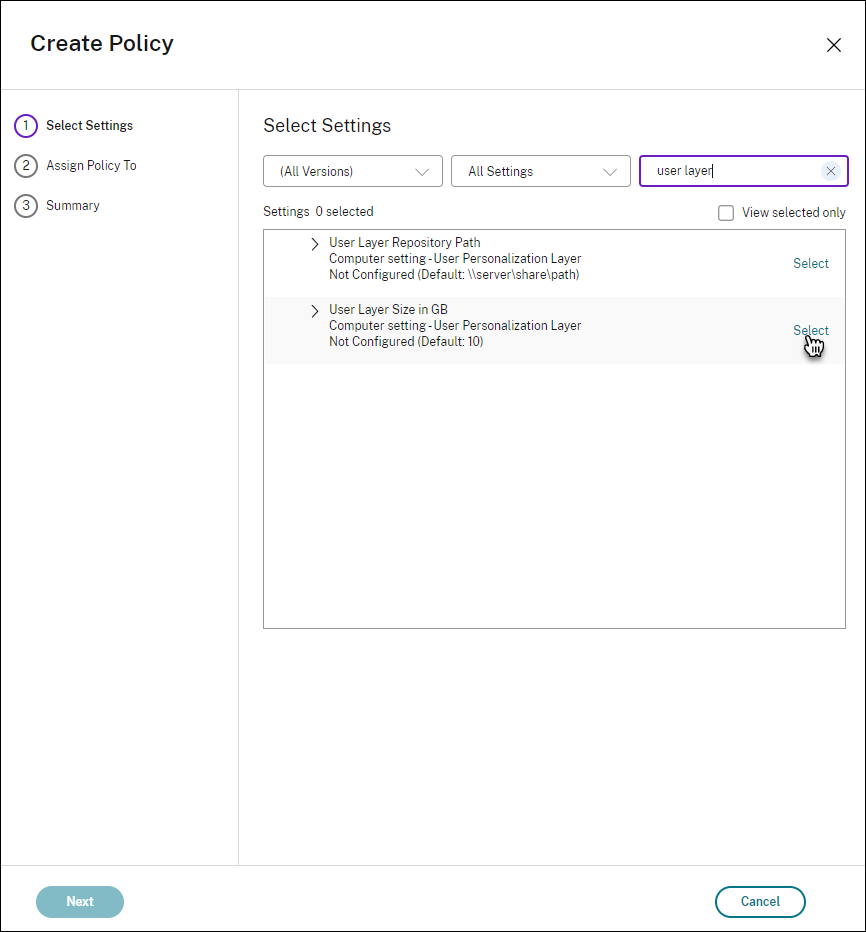
Das Fenster „Einstellungen bearbeiten“ wird angezeigt.
-
Optional: Ändern Sie den Standardwert von 10 GB auf die maximale Größe, auf die jede Benutzerebene anwachsen kann. Klicken Sie auf Speichern.
-
Optional: Aktivieren Sie das Kontrollkästchen neben Benutzerebenen-Ausschlüsse und klicken Sie auf Bearbeiten.
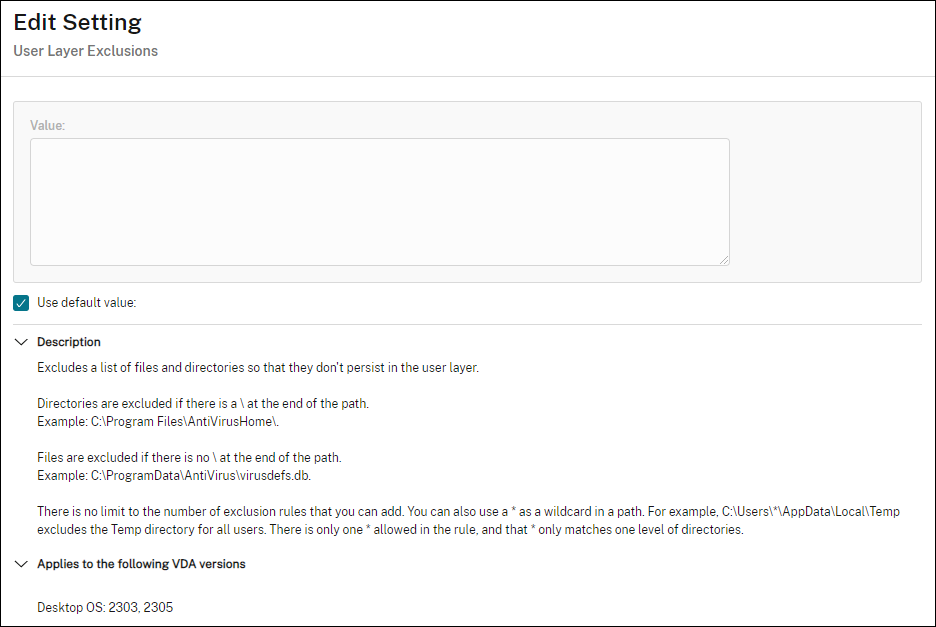
-
Optional: Geben Sie die auszuschließenden Dateien und Ordner an und klicken Sie dann auf Speichern. Weitere Informationen finden Sie in der Citrix App Layering-Dokumentation.
-
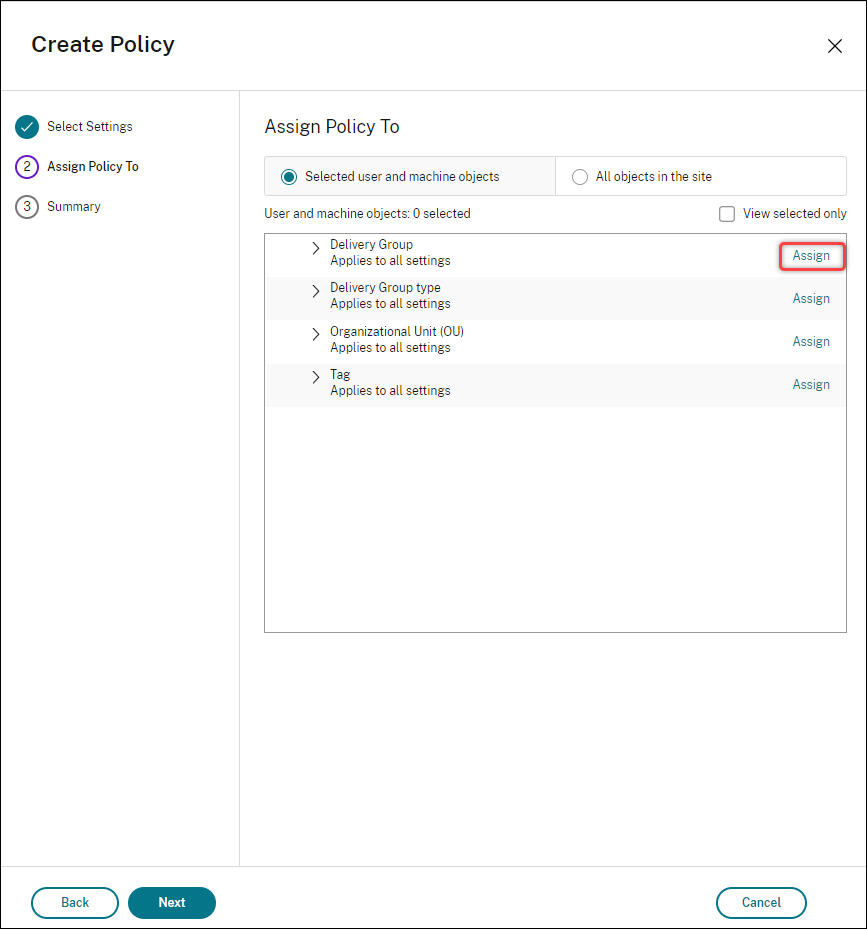
Klicken Sie auf Weiter, um Benutzer und Maschinen zu konfigurieren, denen Sie zuweisen möchten. Klicken Sie auf den in diesem Bild hervorgehobenen Link Bereitstellungsgruppe zuweisen:
-
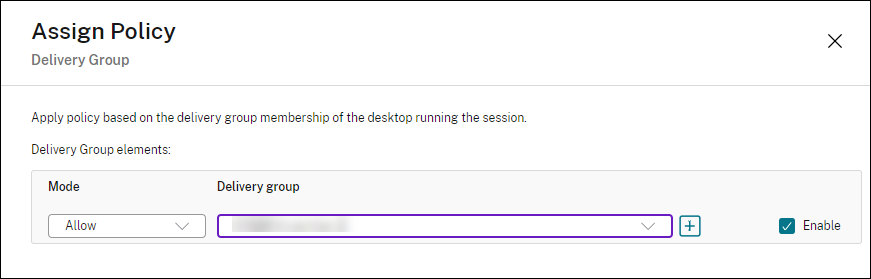
Wählen Sie im Menü Bereitstellungsgruppe die im vorherigen Abschnitt erstellte Bereitstellungsgruppe aus. Klicken Sie auf OK.
-
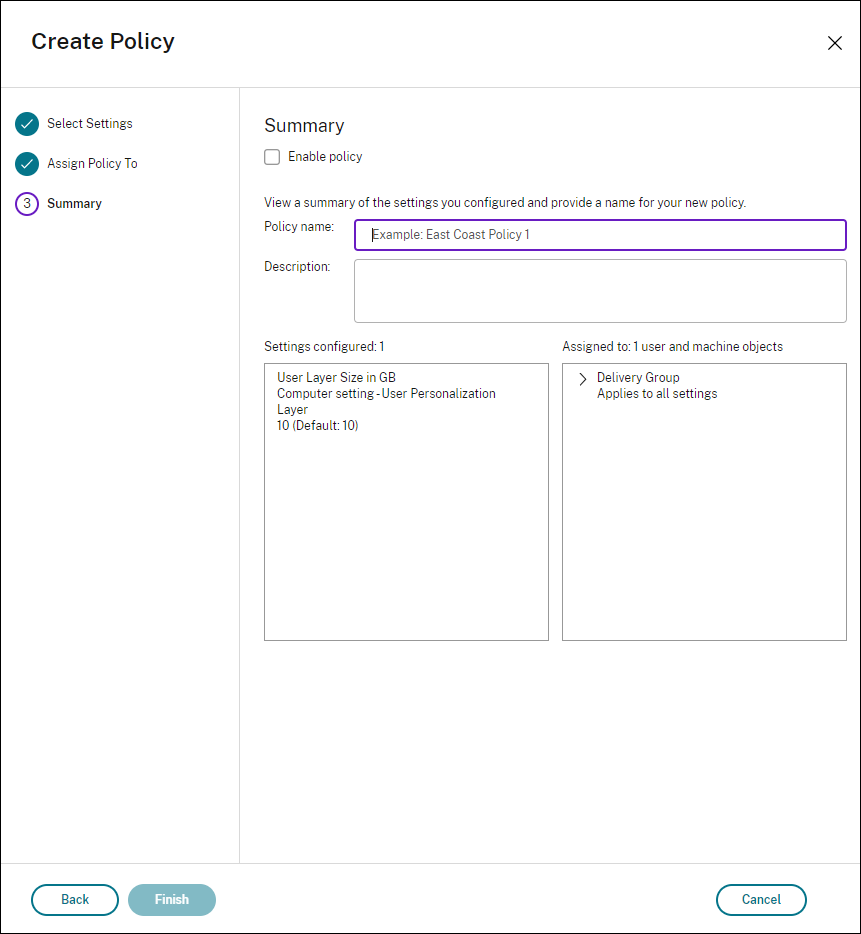
Geben Sie einen Namen für die Richtlinie ein. Aktivieren Sie das Kontrollkästchen, um die Richtlinie zu aktivieren, und klicken Sie auf Fertig stellen.
Sicherheitseinstellungen für den Benutzerebenenordner konfigurieren
Als Domänenadministrator können Sie mehrere Speicherorte für Ihre Benutzerebenen angeben. Erstellen Sie für jeden Speicherort (einschließlich des Standardspeicherorts) einen Unterordner \Users. Sichern Sie jeden Speicherort mit den folgenden Einstellungen.
| Einstellung | Wert | Anwenden auf |
|---|---|---|
| Ersteller/Besitzer | Ändern | Nur Unterordner und Dateien |
| Besitzerrechte | Ändern | Nur Unterordner und Dateien |
| Benutzer oder Gruppe | Ordner erstellen/Daten anhängen; Ordner durchsuchen/Datei ausführen; Ordner auflisten/Daten lesen; Attribute lesen | Nur ausgewählter Ordner |
| System | Vollzugriff | Ausgewählter Ordner, Unterordner und Dateien |
| Domänen-Admins und ausgewählte Admin-Gruppe | Vollzugriff | Ausgewählter Ordner, Unterordner und Dateien |
Benutzerebenen-Meldungen
Wenn ein Benutzer nicht auf seine Benutzerebene zugreifen kann, erhält er eine dieser Benachrichtigungsmeldungen.
-
Benutzerebene in Verwendung
We were unable to attach your user layer because it is in use. Any changes you make to application settings or data will not be saved. Be sure to save any work to a shared network location.<!--NeedCopy--> -
User Layer Unavailable
We were unable to attach your user layer. Any changes you make to application settings or data will not be saved. Be sure to save any work to a shared network location.<!--NeedCopy--> -
System not reset after user sign-out
This system was not shut down properly. Please log off immediately and contact your system administrator.<!--NeedCopy-->
Log files to use when troubleshooting
The log file, ulayersvc.log, contains the output of the user personalization layer software where changes are logged.
C:\ProgramData\Unidesk\Logs\ulayersvc.log

## Einschränkungen

Beachten Sie die folgenden Einschränkungen bei der Installation und Verwendung der Funktion für Benutzerebenen zur Personalisierung.

-  Versuchen Sie *nicht*, die Software für Benutzerebenen zur Personalisierung auf einer Ebene innerhalb von App Layering bereitzustellen. Stellen Sie Benutzerebenen zur Personalisierung entweder in Citrix Virtual Apps and Desktops bereit oder aktivieren Sie Benutzerebenen in einer App Layering-Imagevorlage, aber nicht beides. Beide Prozesse erzeugen die benötigten Benutzerebenen.

-  Konfigurieren Sie die Funktion für Benutzerebenen zur Personalisierung *nicht* mit persistenten Maschinenkatalogen.

-  Verwenden Sie *keine* Sitzungshosts.

-  Aktualisieren Sie den Maschinenkatalog *nicht* mit einem Image, das eine neue Betriebssysteminstallation ausführt (nicht einmal dieselbe Version von Windows 10). Es wird empfohlen, Updates für das Betriebssystem innerhalb desselben Master-Images anzuwenden, das beim Erstellen des Maschinenkatalogs verwendet wurde.

-  Verwenden Sie *keine* Boot-Time-Treiber oder andere Personalisierungen beim frühen Systemstart.

-  Migrieren Sie PvD-Daten *nicht* zur Funktion für Benutzerebenen zur Personalisierung.

-  Migrieren Sie vorhandene Benutzerebenen aus dem vollständigen App Layering-Produkt *nicht* zur Funktion für Benutzerebenen zur Personalisierung.

-  Ändern Sie den SMB-Pfad der Benutzerebene *nicht*, um auf Benutzerebenen zuzugreifen, die mit einem anderen Master-Betriebssystem-Image erstellt wurden.

-  Wenn sich ein Benutzer von einer Sitzung abmeldet und sich dann erneut anmeldet, wird die neue Sitzung auf einer anderen Maschine im Pool ausgeführt. In einer VDI-Umgebung listet das Microsoft Software Center eine Anwendung auf der ersten Maschine als **Installiert** auf, zeigt sie aber auf der zweiten Maschine als **Nicht verfügbar** an.

    Um den wahren Status der Anwendung herauszufinden, weisen Sie den Benutzer an, die Anwendung im Software Center auszuwählen und auf **Installieren** zu klicken. SCCM aktualisiert dann den Status auf den wahren Wert.

-  Das Software Center wird gelegentlich sofort nach dem Start in einem VDA beendet, in dem die Funktion für Benutzerebenen zur Personalisierung aktiviert ist. Um dieses Problem zu vermeiden, befolgen Sie die Empfehlungen von Microsoft zur [Implementierung von SCCM in einer XenDesktop VDI-Umgebung](https://social.technet.microsoft.com/wiki/contents/articles/23923.implementing-sccm-in-a-xendesktop-vdi-environment.aspx). Stellen Sie außerdem sicher, dass der Dienst `ccmexec` ausgeführt wird, bevor Sie das Software Center starten.

-  In Gruppenrichtlinien (Computereinstellungen) überschreiben Benutzerebeneneinstellungen die auf das Master-Image angewendeten Einstellungen. Daher sind die Änderungen, die Sie in den Computereinstellungen mithilfe eines GPO vornehmen, nicht immer für den Benutzer bei der nächsten Sitzungsanmeldung vorhanden.

    Um dieses Problem zu umgehen, erstellen Sie ein Benutzeranmeldeskript, das den Befehl ausführt:
    `gpupdate /force`
    Ein Kunde hat beispielsweise den folgenden Befehl so eingestellt, dass er bei jeder Benutzeranmeldung ausgeführt wird:
    `gpudate /Target:Computer /force`
    Die besten Ergebnisse erzielen Sie, wenn Sie Änderungen an den Computereinstellungen direkt auf der Benutzerebene anwenden, nachdem sich der Benutzer angemeldet hat.

-  Ein Domänenbenutzerkonto darf nicht der letzte Benutzer sein, der sich bei einem Master-Image angemeldet hat. Andernfalls treten Probleme bei den von diesem Image bereitgestellten Maschinen auf.

-  Benutzerdefinierte Zertifikate bleiben nicht bestehen, wenn UPL in einer reinen Microsoft Entra-Umgebung aktiviert ist, aufgrund eines zugrunde liegenden Problems in Windows, das auf Azure ausgeführt wird. Wenn Microsoft dieses Problem in einer zukünftigen Verbesserung behebt, werden wir diesen Artikel aktualisieren.
<!--NeedCopy-->