
Thinwire 技术
简介
Thinwire 是 Citrix HDX 技术的一部分,是 Citrix Virtual Apps and Desktops 中使用的 Citrix 默认显示远程处理技术。
显示远程处理技术允许将一台机器上生成的图形传输(通常通过网络)到另一台机器上进行显示。
成功的显示远程处理解决方案可提供高度交互的用户体验,类似于本地 PC 的体验。Thinwire 通过使用一系列复杂而高效的图像分析和压缩技术来实现这种体验。Thinwire 最大限度地提高了服务器可伸缩性,并且比其他显示远程处理技术消耗更少的带宽。
由于这种平衡,Thinwire 满足大多数通用业务用例,并被用作 Citrix Virtual Apps and Desktops 中的默认显示远程处理技术。
HDX™ 3D Pro 技术
在默认配置中,Thinwire 可以提供 3D 或高度交互的图形,并在存在时使用图形处理单元 (GPU)。但是,我们建议在存在 GPU 的情况下,使用“优化 3D 图形工作负载”或“视觉质量 > 构建无损”策略启用 HDX 3D Pro 模式。如果存在 GPU,这些策略会将 Thinwire 配置为使用视频编解码器(H.264 或 H.265)通过硬件加速对整个屏幕进行编码。这样做可以为 3D 专业图形提供更流畅的体验。有关详细信息,请参阅 H.264 构建无损、HDX 3D Pro 和 Windows 单会话操作系统 GPU 加速。
要求
Thinwire 针对现代操作系统进行了优化,包括 Windows Server 2012 R2、Windows Server 2016、Windows Server 2019 和 Windows 10。对于 Windows Server 2008 R2,建议使用旧版图形模式。使用内置的 Citrix 策略模板、“高服务器可伸缩性 - 旧版操作系统”和“针对 WAN 优化 - 旧版操作系统”来提供 Citrix 针对这些用例推荐的策略设置组合。
注意:
此版本不支持旧版图形模式。它包含在内是为了向后兼容在使用 XenApp 7.15 LTSR、XenDesktop 7.15 LTSR 和以前的 VDA 版本时的情况。
-
驱动 Thinwire 行为的策略设置“使用视频编解码器进行压缩”在 Citrix Virtual Apps and Desktops 7 1808 或更高版本以及 XenApp and XenDesktop 7.6 FP3 或更高版本的 VDA 上可用。“首选时使用视频编解码器”选项是 Citrix Virtual Apps and Desktops 7 1808 或更高版本以及 XenApp and XenDesktop 7.9 或更高版本的 VDA 上的默认设置。
-
所有 Citrix Workspace™ 应用程序都支持 Thinwire。某些 Citrix Workspace 应用程序可能支持 Thinwire 的某些功能,而其他应用程序则不支持,例如,用于减少带宽使用的 8 位或 16 位图形。对此类功能的支持由 Citrix Workspace 应用程序自动协商。
-
在多显示器和高分辨率场景中,Thinwire 会使用更多的服务器资源(CPU、内存)。可以调整 Thinwire 使用的资源量,但是,带宽使用量可能会因此增加。
-
在低带宽或高延迟场景中,考虑启用 8 位或 16 位图形以提高交互性。视觉质量可能会受到影响,尤其是在 8 位颜色深度下。
编码方法
Thinwire 可以根据策略和客户端功能以两种不同的编码模式运行:
-
Thinwire 全屏 H.264 或 H.265
-
Thinwire 选择性 H.264 或 H.265
旧版 GDI 远程处理使用 XPDM 远程处理驱动程序,而不是 Thinwire 位图编码器。
配置
Thinwire 是默认的显示远程处理技术。
以下图形策略设置定义了默认值,并为不同的用例提供了替代方案:
-
-
首选时使用视频编解码器。这是默认设置。无需额外配置。将此设置保留为默认值可确保为所有 Citrix 连接选择 Thinwire,并针对典型桌面工作负载的可伸缩性、带宽和卓越图像质量进行优化。这在功能上等同于对于活动变化区域。
-
-
此策略设置中的其他选项继续将 Thinwire 与其他技术结合使用,以适应不同的用例。例如:
-
对于活动变化区域。Thinwire 中的自适应显示技术可识别移动图像(视频、运动中的 3D),并且仅在图像移动的屏幕部分使用 H.264 或 H.265。
-
对于整个屏幕。提供 Thinwire 全屏 H.264 或 H.265,以优化在大量使用 3D 图形情况下的用户体验和带宽。在 H.264 4:2:0 的情况下(视觉无损策略已禁用),最终图像并非像素完美(无损),可能不适用于某些场景。在这种情况下,请考虑改用H.264 构建到无损。
-
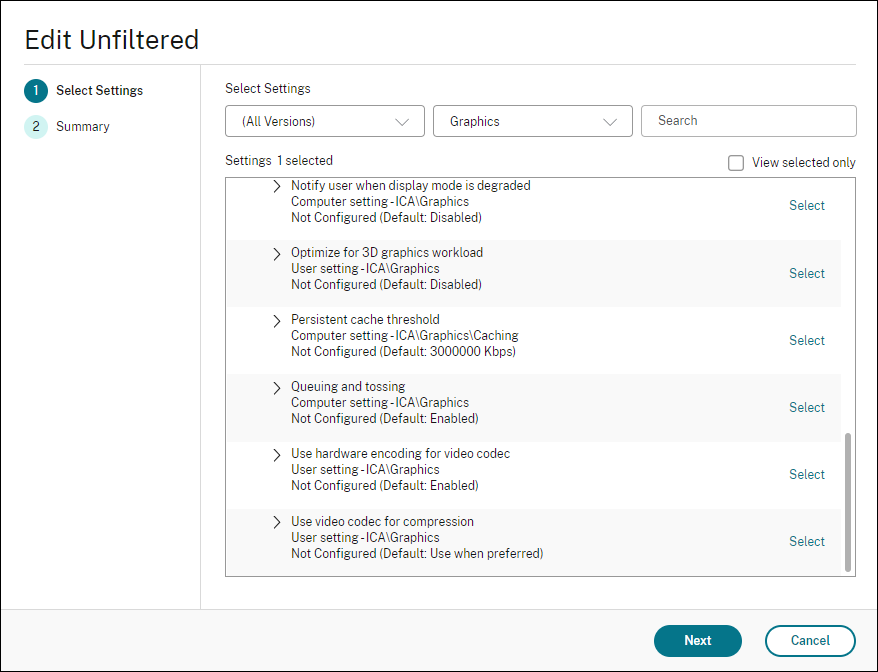
各种其他策略设置,包括以下视觉显示策略设置,可用于微调显示远程处理技术的性能。Thinwire 支持所有这些设置。
要获取 Citrix 针对不同业务用例推荐的策略设置组合,请使用内置的 Citrix 策略模板。高服务器可扩展性和超高清用户体验模板都使用 Thinwire,并结合了最适合您组织优先级和用户期望的策略设置组合。
监控 Thinwire
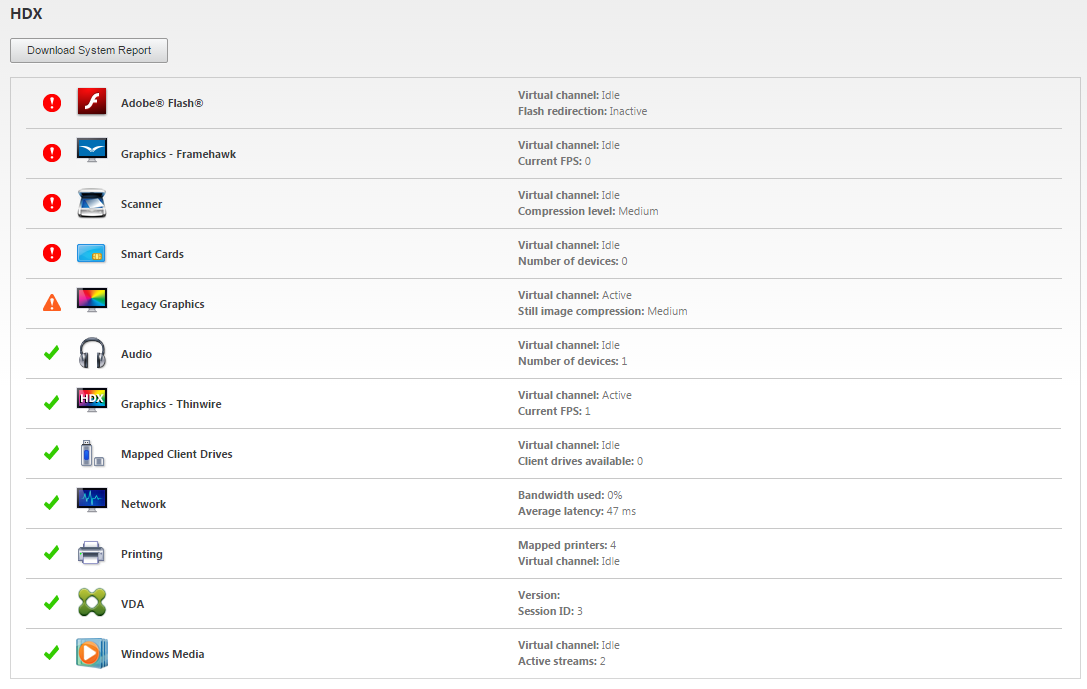
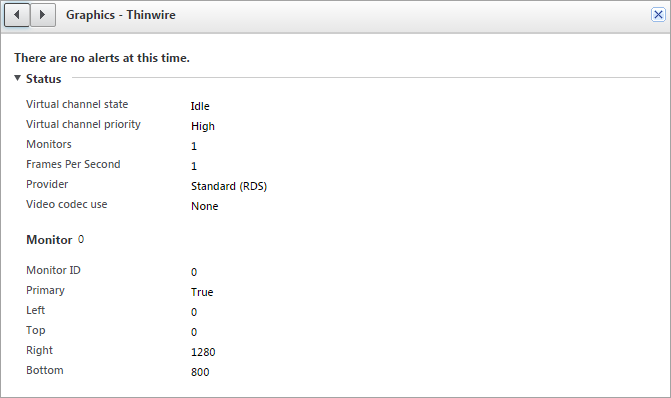
您可以从 Citrix Director 监控 Thinwire 的使用情况和性能。HDX 虚拟通道详细信息视图包含用于在任何会话中排查和监控 Thinwire 的有用信息。要查看与 Thinwire 相关的指标:
-
在 Director 中,搜索用户、计算机或端点,打开活动会话,然后单击详细信息。或者,您可以选择筛选器 > 会话 > 所有会话,打开活动会话,然后单击详细信息。
-
向下滚动到 HDX 面板。
-
选择图形 - Thinwire。
无损压缩编解码器 (MDRLE)
在典型的桌面会话中,大多数图像是简单的图形或文本区域。Thinwire 确定这些区域的位置,并使用 2DRLE 编解码器选择这些区域进行无损编码。在 Citrix Workspace 应用程序客户端侧,这些元素使用 Citrix Workspace 应用程序侧的 2DRLE 解码器进行解码以显示会话。
在 XenApp 和 XenDesktop 7.17 中,我们添加了更高压缩比的 MDRLE 编解码器,与 2DRLE 编解码器相比,它在典型桌面会话中消耗的带宽更少。这种新编解码器不影响服务器可扩展性。
较低的带宽通常意味着改进的会话交互性(尤其是在共享或受限链路上)和降低的成本。例如,对于典型的 Office 类工作负载,使用 MDRLE 编解码器时的预期带宽消耗比 XenApp and XenDesktop 7.15 LTSR 大约减少 10–15%。
MDRLE 编解码器无需配置。如果 Citrix Workspace 应用程序支持 MDRLE 解码,则 VDA 使用 VDA MDRLE 编码和 Citrix Workspace 应用程序 MDRLE 解码。如果 Citrix Workspace 应用程序不支持 MDRLE 解码,则 VDA 会自动回退到 2DRLE 编码。
MDRLE 要求:
-
Citrix 虚拟应用和桌面 最低版本 7 1808 VDA
-
XenApp and XenDesktop 最低版本 7.17 VDA
-
适用于 Windows 的 Citrix Workspace 应用程序最低版本 1808
-
适用于 Windows 的 Citrix Receiver 最低版本 4.11
渐进模式
Citrix Virtual Apps and Desktops 1808 引入了渐进模式并默认启用。在受限网络条件下(默认:带宽 < 2 Mbps 或延迟 > 200 毫秒),Thinwire 增加了文本和静态图像的压缩,以在屏幕活动期间提高交互性。当屏幕活动停止时,高度压缩的文本和图像会以随机块方式逐步锐化。虽然这种压缩和锐化方式提高了整体交互性,但它降低了缓存效率并增加了带宽使用量。
自 Citrix Virtual Apps and Desktops 1906 起,渐进模式默认禁用。我们现在使用一种不同的方法。静态图像的质量现在基于网络条件,并在每个视觉质量设置的预定义最小值和最大值之间浮动。由于没有明确的锐化步骤,Thinwire 优化了图像传输并保持了缓存效率,同时提供了渐进模式的几乎所有优点。
更改渐进模式行为
您可以使用注册表项更改渐进模式状态。有关信息,请参阅通过注册表管理的特性列表中的渐进模式。
H.264 构建为无损
构建为无损是一种特殊的 Thinwire 配置,可优化图形传输以实现交互性和最终图像质量。您可以通过将视觉质量策略设置为构建为无损来启用此设置。
构建为无损在屏幕活动期间使用 H.264(或 H.265)压缩屏幕,并在活动停止时锐化到像素完美(无损)。H.264(或 H.265)图像质量会根据可用资源进行调整,以保持最佳帧速率。锐化步骤是逐步执行的,如果用户在锐化开始后不久开始屏幕活动,则会立即响应。例如,选择一个模型并旋转它。
H.264 构建为无损 提供了全屏 H.264 或 H.265 的所有优势,包括硬件加速,但额外的好处是最终屏幕保证无损。这对于需要最终像素完美图像的 3D 类型工作负载至关重要。例如,处理医学图像。此外,H.264 构建为无损 比全屏 H.264 4:4:4 使用更少的资源。因此,使用 构建为无损 通常会比视觉无损 H.264 4:4:4 获得更高的帧率。
注意:
除了 视觉质量 策略之外,将 使用视频编解码器 策略设置为 首选时使用(默认)或 用于活动更改区域。您可以通过将 使用视频编解码器 策略设置为 不使用视频编解码器 来恢复为非 H.264 构建为无损。这会导致移动图像使用 JPEG 而不是 H.264(或 H.265)进行编码。