
排查计算机故障
注意:
Citrix Health Assistant 是一款用于排查未注册 VDA 中配置问题的工具。该工具可自动执行多项运行状况检查,以识别 VDA 注册失败以及会话启动和时区重定向配置问题的可能根本原因。知识中心文章 Citrix Health Assistant - Troubleshoot VDA Registration and Session Launch 包含 Citrix Health Assistant 工具的下载和使用说明。
Monitor 选项卡中的“筛选器 \> 计算机”视图显示了站点中配置的计算机。多会话操作系统计算机选项卡包含负载评估器索引,该索引指示性能计数器的分布以及将鼠标悬停在链接上时会话计数的工具提示。
单击出现故障的计算机的“故障原因”列,可获取故障的详细说明以及建议的故障排除操作。有关计算机和连接故障的故障原因和建议操作,请参阅 Citrix Director 故障原因故障排除指南。
单击计算机名称链接可转到“计算机详细信息”页面。
“计算机详细信息”页面列出了计算机详细信息、基础结构详细信息以及应用于计算机的修补程序详细信息。
支持适用于 Windows 365 云电脑和 Azure 虚拟桌面的 HDX™ Plus:
注意:
对于适用于 Windows 365 云电脑的 HDX Plus,仅提供“重新启动”和“强制重新启动”电源控制选项。对于 Azure 虚拟桌面 (AVD),所有电源控制选项均可用。
您可以使用以下方法之一查看可用的电源控制选项:
单击“筛选器”>“会话”>“计算机详细信息”>“计算机操作”下拉列表,然后选择一个选项为计算机分配所需的电源控制或脚本任务选项。
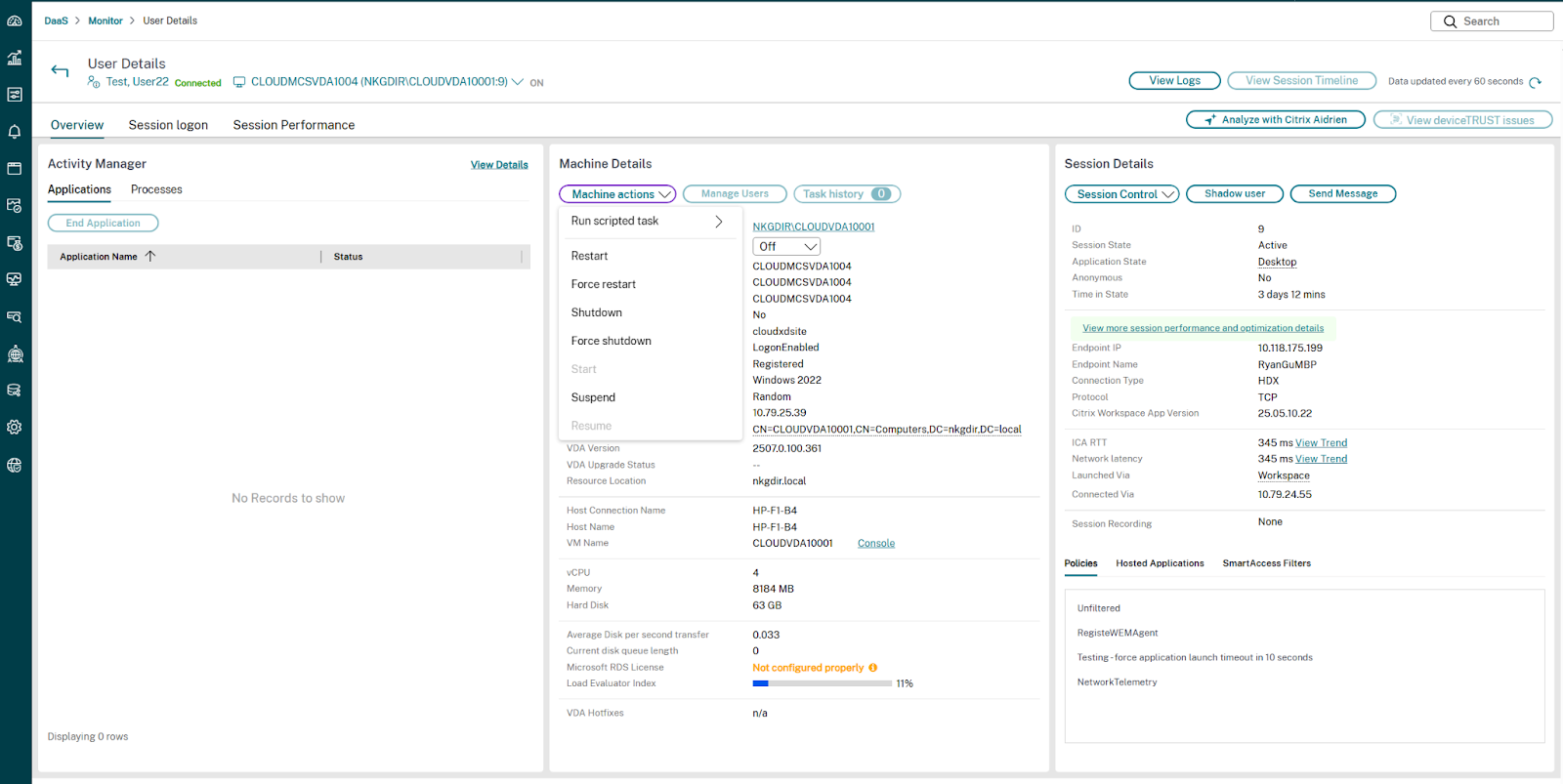
或者,
单击“筛选器”>“计算机”>“计算机详细信息”>“计算机操作”下拉列表,然后选择一个选项为计算机分配所需的电源控制或脚本任务选项。
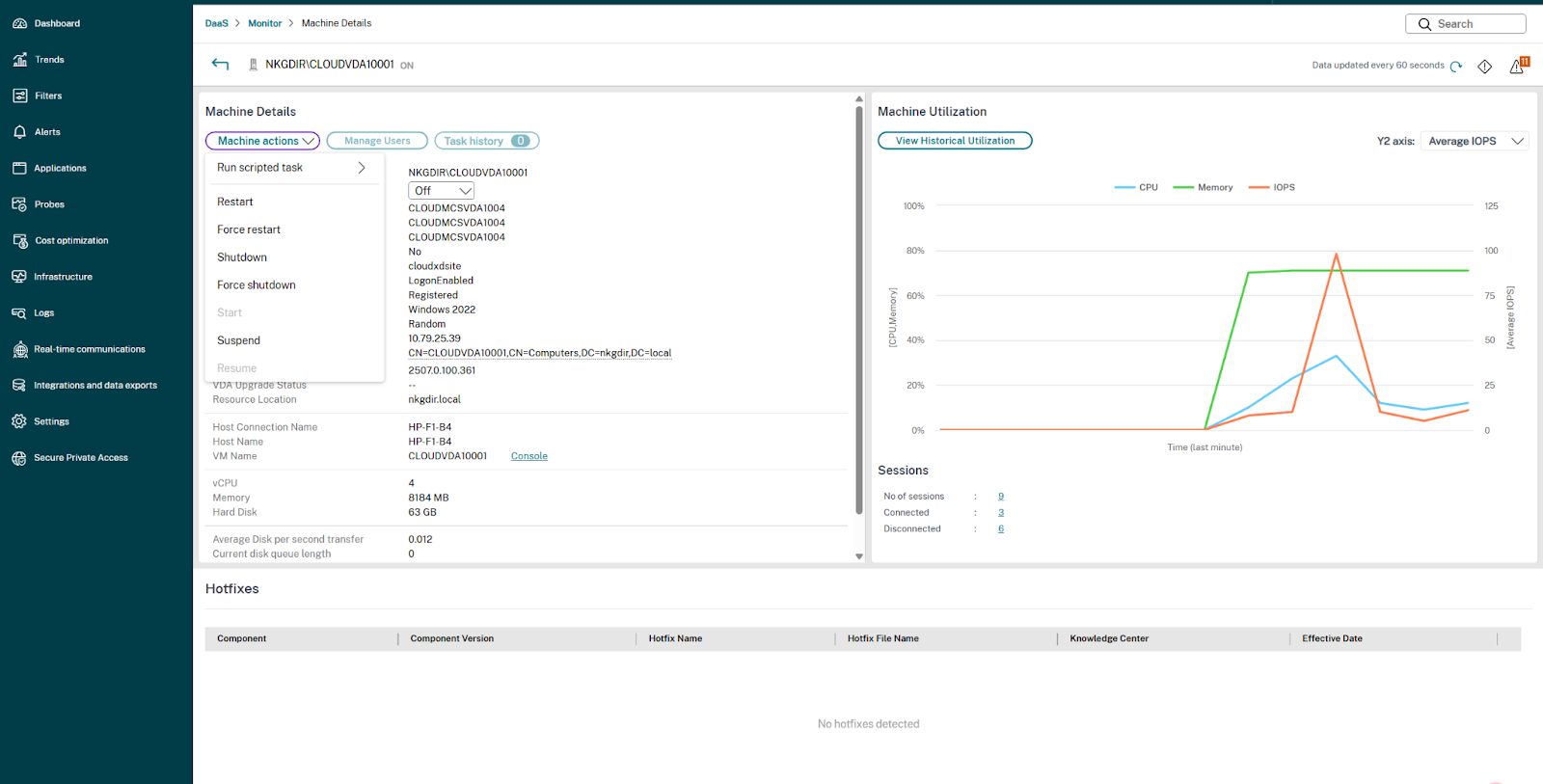
注意:
-
运行脚本任务仅在预配了 WEM(工作区环境管理)服务且 VDA 上的 WEM 代理已安装并注册到 WEM 服务时受支持。
-
任务历史记录仅显示当前用户在过去 24 小时内执行的脚本任务。
基于计算机的实时资源利用率
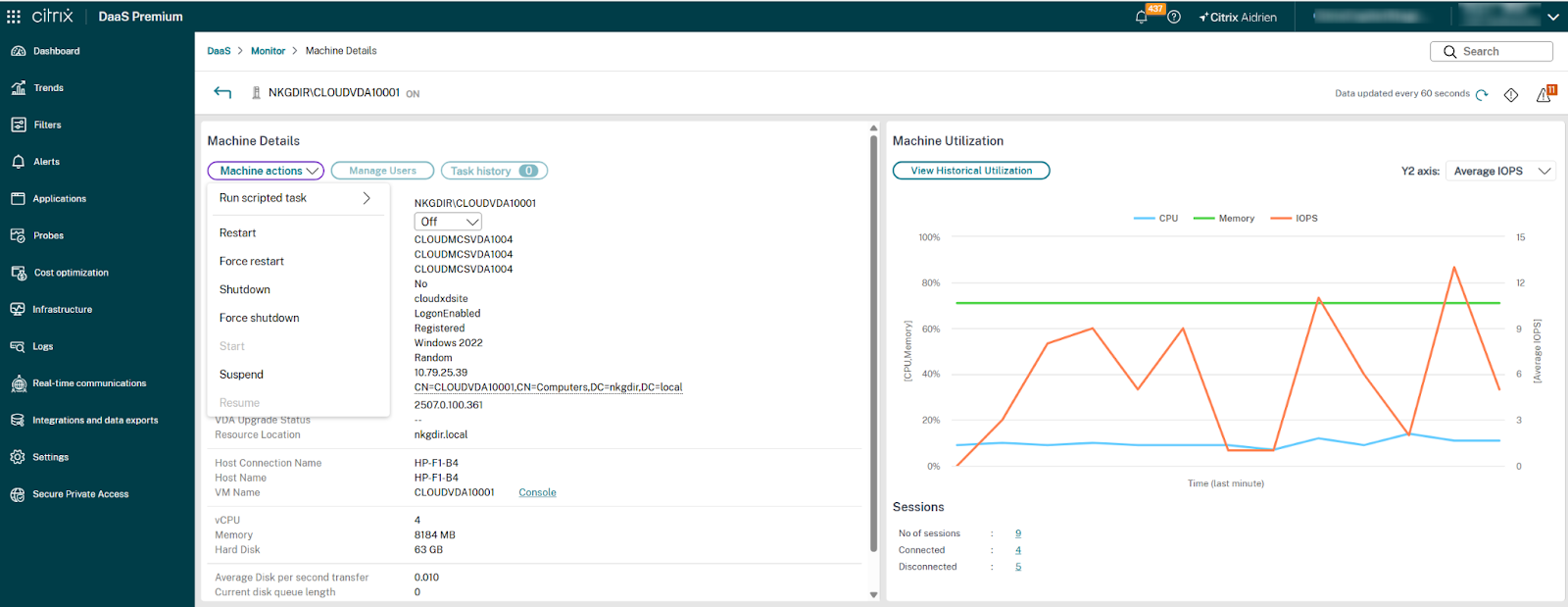
计算机利用率面板显示 CPU 和内存的实时利用率图表。此外,对于 VDA 版本 7.14 及更高版本的站点,还提供磁盘和 GPU 监控图表。
磁盘监控图表、平均 IOPS 和磁盘延迟是重要的性能度量,可帮助您监控和排查与 VDA 磁盘相关的问题。平均 IOPS 图表显示对磁盘的平均读写次数。选择磁盘延迟可查看数据请求与数据从磁盘返回之间的延迟图表,以毫秒为单位。
GPU 利用率
选择GPU 利用率可查看 GPU、GPU 内存以及编码器和解码器的利用率百分比,以排查多会话和单会话操作系统 VDA 上的 GPU 相关问题。
支持的 GPU 版本:
-
运行显示驱动程序版本 369.17 或更高版本的 NVIDIA Tesla M60 GPU。有关详细信息,请参阅 NVIDIA vGPU 软件。
-
AMD Radeon Instinct MI25 GPU 和 AMD EPYC 7V12 (Rome) CPU。有关详细信息,请参阅 AMD 驱动程序和支持。
驱动程序:
必须在 VDA 上安装相应的驱动程序或扩展。
-
对于 NVIDIA GPU,请手动或通过扩展安装 GRID 驱动程序。有关详细信息,请参阅 NVIDIA vGPU Software。
-
请注意,对于 NVIDIA,仅支持 GRID 驱动程序。CUDA 驱动程序不适用于 NVadsA10 v5 系列,也不受支持。
-
有关通过扩展在基于 Azure 的计算机上安装 Nvidia Grid GPU 驱动程序的示例过程,请参阅 NVIDIA GRID drivers. NVIDIA GPU Driver Extension - Azure Windows VMs - Azure Virtual Machines。
-
有关手动安装 Nvidia Grid GPU 驱动程序的示例过程,请参阅 Azure N-series NVIDIA GPU driver setup for Windows - Azure Virtual Machines。
-
-
对于 AMD GPU,请手动或通过扩展安装 AMD 图形驱动程序。有关详细信息,请参阅 AMD Drivers and Support。
-
有关通过扩展在基于 Azure 的计算机上安装 AMD GPU 驱动程序的示例过程,请参阅 AMD GPU Driver Extension - Azure Windows VMs - Azure Virtual Machines。
-
有关在 Azure 计算机上手动安装 AMD GPU 驱动程序的示例过程,请参阅 Install AMD GPU drivers on N-series VMs running Windows。
-
使用说明:
-
GPU 利用率图表仅适用于运行 64 位 Windows 的 VDA。
-
AMD GPU 利用率图表仅适用于运行 Citrix Virtual Apps and Desktops™ 7 2212 或更高版本的 VDA。
-
VDA 必须启用 HDX 3D Pro 才能提供 GPU 加速。有关详细信息,请参阅 GPU acceleration for Windows Single-session OS 和 GPU acceleration for Windows Multi-session OS。
-
当 VDA 访问多个 GPU 时,利用率图表会显示从各个 GPU 收集的 GPU 指标的平均值。GPU 指标是针对整个 VDA 收集的,而不是针对单个进程。
-
对于 AMD,编码器和解码器使用不支持单独显示。任何使用 GPU 的编码/解码工作负载都将报告为 GPU 使用率上的通用 3D 负载。
-
确保在安装过程中安装 NVIDIA WMI。此窗口仅在手动安装期间可用。
-
如果已安装驱动程序但 Director 未检测到 GPU
-
检查任务管理器。如果驱动程序已正确安装,GPU 应显示在任务管理器中。
-
检查计算机是否已注册。有时,计算机可能需要一些时间才能被检测为联机。
-
-
如果 Director 中未显示 GPU 使用情况活动,请确保您正在运行的工作负载正在使用 GPU。对于图形工作负载,可以从“设置”>“系统”>“显示”>“图形设置”>“选择要设置首选项的应用”中启用此功能。请务必打开“高性能”。有时,当此设置基于其他设置设置为系统默认值或省电模式时,Windows 默认使用 CPU 处理图形工作负载。
-
数据每分钟更新一次,数据可视化在选择“GPU 利用率”后一分钟内开始。
基于计算机的历史资源利用率
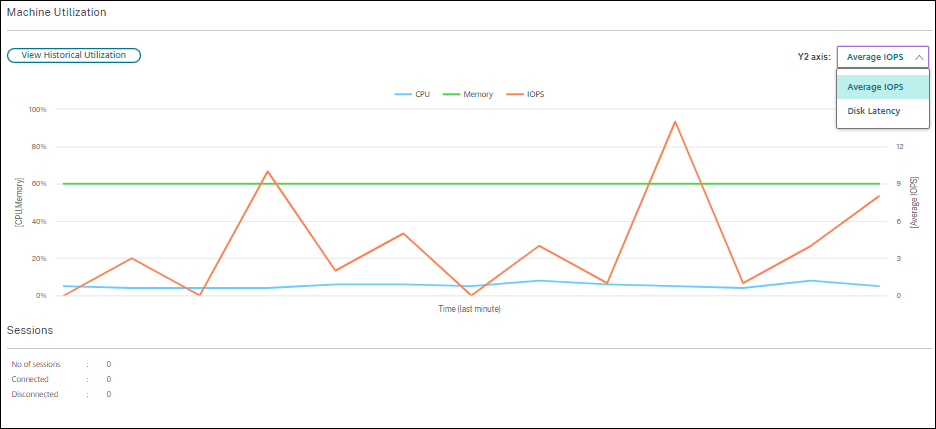
在“计算机利用率”面板中,单击“查看历史利用率”以查看所选计算机上的资源历史使用情况。 利用率图表包括 CPU、内存、并发会话峰值、平均 IOPS 和磁盘延迟的关键性能计数器。
注意:
必须将监视策略设置“启用进程监视”设置为“允许”,才能在“历史计算机利用率”页面上的“前 10 个进程”表中收集和显示数据。默认情况下禁止收集。
默认情况下会收集 CPU 和内存利用率、平均 IOPS 和磁盘延迟数据。您可以使用“启用资源监视”策略设置禁用收集。
-
在“计算机详细信息”视图的“计算机利用率”面板中,选择“查看历史利用率”。
-
在“历史计算机利用率”页面中,设置“时间段”以查看过去 2 小时、24 小时、7 天、月或年的使用情况。注意:平均 IOPS 和磁盘延迟使用情况数据仅适用于截至目前的过去 24 小时、月和年。不支持自定义结束时间。
-
单击“应用”并选择所需的图表。
-
悬停在图表的不同部分上,以查看所选时间段的更多信息。
具有 IOPS 和磁盘延迟的历史机器利用率(/en-us/citrix-daas/media/dir-machine-util-iops-latency.png)
例如,如果选择过去 2 小时,则基线期为所选时间范围之前的 2 小时。查看过去 2 小时和基线时间的 CPU、内存和会话趋势。如果选择上个月,则基线期为上个月。选择查看上个月和基线时间的平均 IOPS 和磁盘延迟。
-
单击导出以导出所选期间的资源利用率数据。有关详细信息,请参阅 Monitor Deployments 中的导出报告部分。
-
在图表下方,表格列出了基于 CPU 或内存利用率排名前 10 的进程。您可以按任何列进行排序,这些列显示所选时间范围内的应用程序名称、用户名、会话 ID、平均 CPU、峰值 CPU、平均内存和峰值内存。IOPS 和磁盘延迟列无法排序。注意:
-
系统进程的会话 ID 显示为“0000”。
-
如果属于 Citrix Cloud™ Japan 或 Citrix Cloud Government 平面的站点包含 5000 多台计算机,则进程数据仅适用于最多 2000 台计算机。必须在这些计算机上启用进程监视策略。
-
-
要查看特定进程的资源消耗历史趋势,请深入查看排名前 10 的任何进程。
计算机控制台访问
您可以直接从 Monitor 访问托管在 XenServer 7.3 及更高版本上的桌面和多会话操作系统计算机的控制台。这样,您无需 XenCenter 即可排查 XenServer 托管的 VDA 上的问题。要使此功能可用,托管计算机的 XenServer 必须是 7.3 或更高版本,并且必须可从 Monitor 访问。
计算机控制台访问(/en-us/citrix-daas/media/director_machine_console_716.png)
要排查计算机问题,请单击相应的“计算机详细信息”面板中的控制台链接。在您提供的主机凭据通过身份验证后,计算机控制台将使用基于 Web 的 VNC 客户端 noVNC 在单独的选项卡中打开。您现在可以通过键盘和鼠标访问控制台。
注意:
-
Internet Explorer 11 不支持此功能。
-
如果机器控制台上的鼠标指针未对齐,请参阅 CTX230727 以了解解决此问题的步骤。
-
控制台访问在新选项卡中启动,请确保您的浏览器设置允许弹出窗口。
-
出于安全原因,Citrix® 建议您在浏览器上安装 SSL 证书。
检查最近执行电源操作的计算机
您现在可以检查具有成功和失败电源操作状态的计算机。此功能可帮助您分析以下内容:
-
导致用户问题的开机失败
-
增加成本的关机失败
注意:
数据仅适用于电源管理的计算机。在支持此功能之前执行的电源操作的数据不可用。
您可以通过以下方式查看计算机的电源操作状态:
从 Filters -> Machines 选项卡。在这种情况下,默认情况下会显示 Power Action Time 和 Power Action Result 列。您还可以选择要显示的列。
从 Cost Optimization 选项卡。在这种情况下,默认筛选器将 Power Action Triggered By 设置为 Autoscale™,并将 Power Action Result 设置为 Failed。
借助此功能,您可以查看电源操作控制的详细信息。例如,您可以查看谁触发了操作、哪个操作更改了电源状态、失败原因以及操作完成的时间。您还可以导出这些详细信息。
添加了以下筛选器以查看电源操作状态:
| 筛选器 | 描述 |
|---|---|
| 电源操作结果 | 显示电源操作的结果。可能的筛选器值为“成功”和“失败”。 |
| 电源操作触发者 | 显示触发电源操作的人员或内容。可能的筛选器值如下: |
|
|
|
|
|
|
|
|
|
|
|
|
|
|
| 上次电源操作 | 显示计算机上发生的具体电源操作,例如开机、关机、关闭、重新启动、重置、恢复等 |
| 电源操作时间 | 电源操作完成的时间。可能的筛选器值为:上一分钟、过去 5 分钟、过去 30 分钟、上一小时、今天、过去 24 小时和昨天。 |
| 电源操作失败原因 | 显示失败原因。可能的筛选器值为:管理程序报告的故障、管理程序速率限制超出、未知错误和无。如果操作成功,则显示“无”。 |
Microsoft RDS 许可证运行状况
您可以在多会话操作系统计算机的“计算机详细信息”和“用户详细信息”页面中的“计算机详细信息”面板中查看 Microsoft RDS 许可证的状态。
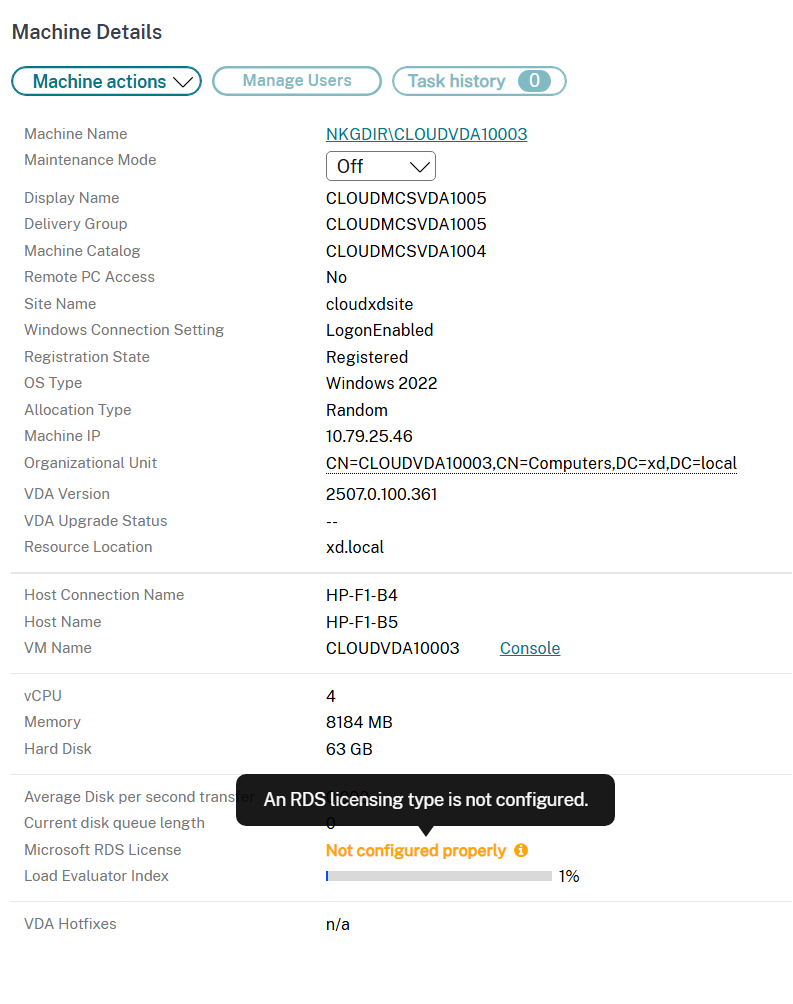
将显示以下消息之一:
-
许可证可用
-
未正确配置 (警告)
-
许可证错误 (错误)
-
VDA 版本不兼容 (错误)
注意:
处于宽限期且具有有效许可证的计算机的 Microsoft RDS 许可证运行状况状态以绿色显示“许可证可用”消息。请在许可证过期前续订。
对于警告和错误消息,将鼠标悬停在信息图标上可查看下表中提供的其他信息。
| 消息类型 | Monitor 中的消息 |
|---|---|
| 错误 | 适用于 VDA 7.16 及更高版本。 |
| 错误 | 不允许新的 RDS 连接。 |
| 错误 | Microsoft RDS 许可证已超出其宽限期。 |
| 错误 | 未为所需的操作系统级别配置具有“按设备客户端访问”许可类型的许可证服务器。 |
| 错误 | 配置的许可证服务器与具有“按设备客户端访问”许可类型的 RDS 主机操作系统级别不兼容。 |
| 警告 | 个人终端服务器在 Citrix Virtual Apps and Desktops 部署中不是有效的 RDS 许可类型。 |
| 警告 | 用于管理的远程桌面在 Citrix Virtual Apps and Desktops 部署中不是有效的许可类型。 |
| 警告 | 未配置 RDS 许可类型。 |
| 警告 | 域控制器或许可证服务器在使用“按用户客户端访问”RDS 许可类型时无法访问。 |
| 警告 | 使用“按设备客户端访问”许可类型时,由于所需操作系统级别的许可证服务器无法访问,因此无法确定客户端设备许可证。 |
注意:
此功能仅适用于 Microsoft RDS CAL(客户端访问许可证)。
PVS 目标设备指标
您可以在 Monitor 的计算机详细信息页面上查看单会话和多会话操作系统计算机的 PVS 目标设备状态。此面板上提供了网络、启动和缓存的多个指标。这些指标可帮助您监视和排查 PVS 目标设备,以确保它们正常运行。

网络:
-
网络带宽利用率:所有 NIC 的平均带宽利用率。
-
服务器重新连接计数:由于网络问题、服务器重新平衡或 Citrix Provisioning™ Stream Service 的关闭和重新启动而导致服务器重新连接的次数。
-
UDP 重试总次数:预配目标设备尝试使用 UDP 重新连接到预配服务器的次数。此指标可帮助您了解 Citrix Provisioning Stream Service 中是否存在任何网络问题(例如,错误的交换机配置)。
启动:
-
启动读取字节数 MB:启动时读取的字节数。
-
启动写入字节数 MB:启动时写入的字节数。
-
启动来源:启动介质(vDisk、本地磁盘等)。
-
启动重试计数:启动计算机的重试次数。
-
启动时间:启动计算机所需的时间(以秒为单位)。默认情况下,重试之间有 5 秒的延迟。如果此延迟达到两位数,则启动时间会显著增加。检查您的预配配置以解决此问题。
-
目标软件版本:预配目标设备软件的版本。
-
vDisk 名称:预配目标设备从中启动的 vDisk。
缓存:
-
写入缓存类型:vDisk 可以设置为不同类型的缓存。有关详细信息,请参阅知识中心文章 CTX119469。
-
写入缓存卷驱动器盘符:涉及驱动器的写入缓存类型的驱动器盘符。
-
写入缓存卷大小 (MB):写入缓存的总配置卷大小。
-
缓存文件大小 (MB):当前缓存文件大小(设备 RAM 上的缓存,溢出到硬盘)。
-
RAM 缓存使用量 (MB):当前 RAM 缓存大小(设备 RAM 上的缓存,溢出到硬盘)。仅在必要时使用溢出到磁盘。此指标在设置或优化 RAM 缓存的适当大小时非常有用。
有关详细信息,请参阅在目标设备上使用状态托盘。
预配目标设备指标仅适用于:
-
预配计算机。
-
预配目标设备版本 7.19 及更高版本。
-
VDA 版本 2003 及更高版本。
注意:
服务器重新连接计数和 UDP 重试计数的指标仅适用于预配目标版本 1912 CU2 及更高版本。