
移动设备和触摸屏设备
Citrix Virtual Apps and Desktops™ 允许用户从移动和触摸屏客户端设备访问其发布的应用程序和桌面。
要求
Citrix® 控制平面
-
Citrix Virtual Apps and Desktops 7.15 或更高版本
-
思杰 DaaS™
会话主机
-
操作系统
-
Windows 10 1903 或更高版本
-
Windows Server 2016 或更高版本
-
-
VDA
-
Windows:版本 7.15 或更高版本
-
客户端设备
-
操作系统
-
Windows 10 1809 或更高版本
-
-
适用于 Windows 的 Citrix Workspace™ 应用程序 1808 版或更高版本
使用 Windows Continuum 的触屏设备的平板电脑模式
Continuum 是 Windows 10 的一项功能,可根据客户端设备的使用方式进行调整。当 VDA 在支持触摸的客户端上检测到键盘或鼠标时,它会将客户端置于桌面模式。如果不存在键盘或鼠标,VDA 会将客户端置于平板电脑/移动模式。此检测在会话连接和重新连接时发生,在会话中连接或分离键盘或鼠标时也会发生。
此功能默认启用。要禁用此功能,请配置策略设置 平板电脑模式切换策略设置。
除了上述触屏设备的要求外,Windows Continuum 还需要满足以下条件:
XenServer®
-
Citrix Hypervisor 8.2 或更高版本
-
请运行以下 XenServer CLI 命令以允许笔记本电脑/平板电脑切换: xe vm-param-set uuid=\<VM\_UUID\> platform:acpi_laptop_slate=1
重要提示:
更改元数据设置后更新现有计算机目录的基础映像不会影响任何以前预配的 VM。更改 XenServer VM 基础映像后,请创建目录,选择基础映像,然后预配新的 Machine Creation Services™ (MCS) 计算机。
会话主机
-
操作系统
-
Windows 10 1903 或更高版本
-
Windows 十一
-
-
VDA
-
Windows: 7.16 版或更高版本
-
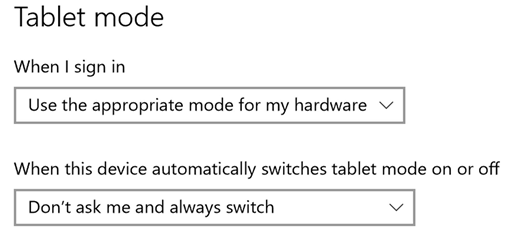
由于操作系统配置的当前限制,用户在启动第一个 ICA® 会话并重新启动 VDA 后,必须从下拉菜单中设置以下选项:
-
设置 > 系统 > 平板电脑模式
-
为我的硬件使用适当的模式
-
不询问我并始终切换
-
-
-
平板电脑模式提供更适合触摸屏的用户界面:
-
略大的按钮
-
“开始”屏幕和您启动的任何应用程序都以全屏模式打开
-
任务栏包含一个返回按钮
-
从任务栏中删除的图标
您可以访问文件资源管理器。
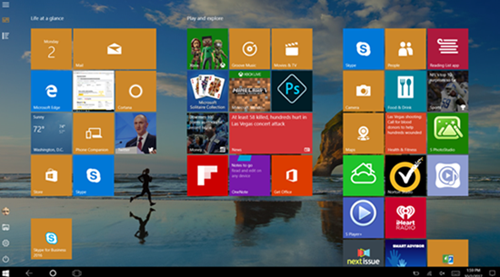
Windows 10 根据此更新的 BIOS 在目标虚拟机上加载 GPIO 驱动程序。它用于在虚拟机内切换平板电脑模式和桌面模式。
适用于 HTML5 的 Citrix Workspace 应用程序不支持 Windows Continuum 功能。
桌面模式 提供传统的用户界面,您可以通过与使用 PC、键盘和鼠标相同的方式进行交互。
微软 Surface Pro 和 Surface Book 触控笔
我们支持基于 Windows Ink 的应用程序的标准触控笔功能。支持包括指向、擦除、笔压、蓝牙信号以及其他功能,具体取决于操作系统固件和触控笔型号。例如,笔压可达 4096 级。此功能默认启用。
触控笔功能支持的要求如下:
Citrix 控制平面
-
Citrix Virtual Apps and Desktops 1903 或更高版本
-
思杰 DaaS
会话主机
-
操作系统
-
Windows 10 1809 或更高版本
-
Windows Server 2016 或更高版本
-
视窗 11
-
-
VDA
-
Windows:版本 1903 或更高版本
-
客户端设备
-
操作系统
-
Windows 10 1809 或更高版本
-
-
适用于 Windows 的 Citrix Workspace 应用程序最低版本 1902
要查看 Windows Ink 和笔功能的演示,请单击此图:

要禁用或启用此功能,请参阅通过注册表管理的特性列表中的 Microsoft Surface Pro 和 Surface Book 触控笔。
已知问题
以下是笔支持的已知问题:
-
由于 Windows Server 2k22 中的操作系统限制,用户在连接到 2k22 服务器应用程序或桌面时,将无法在控制面板中设置笔快捷方式或调整笔/墨迹设置。
-
由于操作系统限制,从启用了笔功能的 Windows 11 客户端发出的笔快捷方式未被识别。