
适用于 Windows 单会话操作系统的 GPU 加速
借助 HDX 3D Pro,您可以将图形密集型应用程序作为托管桌面或应用程序的一部分,在单会话操作系统计算机上交付。HDX 3D Pro 支持物理主机(包括台式机、刀片式服务器和机架式工作站)以及 XenServer®、vSphere、Nutanix 和 Hyper-V(仅限直通)管理程序提供的 GPU 直通和 GPU 虚拟化技术。
HDX™ 3D Pro 提供以下功能:
-
基于 H.264 或 H.265 的自适应深度压缩,可实现最佳 WAN 和无线性能。HDX 3D Pro 使用基于 CPU 的全屏 H.264 压缩作为默认编码压缩技术。支持 NVENC 的 NVIDIA、Intel 和 AMD 显卡使用 H.264 硬件编码。支持 NVENC 的 NVIDIA 显卡使用 H.265 硬件编码。
-
适用于特殊用例的无损压缩选项。HDX 3D Pro 还提供基于 CPU 的无损编解码器,以支持需要像素级完美图形的应用程序,例如医学成像。仅建议在特殊用例中使用真正的无损压缩,因为它会消耗更多网络和处理资源。使用无损压缩时:
-
无损指示器(一个通知区域图标)会通知用户显示的屏幕是有损帧还是无损帧。当视觉质量策略设置指定构建为无损时,此图标会提供帮助。当发送的帧为无损时,无损指示器会变为绿色。
-
无损开关使用户能够在会话内随时切换到“始终无损”模式。要在会话内随时选择或取消选择无损,请右键单击图标,然后单击切换到像素完美,或使用快捷方式 ALT+SHIFT+1。对于无损压缩:无论通过策略选择何种编解码器,HDX 3D Pro 都使用无损编解码器进行压缩。对于有损压缩:HDX 3D Pro 使用原始编解码器,无论是默认编解码器还是通过策略选择的编解码器。无损开关设置不会保留到后续会话。要为每个连接使用无损编解码器,请在视觉质量策略设置中选择始终无损。
-
-
您可以覆盖默认快捷方式 ALT+SHIFT+1,以在会话内选择或取消选择无损。在
HKEY_LOCAL_MACHINE\SOFTWARE\Citrix\HDX3D\LLIndicator配置新的注册表设置。-
名称:HKLM_Hotkey,类型:字符串
-
配置快捷方式组合的格式为 C=0
|1, A=0|1, S=0|1, W=0|1, K=val。键必须用逗号“,”分隔。键的顺序无关紧要。 -
A、C、S、W 和 K 是键,其中 C=Control,A=ALT,S=SHIFT,W=Win,K=有效键。K 的允许值为 0–9、a–z 和任何虚拟键代码。
-
例如:
-
对于 F10,设置 K=0x79
-
对于 Ctrl + F10,设置 C=1, K=0x79
-
对于 Alt + A,设置 A=1, K=a 或 A=1, K=A 或 K=A, A=1
-
对于 Ctrl + Alt + 5,设置 C=1, A=1, K=5 或 A=1, K=5, C=1
-
对于 Ctrl + Shift + F5,设置 A=1, S=1, K=0x74
-
-
注意:
不正确地编辑注册表可能会导致严重问题,可能需要重新安装操作系统。Citrix® 无法保证可以解决因不正确使用注册表编辑器而导致的问题。请自行承担使用注册表编辑器的风险。在编辑注册表之前,请务必备份注册表。
-
多显示器和高分辨率显示器支持。对于单会话操作系统计算机,HDX 3D Pro 支持最多连接四个显示器的用户设备。用户可以按任意配置排列显示器,并且可以混合使用不同分辨率和方向的显示器。显示器数量受限于主机 GPU、用户设备的功能以及可用带宽。HDX 3D Pro 支持所有显示器分辨率,并且仅受限于主机 GPU 的功能。
-
动态分辨率。您可以将虚拟桌面或应用程序窗口调整为任意分辨率。注意:更改分辨率的唯一受支持方法是调整 VDA 会话窗口的大小。不支持在 VDA 会话中更改分辨率(使用控制面板 > 外观和个性化 > 显示 > 屏幕分辨率)。
-
支持 NVIDIA vGPU 架构。HDX 3D Pro 支持 NVIDIA vGPU 卡。有关信息,请参阅 NVIDIA vGPU,了解 GPU 直通和 GPU 共享。NVIDIA vGPU 允许多个 VM 同时直接访问单个物理 GPU,使用与部署在非虚拟化操作系统上的 NVIDIA 图形驱动程序相同的驱动程序。
-
支持使用虚拟直接图形加速 (vDGA) 的 VMware vSphere 和 VMware ESX - 您可以将 HDX 3D Pro 与 vDGA 结合使用,以处理 RDS 和 VDI 工作负载。
-
支持使用 NVIDIA vGPU 和 AMD MxGPU 的 VMware vSphere/ESX。
-
支持在 Windows Server 2016 中使用离散设备分配的 Microsoft HyperV。
-
支持采用 Intel Xeon E3 系列处理器的数据中心图形。HDX 3D Pro 支持多显示器(最多 3 个)、控制台消隐、自定义分辨率以及支持的 Intel 处理器系列的高帧速率。有关详细信息,请参阅
<http://www.citrix.com/intel>。 -
支持 AMD FirePro S 系列服务器卡上的 AMD RapidFire。HDX 3D Pro 支持多显示器(最多 6 个)、控制台消隐、自定义分辨率和高帧率。注意:HDX 3D Pro 对 AMD MxGPU(GPU 虚拟化)的支持仅适用于 VMware vSphere vGPU。XenServer 和 Hyper-V 支持 GPU 直通。有关详细信息,请参阅 AMD 虚拟化解决方案。
-
访问适用于 NVIDIA GPU、AMD GPU 和 Intel Iris Pro 图形处理器的高性能视频编码器。策略设置(默认启用)控制此功能。此功能允许对 H.264 编码使用硬件编码(如果可用)。如果此类硬件不可用,VDA 将回退到使用软件视频编解码器进行基于 CPU 的编码。有关详细信息,请参阅 图形策略设置。
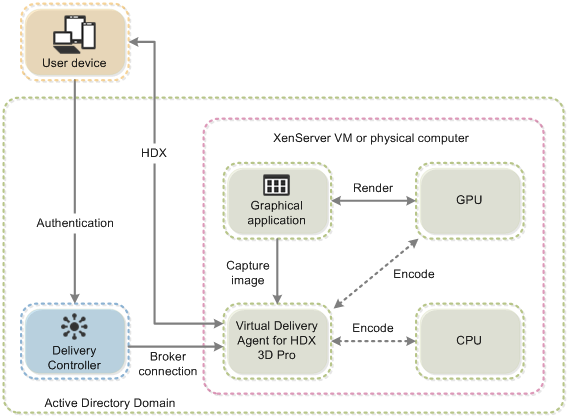
如下图所示:
-
当用户登录到 Citrix Workspace™ 应用程序并访问虚拟应用程序或桌面时,Controller 会对用户进行身份验证。然后,Controller 会联系适用于 HDX 3D Pro 的 VDA,以代理连接到托管图形应用程序的计算机。
适用于 HDX 3D Pro 的 VDA 使用主机上相应的硬件来压缩整个桌面或仅图形应用程序的视图。
-
桌面或应用程序视图以及用户与它们的交互在主机和用户设备之间传输。此传输通过 Citrix Workspace 应用程序与适用于 HDX 3D Pro 的 VDA 之间的直接 HDX 连接完成。
优化 HDX 3D Pro 用户体验
要将 HDX 3D Pro 与多显示器配合使用,请确保主机配置的显示器数量至少与连接到用户设备的显示器数量相同。连接到主机的显示器可以是物理显示器,也可以是虚拟显示器。
当用户连接到提供图形应用程序的虚拟桌面或应用程序时,请勿将显示器(无论是物理显示器还是虚拟显示器)连接到主机。这样做可能会导致用户会话期间的不稳定性。
告知用户,在图形应用程序会话运行期间,不支持更改桌面分辨率(无论是用户还是应用程序更改)。关闭应用程序会话后,用户可以在 Citrix Workspace 应用程序 - Desktop Viewer 首选项中更改 Desktop Viewer 窗口的分辨率。
当多个用户共享带宽有限的连接(例如,在分支机构)时,建议使用“会话总带宽限制”策略设置来限制每个用户可用的带宽。使用此设置可确保可用带宽不会随着用户的登录和注销而大幅波动。由于 HDX 3D Pro 会自动调整以使用所有可用带宽,因此用户会话期间可用带宽的巨大变化可能会对性能产生负面影响。
例如,如果 20 个用户共享 60 Mbps 连接,则每个用户可用的带宽可能在 3 Mbps 到 60 Mbps 之间变化,具体取决于并发用户数。为了在此场景中优化用户体验,请确定高峰期每个用户所需的带宽,并始终将用户限制在此数量。
对于 3D 鼠标用户,建议将通用 USB 重定向虚拟通道的优先级提高到 0。有关更改虚拟通道优先级的详细信息,请参阅知识中心文章 CTX128190。