
主页
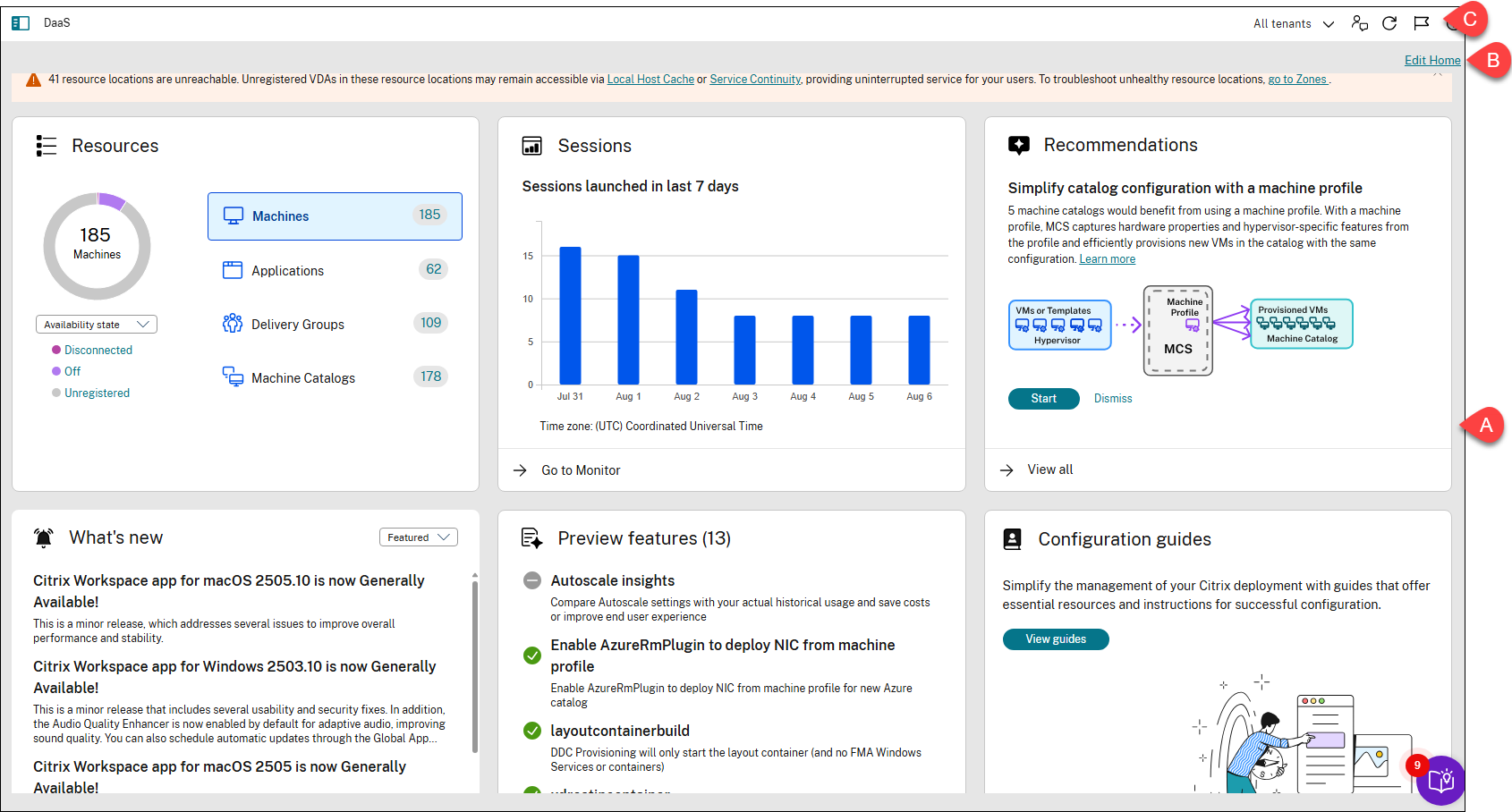
Studio 主页提供了 Citrix DaaS™ 部署和工作负载的概述,以及可帮助您充分利用订阅的信息。本文介绍了此页面上可用的部件。
资源
此小组件提供 Citrix DaaS 部署的概览:
-
资源。显示已部署资源的数量及其按类别划分的计数。
资源 按类别查看计数 计算机 单击计算机,选择一个状态,然后将鼠标悬停在圆环图上以查看详细信息。可用选项包括:可用性状态(可用、使用中、关闭和不可用)、注册状态(已注册和未注册)以及维护状态(维护中和非维护中)。按可用性状态查看计算机计数时,可以单击某个状态以查看相应的计算机详细信息。 应用程序 单击应用程序并将鼠标悬停在圆环图上以查看详细信息。 交付组 单击交付组并将鼠标悬停在圆环图上以查看详细信息。 计算机目录 单击计算机目录并将鼠标悬停在圆环图上以查看详细信息。 -
过去 7 天内启动的会话。显示过去七天内每天启动的桌面和应用程序会话数。要深入了解更多详细信息,请单击 转到监视器。
会话
此小组件提供了过去 7 天内 Citrix DaaS 工作负载的概述。显示了过去七天中每天启动的桌面和应用程序会话数。要深入了解更多详细信息,请单击 转到监视器。
建议
此小组件推荐了您的订阅可用的功能,例如 Workspace Environment Management 和 Autoscale。要与我们互动,请喜欢或不喜欢某个建议并留下您的反馈。
注意:
如果您不喜欢某个建议,该建议将消失。如果您不喜欢所有建议或建议小组件,则建议小组件将消失。
新增功能
此小组件显示了对您的业务最有价值的最新 Citrix DaaS 功能的精选列表。使用这些功能可帮助您充分利用订阅。有关新功能的完整列表,请参阅 新增功能。
预览功能
此小组件显示了当前处于预览状态的功能。作为具有完全访问权限的 Citrix Cloud™ 管理员,您无需联系 Citrix 即可开启或关闭预览功能。更改最多需要 15 分钟才能生效。
建议在非生产环境中使用预览功能。Citrix 技术支持不提供对预览功能中发现的问题的支持。
配置指南
此小组件提供了配置和管理 Citrix 部署各个方面的分步指导:
-
DaaS 入门。通过一系列问题指导您设置 DaaS 部署。通过回答这些问题,您可以快速配置部署。有关详细信息,请参阅 使用 DaaS 入门指南。
-
检查弹性配置。指导您验证 Citrix DaaS 部署是否已正确设置以处理潜在中断。本指南提供了清单,用于验证本地主机缓存和服务连续性等关键组件是否已正确配置。此验证有助于确保在服务中断期间不间断地访问应用程序和桌面。它包括用于验证各种 StoreFront™ 部署类型的弹性设置的清单:
-
本地 Citrix® StoreFront 部署的清单
-
Citrix® StoreFront Cloud 部署清单
-
混合 StoreFront 部署清单
注意:弹性清单并非一次性任务。我们鼓励您通过测试服务连续性和本地主机缓存来定期审查您的弹性准备情况。如果您对清单有任何反馈,请使用主页右上角的反馈图标与我们分享。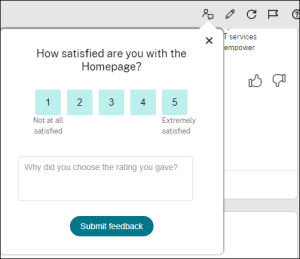
-
错误和警告
集中显示 DaaS 部署中的错误和警告:
-
列出以下配置节点中存在的错误数量和警告数量:区域、计算机、计算机目录、交付组、托管和映像。单击数字可将您链接到相应节点的 UI。
-
列出站点中的高优先级错误以及建议的操作。
顾问
顾问小部件显示您最近一次顾问站点检查的建议摘要,让您无需离开主页即可快速了解环境运行状况。
该小部件显示:
-
按影响级别分组的建议总数:高、中和低
-
显示影响级别分布的条形图
-
按类别筛选的建议列表:安全性、可靠性、性能、卓越运营和成本优化
-
指示 Advisor 上次运行时间的时间戳
您可以通过从下拉菜单中选择一个类别来筛选建议。选择列表中的任何建议可直接导航到完整 Advisor 页面中的其详细信息。选择 Go to Advisor 可查看完整的 Advisor 界面。
如果没有可用的最新检查结果,小组件将显示一条消息,提示您运行新的站点检查。
自定义主页
要自定义主页,请按照以下步骤操作:
-
登录到 Citrix Cloud。
-
在 DaaS 磁贴中,单击 Manage。 主页随即显示。
-
单击主页右上角的 Edit 图标。
-
要重新定位小组件,请将其拖动到所需位置。
-
要从主页中删除小组件,请单击小组件右上角的 Delete 图标。
-
要将小组件添加回主页,请单击主页右上角的 Add widget 图标。
-
单击 Done 以保存更改。