
使用 Studio 进行备份和恢复
本文介绍了您可以在 Manage DaaS 控制台左侧窗格中的“备份和恢复”节点上执行的操作。
“备份和恢复”允许管理员从 Studio 执行备份。
创建按需备份
-
登录 Citrix Cloud。
-
单击“DaaS”磁贴。
-
从左侧菜单中,选择“备份和恢复”。
-
在“备份和恢复”选项卡中,单击“创建备份”。
-
在“创建备份”页面上,输入备注,然后单击“创建备份”。将显示一个摘要活动,其中显示了在触发备份的管理员名下正在备份的备份组件。
-
备份成功完成后,它将作为行项目列在“备份和恢复”选项卡下。
-
选择特定备份以在“详细信息”选项卡中查看有关该备份的更多信息。
要删除备份,请右键单击备份,然后单击“删除备份”。
固定备份
Citrix® 存储最近 30 个备份。当您创建超过 30 个备份时,系统会按创建顺序删除旧备份。对于在 30 个备份限制之外创建的每个新备份,系统会删除最先创建的备份。固定备份用于防止自动删除特定备份。您最多可以固定 5 个备份。如果存在固定备份,我们除了保留 30 个备份外,还会保留所有固定备份,也就是说,您最多可以保留 35 个备份 – 30 个未固定备份和 5 个固定备份。
-
右键单击要固定的备份。
创建计划备份
创建一个符合组织要求的备份计划,以自动执行备份和还原过程。备份在后台以您选择的频率(每日、每周、每月或其他合适的频率)运行。
-
转到“计划”选项卡,然后选择“创建计划”。
-
在“创建计划”页面上,输入以下内容:
-
“启用此计划”。选择“是”以启用此备份计划。
-
“名称”。输入备份计划的名称。
-
“描述”。输入描述。
-
“时区”。选择您所需的时区。
-
“频率”。选择运行备份的频率。
-
“每隔”。输入计划必须重复的天数。
-
“开始日期”。输入开始日期。
-
“备份开始时间”。输入您希望备份开始的时间(24 小时制)。
-
-
选择“完成”。
限制计划备份
您可以将计划备份限制为每天一次,以避免出现相同的备份。
-
转到“备份和还原”节点的“设置”选项卡。
-
在“计划备份”框中单击“更改”。
-
切换开关以启用将计划备份限制为每天一次。
自动固定计划备份
自动固定计划备份会自动固定由所选计划创建的备份。只能选择一个计划进行自动固定。
使用自动固定计划备份,您最多可以保留六个计划备份。达到最大限制时,将删除最旧的自动固定备份。
注意:
Citrix 最多存储六个自动固定备份。系统会在第六个备份之后按创建顺序删除旧备份。对于在六个备份限制之外创建的每个新备份,系统都会删除最先创建的备份。
-
转到“备份和还原”节点的“设置”选项卡。
-
选择一个计划备份以进行自动固定。
-
切换开关以启用自动固定计划。
-
选择一个计划,然后单击“保存”。
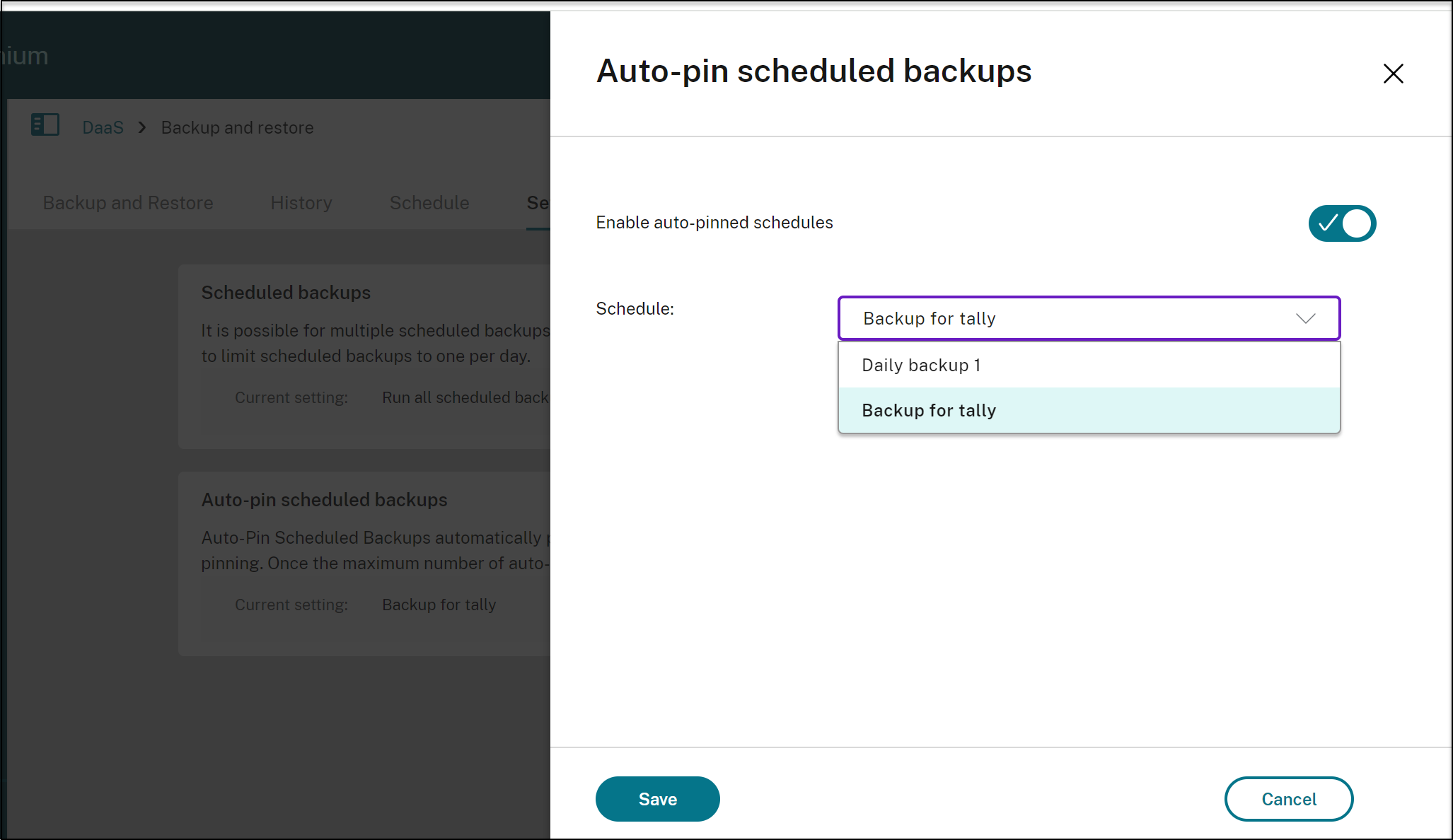
还原
此功能允许管理员从备份中恢复站点配置。我们允许您一次恢复一个组件。
注意:
-
一次只恢复一个组件可确保在恢复过程中不会因组件之间的依赖关系而发生冲突。
-
恢复主机连接的工作流程与其他组件不同,因为每次尝试恢复主机连接时都需要输入密钥。单击“恢复备份”后,您会看到一个对话框,要求输入密钥。例如,对于 Azure,请输入用于创建连接的字母数字应用程序密钥。
-
右键单击列表中的特定备份,然后单击“恢复备份”。
-
在“恢复备份”窗口中,输入以下内容:
-
组件:选择要恢复的组件。
-
筛选器:以逗号分隔的列表形式指定要恢复的成员名称。例如,筛选单词 chrome 只会恢复名称为 chrome 的对象。同样,短语
chr会恢复以chr开头的对象。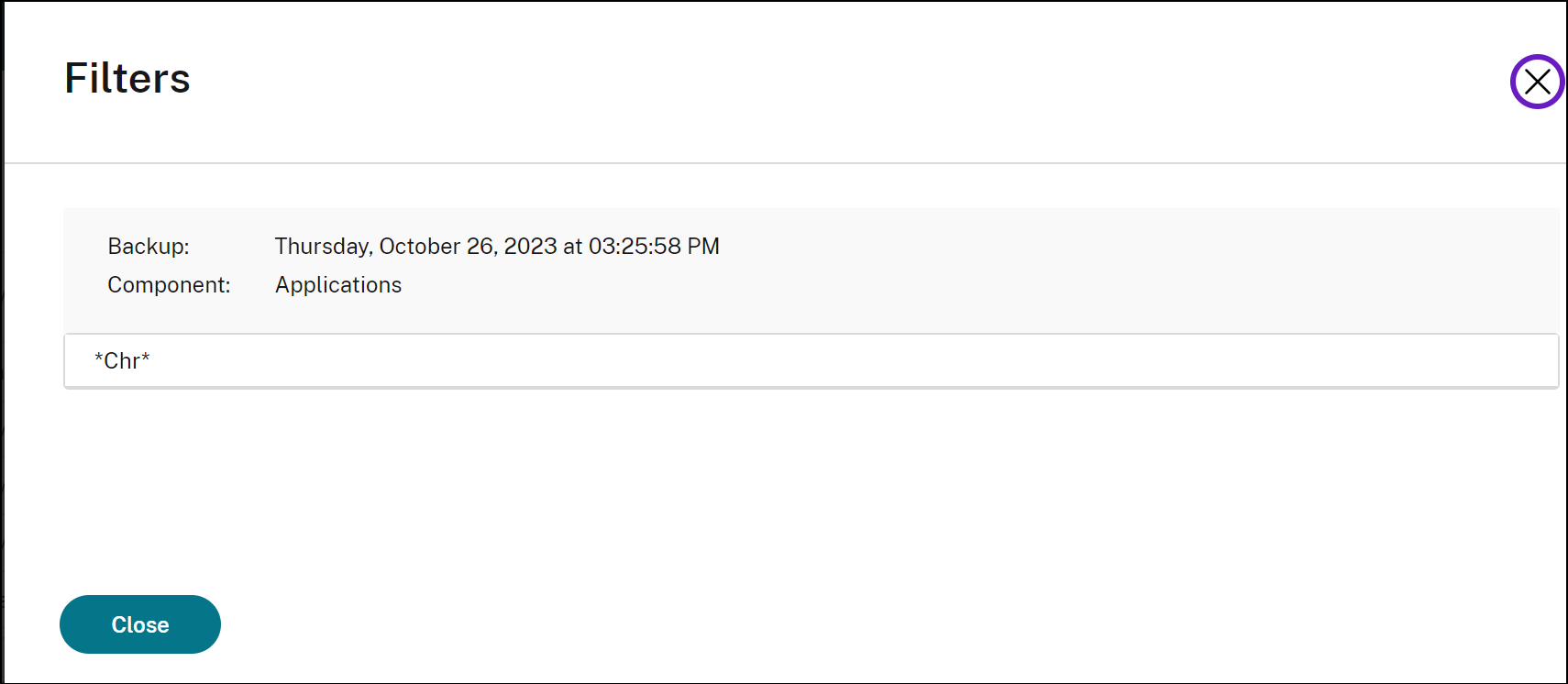 要查看组件成员,请选择一个备份并导航到“详细信息 > 组件”。选择一个组件,然后单击“查看组件成员”。
 -
检查模式:选择“是”以确认在实际恢复操作完成时必须恢复的内容。此选项会预先评估恢复所需的一切,而不会实际触发恢复。例如,当为应用程序组件运行恢复过程时,它会显示将要恢复的应用程序列表。注意:检查模式不会运行实际恢复。此选项也不会检查组件之间的任何依赖关系。为获得最佳结果,我们建议一次对一个组件使用检查模式。
-
恢复类型:选择以下其中一项:
-
仅缺失:使用此恢复类型可将组件和成员添加到站点。即使正在恢复的备份具有不同的配置,此选项也不会更改现有组件和成员。
-
缺失和更新现有项:使用此还原类型向站点添加和更新组件。如果现有组件和成员与备份的配置不同,此选项将使用备份的配置更新它们。
-
-
备注:输入任何备注。
-
-
选择还原。
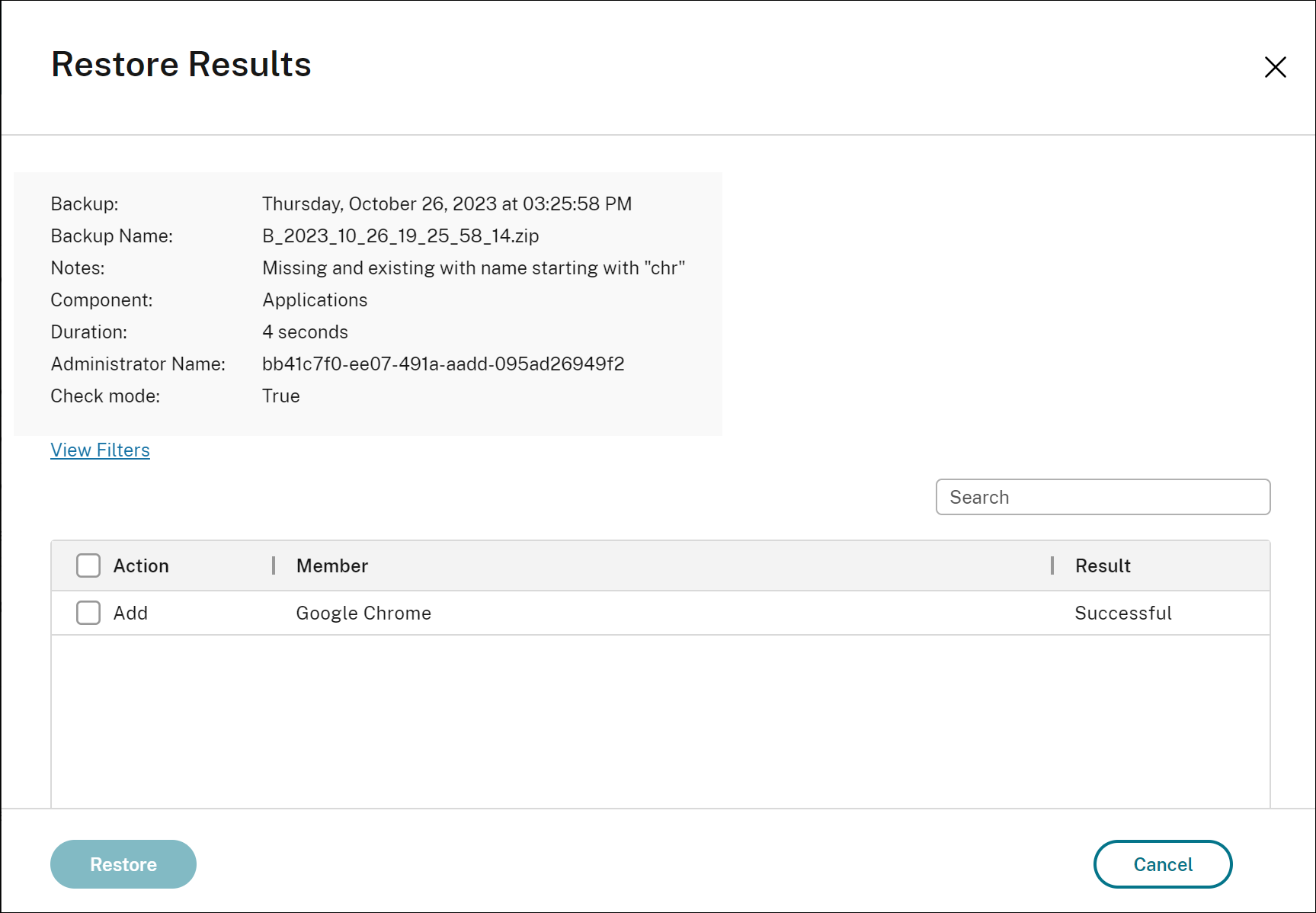
还原操作完成后,还原结果将列在还原窗口中。所有还原操作都列在历史记录选项卡下。
历史记录
您可以在历史记录选项卡中跟踪所有备份和还原操作。
在操作下,您可以查看所有已删除的备份和备份历史记录。
要查看有关备份的详细信息:
-
转到历史记录选项卡。
-
选择一个备份操作,然后单击查看详细信息。
备份结果为您提供以下详细信息:
-
持续时间
-
备注
-
管理员名称
-
已备份的组件
使用历史记录页面右上角的搜索栏来搜索特定的备份。例如:您可以搜索由特定管理员执行的备份,或在特定日期执行的备份。