
洞察
“洞察”面板提供有关环境中会话失败或缓慢的信息。通过这些洞察深入探究特定指标有助于更快地排查并解决会话失败或缓慢问题。故障洞察专门帮助管理员提高会话可用性,这是决定用户体验的重要因素。这些洞察旨在帮助主动监控用户体验。因此,系统会显示当前故障的洞察(每 15 分钟刷新一次)。
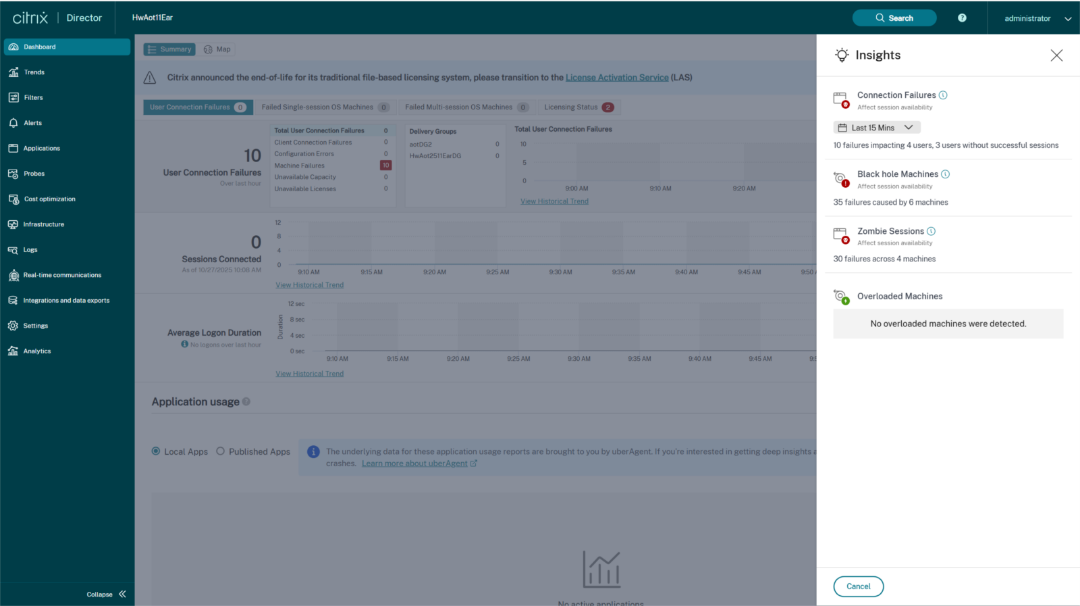
单击控制板中的洞察图标将显示洞察窗格,其中包含有关洞察的详细信息以及深入到“计算机”或“连接”视图的选项。管理员还可以从面板导航到警报配置。
此面板上提供黑洞计算机、僵尸会话、过载计算机和会话故障洞察。每个洞察展开后都会显示一个指向失败的会话或托管它们的计算机的链接。这会转到包含失败的计算机或会话的“筛选器”视图。单击特定的计算机或会话以查看详细指标后,可以从此处进一步深入。
每个洞察的展开视图显示了针对站点、交付组、单会话或多会话操作系统计算机检测到的主要故障模式。这些模式旨在帮助管理员发现是否存在遇到此问题的特定用户群。如果系统由于用户群分散而无法突出显示任何模式,建议深入分析。此外,还会显示建议采取的排查和解决问题的操作。
黑洞计算机
环境中的某些计算机虽然已注册且显示正常,但可能无法为分配给它们的会话提供服务,从而导致故障。未能为四个或更多连续会话请求提供服务的计算机称为黑洞计算机。这些故障的原因与可能影响计算机的各种因素有关,例如 RDS 许可证不足、间歇性网络问题或计算机上的瞬时负载。这些故障不包括因容量或许可证可用性导致的故障。环境中存在黑洞计算机增加了会话故障,导致会话可用性差。“黑洞计算机”洞察显示了环境中识别出的黑洞计算机数量。
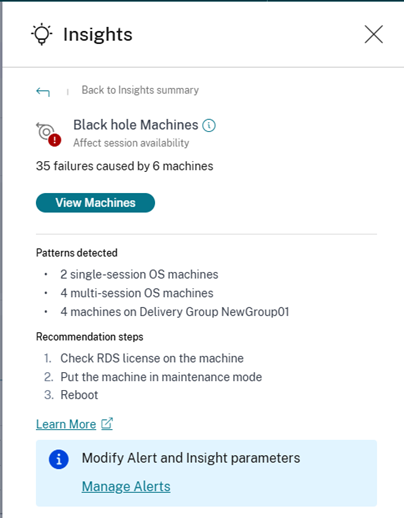
黑洞计算机的建议操作:
-
检查计算机上的 RDS 许可证
-
将计算机置于维护模式
-
重新启动
“检测到的模式”部分显示了在黑洞计算机中观察到的主要模式,具体取决于以下条件:
-
运行单会话或多会话操作系统的黑洞计算机数量
-
影响机器数量最多的交付组
僵尸会话
“僵尸会话”子窗格显示了由于环境中存在僵尸会话而导致的会话失败信息。僵尸会话是单会话操作系统计算机上废弃的会话,导致在该计算机上启动新会话失败。尝试在此计算机上启动会话会因“容量不可用”错误而失败。在废弃会话终止之前,所有未来的会话启动尝试都将失败。僵尸会话洞察旨在帮助发现这些具有废弃会话的计算机,并主动缓解这些故障。
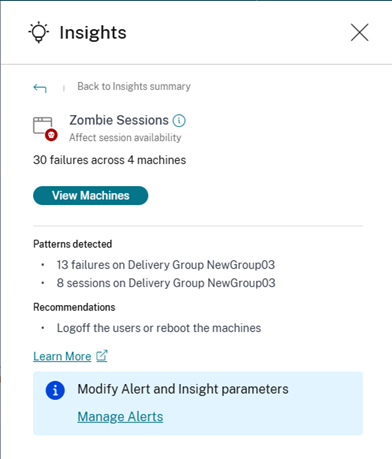
僵尸会话的建议操作:
-
您可以使用适用于 Citrix DaaS 站点的 Monitor 将用户从僵尸会话中注销。
-
您可以重新启动包含僵尸会话的计算机。
“检测到的模式”部分显示了在僵尸会话中观察到的与以下条件相关的热门模式:
-
影响机器数量最多的交付组
-
影响会话数量最多的交付组
过载计算机
“过载计算机”洞察提供了对导致体验不佳的过载资源的可见性。经历持续 CPU 峰值、高内存使用率或两者兼有,且持续 5 分钟或更长时间,可能导致用户体验不佳的计算机被视为过载。
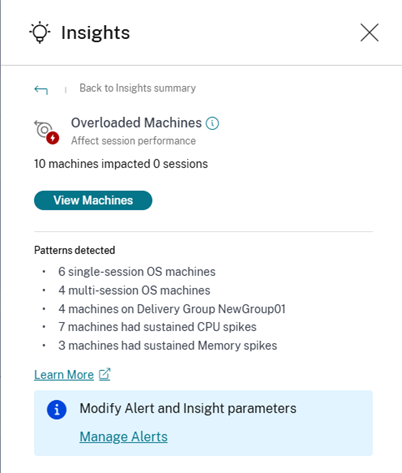
“检测到的模式”部分显示了在过载计算机中观察到的与以下条件相关的热门模式:
-
运行单会话或多会话操作系统的过载计算机数量
-
影响机器数量最多的交付组
-
具有持续内存或 CPU 峰值的过载计算机数量
连接失败
“连接失败”洞察列出了从端点(用户启动会话的位置)到计算机(会话代理的位置)之间由于各种问题导致的会话失败次数。这些失败可能由多种原因引起,例如防火墙配置不正确、网络通信问题或计算机不可用。
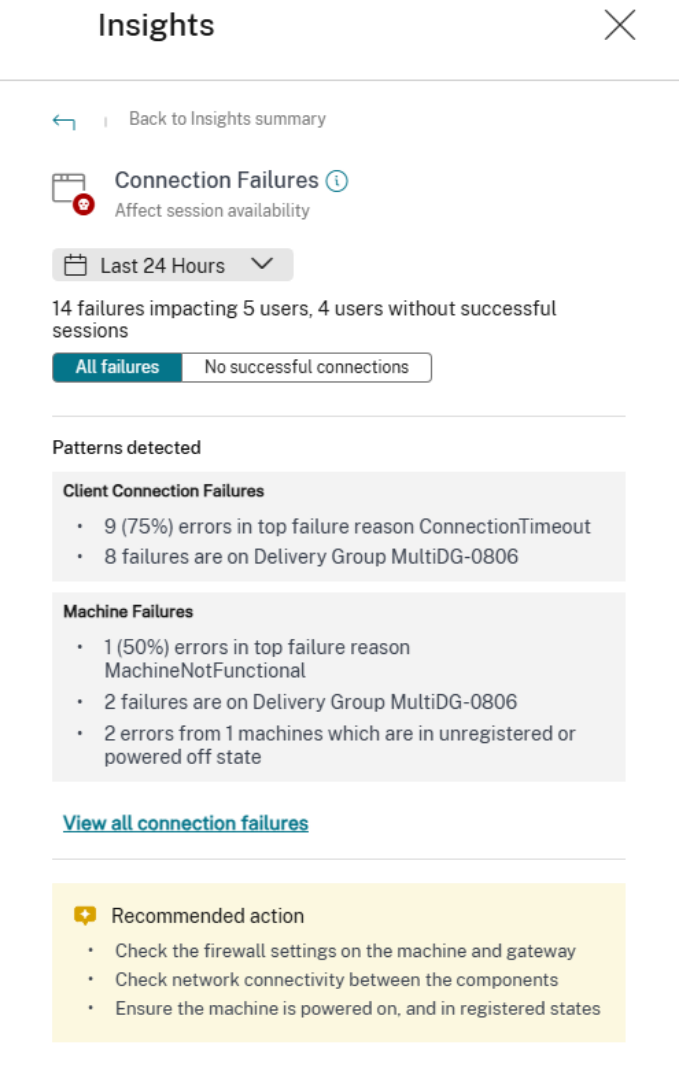
连接失败的两种类别是:
-
客户端连接失败 — 列出端点上发生通信错误的会话。
-
计算机失败 — 列出计算机上发生错误的会话。
此外,“连接失败”子面板显示以下建议以解决错误。
-
检查计算机和网关上的防火墙设置。
-
检查组件之间的网络连接。
-
确保计算机已开机并处于注册状态。
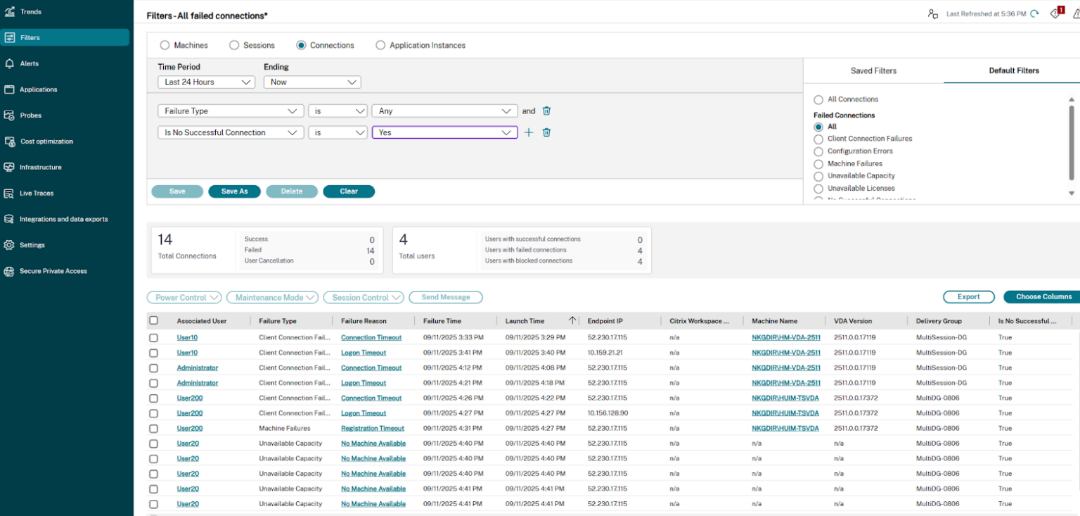
故障被分组以识别被阻止的用户,即在选定时间段内连接失败后没有成功会话的用户。两种故障类别都突出显示了模式。单击详细信息将打开“连接”视图,该视图经过筛选,显示在选定时间内由于环境中错误而失败的所有会话。此视图有助于分析已失败的各个会话并找出可能的根本原因。
筛选视图
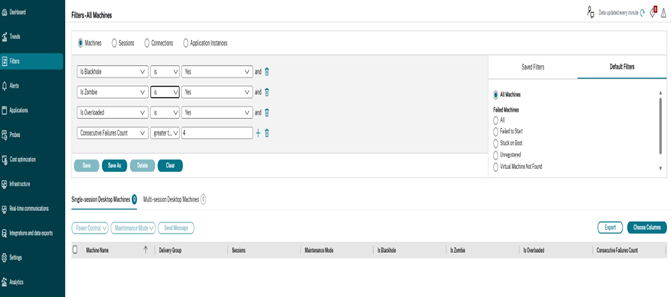
以下是添加到“筛选器”->“计算机”下的“计算机”视图的新筛选器和列:
-
连续故障计数:机器报告的连续会话启动故障次数
-
是否为黑洞:机器是否已被识别为黑洞机器
-
是否为僵尸:机器是否已被识别为僵尸机器
-
是否过载:机器是否已被识别为过载机器
以下是“筛选器”->“连接”下的“连接”视图中添加的新筛选器和列:
警报
有 3 个新的“高级警报策略”可用并默认启用,通过在系统中识别出黑洞、僵尸或过载机器(跨所有交付组)时主动发出警报来帮助管理员
注意:
在当前版本中,“高级警报策略”不支持连接故障。

管理默认策略
为了最大限度地发挥诊断洞察的价值,以下是有关默认警报策略的几个要点:
-
自定义: 管理员可以为这些默认策略自定义警报策略参数、范围或通知操作。
-
限制: 您无法更改条件或删除默认策略。
-
启用/禁用: 可以根据需要禁用或启用策略。
-
通知: 默认策略开箱即用未配置通知;它们只会导致UI 警报。我们强烈建议管理员更新这些策略的通知首选项。
注意:
-
“洞察”面板本身依赖于已启用的策略。如果您禁用默认策略且没有启用的自定义策略,“洞察”面板将停止刷新。
-
更新警报参数还会更改仪表板上相应洞察的计算。
创建自定义策略
您可以为这些洞察创建其他自定义策略。如果您创建自定义策略,我们建议修改默认策略的范围,以排除任何交付组,这些交付组由您的自定义策略涵盖。这可以防止重叠和潜在的重复警报。
警报通知
以下是针对洞察提出的“Citrix 警报”的快速视图:
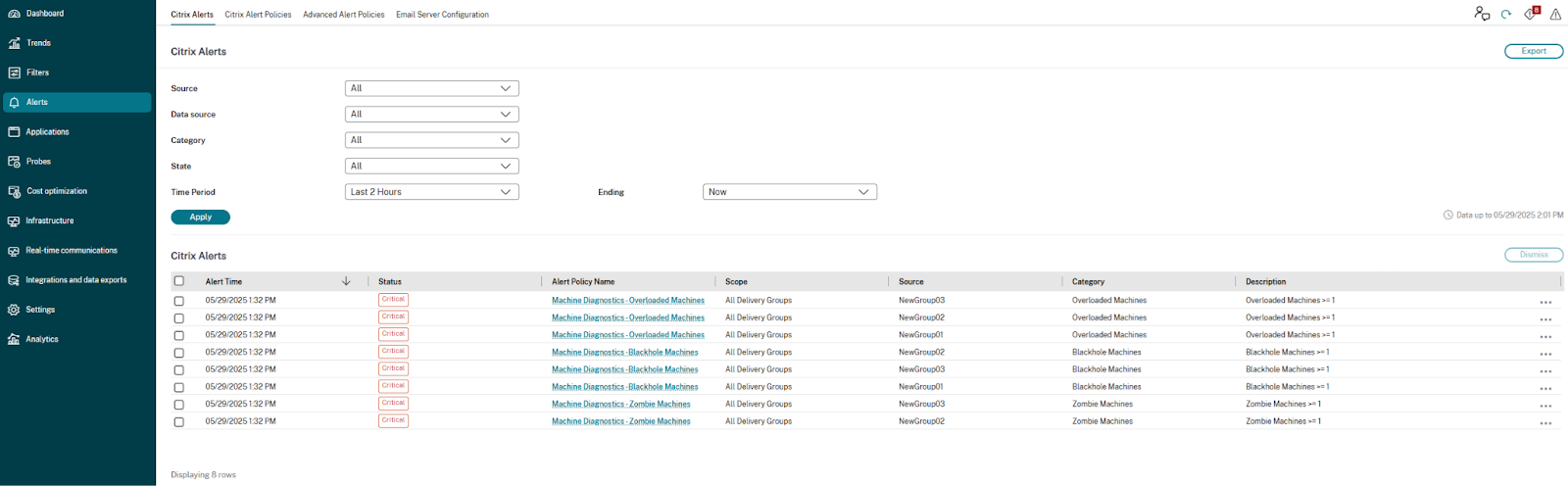
黑洞计算机警报
Monitor 每 15 分钟扫描一次黑洞计算机,并向管理员发送警报,以主动缓解用户遇到的会话失败。默认情况下,未能处理四个或更多连续会话请求的计算机被称为黑洞计算机。可以为选定的警报自定义警报条件和重新警报间隔。
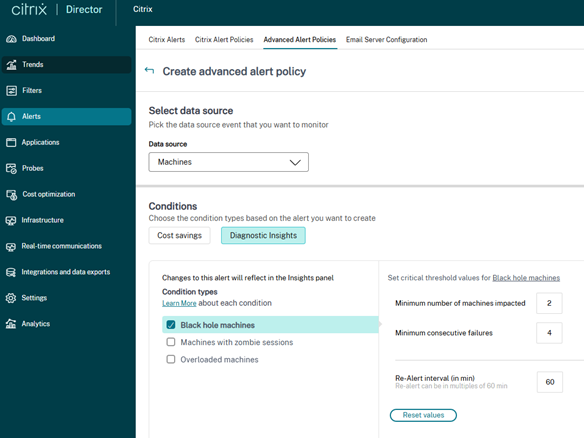
导致会话失败的计算机的详细信息会通过警报电子邮件或 Webhook 有效负载发送。必须启用黑洞计算机警报策略才能接收这些通知。
僵尸会话计算机警报
当在 15 分钟间隔内环境中检测到具有僵尸会话的新计算机时,会生成僵尸会话计算机警报。
管理员可以自定义僵尸会话计算机警报的警报条件。
高级警报僵尸会话(/en-us/citrix-daas/media/dir-alert-zombie.png)
导致僵尸会话和故障的计算机详细信息将通过警报电子邮件或 Webhook 有效负载发送。
过载计算机警报
在配置的采样间隔内,持续出现 CPU 峰值、高内存使用率或两者兼有的计算机被视为过载。
管理员可以自定义过载计算机警报的警报条件和重新警报首选项。
过载计算机(/en-us/citrix-daas/media/dir-alert-overloaded-machines.png)
重新警报
对于特定的洞察警报,在配置的重新警报间隔内的通知行为是增量的。如果在此间隔期间识别出新的问题计算机,则重新警报电子邮件或 Webhook 将仅包含这些新计算机。每隔一个重新警报间隔(默认为 24 小时)将发送一次完整警报,其中列出给定交付组的所有问题计算机。