
计算机和会话(搜索 > 默认视图)
本文指导您如何在“搜索”节点中使用“默认视图”监视和管理计算机和会话。它包含以下主题:
了解默认视图
“搜索”节点中的默认视图提供了一个集中位置,用于监视和管理计算机和用户会话。
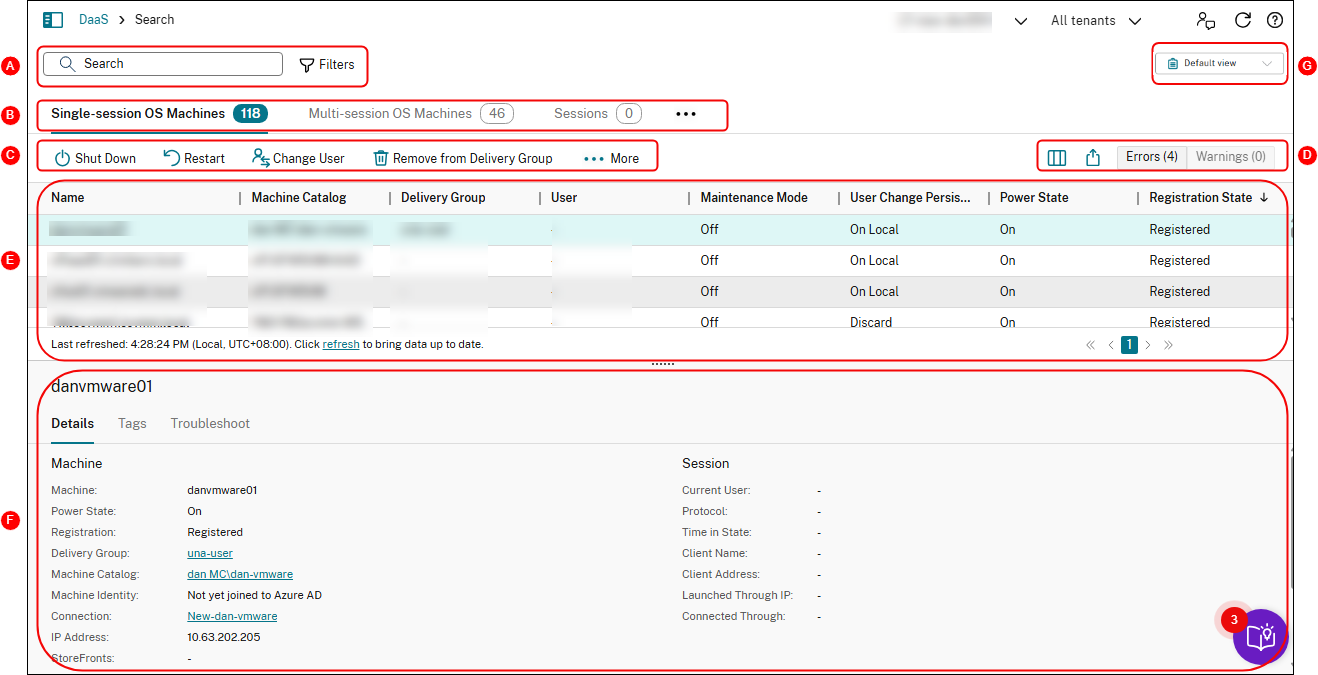
| 标注 | 区域 | 描述 |
|---|---|---|
| A | 搜索栏 | 提供快速搜索和基于过滤器的搜索,允许您定义复杂的搜索条件。有关详细信息,请参阅搜索实例。 |
| B | 类型选项卡 | 显示选项卡以按类型列出计算机或列出所有会话。实例计数显示在选项卡名称中。 |
| C | 实例级操作 | 显示您可以对选定的*实例*(计算机或会话)执行的操作。有关详细信息,请参阅计算机操作和会话操作。 |
| D | 列表级操作 |
显示您可以对当前*列表*执行的操作:
|
| E | 主视图 | 显示实例及其属性。您可以通过选择列显示图标来自定义主视图。有关可用列的更多信息,请参阅计算机列和会话列。 |
| F | 详细信息窗格 |
显示以下详细信息:
|
| G | 切换到硬件视图 | 单击可从默认视图切换到硬件视图。 |
搜索实例
使用搜索功能查找特定的计算机和会话:
使用筛选器进行搜索
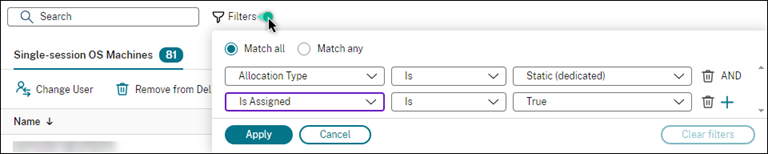
例如,要查找所有静态且已分配给用户的单会话操作系统计算机,请执行以下步骤:
-
在单会话操作系统计算机选项卡上,单击筛选器图标。此时将显示“筛选器”面板。
-
添加必要的筛选条件。
-
如果要搜索返回与所有筛选条件匹配的结果,请选择匹配所有(AND 运算符)。如果要搜索返回与任何筛选条件匹配的结果,请选择匹配任意(OR 运算符)。
-
单击应用。筛选后的列表显示所有静态且已分配给用户的单会话操作系统计算机。

保存当前筛选器集以进行快速搜索
例如,要保存静态且已分配给用户的单会话操作系统计算机的筛选器集以供将来使用,请执行以下步骤:
-
执行基于筛选器的搜索后,单击搜索栏中的星形图标,如上图所示。
-
在显示的页面上,为此筛选器集输入一个名称(例如,静态和已分配的计算机)。
-
单击保存。单击搜索框时,保存的筛选器集将显示在搜索历史记录列表中。
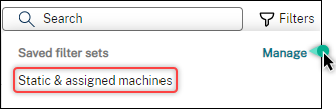
注意:
筛选器集按用户帐户保存。要管理已保存的筛选器集,请选择管理。
将筛选器字段固定到搜索栏中
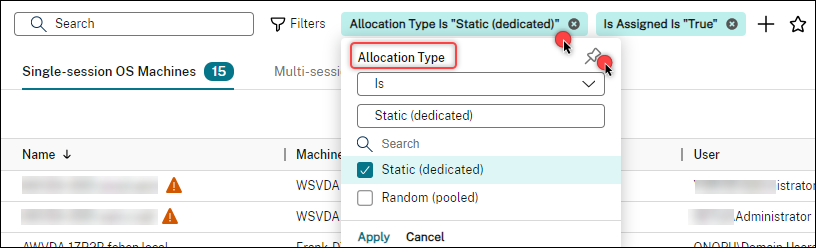
将常用筛选器字段固定到搜索栏中以便于访问。例如,执行基于筛选器的搜索后,您希望将分配类型固定到搜索栏中。请按照以下步骤操作:
-
单击搜索栏中的筛选器设置。
-
在出现的面板中,单击固定图标以将筛选器字段(例如,分配类型)固定到搜索栏中。
使用快速搜索框进行搜索
快速搜索框提供了一种便捷方式,可用于基于名称相关属性或已保存的筛选器集搜索实例。详细步骤如下:
-
单击搜索框。您最近的搜索和已保存的筛选器集将显示在下拉列表中。您可以单击以前的搜索或筛选器集进行快速搜索。
-
要开始新搜索,请从以下选项中输入完整或部分名称:
-
计算机名称或 DNS 名称
-
计算机目录名称
-
交付组名称
-
会话用户名
-
会话客户端名称
-
托管会话的虚拟机的友好名称,由其管理程序使用
-
托管服务器名称
-
增强搜索的技巧
使用搜索功能时,请考虑以下提示:
-
在“搜索”节点上,选择任意列以对项目进行排序。
-
要显示更多可在其中搜索和排序的特性,请选择“要显示的列”或单击任意列并选择“要显示的列”。在“要显示的列”窗口中,选中要显示的项目旁边的复选框,然后选择“保存”以退出。注意:降低性能的列标有“降低性能”标签。
-
要查找连接到计算机的用户设备,请使用“客户端 (IP)”和“是”,然后输入设备 IP 地址。
-
要查找活动会话,请使用“会话状态”、“是”和“已连接”。
-
要列出交付组中的所有计算机,请在左侧窗格中选择“交付组”。选择该组,然后从操作栏或上下文菜单中选择“查看计算机”。
-
要通过特定属性快速缩小 MCS 预配的计算机范围,请使用 硬件视图 中提供的“搜索”栏。
执行排序操作时,请牢记以下注意事项:
-
只要项目数不超过 5,000,您就可以单击任意列对其进行排序。当数量超过 5,000 时,您只能按名称或当前用户进行排序(具体取决于您所在的选项卡)。要启用排序,请使用筛选器将项目数减少到 5,000 或更少。
-
当项目数量大于 500 但不超过 5,000 时:
-
我们会在本地缓存所有数据以提高排序性能。在“单会话操作系统计算机”和“多会话操作系统计算机”选项卡上,首次单击列(除“名称”列之外的任何列)进行排序时,我们会缓存数据。在“会话”选项卡上,首次单击列(除“当前用户”列之外的任何列)进行排序时,我们会缓存数据。因此,排序完成所需的时间会更长。为了获得更快的性能,请按名称或当前用户排序,或使用筛选器减少项目数量。
-
表下方的以下消息表示数据已缓存:上次刷新时间:
<the time when you refreshed the table>。在这种情况下,排序操作基于以前加载的项目。这些项目可能不是最新的。要更新它们,请单击刷新图标。
-
自定义要显示的列
创建个性化的主视图以显示对日常操作至关重要的属性和状态。详细步骤如下:
选择列时,您会看到标有“性能下降”标签的列。选择这些列可能会降低控制台的性能。请记住以下注意事项:
-
完成自定义后,表格会刷新以显示您选择的列。它们的存在可能会导致您刷新表格时出现延迟。
-
刷新浏览器或从控制台注销然后重新登录后,会出现一条消息,询问是否保留这些列。如果您选择保留它们,则为了获得最佳控制台性能,您将受限于每分钟刷新表格的次数不能超过一次。如需更频繁地刷新,请删除任何会降低性能的列。
管理计算机和会话
使用“搜索”节点中的操作来排查计算机和会话问题或处理用户请求。
将计算机或会话数据导出到 CSV 文件
将选项卡上显示的实例(计算机或会话)列表(最多 30,000 个项目)导出到 CSV 文件。详细步骤如下:
-
在搜索节点中,根据需要选择多会话操作系统计算机、单会话操作系统计算机或会话选项卡。
-
在右上角点击“导出”图标。
-
在出现的对话框中,点击“继续”。导出可能需要几分钟才能完成。您可以在浏览器的默认下载文件夹中找到该文件。
注意:
在“搜索”节点的每个选项卡上,当有导出正在进行时,您无法执行另一次导出。