
集成和数据导出
Citrix Monitor 现在为集成和数据导出提供了新的 UI。此功能有助于提高对 Citrix Monitor 中各种可用接口和第三方集成的认识。新引入的“集成和数据导出”页面列出了以下内容:
-
可用集成
-
支持的开发人员工具
此页面还描述了用于数据导出的 REST API 设置。此外,还提供了指南和文档的参考链接,以帮助您开始使用集成和开发人员工具。
提供了以下集成选项用于收集 Citrix 监控指标:
-
Citrix Monitor 服务 API - 您可以使用 Citrix Monitor 服务 API 从 Citrix Monitor 收集性能数据和事件,并将其导出到 Power BI。
-
警报和 ITSM - 您可以将警报通知发送到以下已配置传入 Webhook URL 的第三方应用程序:
-
史拉克
-
微软团队
-
ServiceNow
-
从左侧导航菜单中单击“集成和数据导出”。将显示“集成和数据导出”页面。
开发人员工具:
查看可用集成
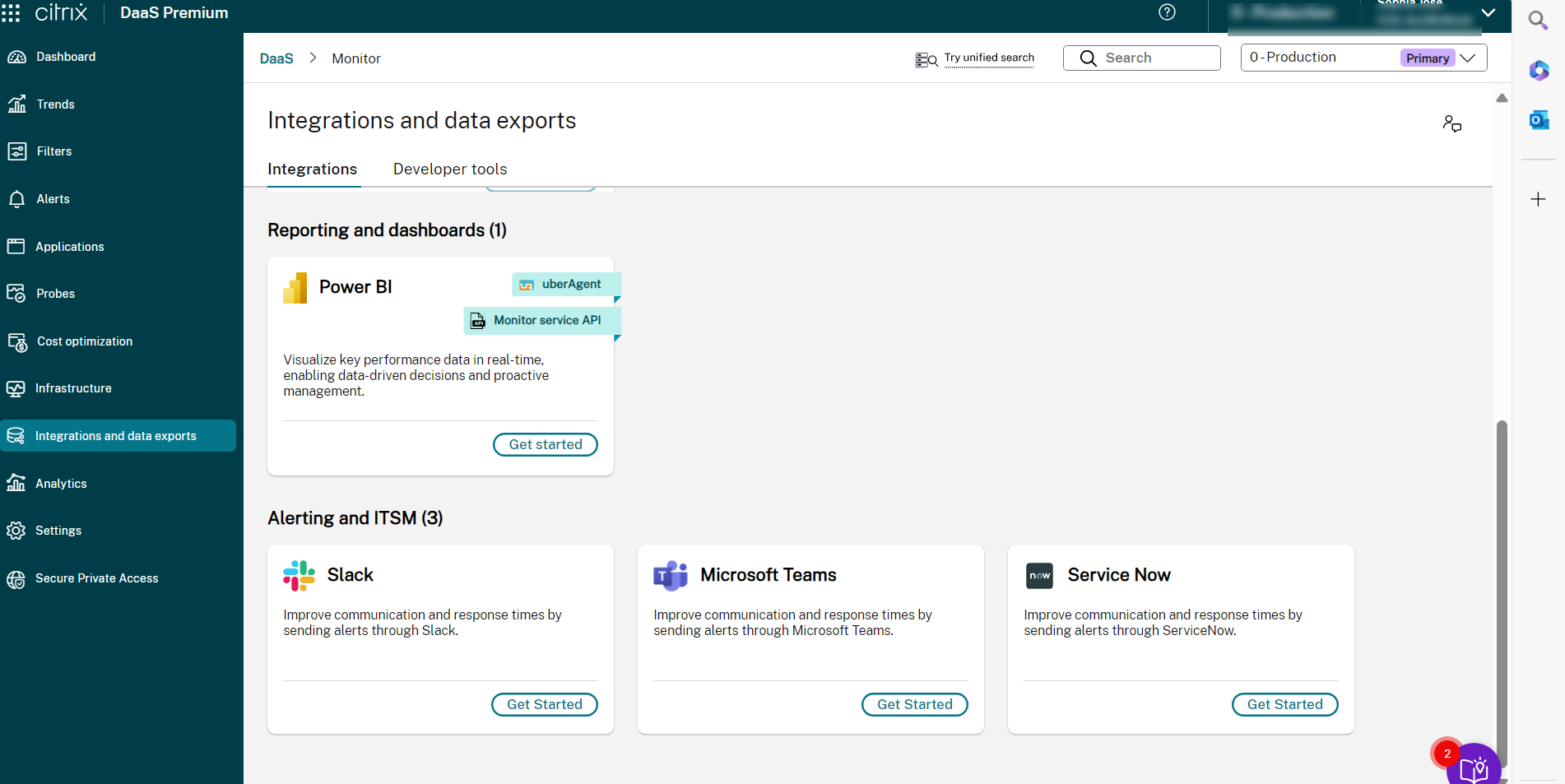
“集成”选项卡显示 Citrix Monitor 的可用集成。可用集成分为以下几类:
-
报告和仪表板
-
警报和 ITSM
报告和仪表板
Power BI 可用于可视化通过 Citrix Monitor API 收集的指标。单击“开始使用”。将显示“REST API”开发人员工具详细信息页面。
单击 Monitor 服务 API 可获取有关其与 PowerBI 集成的资源和博客的参考链接。
此页面提供指向资源和博客的参考链接。
与警报和 ITSM 工具的集成
警报和 ITSM 工具包括:
-
史 Slack
-
微软团队
-
ServiceNow
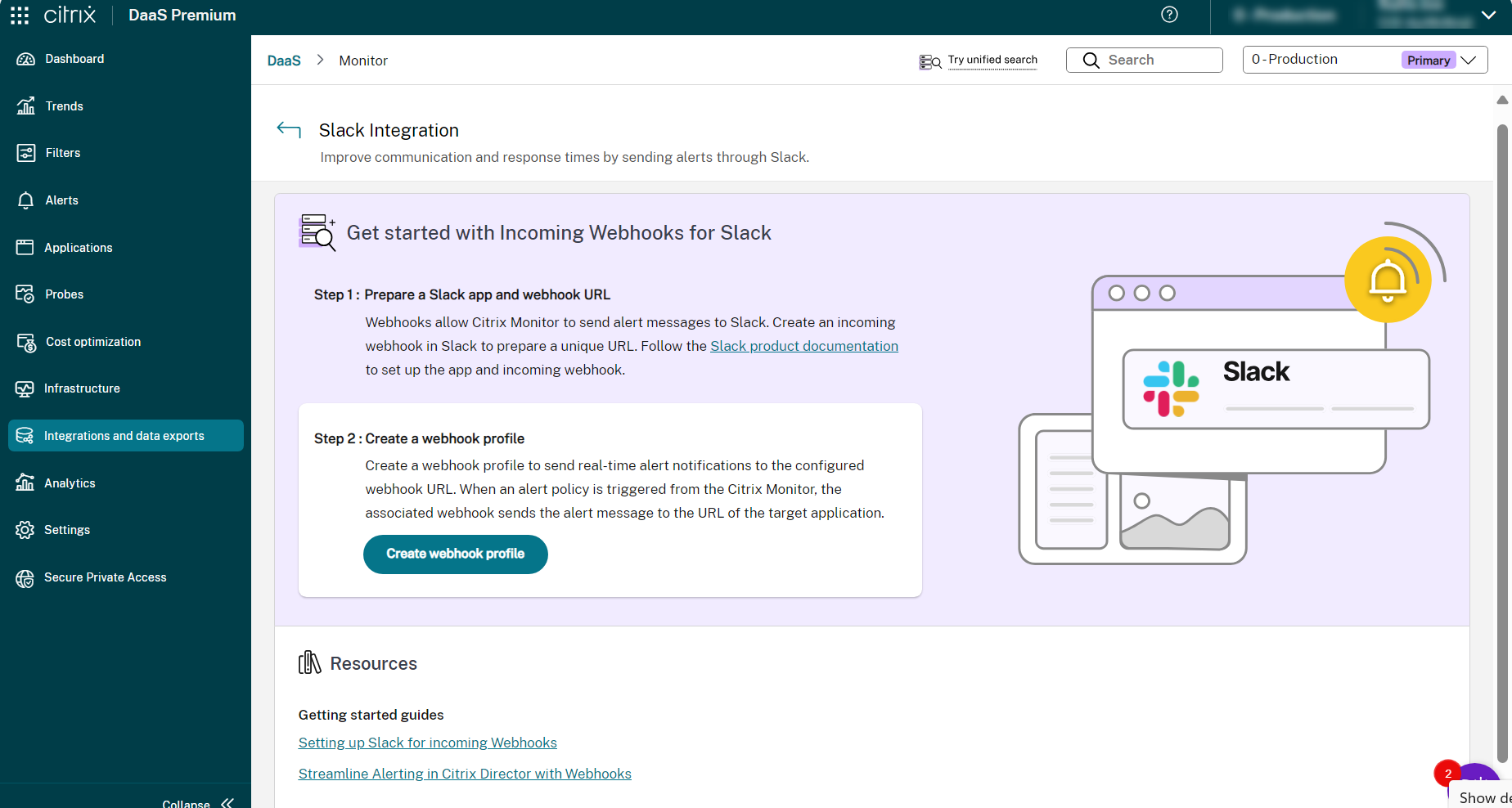
要将警报和 ITSM 工具与 Webhook 集成,请单击工具旁边的“开始使用”链接。此链接将打开特定警报和 ITSM 工具的集成页面,其中提供了有关先决条件和发送警报的具体步骤的详细信息。您可以设置工具和 Webhook URL。例如,要集成 Slack,您需要按照 Slack 文档创建频道和 Webhook URL。
完成此操作后,继续执行第二步以创建 Webhook 配置文件。
您还可以查阅参考资源。例如,与 Slack 集成的先决条件和说明如下:
与 Webhook 集成
-
单击集成选项卡 > 警报和 ITSM 部分 > 所选工具旁边的开始使用。该工具的集成页面随即打开。
-
执行步骤 1。
-
在步骤 2 中,单击创建 Webhook 配置文件。
<name of the tool>创建 Webhook 配置文件页面随即显示。 -
输入 Webhook 配置文件的名称。
-
输入 Webhook 配置文件的描述。
-
在Webhook 配置部分中选择所需的方法。
-
根据上一步中选择的方法输入 API/Webhook URL。
-
查看消息格式。
-
单击测试以验证创建的 Webhook。
-
如果 Webhook 验证成功,请单击创建 Webhook。Webhook 已创建。
-
在 开发人员工具 > Webhook > 管理 中查看已创建的 Webhook 配置文件。Webhook 配置文件开发人员工具详细信息页面将打开。
您还可以在 开发人员工具 > Webhook > 创建 Webhook 配置文件 中创建 Webhook 配置文件。
将 Webhook 配置文件与 Citrix Alerts 集成
您可以在 警报 > 高级警报策略 > 创建策略 部分查看已创建的 Webhook 配置文件,并将其用作 Citrix Alerts 的一部分。
要将 Webhook 配置文件与新的 Citrix 警报策略集成,请执行以下操作:
-
单击 警报 > 高级警报策略 > 创建策略。创建高级警报策略页面将显示。
-
导航到 通知渠道 > 使用 Webhook 部分。
-
选择 Webhook 配置文件。
-
保存警报策略。
您可以通过执行以下操作将 Webhook 配置文件与现有警报策略集成:
-
单击 警报 > 高级警报策略 > 编辑策略。编辑高级警报策略页面将显示。
-
导航到 通知渠道 > 使用 Webhook 部分。
-
选择或更改 Webhook 配置文件。
-
更新并保存警报策略。
查看支持的开发人员工具
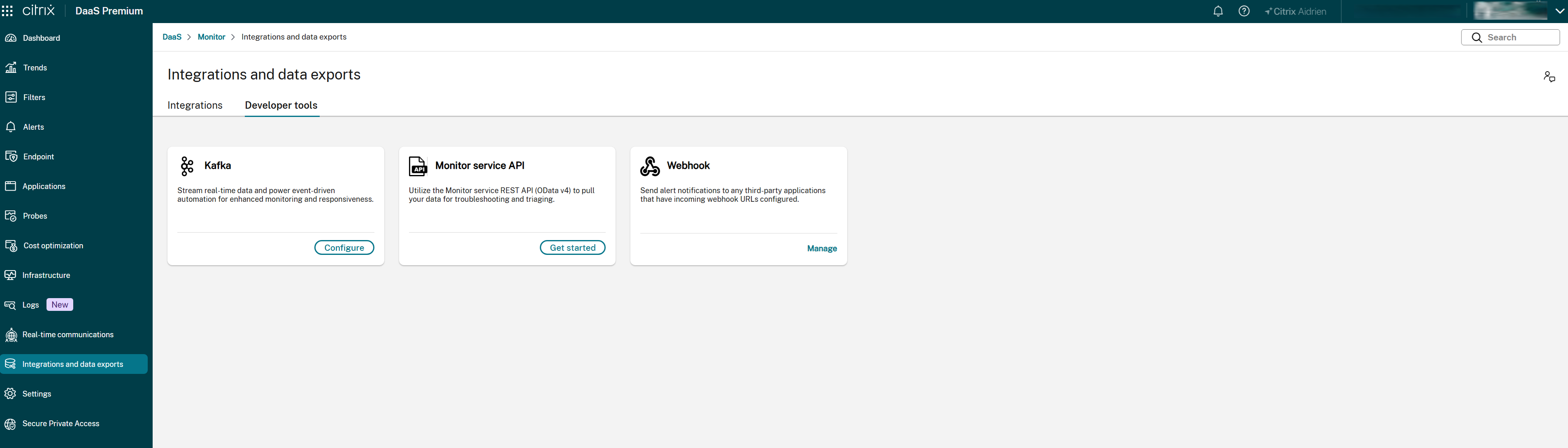
点击“开发人员工具”选项卡以查看可用的开发人员工具。
可用的开发人员工具包括 Monitor 服务 API 和 Webhook。
Kafka 数据导出
Kafka 数据导出使管理员能够将 Citrix Monitor 事件数据流式传输到外部 SIEM 和可观测性平台,例如 Splunk、Elastic 和 Azure Sentinel。支持的事件数据包括来自 Secure Private Access (SPA) 和 Device Posture Service (DPS) 的事件。
要访问配置,请使用以下路径之一:
-
在“集成和数据导出”页面上,选择“集成和数据导出”>“开发人员工具”>“Kafka”。
-
在左侧导航菜单中,选择“Secure Private Access”>“Kafka”。
此时将显示“Kafka 配置”页面。
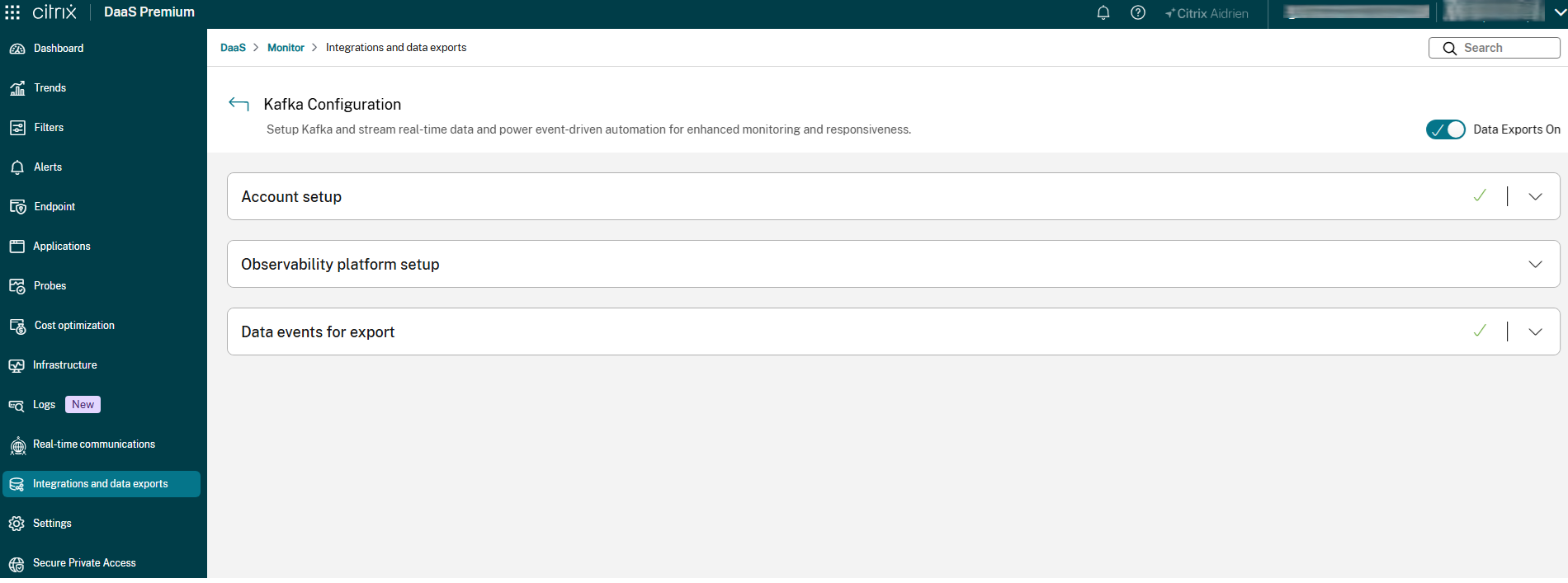
“Kafka 配置”页面包含三个部分:
-
帐户设置 — 创建 SIEM 工具连接所需的 Kafka 帐户凭据。
-
可观测性平台设置 — 检索配置所选可观测性平台所需的连接详细信息。
-
要导出的数据事件 — 选择要流式传输到可观测性平台的事件类型。
使用右上角的“数据导出”开关可随时启用或禁用导出流。
账户设置
账户设置部分允许您创建一个专用账户,Citrix Monitor 使用该账户生成 Kafka 集成所需的配置文件。
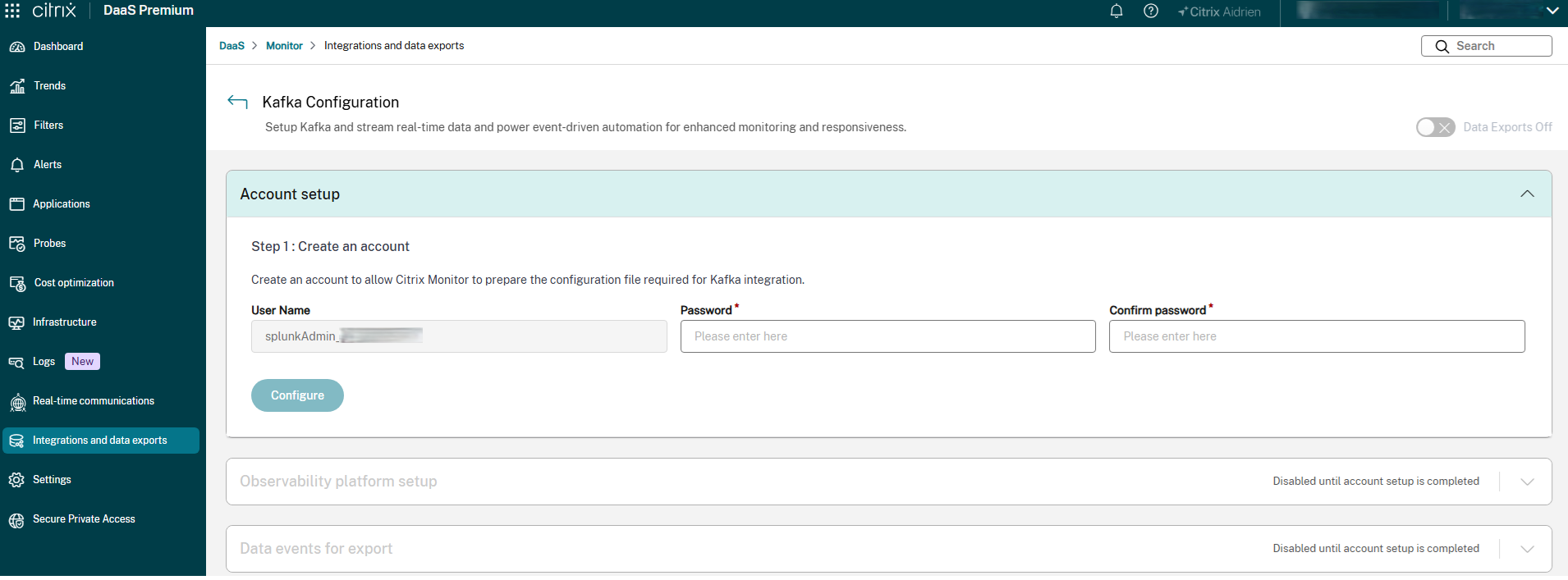
要设置账户,请执行以下操作:
-
展开账户设置部分。
-
在密码字段中,输入账户密码。在确认密码中输入相同的密码。注意:用户名由 Citrix Monitor 自动生成,无法编辑。
-
单击配置。Citrix Monitor 将创建账户并准备配置文件。
要随时更新账户密码,请单击重置密码,输入新密码,然后再次单击重置。
可观测性平台设置
可观测性平台设置部分提供了配置 SIEM 或可观测性工具所需的 Kafka 连接详细信息。
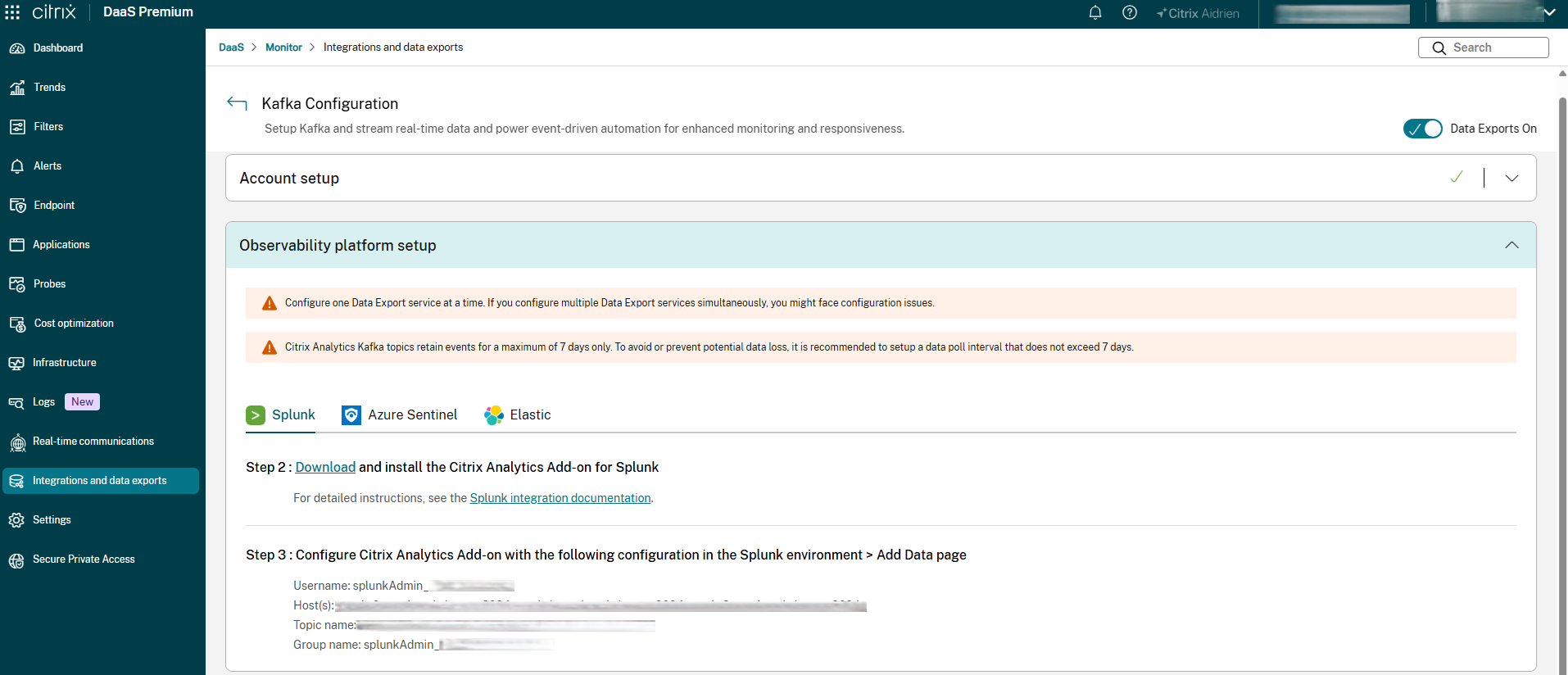
支持以下可观测性平台:
-
斯普伦克
-
Azure 森蒂内尔
-
埃拉斯蒂克
要配置您的可观测性平台,请执行以下操作:
-
展开“可观测性平台设置”部分。
-
选择您的可观测性平台对应的选项卡(例如,Splunk)。
-
按照屏幕上的步骤操作:
-
步骤 1: 完成“帐户设置”部分以创建 Kafka 帐户凭据。请参阅帐户设置。
-
步骤 2: 下载并安装适用于您平台的 Citrix Analytics 附加组件。有关详细说明,请参阅页面上链接的集成文档。
-
步骤 3: 使用页面上显示的连接详细信息在您的平台环境中配置附加组件。详细信息包括:
-
用户名
-
主机
-
主题名称
-
组名称
-
对于 Azure Sentinel,请参阅Microsoft Sentinel 集成以获取分步说明。 -
用于导出的数据事件
“用于导出的数据事件”部分允许您选择要包含在导出流中的每个数据源的事件类型。
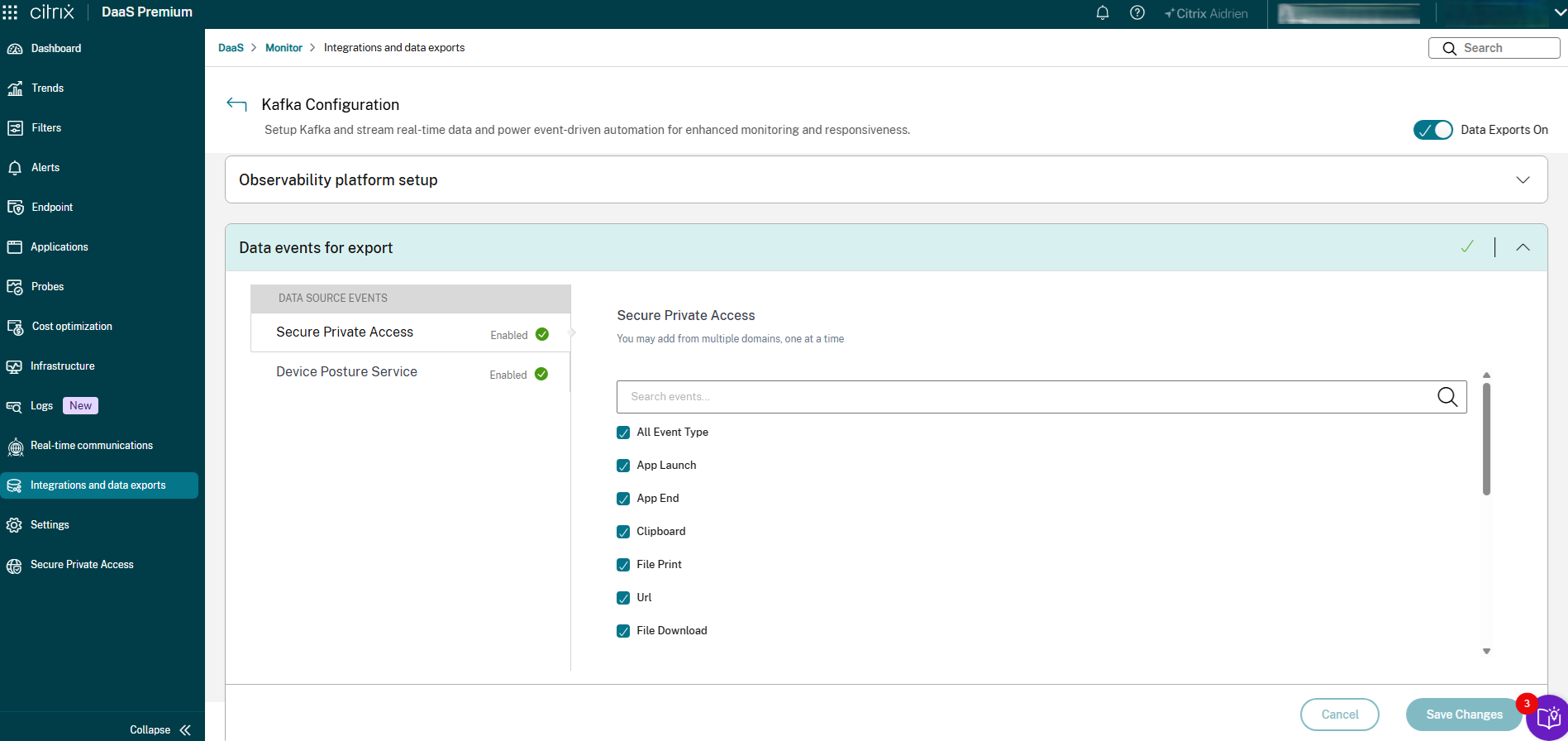
可用数据源包括:
-
Secure Private Access — 适用于具有 Secure Private Access 授权的管理员。支持的事件类型包括应用程序启动、应用程序结束、剪贴板、文件打印、URL、文件下载等。
-
设备状态服务 — 适用于所有管理员。包括设备状态评估事件。
要配置用于导出的事件类型,请执行以下操作:
-
展开“用于导出的数据事件”部分。
-
在“数据源事件”面板中,选择一个数据源(例如,Secure Private Access)。
-
在右侧面板中,选择要包含在导出中的事件类型。使用搜索字段按名称筛选事件。选择“所有事件类型”以包含该源的所有可用事件。
-
根据需要对每个数据源重复此操作。
-
单击“保存更改”。
Monitor 服务 API
单击“开始使用”。将打开“Monitor 服务 API”开发人员工具详细信息页面。您可以访问资源和博客的参考链接。
Web钩子
您可以在“开发人员工具”>“Webhook”>“创建 Webhook 配置文件”中查看和创建 Webhook 配置文件。