
创建策略
策略定义了两个部分:
-
一组设置,用于定义如何为一组用户、设备或连接类型管理会话、带宽和安全性。
-
要分配策略的用户和计算机。在创建策略之前,请确定它影响哪些用户组或设备。您可能希望根据工作职能、连接类型、设备平台或地理位置创建策略。
创建策略时,您可以基于策略模板中的设置并根据需要进行自定义。您也可以从头开始并手动添加必要的设置。本节涵盖以下主题:
提示
如果某个组已存在策略,请考虑编辑它而不是创建新策略。避免仅仅为了启用特定设置或排除特定用户而创建策略。
策略的工作原理
当用户登录时,将识别所有与连接分配匹配的策略。这些策略按优先级排序,并比较任何设置的多个实例。对于每个设置,将应用优先级最高的策略中的值。如果优先级较高的策略禁用某个设置,则该设置将覆盖任何已启用该设置的优先级较低的策略。未配置的设置将被忽略。
重要提示:
如果您使用组策略管理控制台同时配置 Active Directory 和 Citrix 策略,则分配和设置可能无法按预期应用。有关详细信息,请参阅 CTX127461。
未筛选的策略
我们提供一个名为 Unfiltered 的默认策略。
-
在 Web Studio 中管理 Citrix® 策略时,Unfiltered 策略中的设置将应用于站点中的所有服务器、桌面和连接。
-
要使设置生效,站点和连接必须在包含该策略的 GPO 范围内。示例:名为 Sales-US 的 GPO 链接到 Sales OU,并包含所有美国销售团队成员。此 GPO 配置了一个包含多个用户设置的 Unfiltered 策略。当销售经理登录时,Unfiltered 策略设置将应用,因为该用户位于 Sales-US GPO 中。
分配模式
分配模式控制策略是否根据连接条件匹配情况应用。
-
允许(默认):仅当连接与分配条件匹配时才应用策略。
-
拒绝:如果连接不符合条件,则应用策略。
示例 1:相同的分配类型,不同的模式
策略 1 包括:
-
分配 A:销售组,模式 = 允许
-
分配 B:销售经理帐户,模式 = 拒绝
尽管用户在销售组中,但拒绝分配优先。当销售经理登录时,策略不适用。
示例 2:不同的分配类型,相同的模式
策略 2 包括:
-
分配 C: 销售组 (用户), 模式 = 允许
-
分配 D: 公司 IP 范围 (客户端 IP), 模式 = 允许
仅当两个分配都满足时,策略才适用。如果销售经理从办公室登录,则两个条件都满足,策略将适用。
策略 3 包括:
-
分配 E: 销售组 (用户), 模式 = 允许
-
分配 F: NetScaler Gateway 连接 (访问控制), 模式 = 允许
如果销售经理从办公室登录(而不是通过 NetScaler),则分配 F 不满足,因此策略不适用。
策略设置:父子关系
某些策略设置取决于父设置。例如,您必须先配置总体会话带宽限制,然后其子设置才能可用。
在 Web Studio 中配置策略时,将鼠标悬停在子设置上可查看必须首先配置哪个父设置。如果父设置被禁用,则相关的子设置将自动禁用。
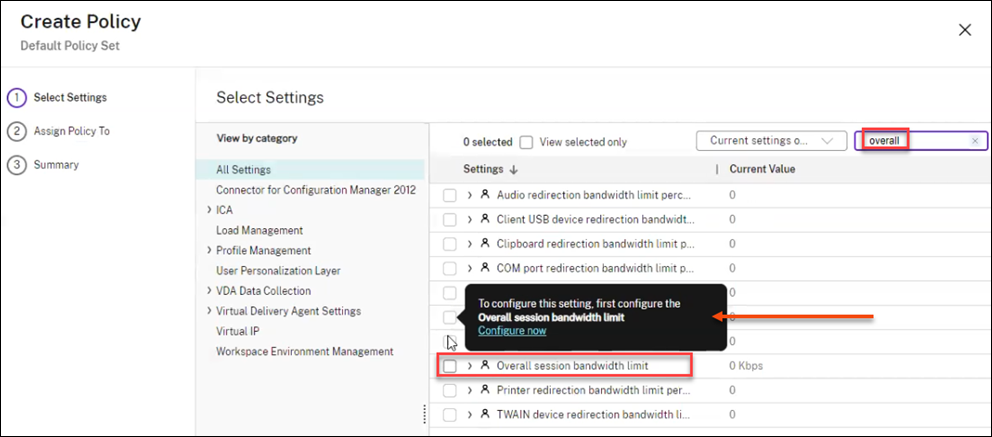
下表列出了父设置及其对应的子设置:
| 父策略 | 依赖子策略 |
|---|---|
| 总体会话带宽限制 | 音频重定向带宽限制百分比 |
| 剪贴板重定向带宽限制百分比 | |
| COM 端口重定向带宽限制百分比 | |
| 文件重定向带宽限制百分比 | |
| HDX™ MediaStream 多媒体加速带宽限制百分比 | |
| LPT 端口重定向带宽限制百分比 | |
| 打印机重定向带宽限制百分比 | |
| 客户端 USB 设备重定向带宽限制百分比 | |
| TWAIN 设备重定向带宽限制百分比 | |
| 允许双向内容重定向 | 允许重定向到客户端的 URL |
| 允许重定向到 VDA 的 URL | |
| CPU 使用率 | CPU 使用率排除进程优先级 |
| 旧版图形模式 | 渐进式压缩级别 |
| 启用会话水印 | 水印自定义文本 |
| 会话水印样式 | |
| 水印透明度 | |
| HDX 自适应传输 | 音频的容错模式 |
策略设置状态
某些策略设置可以具有以下状态之一:
-
允许或禁止:允许或阻止由设置控制的操作。有时,允许或阻止用户在会话中管理设置的操作。例如,如果菜单动画设置为“允许”,则用户可以在其会话中控制它。
-
已启用或已禁用:打开或关闭设置。如果设置在优先级较高的策略中被禁用,则即使在优先级较低的策略中启用,也不会应用该设置。
安全默认设置
如果在 VDA 安装期间启用了安全默认设置,则策略设置的优先级如下:
-
自定义设置
-
安全默认设置
-
默认设置
要查看安全默认值,请执行以下操作:
-
在 Web Studio 中,单击左侧窗格中的策略。
-
在策略选项卡上,单击创建策略。
-
在选择设置表中,当您将鼠标悬停在当前值为允许的设置上时,会显示安全默认值:禁止。安全默认设置(/en-us/citrix-daas/media/secure-default-setting.png)
策略设置的有效性
某些设置必须一起使用和启用。例如,要允许用户访问其本地设备上的网络驱动器:
-
客户端驱动器重定向必须启用
-
客户端网络驱动器也必须包含在内
如果客户端驱动器重定向被禁用,即使客户端网络驱动器已启用,用户也无法访问网络驱动器。
通常,与计算机相关的设置更改在 VDA 重启或用户登录时生效。与用户相关的设置更改在下次登录时应用。
将设置添加到策略时,您可以选择“使用默认值”以防止更改。此选项会禁用手动配置,并且仅应用默认值,无论之前输入的值是什么。
最佳实践
-
将策略分配给组而不是单个用户。如果您将策略分配给组,则在您从组中添加或删除用户时,分配会自动更新。
-
禁用未使用的策略。未添加任何设置的策略会产生不必要的处理开销。
从头开始创建策略
要创建策略:
-
在 Web Studio 中,单击左侧窗格中的策略。
-
在“策略”选项卡上,单击“创建策略”。
-
在“选择设置”页面上,(#step-1-select-and-configure-policy-settings),然后单击“下一步”。
-
在“将策略分配到”页面上,选择此策略所在的策略集,然后(#step-2-specify-policy-assignments)。单击“下一步”。
-
在“摘要”页面上,完成以下设置:
-
输入策略的名称和描述。
-
要启用策略,请选择“启用策略”。
-
-
单击“完成”。
步骤 1:选择和配置策略设置
策略设置按功能分组。例如,与配置文件管理相关的设置位于“配置文件管理”类别下。
设置分为两种类型:
-
计算机设置:应用于计算机并在虚拟桌面启动时生效(即使没有用户登录)。它们定义虚拟桌面行为。
-
用户设置:在用户连接或重新连接时应用。它们定义用户体验。
要选择和配置设置:
-
在“选择设置”页面上,要按 VDA 版本查看设置,请从右上角的下拉列表选项中选择以下选项之一:
-
所有设置:查看所有 VDA 版本的全部设置
-
仅当前设置:仅查看当前 VDA 版本的设置
-
仅旧版设置:仅查看已弃用 VDA 版本的设置
-
-
要搜索设置,请在搜索框中输入设置的完整或部分名称。
-
选择一个设置。单击启用以将其打开,或单击编辑以指定值。
-
重复步骤 3 以选择和配置策略的更多设置。注意:策略设置可以为“已启用”、“已禁用”或“未配置”。默认情况下,策略设置未配置,这意味着它们未添加到策略中。设置仅在添加到策略后才应用。
步骤 2:指定策略分配
策略分配定义策略适用于哪些用户和计算机。有关分配如何影响策略行为的信息,请参阅策略工作原理。
要指定策略分配:
-
在将策略分配给页面上,选择筛选的用户和计算机。
-
通过指定分配(也称为筛选器)来选择用户或计算机。有关可用分配类型,请参阅下表。
注意:
-
如果您未指定任何分配或将其禁用,则策略将应用于所有连接。
-
策略分配也称为策略筛选器。有关详细信息,请参阅创建、修改或删除策略的筛选器和筛选器如何应用?
| 分配类型 | 描述 |
|---|---|
| 访问控制 |
客户端连接的访问控制条件:
|
| Citrix SD-WAN™ | 用户会话是否通过 Citrix SD-WAN 启动。注意: 您只能向策略添加一个 Citrix SD-WAN 分配。 |
| 客户端 IP 地址 | 用于连接会话的用户设备的 IP 地址:IPv4 示例:12.0.0.0, 12.0.0.*, 12.0.0.1-12.0.0.70, 12.0.0.1/24;IPv6 示例:2001:0db8:3c4d:0015:0:0:abcd:ef12, 2001:0db8:3c4d:0015::/54 |
| 客户端名称 | 用户设备的名称。精确匹配:ClientABCName。使用通配符:Client*Name。 |
| 客户端平台 | 用于连接会话的用户设备的操作系统类型,例如 Windows、Linux、iOS、Android 或 HTML5。所需 VDA 版本:2503 或更高版本。 |
| 交付组 | 交付组成员身份。 |
| 交付组类型 | 桌面或应用程序的类型:专用桌面、共享桌面、专用应用程序或共享应用程序。 |
| 组织单位 (OU) | 组织单位。 |
| 标签 | 标签。注意: 将此策略应用于所有已标记的计算机。不包括应用程序标签。 |
| 用户或组 | 用户或组名称。支持的用户和组身份类型包括 Active Directory、Microsoft Entra ID、Okta 和 Google Cloud。所需 VDA 版本:2507 或更高版本。 |
从模板创建策略
您可以基于 Citrix 提供的或自定义模板 创建策略。生成的策略独立于原始模板。
要从模板创建策略,请执行以下操作:
-
在 Web Studio 中,选择左侧窗格中的策略。
-
选择 模板 选项卡,然后选择要使用的模板。
-
在操作栏中单击 从模板创建策略。将显示 创建策略 页面,其中显示所选模板中预配置的所有设置。
-
根据需要修改设置并添加更多设置,然后单击 下一步。
-
在 将策略分配到 页面上,选择此策略所在的策略集,然后选择要分配策略的对象。单击 下一步。
-
在 摘要 页面上,输入策略的名称和描述。
-
单击 完成。新策略将显示在 策略 选项卡上指定的策略集中。