用户会话跟踪
使用会话跟踪用户功能直接查看或操作用户的虚拟机或会话。您可以跟踪 Windows 或 Linux VDA。用户必须连接到您要跟踪的计算机。通过检查用户标题栏中列出的计算机名称来验证这一点。
会话跟踪在新选项卡中启动,请更新您的浏览器设置以允许来自 Citrix Cloud™ URL 的弹出窗口。
从用户详细信息视图访问会话跟踪功能。选择用户会话,然后在“活动管理器”视图或“会话详细信息”面板中单击跟踪。
跟踪 Linux VDA
会话跟踪适用于运行 RHEL7.3 或 Ubuntu 版本 16.04 Linux 分发版的版本 7.16 或更高版本的 Linux VDA。
注意:
-
Monitor 使用 FQDN 连接到目标 Linux VDA。确保 Monitor 客户端可以解析 Linux VDA 的 FQDN。
-
VDA 必须安装 python-websockify 和 x11vnc 软件包。
-
noVNC 连接到 VDA 使用 WebSocket 协议。默认情况下,使用 ws:// WebSocket 协议。出于安全原因,Citrix 建议您使用安全的 wss:// 协议。在每个 Monitor 客户端和 Linux VDA 上安装 SSL 证书。
按照 会话跟踪 中的说明配置 VDA 以进行会话跟踪。
-
单击跟踪后,会话跟踪连接初始化,并且用户设备上出现确认提示。
-
指示用户单击是以开始计算机或会话共享。
-
管理员只能查看被跟踪的会话。
跟踪 Windows VDA
Windows VDA 会话使用 Windows 远程协助进行会话镜像。在安装 VDA 时启用“使用 Windows 远程协助”功能。有关详细信息,请参阅 启用或禁用功能。
-
单击 会话镜像 后,将初始化镜像连接,并弹出一个对话框,提示您打开或保存 .msrc 事件文件。
-
使用远程协助查看器打开事件文件(如果尚未默认选择该查看器)。用户设备上将显示确认提示。
-
指导用户单击 是,以开始共享计算机或会话。
-
要获得更多控制权限,请让用户共享键盘和鼠标控制权。
简化 Microsoft Internet Explorer 浏览器的会话镜像操作
配置 Microsoft Internet Explorer 浏览器,使其使用远程协助客户端自动打开下载的 Microsoft 远程协助 (.msra) 文件。
为此,必须在组策略编辑器中启用“文件下载的自动提示”设置:
计算机配置 \> 管理模板 \> Windows 组件 \> Internet Explorer \> Internet 控制面板 \> 安全页 \> Internet 区域 \> 文件下载的自动提示。
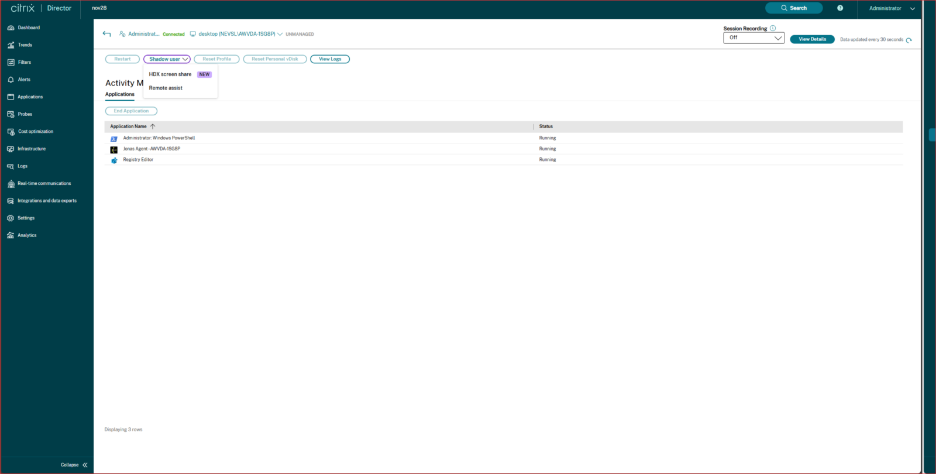
使用 HDX 屏幕共享
Director 支持远程协助,使 IT 管理员和技术支持人员能够通过 HDX 屏幕共享技术为最终用户提供远程支持。此功能利用 Citrix 原生 HDX 协议,为故障排除和用户协助场景提供安全、高性能的屏幕共享功能。
先决条件
| 组件 | 支持的环境或版本 |
|---|---|
| 操作系统 | Windows、Linux 适用于单会话操作系统 或多会话操作系统 |
| 虚拟投递代理 (VDA) | CR 2511 或更高版本 |
| 迪雷克特 | CR 2511 或更高版本 |
| 交付控制器 | CR 2511 或更高版本 |
| TW播放器 (思睿播放器) | 在启动影子会话时,Director UI 上提供了下载播放器的链接 |
组策略配置
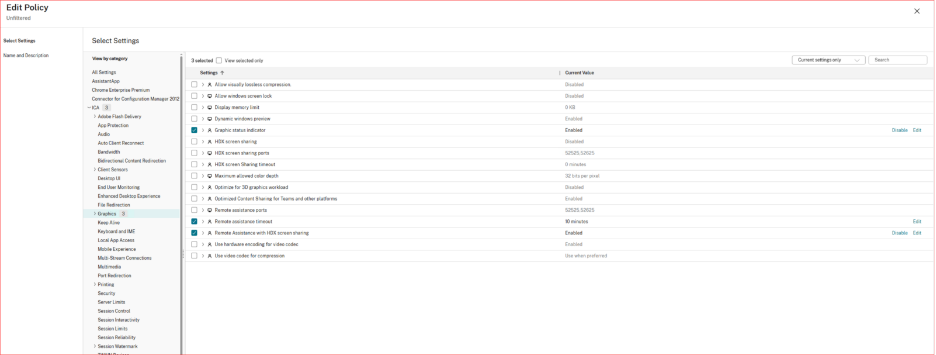
要使用 Director 和 HDX Screen Share 启用远程协助,请在 VDA 上配置以下组策略:
-
带有 HDX 屏幕共享的远程协助
-
远程协助超时
-
图形状态指示器
TWPlayer (ThinWire Player) 是一个必需组件,必须下载一次才能启用 HDX 屏幕共享功能。在启动影子会话时,Director UI 上提供了下载播放器的链接。
HDX 屏幕共享管理员(/en-us/citrix-daas/media/dir-hdx-admin.png)
限制
-
已发布的应用程序(应用程序会话)无法进行影子操作 – 仅限桌面会话。
使用 Director 和 HDX 屏幕共享的工作流程
以下步骤概述了管理员启动 HDX 屏幕共享会话的过程:
-
启动影子会话
-
登录到 Citrix Director
-
导航到需要协助的用户会话
-
单击“影子”按钮
-
选择 HDX 屏幕共享
-
-
启动查看器
-
使用 TWPlayer/远程协助查看器打开生成的事件文件
-
等待用户接受连接请求
-
-
查看会话
-
会话屏幕显示在查看器窗口中
-
管理员可以实时观察用户操作
-