
诊断应用程序性能问题
Citrix Director 中的应用程序性能监控(与 uberAgent 集成)为管理员提供了对单个应用程序(包括已发布的和本地的)运行情况的细致洞察。此数据可帮助您确定问题是否由应用程序的资源消耗、网络依赖性或 UI 无响应引起。
先决条件
-
VDA Windows 版本应大于或等于 2603
-
uberAgent 必须安装在 VDA 上
-
必须在 Studio 中启用策略“使用 uberAgent 应用程序性能数据增强 Director”。
| 策略名称 | 策略描述 | UI 指标 | 默认值 | 值选项 | VDA Windows 版本 | VDA(丽奴克斯、麦克) |
|---|---|---|---|---|---|---|
| 使用 uberAgent 应用程序性能数据增强 Director | 启用 Director 使用 uberAgent 提供的计算机指标数据来监控应用程序性能 | 应用程序名称, 是否已发布, 进程名称, CPU 使用率 %, 内存使用率 %, 工作集内存 (MB), 磁盘 IOPS, 磁盘延迟 (ms), 网络延迟 (ms), 输入延迟 (ms), CPU 使用率 % (P95), 内存使用率 % (P95), 输入延迟 (P95) (ms), 每秒页面错误 | 已启用 | 已启用或已禁用 | 2603 或更高版本 | 不可用 |
概述和主要功能
本页详细介绍了新的 应用程序性能 选项卡的文档,该选项卡侧重于对已发布应用程序和本地应用程序进行实时和历史监控。
主要功能包括:
-
时间范围筛选器:通过时间范围选项增强监控精度。
-
简化筛选器管理:用于管理筛选器的直观下拉菜单。
-
直观的筛选器构建:用于直接在主页上创建和修改筛选器的灵活工作流。
-
可视化:引入了应用程序分布图和随时间变化的性能图,以便即时了解应用程序性能趋势。
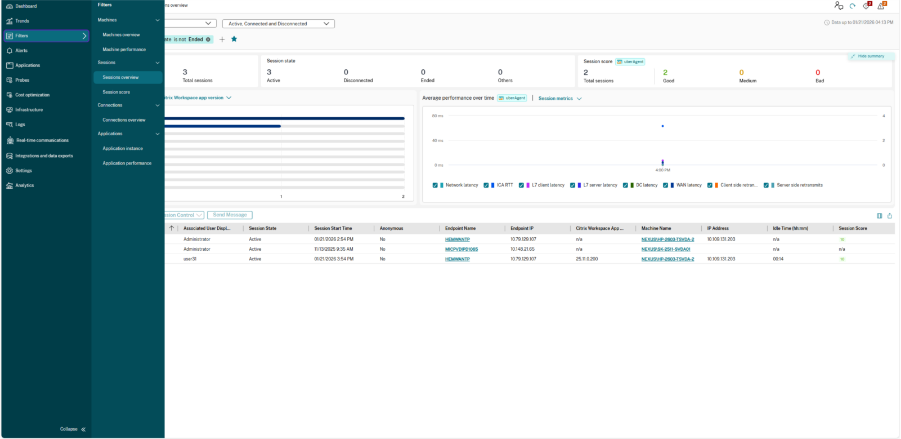
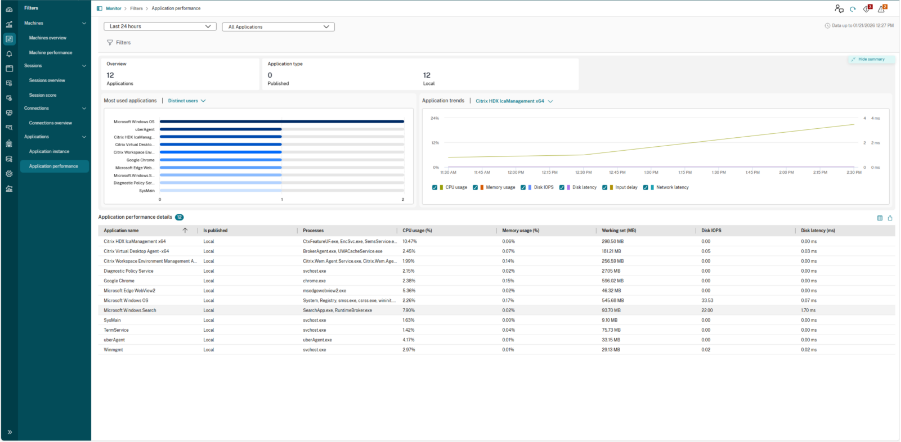
筛选数据
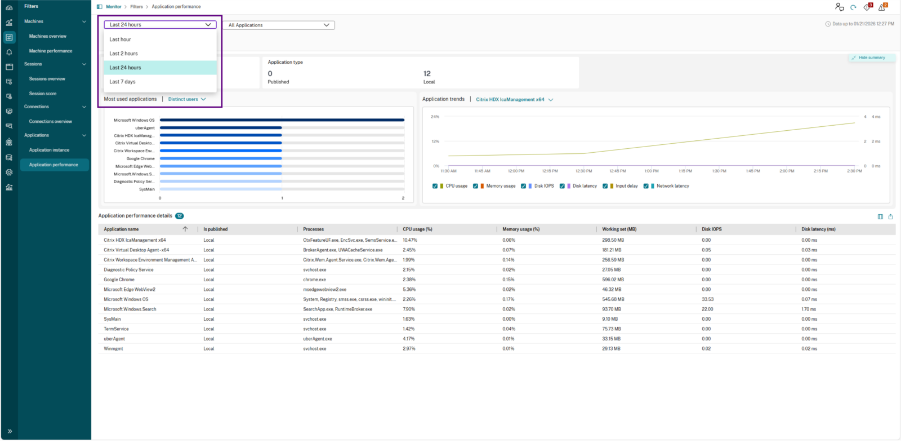
在页面顶部,您可以定义显示数据的范围。
-
时间段: 选择时间范围。时间范围筛选器包括 1 小时、2 小时、1 天或 7 天
-
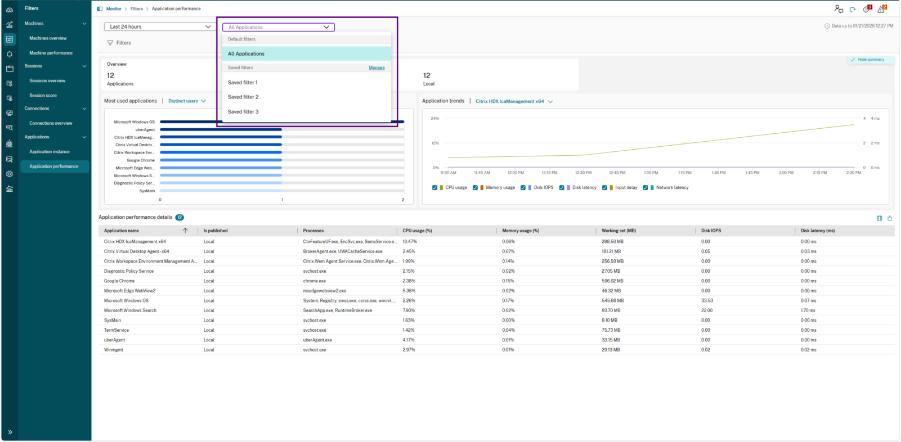
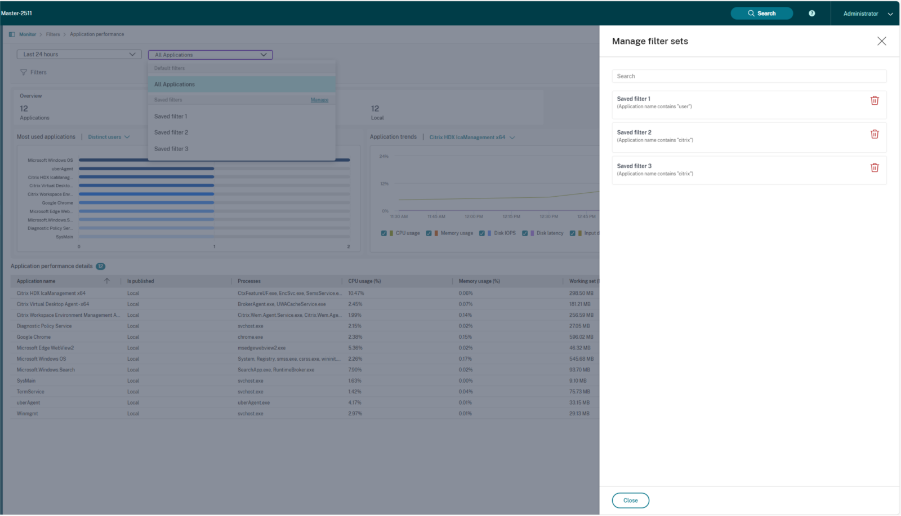
应用程序范围: 使用应用程序下拉菜单按特定筛选器筛选整个控制板,或查看所有应用程序。
-
筛选器: 使用“筛选器”图标进一步优化数据。
-
管理: 单击“管理”将打开一个侧面板,您可以在其中搜索、查看或删除现有已保存的筛选器。
构建和应用筛选器
您现在可以直接在应用程序概览页面上构建复杂的筛选器集:
-
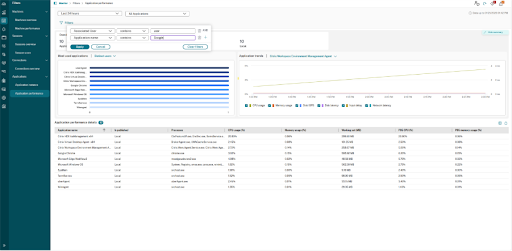
单击“筛选器”图标或现有筛选器旁边的“+”按钮。
-
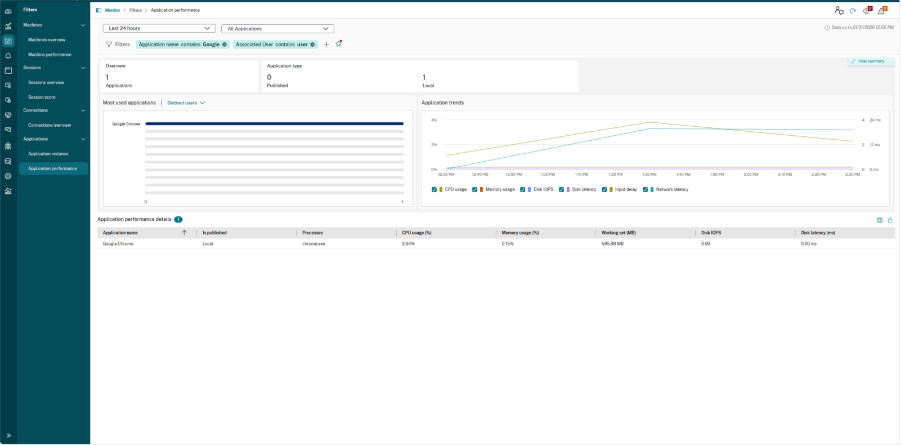
选择条件(例如,应用程序名称)、运算符(例如,包含)和值(例如,Google)。
筛选器保存状态和工作流程
活动筛选器旁边的星形图标 (⋆) 直观地指示当前筛选器集的状态。这有助于指导管理员保存、应用和管理自定义筛选器。
| 筛选器状态 | 图标外观 | 含义 | 所需操作 |
|---|---|---|---|
| 未保存的筛选器 |  |
当前筛选条件组合尚未保存。 | 单击空星形图标以打开对话框,命名筛选器集并保存。 |
| (带红点的空心轮廓) | |||
| 已保存的筛选器 |  |
当前活动的筛选器集与之前保存的筛选器精确匹配。 | 无需执行任何操作。您正在根据定义的模板查看数据。 |
| (已填充 / 实心) | |||
| 已保存的筛选器有更改 |  |
使用已保存的筛选器时,如果添加、删除任何其他筛选器或对任何列进行排序,则会出现红点,这意味着更改尚未保存。 | 单击带红点的星形图标以更新现有已保存的筛选器,或使用下拉菜单选择另存为筛选器集以创建新的筛选器。 |
| (填充有红点) |
筛选器操作按钮
添加新筛选器或修改已保存的筛选器时,以下控件和状态指示器将可用:
| 按钮 | 含义和操作 |
|---|---|
| 更新 | 将所有当前活动的筛选条件应用于图表和应用程序性能数据表。 |
| 取消 | 放弃对当前筛选器集所做的任何更改,并恢复到上次应用的筛选器。 |
| 清除筛选器 | 删除所有新添加的筛选条件。 |
 图标 图标 |
删除单击此图标时选定的筛选条件。 |
可视化
概览摘要
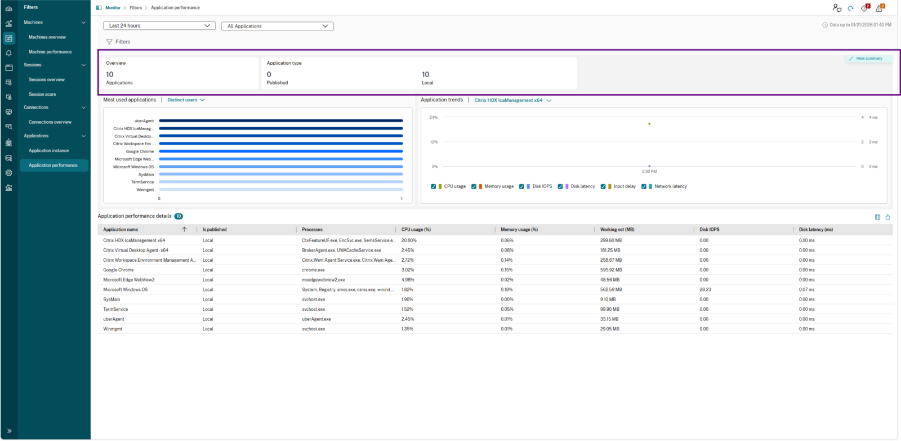
摘要窗格提供当前正在监视的应用程序的即时计数:
-
应用程序: 环境中检测到的唯一应用程序名称的总数。
-
应用程序类型:细分了在 VDA 上运行的已发布应用程序与本地应用程序的数量。
分布图
分布图用作直方图,它根据特定的性能类别对应用程序实例的数量进行分类。它旨在帮助您了解用户体验在您的环境中的“分布”。
-
指标分组:X 轴表示所选指标(例如UI 延迟或启动持续时间)的范围,而 Y 轴表示这些范围内的出现次数。
-
视图视角:下拉菜单允许您在两种视图之间切换数据表示形式:
-
独立用户:根据唯一用户数量显示性能分布
-
独立计算机:根据 VDA 数量显示分布。
-
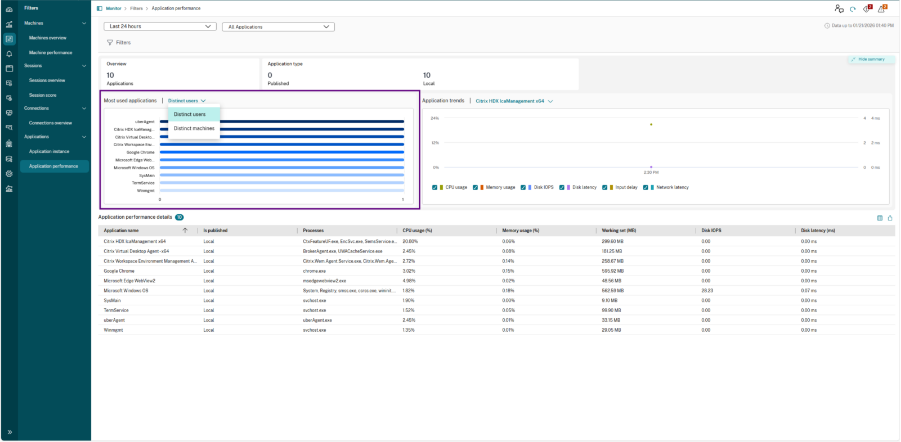
性能图
性能图是一种时间序列可视化,它跟踪选定持续时间内的应用程序运行状况。它允许您将性能变化与特定的时间间隔和资源消耗相关联。
-
应用程序选择:使用图表顶部的下拉菜单选择要分析的特定应用程序。
-
多指标关联:该图表允许您同时叠加多个关键绩效指标 (KPI),以查找响应能力和资源使用情况之间的关联:
-
CPU 和内存使用情况:显示应用程序的资源消耗百分比。
-
磁盘 IOPS 和磁盘延迟:识别存储瓶颈是否影响应用程序性能。
-
输入延迟:衡量用户操作与应用程序响应之间的时间。
-
网络延迟:跟踪与应用程序通信相关的网络延迟。
-
性能图表(/en-us/citrix-daas/media/dir-performance-chart.png)
应用程序性能详细信息(表)
底部窗格提供每个应用程序实例的原始可操作数据。数据可以导出,并且可以选择要显示的列。
应用程序性能 1(/en-us/citrix-daas/media/dir-app-performance1.png)
应用程序性能 2(/en-us/citrix-daas/media/dir-app-performance2.png)
应用程序性能 3(/en-us/citrix-daas/media/dir-app-performance3.png)