
浏览器内容重定向
简介
浏览器内容重定向 (BCR) 增强了在 Citrix Virtual Apps and Desktops™ 环境中进行网页浏览的用户体验。通过将网页渲染卸载到用户的本地计算机,BCR 减少了服务器负载并提高了性能,尤其适用于复杂或资源密集型网站。
工作原理
BCR 利用 Citrix Workspace™ 应用程序在用户设备上创建安全的浏览环境。当用户访问允许的网页时,浏览器窗口的视口被重定向到客户端。客户端浏览器引擎随后利用本地计算机的资源来渲染页面,从而实现更快的加载时间和更流畅的交互。
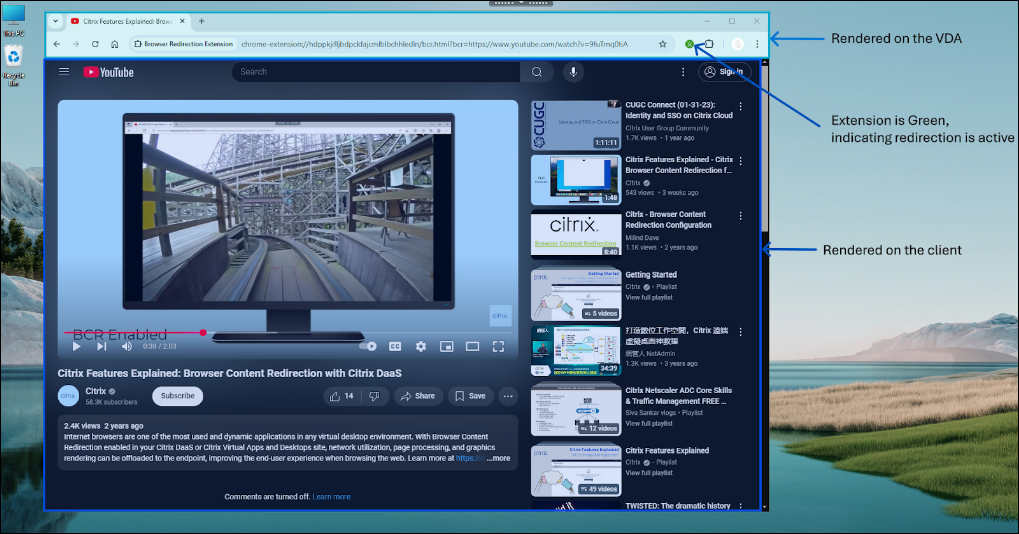
请注意,只有浏览器视口被重定向。视口是浏览器中显示内容的矩形区域。视口不包括地址栏、收藏夹工具栏或状态栏等内容。这些项目位于用户界面中,该界面仍在 VDA 中的浏览器上运行。
主要优势
浏览器内容重定向智能地管理网络流量,为您的用户提供卓越的体验,同时减轻您的基础架构负担。
以下是它们如何使您的组织受益:
-
节省成本: 将资源密集型网页卸载到用户设备,释放宝贵的服务器资源并减少带宽消耗。这意味着更低的硬件和网络成本。
-
增强用户体验: 为您的用户提供更流畅、响应更快的浏览体验,即使是图形密集型网站。提供类似本机的性能,消除延迟并提高生产力。
-
提高安全性: 维护安全环境,同时允许访问内部和外部资源。
-
提高灵活性: 支持广泛的用例,从基本的网页浏览到需要代理遍历或 SSO 身份验证的复杂 Web 应用程序。使用 Citrix Web Studio™ 中的精细策略控制轻松管理重定向设置。
系统要求
服务器端组件
Citrix 虚拟应用和桌面
-
长期服务版本
-
最低要求 - 任何未终止支持的 LTSR Citrix Virtual Apps and Desktops 版本
-
推荐 - Citrix Virtual Apps and Desktops 2402 或更高版本
-
-
当前版本
-
最低要求 - 任何未终止支持的 CR Citrix Virtual Apps and Desktops 版本
-
推荐 - 最新 Citrix Virtual Apps and Desktops 版本
-
客户端组件
Windows 操作系统
-
Windows 10 或 11 操作系统
-
Citrix Workspace 应用程序
-
最低要求 - 任何非生命周期结束的 Citrix Workspace App
-
推荐
-
长期服务版本 - Citrix Workspace App 2402 最新 CU
-
当前版本 - Citrix Workspace App 2405 或更高版本
-
注意:-
Citrix Workspace App Windows LTSR 1912 和 2203.1 版本不支持浏览器内容重定向。
-
浏览器内容重定向所需的客户端浏览器引擎默认安装在 Citrix Workspace App 当前版本中。
-
浏览器内容重定向所需的客户端浏览器引擎默认未安装在 Citrix Workspace App 2402 LTSR 版本中。管理员可以利用 ADDLOCAL 开关在 Citrix Workspace App 之上安装 BCR 浏览器组件。
-
有关更多详细信息,请参阅Citrix Workspace App Windows 文档。
林纳克斯
-
Citrix Workspace 应用程序
-
最低要求 - 任何非生命周期结束的 Citrix Workspace App
-
推荐 - Citrix Workspace App 2408 或更高版本 有关更多详细信息,请参阅 Citrix Workspace App Linux 文档。
-
ChromeOS
-
Citrix Workspace 应用程序
-
Chrome 网上应用店的最新版本
-
macOS
-
Citrix Workspace 应用程序
-
最低要求 - Citrix Workspace app 2411 或更高版本
-
注意:
-
对于 macOS,浏览器内容重定向包独立于 Citrix Workspace App,并且始终是最新版本。因此,该软件包将与高于指定最低版本的多个 CWA 版本兼容。
-
由于不依赖于 Citrix Workspace App Mac,浏览器内容重定向的版本号将与 Citrix Workspace App Mac 版本不匹配。
-
客户端浏览器引擎未与 Citrix Workspace App Mac 打包在一起。请在 Citrix Downloads 上下载并安装适用于 Mac 的客户端。
-
Intel 和 ARM 软件包是独立的。因此,您需要安装适合 macOS 端点的相应版本。
配置步骤
-
根据系统要求安装客户端和服务器端组件
-
有关扩展部署的详细信息,请参阅“扩展部署”部分
-
-
配置 Studio 策略
-
Web Studio 策略提供了一种精细的方式来配置浏览器内容重定向,以适应各种用例。
-
基本策略允许管理员配置需要通过浏览器内容重定向允许/不允许的 URL。
-
URL 可以使用通配符进行配置。
-
-
打开受支持的 Web 浏览器并导航到允许的 URL。
-
如果在允许列表中找到匹配项,则网站将被重定向到客户端。
-
Citrix Workspace 应用程序将视口融合到 VDA 端浏览器上,以提供无缝体验。
-
-
扩展程序徽标的颜色指示内容重定向的状态。
-
绿色:活动且已连接
-
灰色:在当前选项卡上不活动/空闲
-
红色:损坏/不工作
-
注意:
-
HTML5 视频重定向和浏览器内容重定向是独立的功能。此功能不需要 HTML5 视频重定向策略即可工作。但是,Citrix HDX™ HTML5 视频重定向服务用于浏览器内容重定向。
-
我们建议通过 Web Studio 而不是注册表项进行所有配置。
配置选项
浏览器内容重定向提供了多种配置方式,以适应各种客户环境的使用场景。有关策略设置的详细信息,请参阅浏览器内容重定向策略设置。
重定向机制
客户端获取客户端渲染
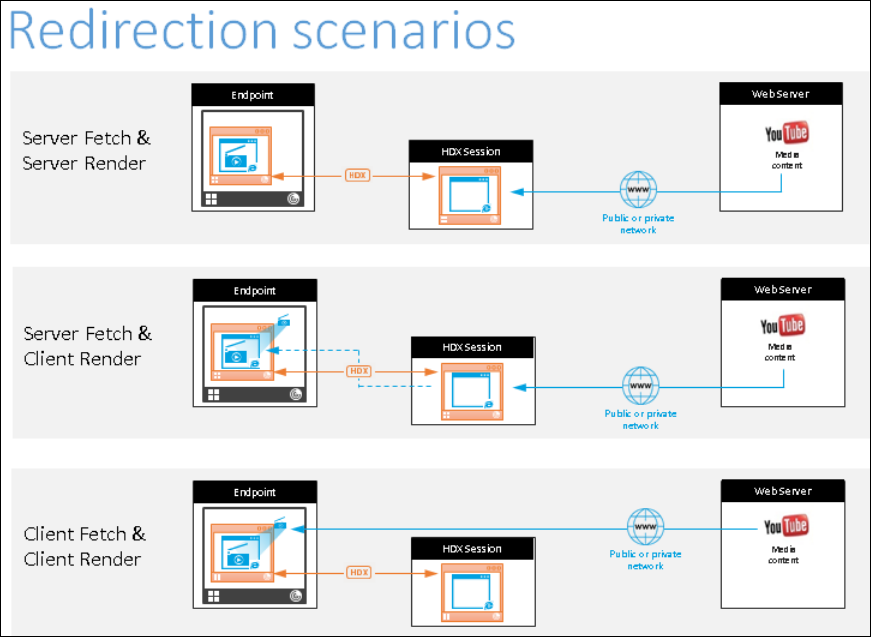
默认情况下,浏览器内容重定向在此模式下运行,即客户端浏览器引擎直接访问网页。这需要客户端网络对网页的必要访问。客户端获取客户端渲染方案将所有网络、CPU 和 RAM 使用量从 Citrix VDA 卸载到客户端,并且是配置浏览器内容重定向的最佳方式。
策略配置选项
-
浏览器内容重定向:允许
-
浏览器内容重定向 ACL 配置
-
指定需要重定向的 URL。默认情况下,YouTube 是唯一配置为重定向的网站。
-
-
浏览器内容重定向阻止列表配置
-
可选配置,用于阻止任何特定的 URL/子 URL 进行重定向。结合上述选项使用此选项可实现最大程度的自定义。
-
服务器获取客户端渲染
在这种情况下,客户端浏览器引擎通过 VDA 使用虚拟通道联系并从 Web 服务器获取内容。当客户端没有 Internet 访问权限时(例如,瘦客户端),此选项很有用。VDA 上的 CPU 和 RAM 消耗较低,但带宽在 ICA® 虚拟通道上消耗。
在此场景中有三种操作模式。术语“代理”是指 VDA 访问以获取 Internet 访问权限的代理设备。
策略配置选项
-
除了在“客户端获取客户端渲染”部分中指定的策略之外,还要配置以下内容
-
浏览器内容重定向代理配置
-
直接或透明: 如果您想利用服务器获取客户端渲染,并且您可以从 VDA 直接访问或通过透明代理访问网页,请配置此项。策略中应配置关键字“DIRECT”。
-
显式代理: 如果您想利用服务器获取客户端渲染,并且您可以从 VDA 通过显式代理访问网页,请配置此项。
-
PAC 文件: 如果您依赖 PAC 文件,请配置此项,VDA 中的浏览器可以自动选择合适的代理服务器来获取指定的 URL。
-
回退模式
客户端重定向有时会失败。例如,如果客户端计算机没有直接 Internet 访问权限,则错误响应可能会返回到 VDA。在这种情况下,VDA 上的浏览器可以重新加载并在服务器上渲染页面。
您可以使用现有的 Windows Media 回退预防策略来抑制视频元素的服务器渲染。将此策略设置为“仅在客户端播放所有内容”或“仅在客户端播放客户端可访问内容”。如果客户端重定向失败,这些设置会阻止视频元素在服务器上播放。此策略仅在您启用浏览器内容重定向且访问控制列表策略包含回退 URL 时生效。该 URL 不能在阻止列表策略中。
身份验证处理
身份验证站点
在当前浏览器内容重定向的实现中,无论重定向机制如何,都需要配置身份验证站点,以便浏览器内容重定向能够处理网站登录。
示例:
-
当浏览器内容重定向 ACL 配置中仅配置了
<https://www.youtube.com/>* 且未配置身份验证站点时,BCR 将在登录网站时回退到服务器端渲染,并继续在那里进行。 -
在这种情况下,为了让 BCR 处理身份验证站点,请根据需要配置
<https://www.accounts.google.com/>* 和任何其他身份验证站点(例如 IdP 网站)。每个网站的登录方式都不同,因此请务必列出 -
配置后,BCR 将处理身份验证。例如,对于客户端提取客户端渲染,身份验证也将从客户端浏览器引擎进行,以实现无缝登录体验。
策略配置选项
除了重定向机制部分中提到的策略之外,配置浏览器内容重定向身份验证站点策略。
注意:
-
重定向窗口关闭后,BCR 客户端浏览器不会保留 Cookie(包括身份验证)。这将表现为当 BCR 窗口完全关闭并重新打开时,需要重新登录网站。
-
BCR 客户端浏览器不会从 VDA 端浏览器读取 Cookie。因此,用户个性化设置和首选项不会与 VDA 浏览器同步。
集成 Windows 身份验证
当在与 VDA 相同的域中配置集成 Windows 身份验证 (IWA) 时,浏览器内容重定向可以提供一种无缝的方式来对网站进行身份验证。
策略配置选项
-
配置浏览器内容重定向集成 Windows 身份验证支持策略
在启用单点登录之前,请完成以下操作:
-
配置 Kerberos 基础结构,以便为从主机名构建的服务主体名称 (SPN) 颁发票证。例如,HTTP/serverhostname.com。
-
对于服务器提取客户端渲染:当您在服务器提取模式下使用浏览器内容重定向时,请确保在 VDA 上正确配置了 DNS。
-
对于客户端提取客户端渲染:当您在客户端提取模式下使用浏览器内容重定向时,请确保在客户端设备上正确配置了 DNS,并且允许从覆盖层到 Web 服务器 IP 地址的 TCP 连接。
代理身份验证
浏览器内容重定向可以在从服务器获取内容时,提供一种无缝地向 Web 代理进行身份验证的方式。启用后,浏览器内容重定向将自动获取并使用 Kerberos 服务票证向代理进行身份验证。
策略配置选项
-
配置浏览器内容重定向服务器获取代理身份验证策略
在启用服务器获取代理身份验证策略之前,请完成以下操作:
-
您需要配置 PAC 文件以通过下游 Web 代理路由流量,并将代理设置为使用 Kerberos 身份验证
用例
浏览器内容重定向 (BCR) 可用于各种网站,尤其是那些资源密集型且企业频繁访问的网站。这包括 YouTube 等视频流平台,通过将渲染卸载到端点设备,可以显著受益,从而减少服务器负载并节省成本。此外,BCR 非常适合统一通信应用程序,例如视频会议和协作工具(Google Meet、Teams Web、Zoom Web)以及联络中心应用程序(Genesys Cloud),确保流畅的性能和增强的用户体验。通过利用 BCR,企业可以优化其资源并提高各种基于 Web 的应用程序的效率。有关如何配置特定网站的信息,请参阅 CTX238236。
扩展部署
手动部署
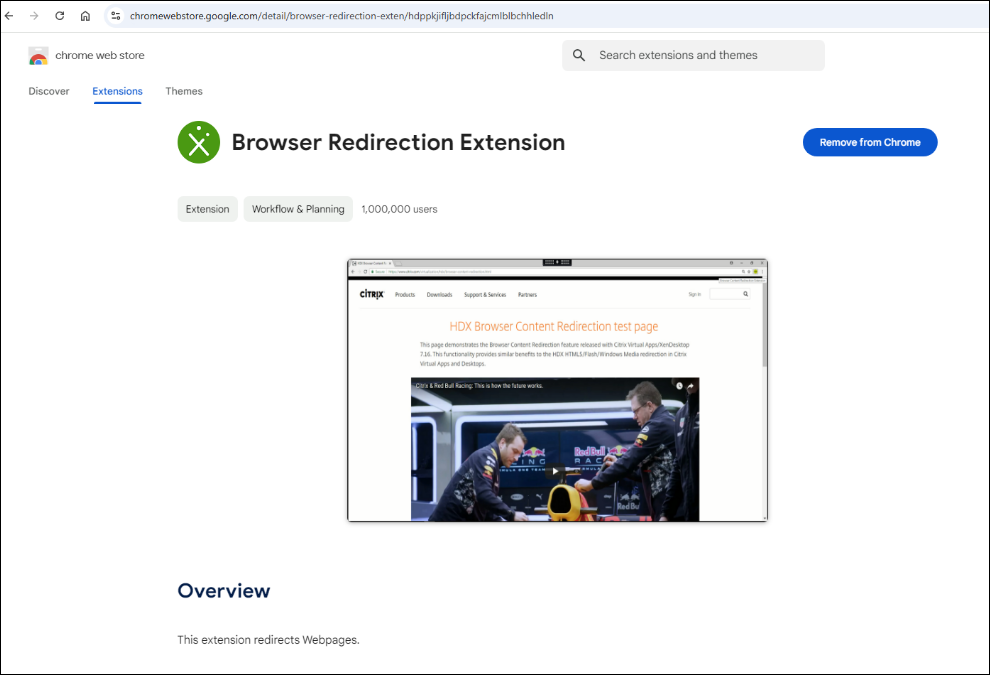
浏览器重定向扩展已在 Chrome 和 Edge 网上应用店发布。该扩展仅在 VDA 上的浏览器中需要,而不在客户端上需要。要安装该扩展,请导航到 Chrome / Edge 网上应用店,搜索浏览器重定向扩展并添加到相应的浏览器。此方法适用于单个用户。要将扩展部署到大量用户,请使用组策略部署该扩展。
使用组策略部署
先决条件
-
访问权限: 您需要对将配置组策略的计算机或 Active Directory 环境拥有管理员权限。
-
ADMX 文件: 下载适用于您的 Chrome 版本的 Google Chrome ADMX 文件(管理模板)。您可以在 Google Chrome Enterprise Help 页面上找到这些文件。
-
Edge 模板: 从 Microsoft Edge Enterprise 登陆 页面下载 Microsoft Edge 管理模板 (ADMX 文件)。
-
扩展 ID 和更新 URL: Citrix 浏览器内容重定向扩展的扩展 ID 和更新 URL。
Google Chrome 的步骤
-
导入 ADMX 文件:
-
将 Chrome ADMX 文件复制到您的管理模板中央存储。这通常是域控制器上的 %SystemRoot%\PolicyDefinitions。
-
-
打开组策略管理:
-
启动组策略管理控制台 (gpmc.msc)。
-
-
创建或编辑 GPO:
-
创建新的组策略对象 (GPO) 或编辑适用于要部署扩展的用户或计算机的现有 GPO。
-
-
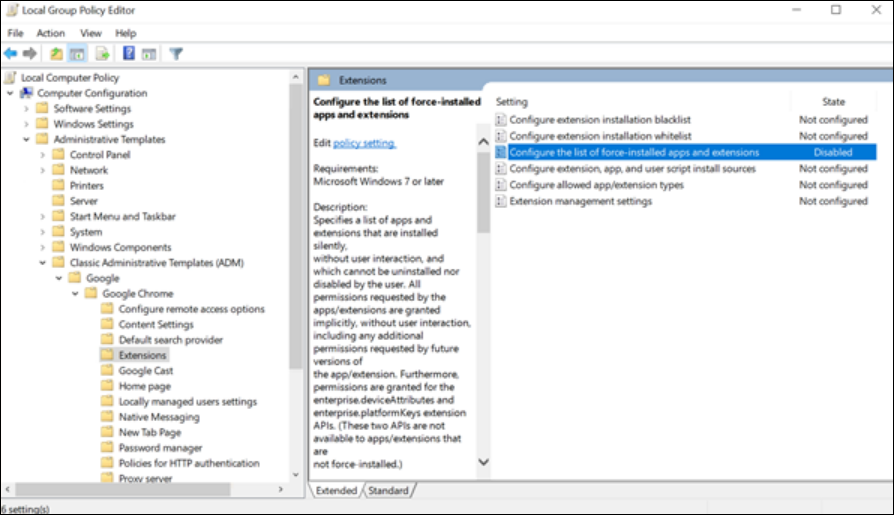
导航到扩展设置:
-
在 GPO 编辑器中,转到:
-
用户配置 > 管理模板 > 经典管理模板 (ADM) > Google > Google Chrome > 扩展
-
-
-
启用“配置强制安装的应用和扩展程序列表”:
-
双击此策略设置并选择“已启用”。
-
如果“配置强制安装的应用和扩展程序列表”设置设为“已禁用”,则扩展程序将自动从所有用户的 Chrome 中删除。
-
-
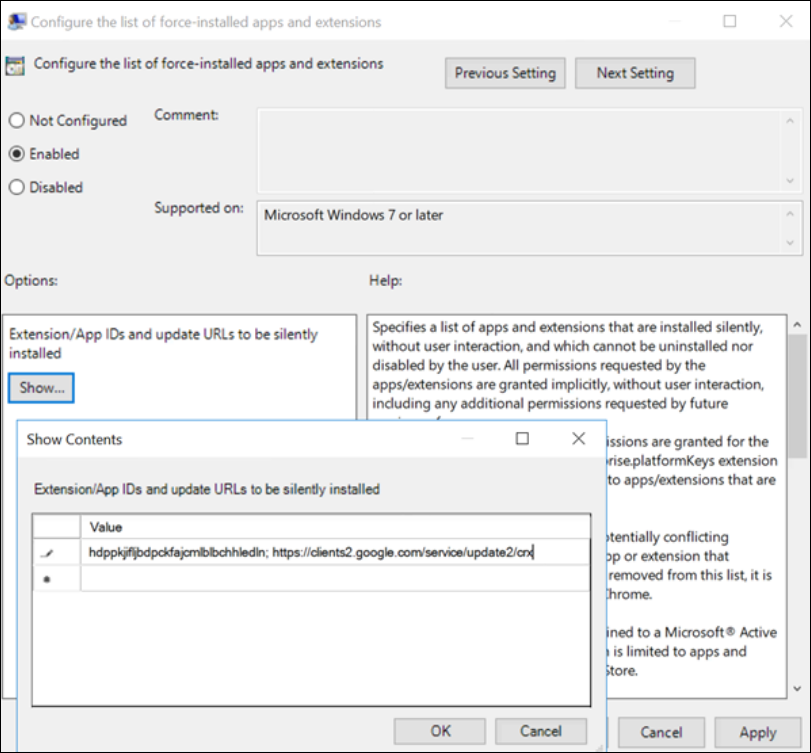
添加扩展 ID 和更新 URL:
-
单击“显示”按钮。
-
以 <extension_id>;<update_url> 格式输入扩展 ID 和更新 URL
-
值: hdppkjifljbdpckfajcmlblbchhledln; https://clients2.google.com/service/update2/crx (更新 URL)
-
-
应用 GPO:
-
将 GPO 链接到 Active Directory 结构中相应的组织单位 (OU)。
-
-
更新组策略:
-
在目标计算机上,运行 gpupdate /force 以立即应用策略,或等待策略自动更新。
-
Microsoft Edge 的步骤
-
导入 ADMX 文件:
-
将 Edge ADMX 文件复制到管理模板的中央存储 (%SystemRoot%\PolicyDefinitions)。
-
-
打开组策略管理:
-
启动组策略管理控制台 (gpmc.msc)。
-
-
创建或编辑 GPO:
-
创建新的 GPO 或编辑现有 GPO。
-
-
导航到扩展设置:
-
在 GPO 编辑器中,转到:
-
计算机配置 > 策略 > 管理模板 > Microsoft Edge > 扩展
-
-
-
启用“控制哪些扩展以静默方式安装”:
-
双击此策略设置并选择“已启用”。
-
-
添加扩展 ID 和更新 URL:
-
单击“显示”按钮。
-
输入扩展 ID 和更新 URL,格式为: <extension_id>;<update_url>
-
值: hdppkjifljbdpckfajcmlblbchhledln;
<https://clients2.google.com/service/update2/crx>(更新统一资源定位符)
-
-
应用 GPO:
-
将 GPO 链接到您的 Active Directory 结构中相应的组织单位 (OU)。
-
-
更新组策略:
-
在目标计算机上,运行 gpupdate /force 或等待自动更新。
-
故障排除
有关故障排除信息,请参阅知识中心文章 如何排查浏览器内容重定向问题。
浏览器内容重定向限制
服务器端限制 (VDA)
浏览器内容重定向不支持以下用例。如果任何提及的场景或新场景需要增强功能,请联系 Citrix 产品团队。
-
浏览器内容重定向不支持弹出窗口。
-
不支持会话 Cookie 持久性。
-
使用浏览器内容重定向时,必须禁用 HTML5 视频重定向策略。
-
在会话断开/重新连接的场景中,需要刷新 VDA 浏览器窗口,以便 BCR 再次启动。
-
不支持从 BCR 重定向的窗口进行打印和文件下载。
-
浏览器内容重定向不支持隐身或隐私浏览模式。
客户端限制 (CWA)
-
ARMhf 框架不支持浏览器内容重定向
-
BCR 在一个浏览器中最多支持 25 个重定向选项卡,在两个浏览器中总共支持 30 个重定向选项卡。