
基础设施监控入门
注意:
以下两个步骤仅适用于 Provisioning Service 和 StoreFront™ 组件监控。
步骤 1:安装 Citrix 基础架构监视器
执行以下步骤以在目标组件上完成安装,从而建立安全数据收集的连接。
步骤 1.1:识别目标组件
识别需要监控的目标组件,例如 Provisioning Service 或 StoreFront 服务器。
步骤 1.2 下载 Citrix 基础架构监视器
您可以从 步骤 1.1 中识别的目标服务器上的 Citrix 下载 页面下载
CitrixInfraMonitor.msi。
步骤 1.3:运行 思杰基础设施监控器
按照安装向导中的说明,在目标组件上运行
CitrixInfraMonitor.msi 安装程序。
注意:
具有管理权限的用户可以在目标组件上安装和配置 Citrix Infrastructure Monitor。
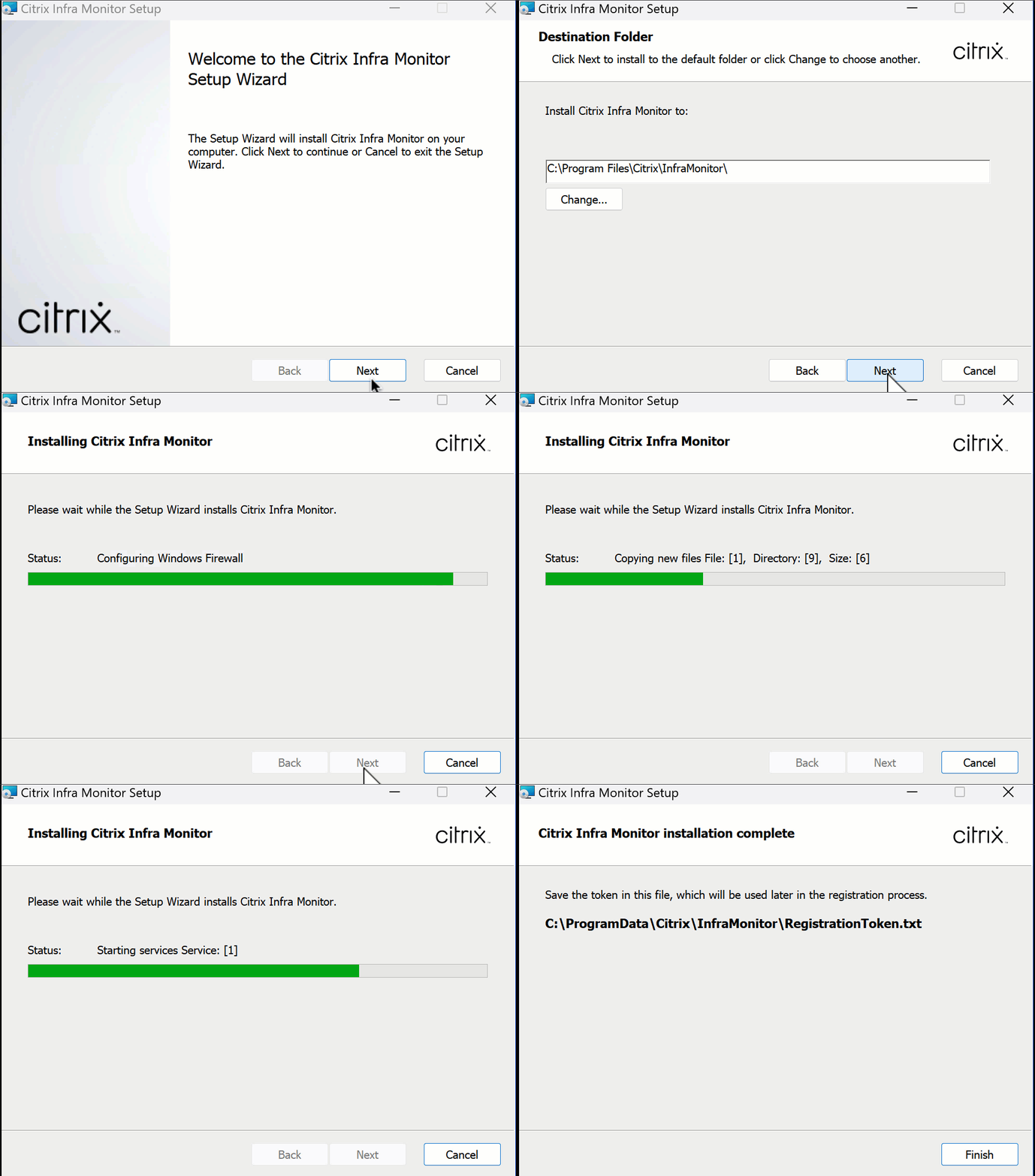
安装成功后,您可以在“服务”部分查看 Citrix Infrastructure Monitor 服务:
Citrix 基础设施监视器(/en-us/citrix-daas/media/infra-services.png)
步骤 1.4:获取注册令牌
在安装了 Citrix 基础设施监视器的系统中,获取
C:\ProgramData\Citrix\InfraMonitor\RegistrationToken.txt 处 RegistrationToken.txt 文件中提供的令牌,并准备好在 步骤 2:注册 Citrix 基础设施监视器 中使用。
端口要求
成功安装
CitrixInfraMonitor.msi 后,安装程序会为 9595 端口创建例外。如果您使用任何第三方防火墙,则可能需要手动允许此端口的 TCP 通信,才能使用 Citrix 基础设施监视服务。
下表提供了 Provisioning Service 和 StoreFront 计算机的入站端口要求详细信息:
| 源 | 目标 | 类型 | 端口 | 协议 | 目的 |
|---|---|---|---|---|---|
| 云连接器 | Provisioning Service 或 StoreFront 计算机 | TCP | 9595 | HTTP 或 HTTPS | 调用以从 Provisioning Service 或 StoreFront 计算机收集指标。 |
注意:
Provisioning Service 和 StoreFront 计算机不会为基础设施监控服务进行任何出站调用。
步骤 2:注册 Citrix 基础设施监控器
您可以使用以下方式注册 Citrix 基础设施监控器:
使用监控器 UI
通过执行以下步骤在监控器 UI 上完成注册。
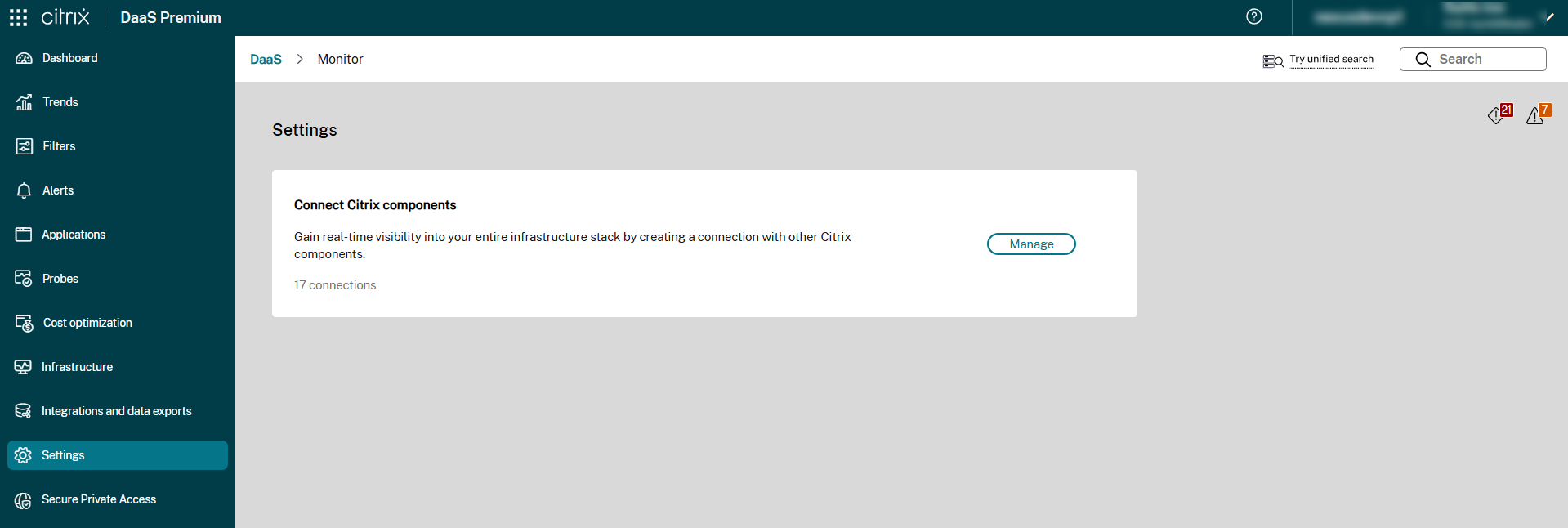
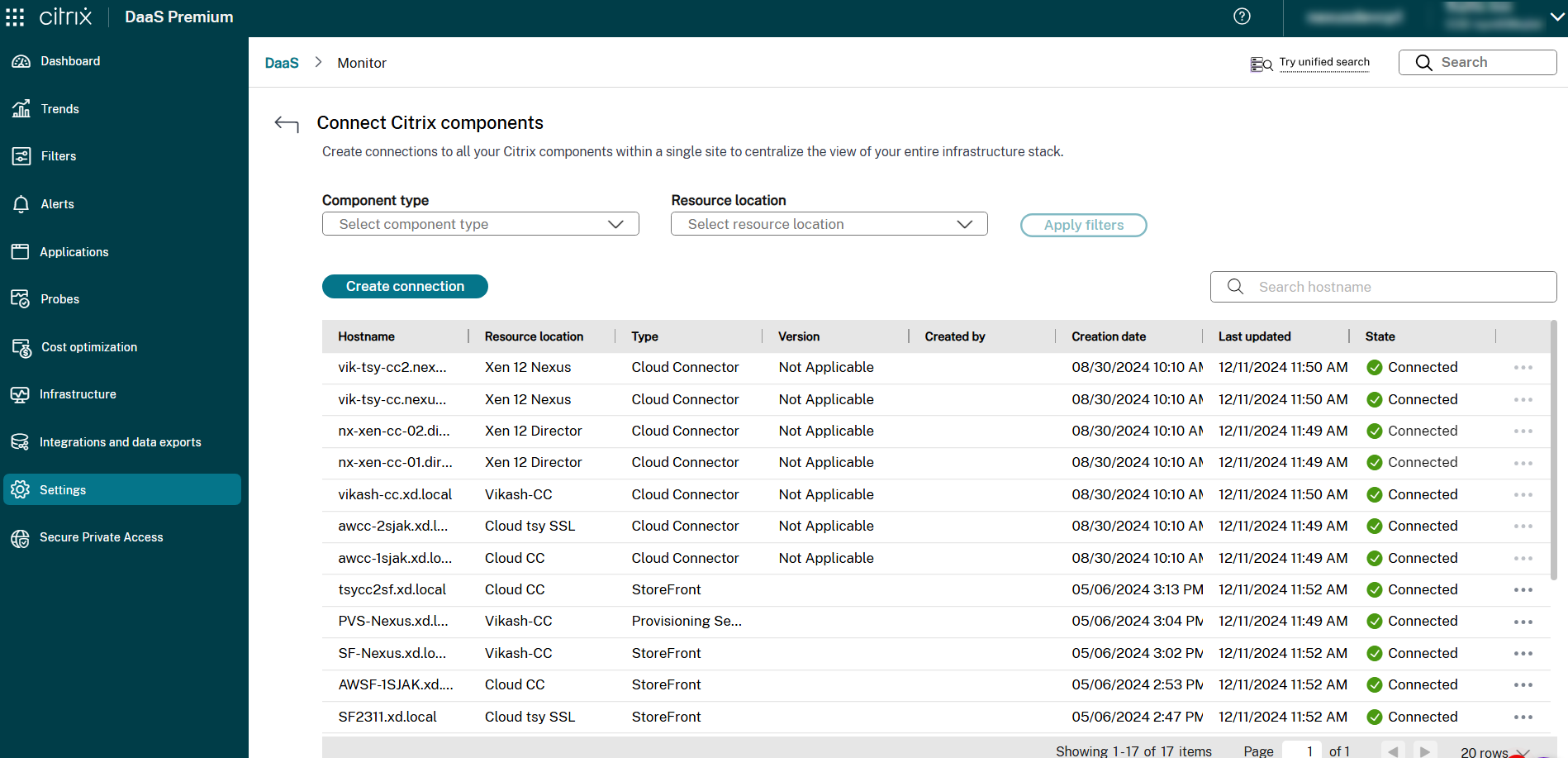
步骤 2.1:导航到连接 Citrix 组件页面
单击设置 > 连接 Citrix 组件 > 管理。
或者,
单击基础设施 > 管理。
步骤 2.2:输入组件详细信息
在“连接 Citrix 组件”屏幕上,单击“创建连接”。“创建连接”窗口随即出现。
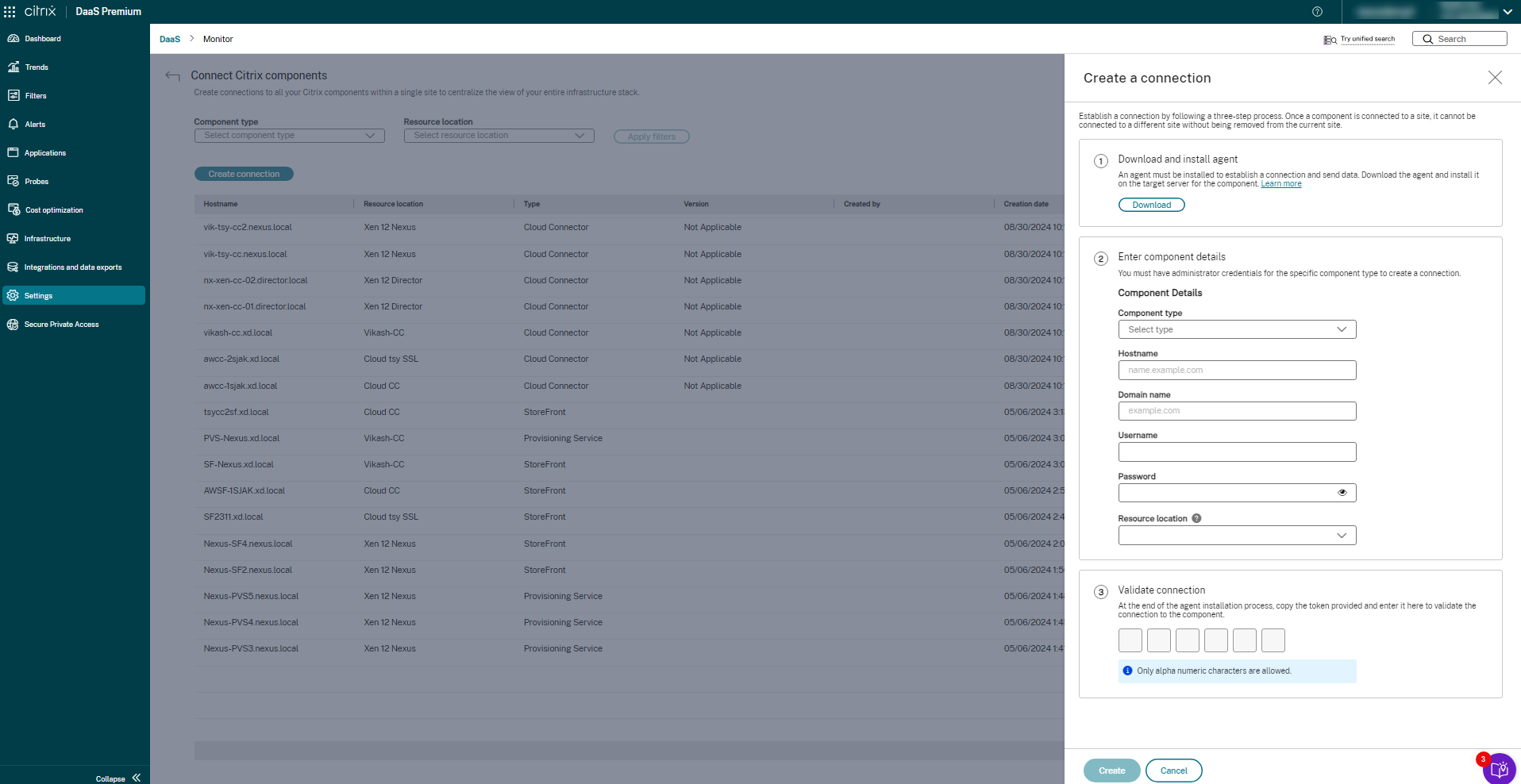
确保
citrixinframonitor.msi 已下载并安装在目标上。有关详细信息,请参阅本文档中的步骤 1。按照屏幕上的说明操作,并填写建立安全连接所需的组件详细信息。
-
从下拉列表中选择“组件类型”。这可以是 Provisioning Service 或 StoreFront。
-
输入“主机名”。
-
输入“域名”。
-
输入 Provisioning Service 或 StoreFront 计算机的“用户名”。
-
输入 Provisioning Service 或 StoreFront 计算机的“密码”。
-
选择“资源位置”。
步骤 2.3:授权连接
在安装了 Citrix Infrastructure Monitor 的系统中,从
C:\ProgramData\Citrix\InfraMonitor\RegistrationToken.txt 处的 RegistrationToken.txt 文件中获取 Citrix Infrastructure Monitor 令牌。
在 Director UI 中输入获取的令牌详细信息。这将授权站点和组件之间的连接。
RegistrationToken.txt 文件中存在的令牌文本在您重新启动 Citrix Infrastructure Monitor 服务时会重新生成。注册成功后,令牌文件将从计算机中删除。如果由于任何原因需要重新创建新的令牌文件,请重新启动 Citrix Infrastructure Monitor 服务。出于安全原因,令牌文件在三次使用无效令牌注册失败后会被删除。
步骤 2.4:创建连接
填写完详细信息后,单击 创建。创建的连接将在 连接 Citrix 组件 页面上的连接列表中显示。
使用远程 PowerShell SDK
注意:
PoshSDK 的最低要求版本是 7.42.26154.48609 或更高版本。
-
确保满足 先决条件 中提到的先决条件。
-
运行以下 PowerShell 命令以注册 Citrix Infrastructure Monitor:
Add-MonitorDirectorAgent -Fqdn <FQDN of component> -Component <component> -AdminAddress localhost:19097 -ResourceLocationId <resourceLocationID> -Domain <domain> -Username <username> -Password <password> -Token <token>
注意:
用户名和密码是可选参数。但是,如果您不提供这些参数,则某些指标将不可用。
上述命令的参数如下:
| 参数 | 描述 |
|---|---|
Fqdn |
Provisioning Service 或 StoreFront 服务器的 FQDN。 |
Component |
您正在载入的组件。例如:Provisioning Service 或 SF。Provisioning Service 代表 Citrix Provisioning™,SF 代表 StoreFront。 |
ResourceLocationId |
站点的资源位置 ID。要检索此值,请在 Citrix Cloud 的资源位置页面上,选择资源位置名称下方的 ID 按钮。 |
Domain |
所有组件所属的域。 |
Username |
管理员用户的用户名。 |
Password |
管理员用户的密码。 |
Token |
从安装了 Citrix Infrastructure Monitor 的系统中的 C:\ProgramData\Citrix\InfraMonitor\RegistrationToken.txt 处的 RegistrationToken.txt 文件获取 Citrix Infrastructure Monitor 令牌。 |
注意:
-
当您重新启动 Citrix Infrastructure Monitor 服务时,
RegistrationToken.txt文件中存在的令牌文本会重新生成。注册成功后,令牌文件将从计算机中删除。如果需要重新注册,请重新启动 Citrix Infrastructure Monitor 服务。 -
出于安全原因,令牌文件在三次无效令牌注册尝试失败后会被删除。
成功注册 Provisioning Service 或 StoreFront 计算机后,计算机名称详细信息将显示在 Monitor > Infrastructure 选项卡上。
注册 Citrix Infrastructure Monitor 的示例命令如下:
重新启动基础架构监视器(/en-us/citrix-daas/media/sm-sample-comand-im-register.png)
配置 Citrix Infrastructure Monitor 的 HTTPS 步骤
注意:
Citrix Infrastructure Monitor 服务也可以在 HTTP 模式下工作,在这种情况下,不需要以下配置。但是,我们建议您使用 HTTPS 模式。仅当您需要为 Citrix Infrastructure Monitor 配置 HTTPS 时才执行以下步骤。
步骤 1:将证书上传到计算机
-
为安装了 Citrix Infrastructure Monitor 的计算机获取 PFX 证书。有关 PFX 文件生成的更多信息,请参阅 如何创建 PFX 文件。注意:您也可以使用受密码保护的 PFX 文件。
-
将证书上传到计算机上的任意位置。
步骤 2:将证书导入计算机证书
-
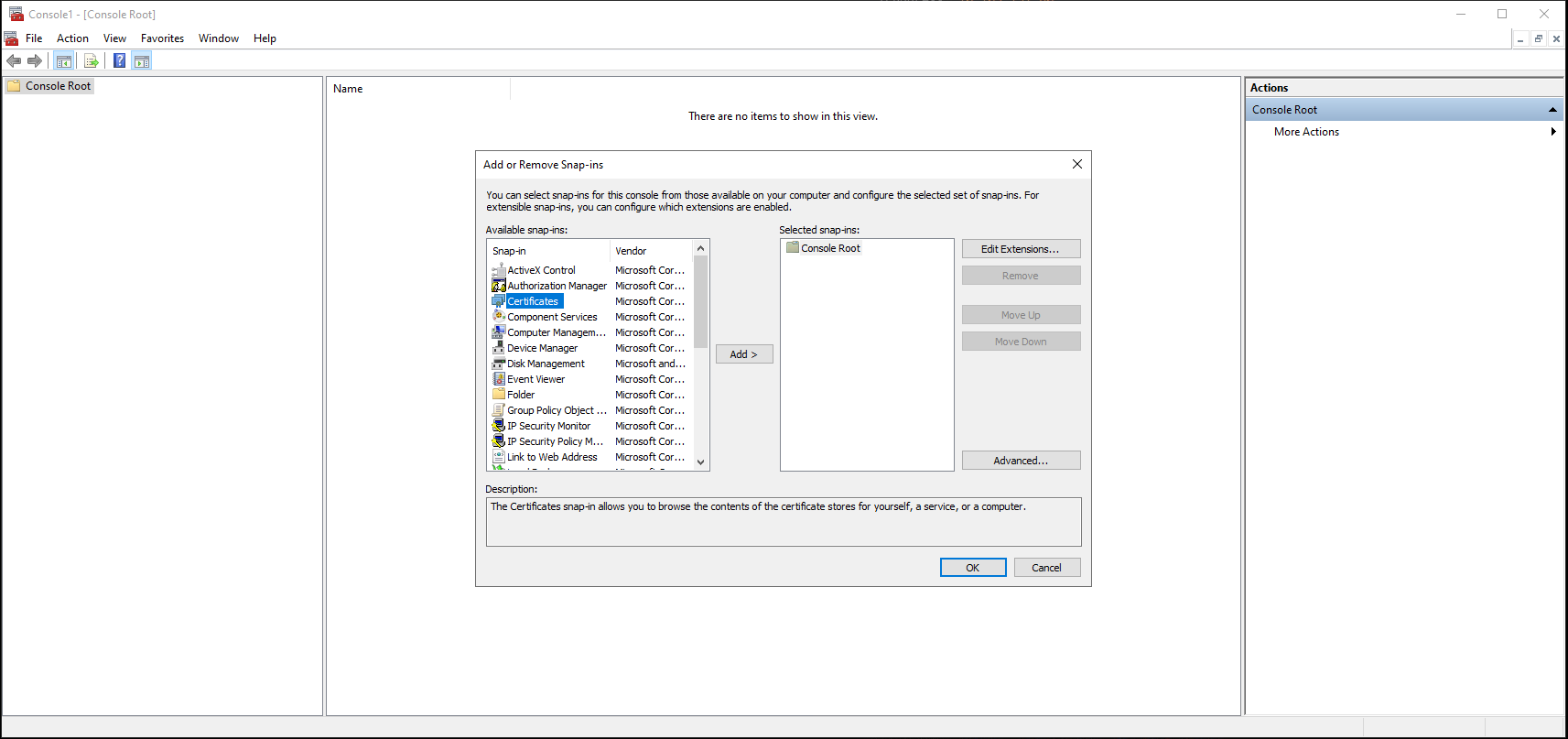
在 File 菜单上,单击 Add/Remove Snap-in。将出现 Add or Remove Snap-ins 窗口。
-
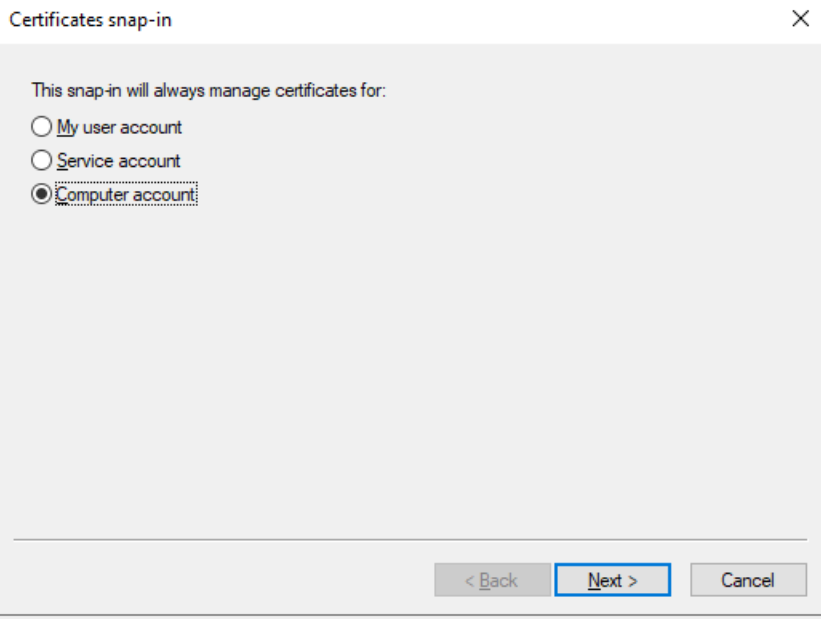
在“管理单元”下,双击“证书”。此时将显示“证书管理单元”窗口。
-
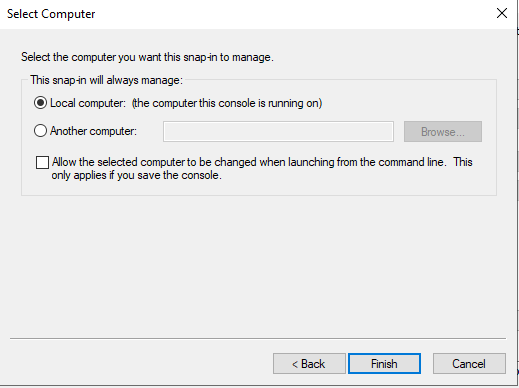
选择“计算机帐户”,然后单击“下一步”。此时将显示“选择计算机”窗口。
-
选择“本地计算机”。
-
单击“完成”。“证书(本地计算机)”部分将显示在新控制台的选定管理单元列表中。
-
单击“确定”。
-
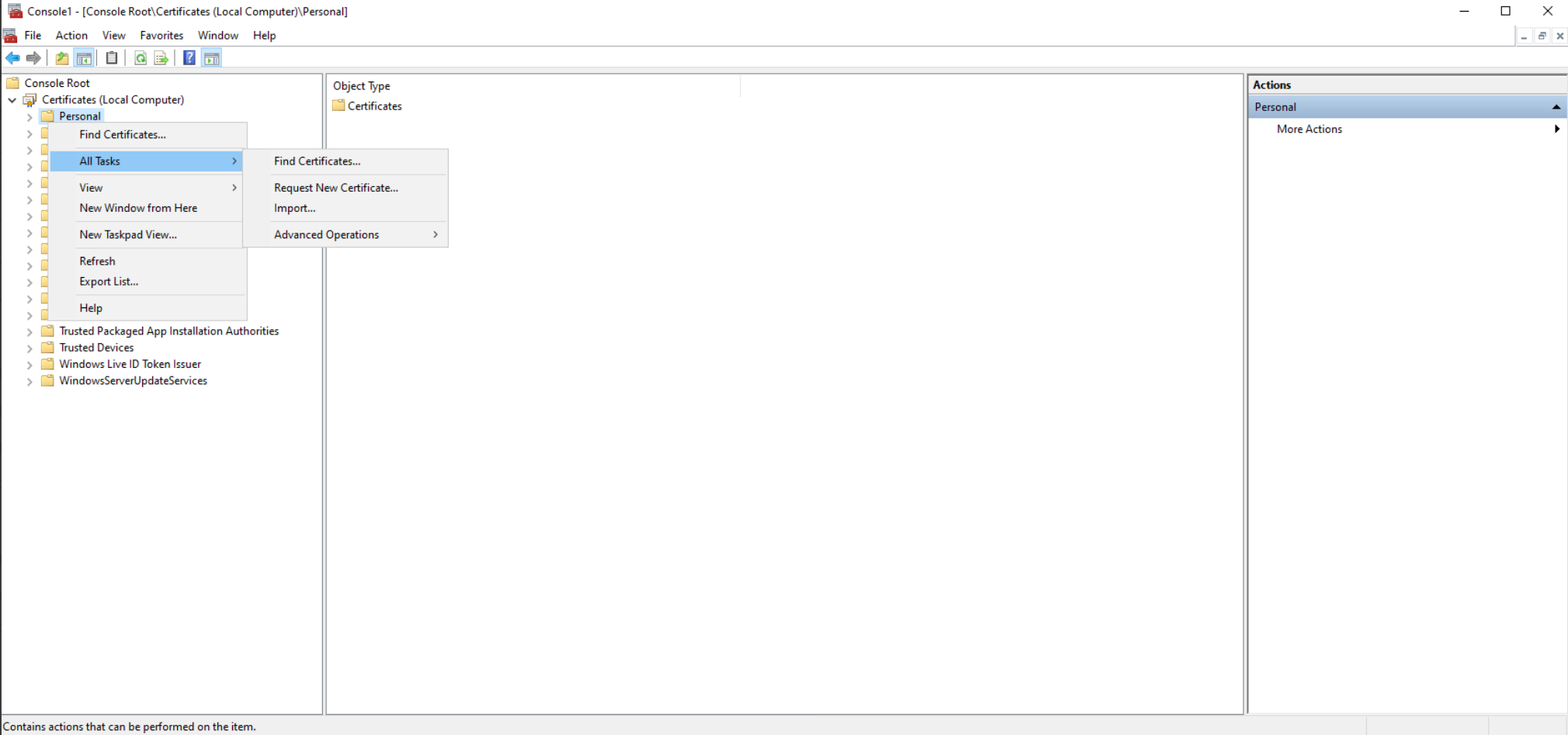
展开“证书”,右键单击“个人”>“所有任务”>“导入”。此时将显示“欢迎使用证书导入向导”。
-
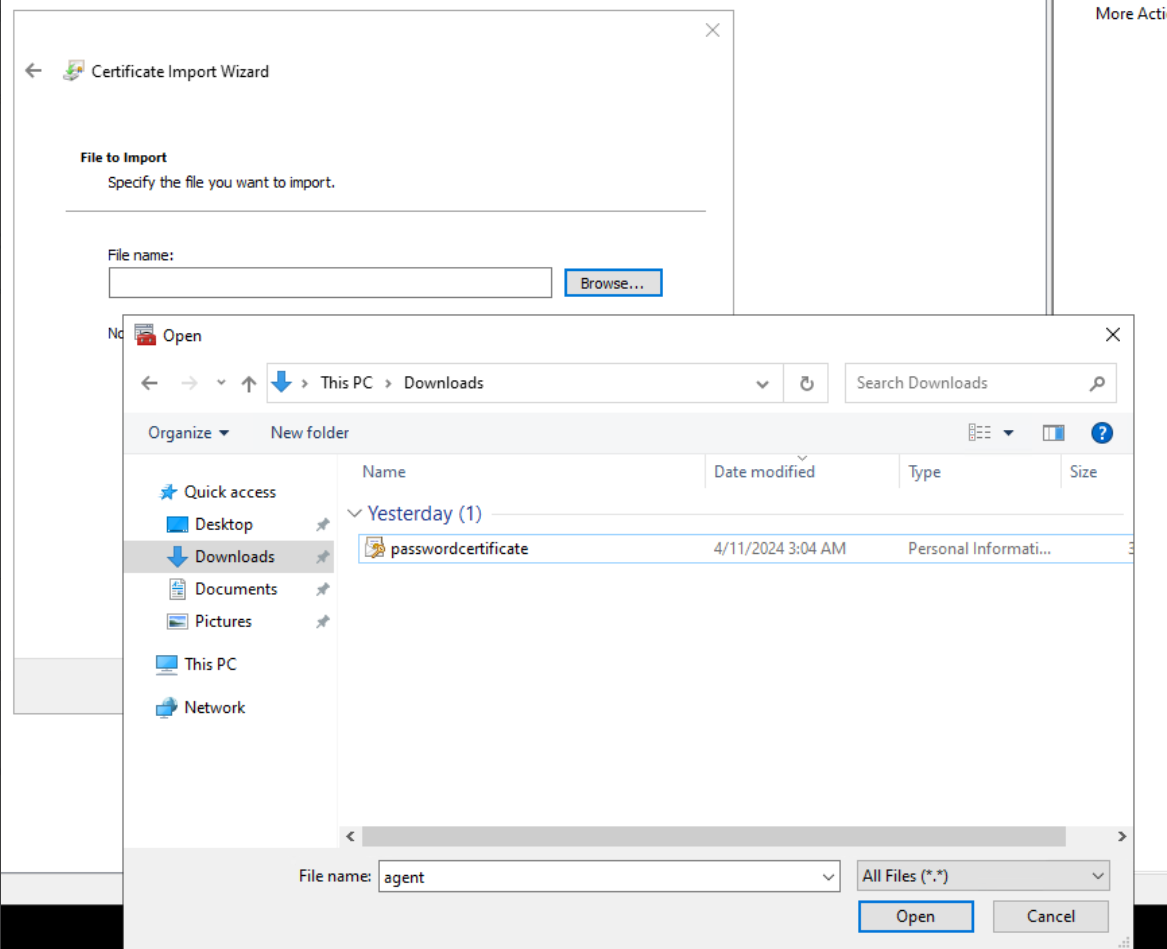
选择“下一步”>“浏览文件”。导航到上传 PFX 文件的位置,将文件类型更改为“所有文件”,然后选择相应的 PFX 证书。
-
输入 PFX 密码。如果没有密码,可以将其留空。
-
单击“下一步”。
-
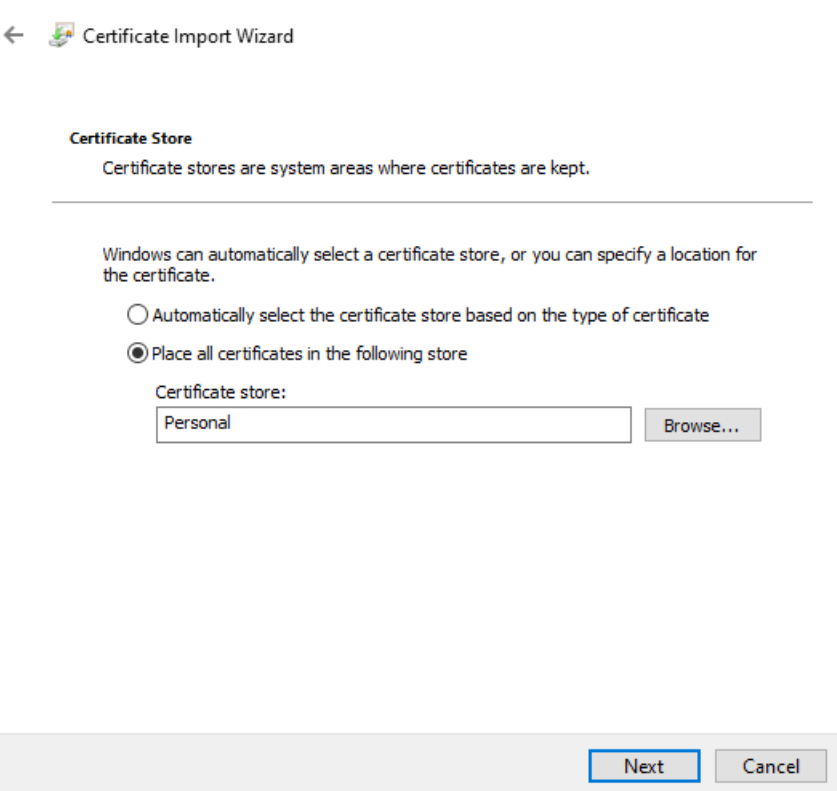
对于证书存储,请确保选中“将所有证书放入以下存储”选项,并将“证书存储”选择为“个人”。
-
单击下一步。
-
查看详细信息,然后单击完成。
-
等待确认。将显示导入成功消息。
-
导航到证书 > 个人,并确保证书存在。
-
从计算机中删除 PFX 证书文件。
步骤 3:提供证书的读取访问权限
-
右键单击导入的证书 > 所有任务 > 管理私钥。
-
在打开的对话框中,选择添加,然后搜索网络服务。 单击确定。
-
在组或用户名下选择 NETWORK SERVICE。
-
在NETWORK SERVICE 的权限下允许读取访问权限。
-
单击确定。
步骤 4:获取指纹
-
双击导入的证书。
-
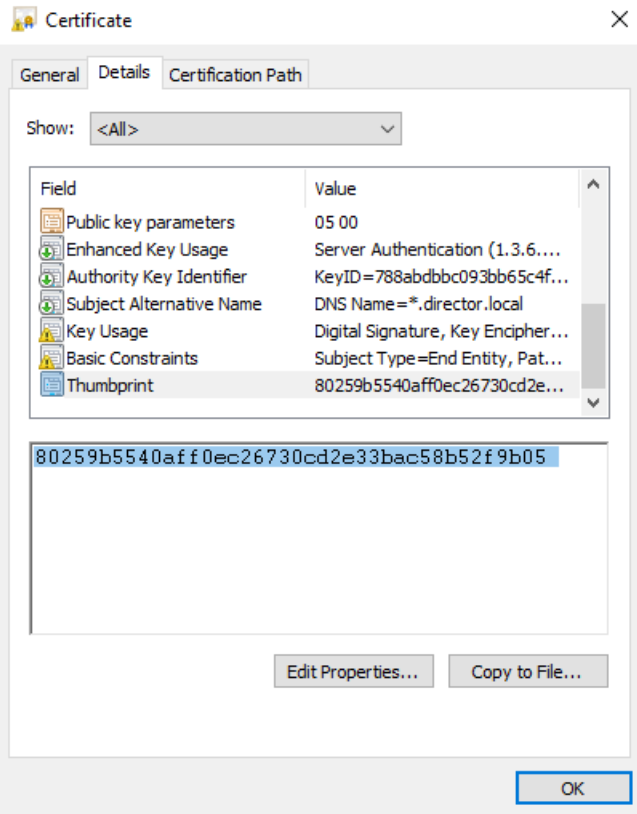
在打开的对话框中,导航到详细信息选项卡并滚动到底部。
-
点击 指纹。
-
复制该值,并为下一步做好准备。
步骤 5:设置环境变量
-
打开控制面板。
-
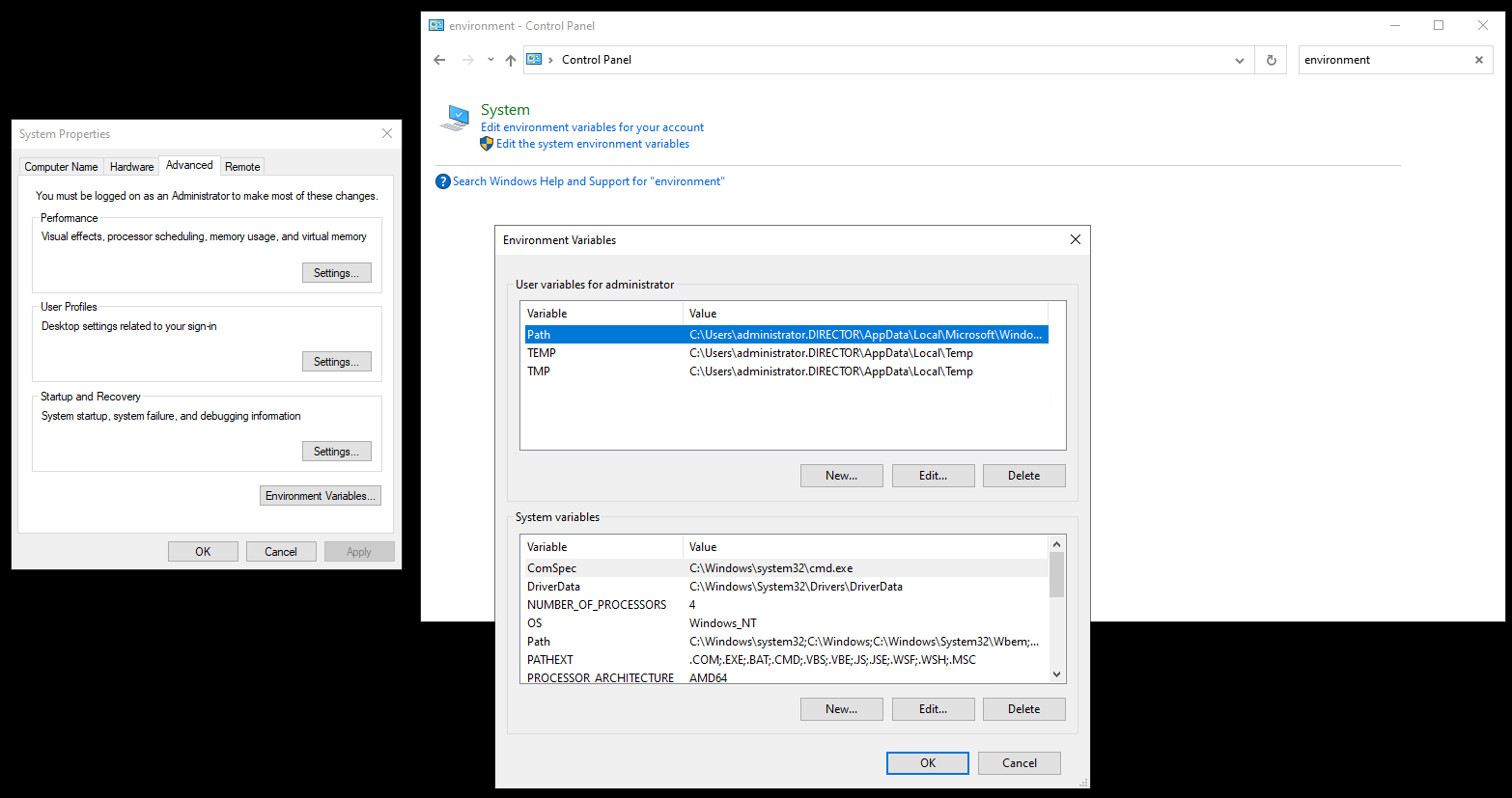
搜索环境变量,然后选择 编辑系统环境变量。
-
在 系统变量(针对所有用户) 下,点击 新建。
-
将 变量 名称指定为 DIRECTOR_AGENT_HTTPS_CERTIFICATE_THUMBPRINT。
-
在 变量 值下指定上一步中的指纹。
-
点击 确定。
步骤 6:重新启动 CitrixInfraMonitorService
-
打开 PowerShell 并运行以下命令:
Restart-Service CitrixInfraMonitorService -
通过捕获 CitrixInfraMonitorService 模块并查找日志行 Start to listen on HTTPS...,确保 HTTPS 已启用。
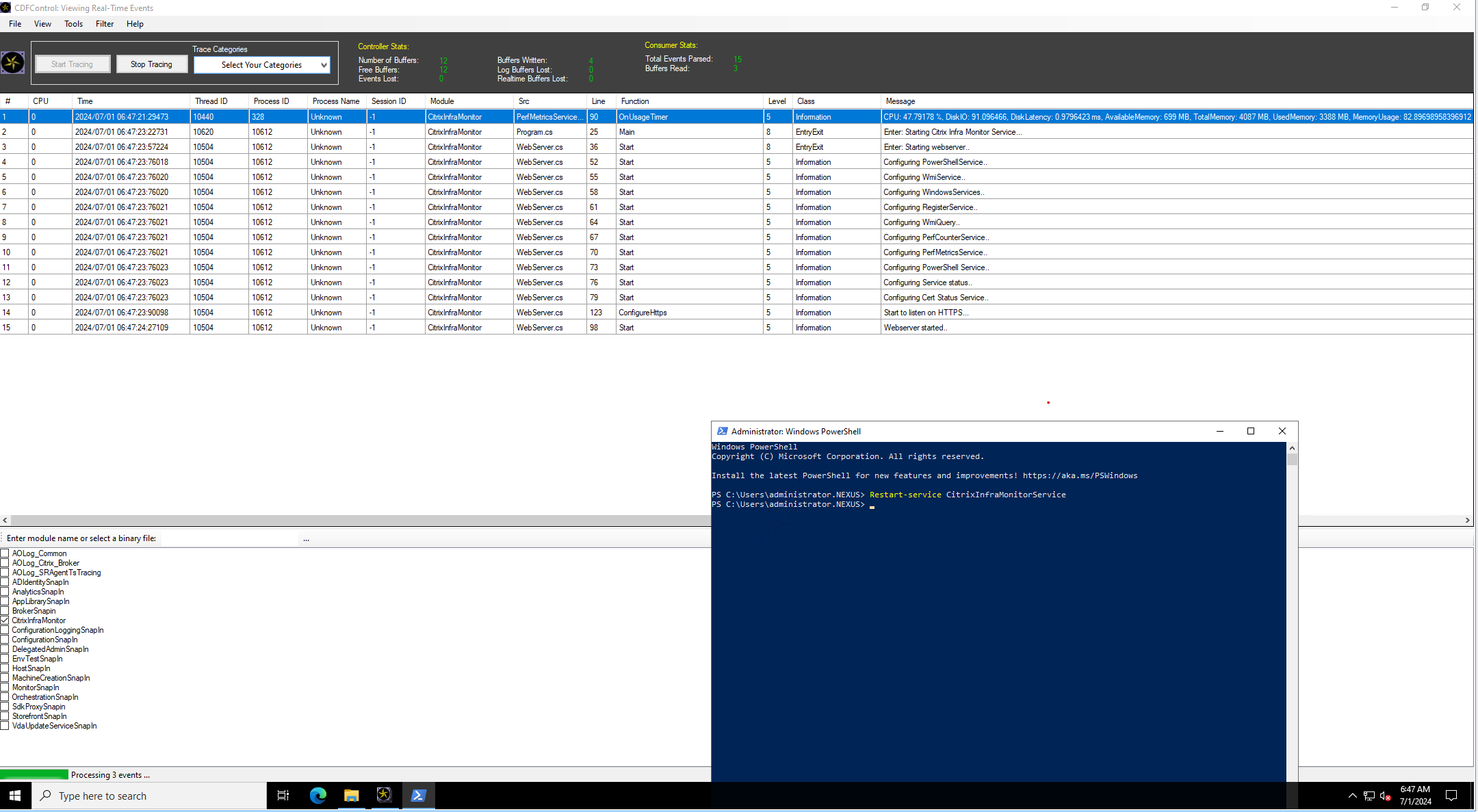
步骤 7: 在 Monitor 配置中启用 HTTPS
您可以使用远程 PowerShell SDK 在 Monitor 服务中启用 HTTPS。
注意:
PoshSDK 的最低要求版本为 7.44.26401.2361 或更高版本。
-
确保满足 先决条件 中提到的先决条件。
-
运行以下 PowerShell 命令以在 Monitor 配置中启用 HTTPS:
Set-DirectorAgentHttps -AdminAddress localhost:19097 -EnableHttps $true
注意:
要验证现有设置值,请运行
Get-DirectorAgentHttps -AdminAddress localhost:19097 命令。
如果需要在 Monitor 配置中禁用 HTTPS,请运行
Set-DirectorAgentHttps -AdminAddress localhost:19097 -EnableHttps $false 命令。