
使用 DaaS 入门指南
DaaS 入门指南简化并优化了 DaaS 部署过程,适用于新手和经验丰富的管理员。使用此指南,您可以通过回答一系列问题来快速设置 DaaS 部署。
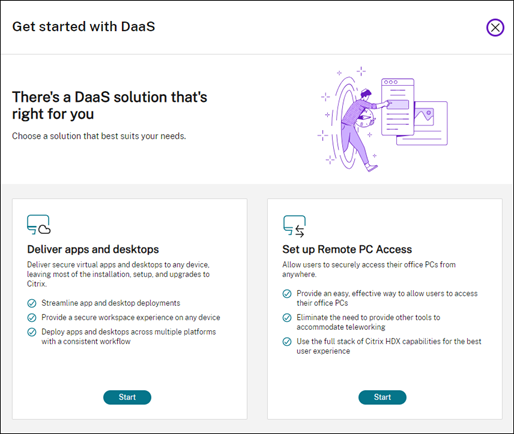
本文将引导您完成设置五种典型的 DaaS 部署方案的过程。
优势
使用此指南的优势包括:
-
易于上手。此指南通过问卷引导的逐步工作流连接了必要的部署步骤。如果您是新管理员,您可以快速设置部署,同时通过上下文帮助学习概念和术语。
-
简化复杂配置。此指南在必要时提供预配置设置,并提供对 Studio 的访问权限以进行高级配置。如果您是经验丰富的管理员,您可以将此指南用作复杂配置的起点。
支持的部署方案
此指南为以下方案提供快速部署:
| 交付什么? | 计算机已存在? | 计算机类型 | 备注 |
|---|---|---|---|
| 虚拟应用和桌面 | 否 | 虚拟机(由 DaaS 预配) | 电源管理 |
| 虚拟应用和桌面 | 是 | 虚拟机或刀片式电脑 | 电源管理 |
| 虚拟应用和桌面 | 是 | 物理机或虚拟机 | 未进行电源管理 |
| 办公电脑 | 是 | 物理机 | 电源管理 |
| 办公电脑 | 是 | 物理机 | 未进行电源管理 |
有关详细说明,请参阅以下部分:
术语
以下是 DaaS 专用术语:
-
资源位置。 包含向用户交付应用程序和桌面所需的资源。
-
主机连接。 将 DaaS 连接到资源位置中的主机(管理程序或云服务)。当您要在主机上创建和管理计算机或对现有计算机进行电源管理时,需要创建主机连接。
-
主映像。 用作在主机上复制虚拟机的模板。它包括操作系统、应用程序、Virtual Delivery Agent (VDA) 和其他软件。
-
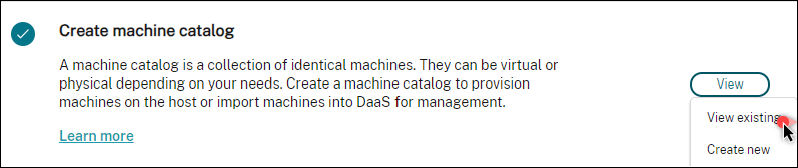
机器目录。 相同机器的集合。它们可以是虚拟的或物理的,具体取决于您的需求。您可以创建机器目录以在主机上创建配置相同的机器,或将机器导入 DaaS 进行管理。
-
交付组。 包含来自机器目录的机器。此外,它还指定哪些用户可以使用这些机器以及哪些应用程序和桌面可供这些用户使用。
-
机器配置文件。 指定虚拟机的属性。目录中的虚拟机可以从机器配置文件继承属性。
访问指南
-
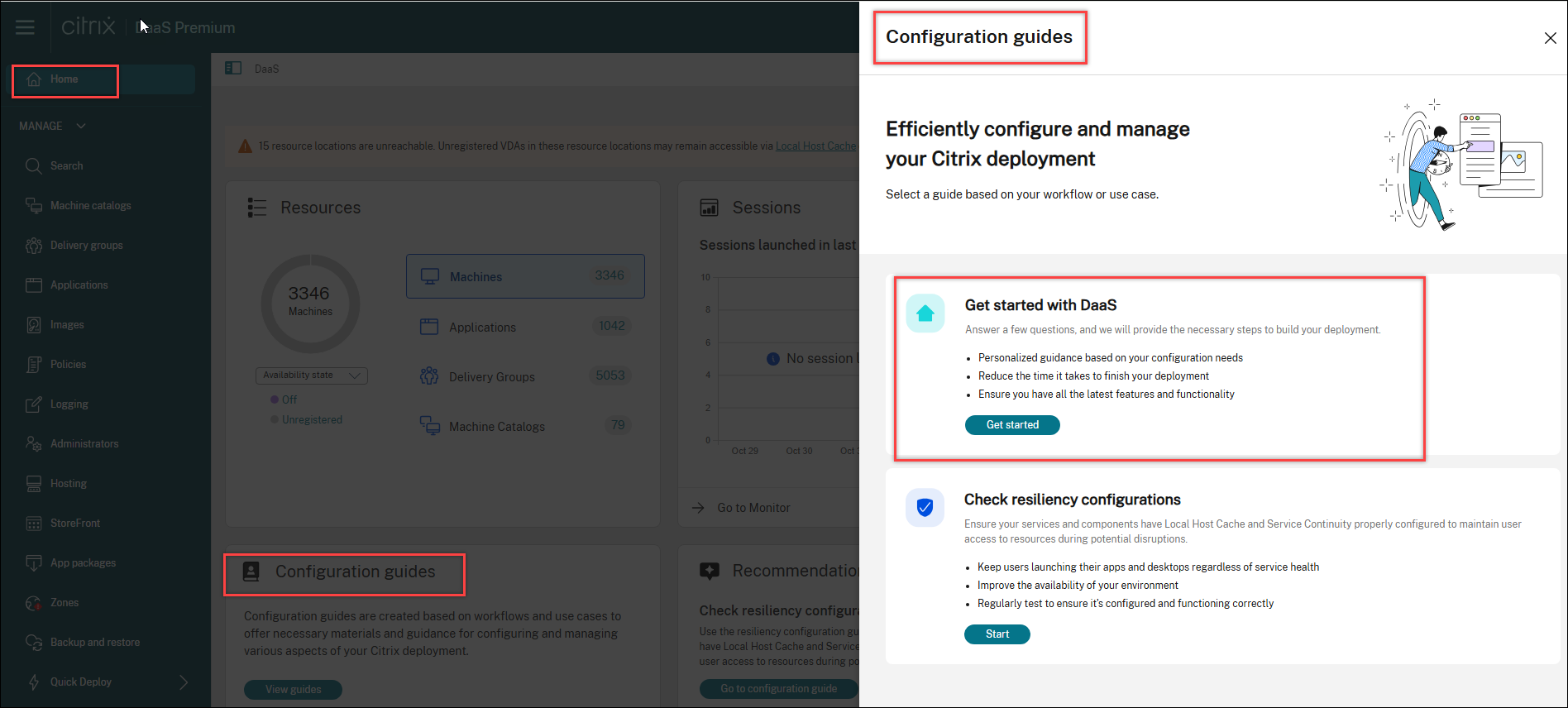
转到 DaaS > 主页。
-
找到 DaaS 入门。
-
单击 开始使用 以启动部署过程。
注意:
您可以随时单击关闭退出该过程,指南会自动保存您的设置。要继续配置,请单击继续。要重新开始,请单击重新开始。
从头开始交付应用程序和桌面(电源管理)
本节将指导您完成创建虚拟机并使用它们交付应用程序和桌面的部署过程。
先决条件
开始之前,您需要:
-
从 Citrix Cloud™ 到目标身份提供程序的连接有关更多信息,请参阅(/zh-cn/citrix-cloud/citrix-cloud-management/identity-access-management#identity-providers)中相应的章节。
-
角色:完全管理员或云管理员
-
目标管理程序或云服务上所需的权限。有关更多信息,请参阅(/zh-cn/citrix-daas/install-configure/connections.html)中相应的章节。
-
用于创建 VM 帐户的管理员凭据
准备工作
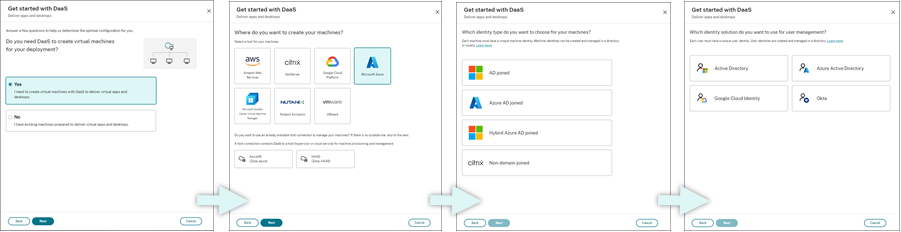
回答屏幕上的问题以完成以下基础架构级别设置。有关详细信息,请参阅下表。
| 编号 | 设置 | 描述 |
|---|---|---|
| 1 | 指定是否需要创建 VM | 选择是。 |
| 2 | 选择主机类型 | 为您的部署选择主机类型。 |
| 选项:亚马逊网络服务、XenServer(以前称为 Citrix 虚拟机监控程序™)、谷歌云平台、微软 Azure、微软系统中心虚拟机管理器、Nutanix Acropolis 和 威睿 | ||
| 3 | 选择计算机身份类型 | 为计算机管理选择身份类型。 |
| 选项:已加入 AD、已加入 Microsoft Entra、已混合加入 Microsoft Entra 和未加入域 | ||
| 4 | 选择用户身份类型 | 为用户管理选择身份类型。 |
| 选项:活动目录、Microsoft Entra ID、谷歌云身份 和 Okta |
部署步骤
完成基础架构级别设置后,此部署方案的特定步骤将显示如下。
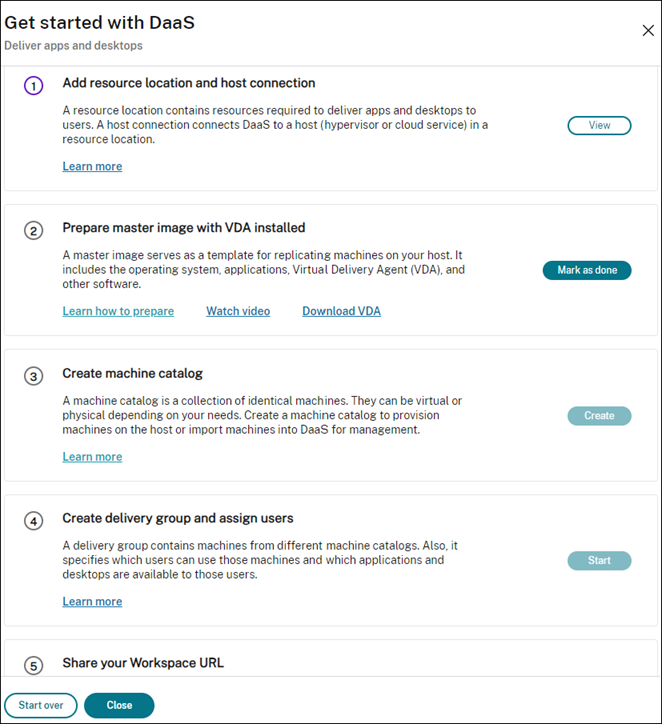
按照屏幕上的说明完成设置。
步骤 1: 添加资源位置和主机连接
通过安装 Cloud Connector 设置您的资源位置,并配置到该位置的管理程序或云服务的连接。
-
命名资源位置。
-
在至少两台 Windows Server 计算机上下载并安装 Cloud Connector。
-
检测已安装的 Cloud Connector。
-
为资源位置添加和配置主机连接。连接的详细设置包括:
-
连接详细信息,例如连接地址、用户名和密码。
-
存储资源
-
网络资源
注意:DaaS 通过这些连接在主机上创建和管理 VM。创建计算机目录时,必须指定连接。 -
步骤 2: 为您的计算机准备主映像
在您的资源位置的 VM 上准备主映像。有关详细信息,请参阅在管理程序或云服务上准备主映像。
步骤 3: 创建计算机目录
创建计算机目录以在主机上创建一组配置相同的计算机。详细步骤如下:
-
命名目录。
-
选择计算机类型。选项:多会话、单会话静态(个人桌面)和单会话随机(池化桌面)。
-
选择主机连接。
-
选择主映像。
-
选择计算机配置文件。注意:计算机配置文件支持目前适用于 Azure、GCP 和 AWS 云服务,并且计算机配置文件的使用对于 GCP 是可选的。
-
设置要创建的计算机数量。
-
设置计算机身份。默认情况下,将显示您在准备阶段选择的计算机身份类型。提供虚拟机所需的身份设置,例如域、OU 和命名方案。
-
输入创建计算机所需的管理员凭据。
-
单击创建。提示:仅在您提供所有必需设置后,创建按钮才可用。要查看目录创建进度,请选择查看 > 查看现有。
步骤 4:创建交付组并分配用户
提示:
在创建交付组之前,请查看现有目录以确保至少有一个目录已成功创建。否则,您将无法创建交付组。
创建交付组包括以下子任务:
-
将 VM 添加到组
-
将用户分配到组
-
指定要向已分配用户提供的应用程序和桌面
-
命名组。
-
通过选择计算机目录并指定组可用的 VM 数量,将计算机添加到组。
-
为此组指定可用的应用程序和桌面:
-
要从所选目录中正在运行的计算机添加应用程序,请单击添加新建 > 从“开始”菜单。
-
要添加部署在网络共享上的应用程序,请单击添加新建 > 手动,然后提供所需设置,例如路径、工作目录等。
-
(仅在多会话操作系统计算机上可见)对于桌面交付,请保持选中启用桌面交付。
-
-
添加可以访问此组中的应用程序和桌面的用户。
步骤 5:与用户共享应用商店 URL
转到 StoreFront Cloud \> 访问,然后与用户共享应用商店 URL。
使用现有计算机(电源管理)交付应用程序和桌面
本节将指导您完成使用现有计算机(电源管理)交付应用程序和桌面的部署过程。
先决条件
开始之前,您需要:
-
从 Citrix Cloud 到目标身份提供程序的连接有关详细信息,请参阅身份提供程序中的相应部分。
-
角色:完全管理员或云管理员
准备工作
回答屏幕上的问题以完成以下基础结构级别设置。
| # | 设置 | 描述 |
|---|---|---|
| 1 | 指定是否需要创建 VM | 选择否。 |
| 2 | 选择是否需要电源管理 | 选择已进行电源管理的计算机(例如,虚拟机或刀片式 PC)。 |
| 3 | 选择主机平台 | 选择现有计算机所在的主机平台。 |
| 选项:AWS、Citrix®、谷歌云平台、微软 Azure、微软系统中心虚拟机管理器、努坦尼克斯 安克罗波利斯 和 威睿 | ||
| 4 | 选择用户身份类型 | 选择用于用户管理的身份类型。 |
| 选项:活动目录、Microsoft Entra ID、谷歌云身份 和 Okta |
部署步骤
完成基础架构级别设置后,将显示此部署方案特有的步骤。按照屏幕上的说明完成设置。
步骤 1:添加资源位置和主机连接
通过安装 Cloud Connector 设置您的资源位置,并配置与您位置中的虚拟机管理程序或云服务的连接。
-
命名资源位置。
-
在至少两台 Windows Server 计算机上下载并安装 Cloud Connector。
-
检测已安装的 Cloud Connector。
-
为资源位置添加和配置主机连接。连接设置的示例包括连接地址、用户名和密码。
注意:
DaaS 通过连接对资源位置中的计算机进行电源管理。将计算机导入目录时,需要指定连接。
步骤 2:创建计算机目录
创建计算机目录并将您的计算机导入其中。
-
命名目录
-
选择计算机类型。选项:多会话、单会话静态(个人桌面)和单会话随机(池桌面)。
-
选择资源位置。
-
将计算机导入目录。 计算机按主机连接进行组织。选择一个主机连接以导入关联的计算机。
-
单击创建。
步骤 3:创建交付组并分配用户
要创建交付组,您必须:
-
将 VM 添加到组
-
将用户分配到组
-
指定要向分配的用户提供哪些应用程序和桌面
-
命名组。
-
根据需要选择计算机目录,然后指定有多少计算机可用于交付组。
-
为此组指定可用的应用程序和桌面:
-
要从所选目录中正在运行的计算机添加应用程序,请单击添加新建 > 从“开始”菜单。
-
要添加部署在网络共享上的应用程序,请单击添加新建 > 手动,然后提供所需的设置,例如路径、工作目录等。
-
(仅在多会话操作系统计算机上可见)对于桌面交付,请保持选中启用桌面交付。
-
-
将用户添加到组。
步骤 4:与用户共享应用商店 URL
转到 Citrix® StoreFront Cloud \> Access,然后与您的用户共享商店 URL。
使用现有计算机交付应用程序和桌面(非电源管理)
本节将指导您完成使用现有计算机交付应用程序和桌面(非电源管理)的部署过程。
先决条件
开始之前,您需要:
-
从 Citrix Cloud 到目标身份提供程序的连接有关详细信息,请参阅 身份提供程序 中的相应部分
-
角色:完全管理员或云管理员
准备工作
回答屏幕上的问题以完成以下基础架构级别设置。
| # | 设置 | 描述 |
|---|---|---|
| 1 | 指定是否需要创建 VM | 选择否。 |
| 2 | 选择是否需要电源管理 | 选择未进行电源管理的计算机(例如,物理计算机)。 |
| 3 | 选择用户身份类型 | 选择用于用户管理的身份类型。 |
| 选项:活动目录、微软 Entra ID、谷歌云身份和 Okta |
部署步骤
完成基础架构级别设置后,将显示此部署方案特有的步骤。按照屏幕上的说明完成设置。
步骤 1:添加资源位置
通过安装 Cloud Connector 来设置您的资源位置。
-
命名资源位置。
-
在至少两台 Windows Server 计算机上下载并安装 Cloud Connector。
-
检测已安装的 Cloud Connector。
注意:
创建主机连接仅在您希望电源管理计算机时才需要。
步骤 2:创建计算机目录
创建计算机目录并将您的计算机导入其中。
-
命名目录
-
选择计算机类型。选项:多会话、单会话静态(个人桌面)和单会话随机(池化桌面)。
-
选择资源位置。
-
将计算机导入目录。为方便计算机搜索,请使用部分计算机名称和目录选择。
-
单击创建。
步骤 3:创建交付组并分配用户
要创建交付组,您必须:
-
将 VM 添加到组
-
将用户分配到组
-
指定要向指定用户提供的应用程序和桌面
-
命名该组。
-
根据需要选择一个计算机目录,然后指定有多少台计算机可用于交付组。
-
为此组指定可用的应用程序和桌面:
-
要从所选目录中正在运行的计算机添加应用程序,请单击 添加新项 > 从开始菜单。
-
要添加部署在网络共享上的应用程序,请单击 添加新项 > 手动,然后提供所需的设置,例如路径、工作目录等。
-
(仅在多会话操作系统计算机上可见)对于桌面交付,请保持选中 启用桌面交付。
-
-
将用户添加到组。
步骤 4:与用户共享应用商店 URL
转到 Citrix® StoreFront Cloud \> 访问,然后与用户共享应用商店 URL。
交付办公电脑(电源管理)
本节将指导您完成交付办公电脑(电源管理)的部署过程。
先决条件
在开始之前,您需要:
-
电脑的计算机名称。
-
Citrix Virtual Delivery Agent (VDA) 安装在每台 PC 上。(此步骤可在目录创建后完成。)有关详细信息,请参阅下载 VDA。
准备工作
回答屏幕上的问题以完成以下基础架构级别设置。
| # 序号 | 步骤 | 说明 |
|---|---|---|
| 1 | 选择计算机分配类型。 | 选择计算机的分配方式。 |
| 选项:静态自动分配、静态预分配和随机池未分配 | ||
| 2 | 确定是否允许用户启动计算机 | 选择 我希望远程用户自行启动计算机。 |
| 3 | 选择用户身份类型 | 选择用于用户管理的身份类型。 |
| 选项:活动目录、微软 Entra ID、谷歌云身份和 Okta |
部署步骤
完成基础架构级别设置后,将显示此部署方案特有的步骤。按照屏幕上的说明完成设置。
步骤 1:添加资源位置和主机连接
通过安装 Cloud Connectors 设置您的资源位置,并添加 Remote PC Wake on LAN 类型的连接。
-
命名资源位置。
-
在至少两台 Windows Server 计算机上下载并安装 Cloud Connectors。
-
检测已安装的 Cloud Connectors。
-
单击添加新项以添加连接:
-
选择资源位置(区域)。
-
为连接类型选择 Remote PC Wake on LAN。
-
输入连接名称。
-
注意:
DaaS 通过配置的连接对计算机进行电源管理。在为电源管理的计算机创建远程电脑访问目录时,必须配置 远程电脑局域网唤醒 类型的连接。
步骤 2:创建远程电脑访问目录
创建一个计算机目录并将您的办公电脑导入其中。
-
命名目录
-
选择资源位置。
-
选择计算机分配类型。默认情况下,显示您在准备阶段选择的类型。
-
选择 局域网唤醒连接。选项是您为所选位置配置的 远程电脑局域网唤醒 类型的连接。
-
导入您的计算机。
-
单击 创建。
步骤 3:创建交付组并分配用户
创建一个交付组,用于对您要交付的计算机进行分组,并指定谁可以访问它们。
-
命名组。
-
根据需要选择计算机目录。仅显示 远程电脑访问 目录。
-
将用户分配到组。
步骤 4:与用户共享应用商店 URL
转到 Citrix® StoreFront Cloud \> 访问,然后与您的用户共享商店 URL。
交付办公电脑(非电源管理)
本节将指导您完成交付办公电脑(非电源管理)的部署过程。
先决条件
开始之前,您需要:
-
电脑的计算机名称。
-
每台电脑上都安装了 Citrix Virtual Delivery Agent (VDA)。(此步骤可在创建目录后完成。)有关详细信息,请参阅下载 VDA。
准备工作
回答屏幕上的问题以完成以下基础架构级别设置。
| # | 设置 | 描述 |
|---|---|---|
| 1 | 选择计算机分配类型。 | 选择机器的分配方式。 |
| 选项:静态自动分配、静态预分配和随机池未分配 | ||
| 2 | 确定是否允许用户启动机器 | 保持“我希望远程用户自行启动机器”未选中。 |
| 3 | 选择用户身份类型 | 为用户管理选择身份类型。 |
| 选项:活动目录、微软 Entra ID、谷歌云身份和 Okta |
部署步骤
完成基础架构级别设置后,将显示此部署方案特有的步骤。按照屏幕上的说明完成设置。
步骤 1:添加资源位置
通过安装 Cloud Connector 设置您的资源位置。
-
命名资源位置。
-
在至少两台 Windows Server 计算机上下载并安装 Cloud Connector。
-
检测已安装的 Cloud Connector。
注意:
仅当您要电源管理计算机时,才需要创建主机连接。
步骤 2:创建远程电脑访问目录
创建一个目录并将您的办公电脑导入其中。
-
命名目录
-
选择资源位置。
-
选择分配类型。默认情况下,将显示您在准备阶段选择的类型。
-
导入您的计算机。
-
单击创建。
步骤 3:创建交付组并分配用户
为您要交付的计算机创建交付组,并指定谁可以访问它们。
-
命名组。
-
根据需要选择计算机目录。仅显示远程电脑访问目录。
-
为组分配用户。
步骤 4:与用户共享商店 URL
转到 Citrix® StoreFront 云 \> 访问,然后与用户共享商店 URL。