
排查用户问题
使用 Monitor 的帮助台视图(活动管理器页面)查看有关用户或端点的信息。

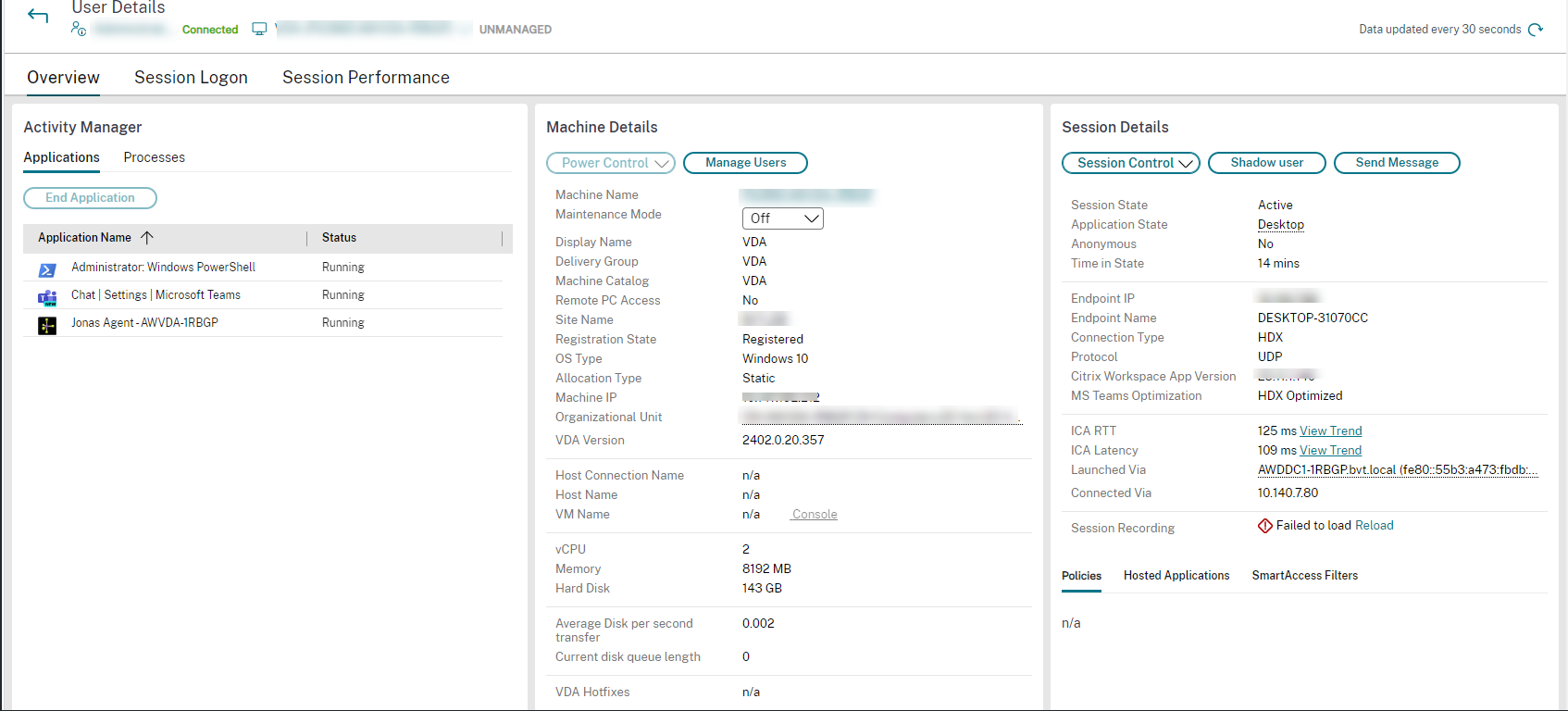
从用户活动管理器中单击查看详细信息将打开用户详细信息页面。 从端点活动管理器中单击查看详细信息将打开端点详细信息页面。
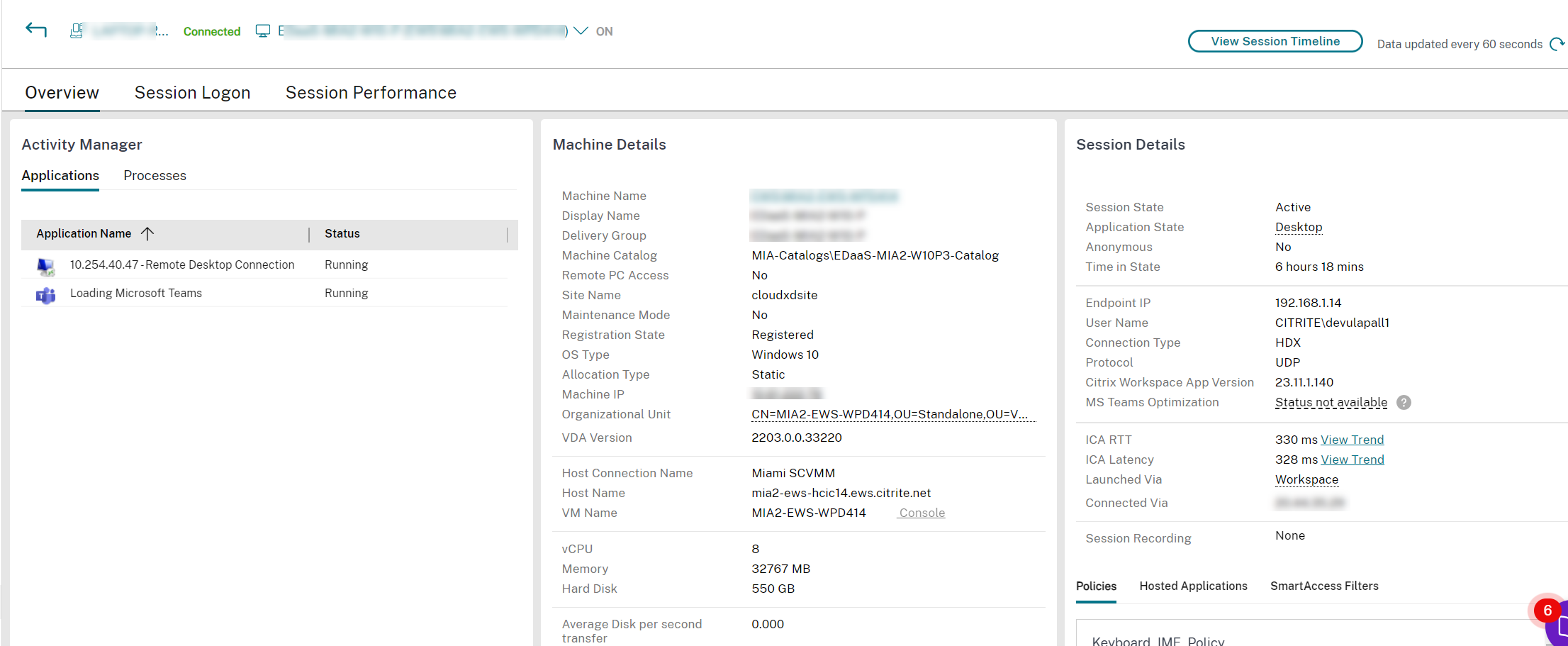
如果用户启动了多个会话,则会显示会话选择器。
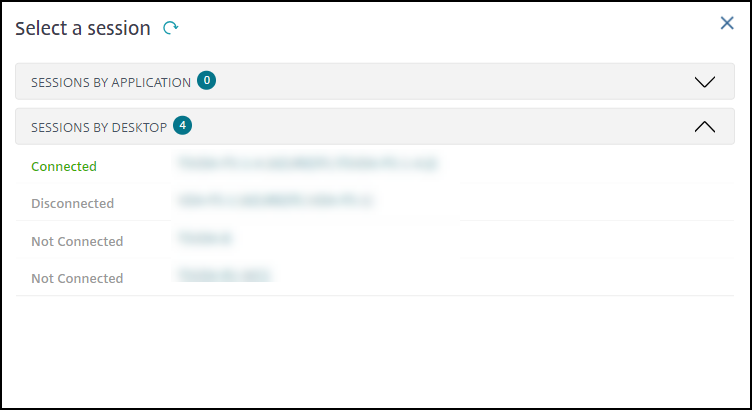
选择一个会话以查看详细信息。
-
检查有关会话、用户登录体验、会话启动、连接和应用程序的详细信息。
-
您可以影子用户计算机。
-
使用下表中的建议操作排查问题,如果需要,将问题上报给相应的管理员。
Microsoft Teams 优化状态
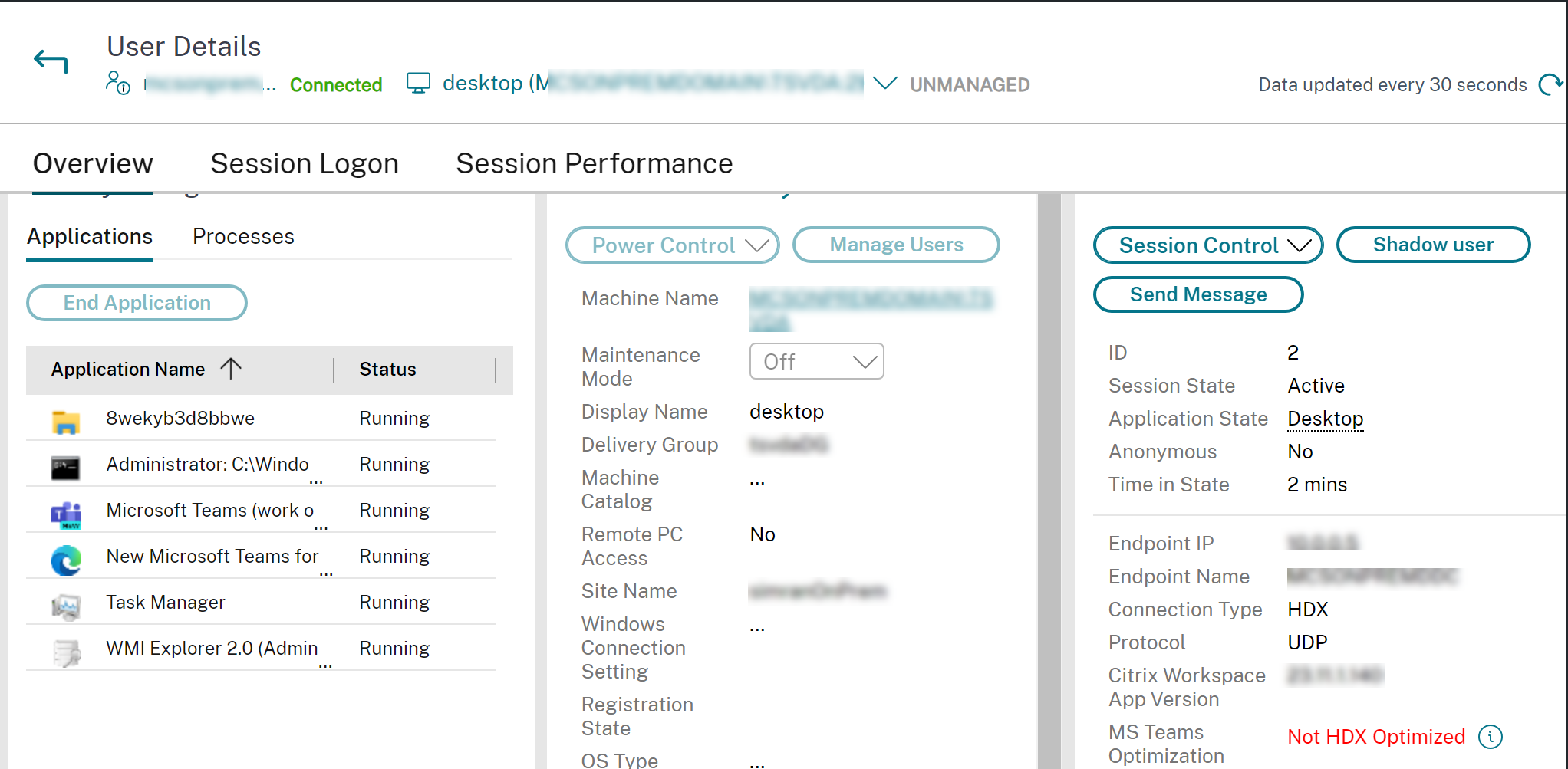
Citrix Monitor 在用户详细信息页面 > 会话详细信息面板 > MS Teams 优化字段中显示 HDX™ 会话的 Microsoft Teams 优化状态。Microsoft Teams 的优化对于更好的用户体验(例如清晰的音频和视频)至关重要。Microsoft Teams 优化状态的可见性有助于减少解决工单所需的时间,并帮助管理员在故障排除期间识别重要指标。
注意:
Citrix Monitor 支持 Microsoft Teams 2.1 版或更早版本。
先决条件:
-
VDA 运行版本 2311 及更高版本。
-
支持的 Citrix Workspace 应用程序版本列在 Microsoft Teams 优化 中。
-
Microsoft Teams 作为已发布的应用程序或在已发布的桌面中运行。
-
Citrix HDX HTML5 视频重定向服务等关键服务正在运行。
如果 Microsoft Teams 未优化,工具提示会提供一个链接,指向 HDX 的外部故障排除实时文章,其中包含优化 Microsoft Teams 的技巧。HDX 优化故障排除。
故障排除技巧
| 用户问题 | 建议 |
|---|---|
| 登录时间过长或间歇性或反复失败 | 诊断用户登录问题 |
| 会话启动时间过长或间歇性或反复失败 | 诊断会话启动问题 |
| 识别建立会话所涉及的组件 | 分析会话拓扑视图 |
| 会话响应缓慢或无响应 | 诊断会话性能问题 |
| 应用程序缓慢或无响应 | 解决应用程序故障 |
| 连接失败 | 恢复桌面连接 |
| 会话缓慢或无响应 | 恢复会话 |
| 视频缓慢或质量差 | 运行 HDX 通道系统报告 |
注意:
为确保计算机未处于维护模式,请从“用户详细信息”视图中查看“计算机详细信息”面板。
会话性能
“会话性能”选项卡具有增强的故障排除工作流,首先能够关联实时指标以识别用户会话中的问题。“会话拓扑”面板提供已连接 HDX 会话的会话内路径的可视化表示。“性能指标”面板提供会话指标(如 ICARTT、ICA 延迟、每秒帧数、可用输出带宽和已用输出带宽)的趋势,有助于指示这些指标随时间的变化情况。有关详细信息,请参阅 诊断会话性能问题。
搜索技巧
用户名的搜索在所有已配置的 Active Directory 中进行。
当您在搜索字段中键入多用户计算机名称时,将显示指定计算机的“计算机详细信息”。
当您在搜索字段中键入端点名称时,将列出连接到特定端点的未经身份验证(匿名)和已通过身份验证的会话。此列表可用于对未经身份验证的会话进行故障排除。确保端点名称是唯一的,以便能够对未经身份验证的会话进行故障排除。
搜索结果还包括当前未使用或未分配到计算机的用户。
-
搜索不区分大小写。
-
部分输入会生成可能的匹配项列表。
-
在您键入由空格分隔的两部分名称的几个字母后,结果将包括两个字符串的匹配项。两部分名称的示例包括用户名、姓氏和名字,或显示名称。例如,如果您键入“jo rob”,结果可能包括“John Robertson”或“Robert Jones”等字符串。
要返回登录页面,请在 Studio 的左侧窗格中选择 管理 > 监视。