
Autoscale™ 入门
Autoscale 是一项功能,它提供一致、高性能的电源管理解决方案,可根据配置的计划或负载需求主动扩展交付组。
Autoscale 适用于所有类型的交付组:
-
单会话静态操作系统
-
单会话随机操作系统
-
多会话随机操作系统
本文介绍了 Autoscale 的基本概念,并提供了有关如何为交付组启用和配置 Autoscale 的指导。
基本概念
在开始之前,请了解 Autoscale 中的以下基本概念:
容量和计算机注册
Autoscale 在确定容量时仅包括已向站点注册的计算机。未注册的已开机计算机无法接受会话请求。因此,它们不包含在交付组的整体容量中。
跨多个计算机目录进行扩展
在某些站点中,多个计算机目录可能与单个交付组关联。Autoscale 会随机从每个目录中开机计算机,以满足计划或会话需求。
例如,一个交付组有两个计算机目录:目录 A 有三台已开机计算机,目录 B 有一台已开机计算机。如果 Autoscale 需要开机一台额外的计算机,它可能会从目录 A 或目录 B 中开机一台计算机。
计算机预配和会话需求
交付组关联的计算机目录必须有足够的计算机,以便在需求增加和减少时进行开机和关机。如果会话需求超过交付组中注册计算机的总数,Autoscale 会确保所有注册计算机都已开机。但是,Autoscale 不会预配额外的计算机。
注意:
如果交付组有 63 台计算机,并且为非工作时间设置了 10% 的缓冲区容量,则根据 Autoscale 的计算,在非工作时间必须开启 6.3 台计算机。为了处理小数,规则如下:
-
四舍五入到最接近的整数:例如,如果值为 6.4,则开启 6 台计算机。如果值为 6.7,则开启 7 台计算机。
-
对于任何小于 1 的非零值,四舍五入到 1。例如,如果值为 0.2 或 0.9,则开启 1 台计算机。
为了克服此瓶颈,您可以使用 PowerShell 脚本动态创建和删除计算机。有关详细信息,请参阅动态预配计算机
实例大小注意事项
如果您在公有云中适当调整实例大小,则可以优化成本。我们建议您预配较小的实例,只要它们符合您的工作负载性能和容量要求。
较小的实例托管的用户会话少于较大的实例。因此,Autoscale 会更快地将计算机置于耗尽状态,因为最后一个用户会话注销所需的时间更少。结果,Autoscale 会更快地关闭较小的实例,从而降低成本。
计划
Autoscale 根据您设置的计划开启和关闭交付组中的计算机。
计划包括每个时间段的活动计算机数量,并定义了高峰时间和非高峰时间。
计划设置因交付组类型而异。有关详细信息,请参阅:
高峰和非高峰时段
高峰和非高峰时段用于指示在一天中的特定时段使用哪个容量缓冲区值。您可以定义高峰时段,将剩余的未定义时段留作非高峰时段。
关机延迟
关机延迟是指在 Autoscale 关闭一台计算机之前,该计算机开机后必须经过的最短分钟数。这可以防止计算机在会话需求波动期间反复开关机。默认情况下,关机延迟为 30 分钟。您可以将其设置为 0-60 分钟的范围。
池大小
池大小是指在一天中的特定时段内必须保持开机状态的计算机数量。
容量缓冲区
容量缓冲区用于在当前需求中添加备用容量,以应对动态负载增加。需要注意以下两种情况:
-
对于多会话操作系统交付组,容量缓冲区定义为交付组总容量(以负载指数计)的百分比。
-
对于单会话操作系统交付组,容量缓冲区定义为交付组中计算机总数的百分比。
容量缓冲区是一个滚动缓冲区,因为它根据当前使用情况进行计算和应用,而不是在配置的池大小之上进行计算和应用。
例如,假设一个交付组有 10 台计算机,当前时段的池大小为 1 台计算机,容量缓冲区为 10%。当根据计划定义的 1 台已开机计算机的负载达到 10% 容量缓冲区不再满足的程度时,会额外开机一台计算机。如果在第二台计算机开机后负载降低,并且有足够的空闲负载容量来满足 10% 容量缓冲区,Autoscale 会准备关闭 1 台计算机。
负载指数
重要提示:
负载指数仅适用于多会话交付组。
负载指数指标决定了计算机接收用户登录请求的可能性。它是根据为并发登录、会话、CPU、磁盘和内存使用情况配置的 Citrix 负载管理策略设置计算的。
负载指数范围为 0 到 10,000。默认情况下,当一台计算机托管 250 个会话时,它被视为满载:
-
数字“0”表示一台未加载的计算机。负载指数值为 0 的计算机处于基线负载。
-
数字“10,000”表示一台满载的计算机,无法再运行任何会话。
Autoscale 和维护模式
处于维护模式的计算机,无论其可用性状态如何,都被视为整体池大小计算的一部分。因此,池中的所有计算机都可能处于维护模式。但是,这些计算机不包括在容量缓冲区计算中,确保它们立即可用。为确保特定百分比的计算机可供用户连接,请相应调整池大小和缓冲区值。
计算机成本
每小时计算机实例成本是所用计算容量的每小时成本(美元)。此设置用于计算 Autoscale 设置的成本节省。要查看节省情况,请转到 Monitor > Cost Optimization > Cost savings。
扩展交付组
Autoscale 会在启用了 Autoscale 的交付组中开启额外的计算机,当:
-
交付组的 Autoscale 计划指示必须开启更多计算机以应对当前时间段。
-
交付组上的当前负载已超出容量缓冲区。
开启计算机的条件:
-
未处于维护模式。
-
管理程序未处于维护模式。
-
已关机并已注销。
-
属于需要扩展的交付组
-
没有待处理的电源操作。
缩减交付组
当满足以下条件时,Autoscale 会关闭 Autoscale 启用的交付组中的计算机:
-
Autoscale 计划指定必须关闭计算机,以满足当前时间段的配置计算机数量。
-
交付组的当前负载已降低,导致开机计算机数量超出满足池大小和容量缓冲区所需数量。
Autoscale 通过关闭超出满足池大小和容量缓冲区所需数量的冗余计算机来缩减交付组。
缩减过程包括两个步骤:
-
将所需数量的计算机置于排空状态。
-
选择所有已排空的计算机以进行关机。
符合关机条件的计算机必须满足以下条件:
-
未处于维护模式
-
管理程序未处于维护模式
-
当前已开机
-
已注册为可用或正在启动后等待注册
-
已排空且没有活动会话
-
没有待处理的电源操作
-
满足关机延迟
排空状态
Autoscale 尝试将交付组中已开机的计算机数量缩减到配置的池大小和容量缓冲区。
为实现此目标,Autoscale 会将会话最少的冗余计算机置于“排空状态”,并在所有会话注销后将其关闭。当会话需求减少且计划所需的计算机数量少于已开机的计算机数量时,就会出现此行为。
计算机排空的条件:
-
已开机
-
未处于维护模式
-
管理程序未处于维护模式
-
属于需要缩减的交付组
-
当前活动会话数量最少
注意:
-
已开机至少达到关机延迟指定时间的计算机优先进入排空状态。
-
处于排空状态的计算机不再托管新的会话启动,并等待现有会话注销。只有当所有会话都注销后,计算机才会关机。但是,如果没有立即可用于会话启动的计算机,Autoscale 宁愿将这些会话启动定向到处于排空状态的计算机,而不是启动一台新计算机。
Autoscale 会逐一将多余的计算机置于“排空状态”:
-
如果两台或更多计算机具有相同数量的活动会话,Autoscale 会排空已开机达到指定关机延迟时间的计算机。这样做可以避免将最近开机的计算机置于排空状态,因为这些计算机最有可能拥有最少的会话。
-
如果两台或更多计算机已开机达到指定的关机延迟时间,Autoscale 会随机逐一排空这些计算机。
处于排空状态的计算机不再托管新的会话启动,并等待现有会话注销。只有当所有会话都注销后,计算机才会成为关机候选。但是,如果没有立即可用于会话启动的计算机,Autoscale 宁愿将这些会话启动定向到处于排空状态的计算机,而不是启动一台新计算机。
当满足以下任一条件时,计算机将退出排空状态:
-
计算机已关机。
-
计算机所属的交付组已禁用 Autoscale。
-
Autoscale 使用该计算机来满足计划或负载需求。当计划(基于计划的扩展)或当前需求(基于负载的扩展)所需的计算机数量超过当前已开机的计算机数量时,就会出现这种情况。
重要提示:
如果没有立即可用于会话启动的计算机,Autoscale 宁愿将这些会话启动定向到处于排空状态的计算机,而不是启动一台新计算机。托管会话启动的处于排空状态的计算机仍将保持排空状态。
要查找哪些计算机处于排空状态,请使用
Get-BrokerMachine PowerShell 命令。例如:Get-BrokerMachine -DrainingUntilShutdown $true。或者,您可以使用 Studio。请参阅显示处于排空状态的计算机。
显示处于排空状态的计算机
注意:
此功能仅适用于多会话计算机。
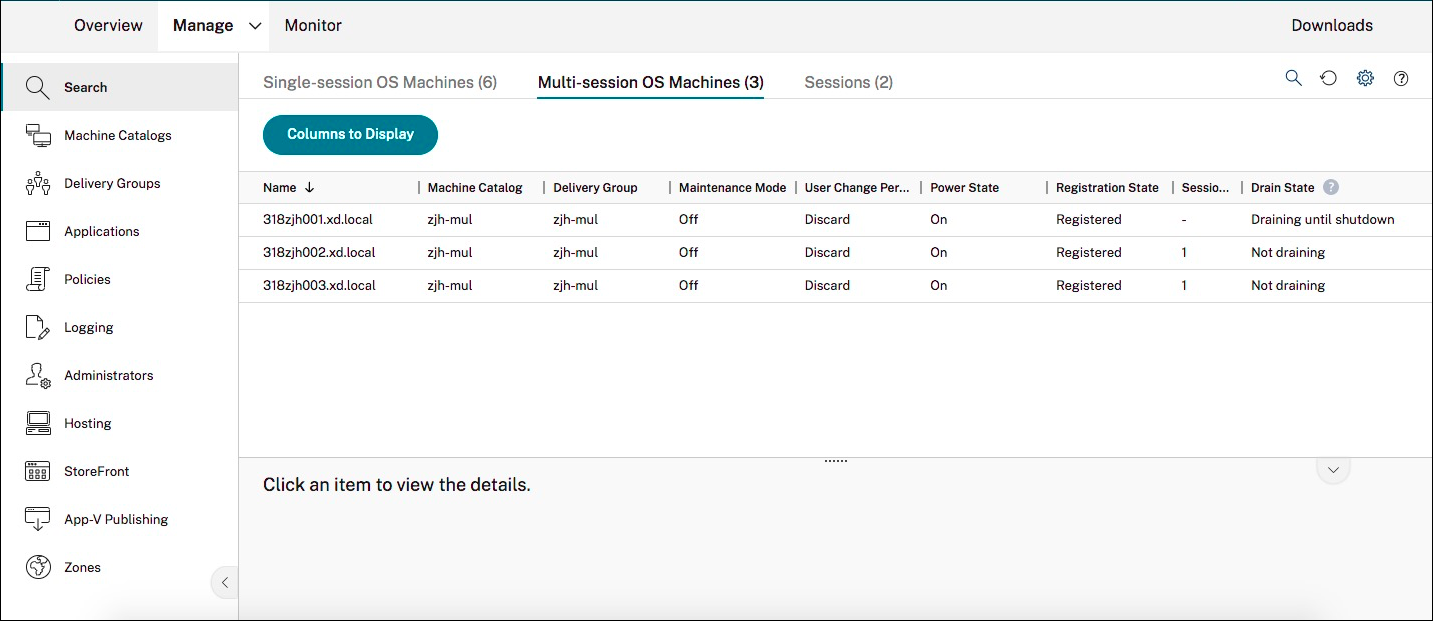
在 Studio 中,您可以显示处于排空状态的计算机,让您知道哪些计算机即将关闭。请完成以下步骤:
-
导航到搜索节点,然后单击要显示的列。
-
在要显示的列窗口中,选中排空状态旁边的复选框。
-
单击保存以退出要显示的列窗口。
排空状态列可以显示以下信息:
-
排空直到关机。 当计算机处于排空状态直到关机时显示。
-
未排空。 当计算机尚未处于排空状态时显示。
为交付组启用 Autoscale
创建交付组时,Autoscale 默认处于禁用状态。要使用 Studio 为交付组启用和配置 Autoscale,请按照以下步骤操作:
您还可以使用 PowerShell 命令为交付组启用和配置 Autoscale。有关详细信息,请参阅 Broker PowerShell SDK 命令。
-
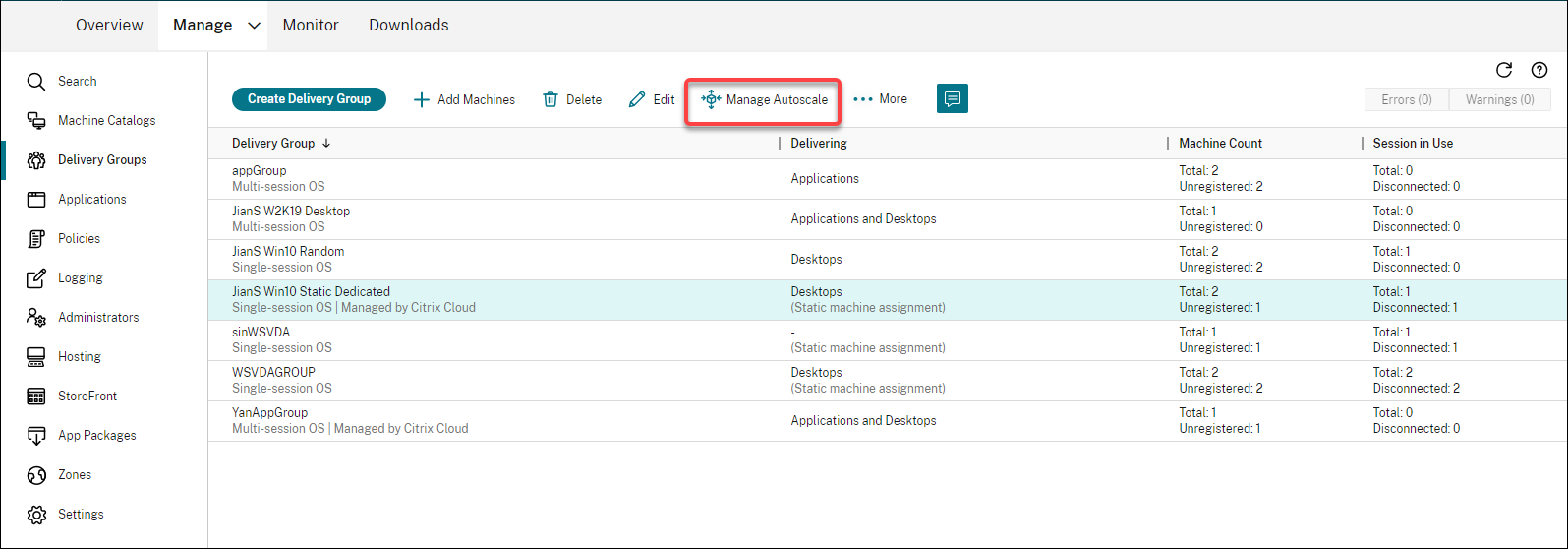
在 Studio 中,在左侧窗格中选择交付组。
-
选择要管理的交付组,然后单击管理 Autoscale。
-
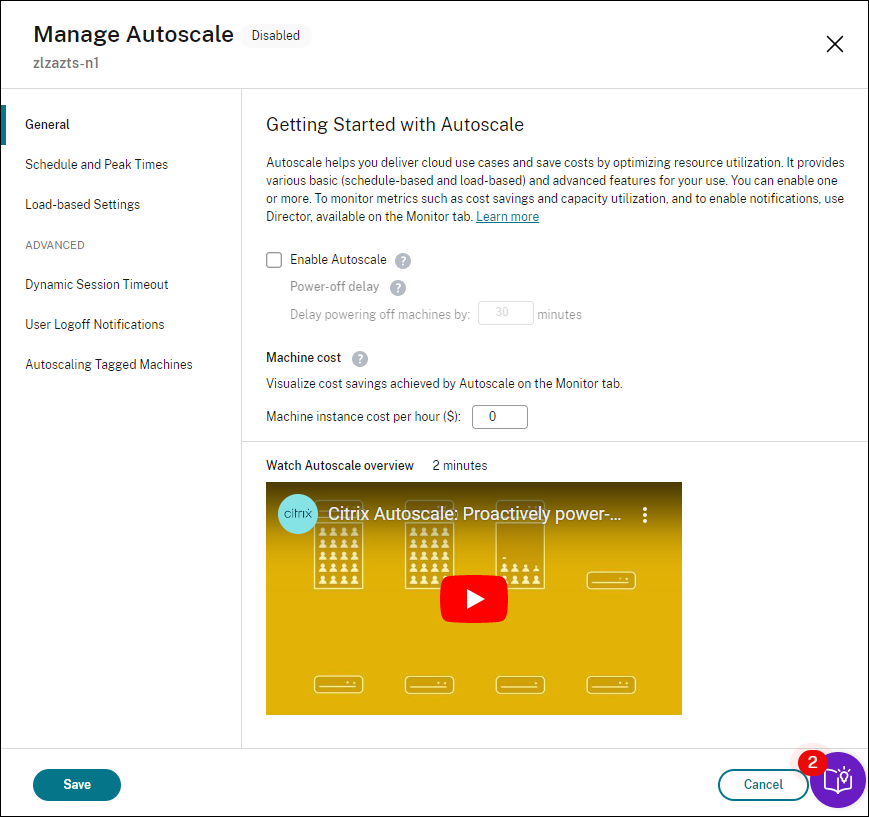
在“管理 Autoscale”页面上,选中“启用 Autoscale”复选框以启用 Autoscale。启用 Autoscale 后,页面上的选项将变为可用。
-
要根据您的组织需求更改默认设置,请完成以下设置:
-
要对交付组中的部分计算机进行电源管理,请使用Autoscale 标记的计算机
要禁用 Autoscale,请清除“Autoscale”复选框。页面上的选项将变为灰色,表示所选交付组的 Autoscale 已禁用。
重要提示:
-
如果禁用 Autoscale,所有由 Autoscale 管理的计算机将保持禁用时的状态。
-
禁用 Autoscale 后,处于耗尽状态的计算机将退出耗尽状态。有关耗尽状态的更多信息,请参阅耗尽状态。
-
“基于负载的设置”页面上针对单会话操作系统静态交付组和单会话操作系统随机交付组的“电源策略”操作独立于 Autoscale 设置(启用或禁用)。
您可以使用 PowerShell 脚本为该组动态预配计算机。有关详细信息,请参阅动态计算机预配。
具有用户会话的 VM 的 Autoscale 选项
Autoscale 可以管理分配的和池化的计算机,优化其电源和可用性。以下内容提供了 PowerShell 命令和 UI 设置,用于根据高峰和非高峰时段以及分配的和池化的计算机的用户会话来控制计算机电源状态。
分配的计算机专用于单个用户,而池化计算机在多个用户之间共享。
注意:
-
Citrix Studio 中的会话限制策略,尤其是“断开连接会话计时器”和“会话空闲计时器”,对于管理用户会话至关重要,即使未启用 Citrix Autoscale 也是如此。这些策略定义了会话在终止前可以保持断开连接或空闲状态的时长,确保资源利用率并防止会话被锁定。此策略设置可用于分配的计算机和池化计算机,尤其是运行多会话 VDA 的计算机。有关详细信息,请参阅会话限制策略设置。
-
Get-BrokerMachinePowerShell 命令已弃用。请使用Get-BrokerMachineV2作为替代方案。
对于分配的计算机
-
要在高峰期开始时自动开启静态交付组中分配的单会话计算机,请使用 PowerShell 命令:
Set-BrokerDesktopGroup "Desktop Group Name" -AutomaticPowerOnForAssigned $True -
为确保在高峰期发现的任何已关闭的分配计算机都能重新启动,还要启用
AutomaticPowerOnForAssignedDuringPeak。Set-BrokerDesktopGroup "Desktop Group Name" -AutomaticPowerOnForAssigned $True -AutomaticPowerOnForAssignedDuringPeak $True -
如果您希望虚拟机仅在用户启动会话时才开启,请执行以下任一操作:
-
将
AutomaticPowerOnForAssigned和AutomaticPowerOnForAssignedDuringPeak设置为False。 -
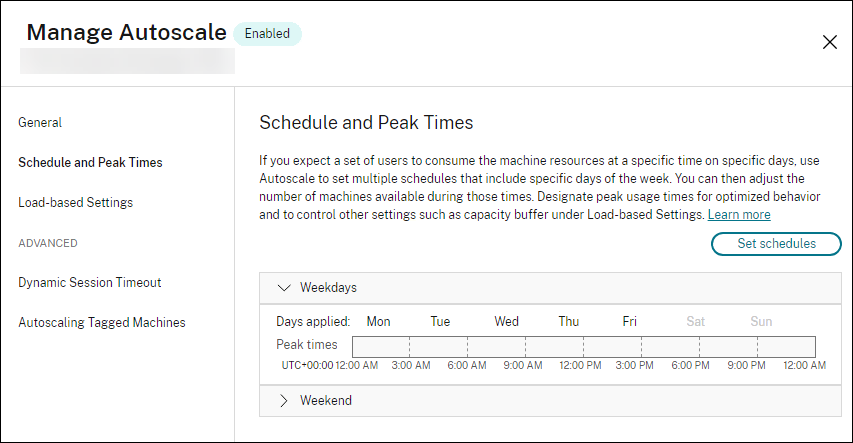
使用 UI 界面将所有时间定义为非高峰期,完全没有高峰期。请参阅基于计划的设置。在非高峰期,如果 Autoscale 管理的分配计算机上没有用户会话,则会将其关闭。
-
-
如果所有计算机都在高峰期由 Autoscale 开启,请使用 UI 界面设置等待时间(以分钟为单位)以及操作,例如,如果计算机由 Autoscale 开启后没有用户登录,则不执行任何操作、挂起或关闭。请参阅电源策略。
对于池化计算机
要在会话注销后自动关闭池化计算机,请将交付组的 PowerShell 命令
ShutdownAfterUse 设置为 True。例如:
Set-BrokerDesktopGroup -Name “DesktopGroupName” -ShutdownDesktopsAfterUse $true
监视指标
在为交付组启用 Autoscale 后,您可以从监视控制台监视 Autoscale 管理的计算机的以下指标。
-
计算机使用情况
-
预计节省
-
计算机和会话的警报通知
-
计算机状态
-
负载评估趋势
注意:
首次为交付组启用 Autoscale 时,可能需要几分钟才能显示该交付组的监视数据。 如果为交付组启用 Autoscale 然后又禁用,监视数据仍可用。Autoscale 以 5 分钟为间隔收集监视数据。
有关指标的更多信息,请参阅监视 Autoscale 管理的计算机。
Autoscale 在休眠的 VM 上
您可以通过可配置的 Autoscale 设置休眠 VM。使用 PowerShell 命令
Get-BrokerDesktopGroups、New-BrokerDesktopGroups 或 Set-BrokerDesktopGroups 将以下正值设置为参数 AutoscaleScaleDownActionDuringPeak(高峰期)或 AutoscaleScaleDownActionDuringOffPeak(非高峰期)以定义电源操作:
-
0:缩减时关闭 VM
-
1:缩减时挂起(休眠 VM)
无法休眠的 VM 将被关闭。
如果交付组启用了休眠,您可以为休眠的 VM 配置重新启动计划。在重新启动周期中,VM 将恢复然后关闭。重新启动计划可以设置为每周、每天、每月和一次。您可以配置多个计划。但是,从休眠状态恢复的 VM 可能需要几分钟。
Autoscale 也可以在高峰时段启动处于休眠状态的多会话远程桌面服务 (RDS) 和没有会话的共享单会话虚拟机。这些虚拟机可以是 MCS 和非 MCS 计算机目录中的。
更多信息
有关 Autoscale 的更多信息,请参阅 Tech Zone 中的 Citrix Autoscale。