
创建应用程序组
简介
应用程序组允许您管理应用程序集合。您可以为跨不同交付组共享的应用程序或由交付组内部分用户使用的应用程序创建应用程序组。应用程序组是可选的。它们提供了一种替代方法,可避免将相同的应用程序添加到多个交付组。交付组可以与多个应用程序组关联,一个应用程序组也可以与多个交付组关联。
与使用更多交付组相比,使用应用程序组可以在应用程序管理和资源控制方面提供优势:
-
应用程序及其设置的逻辑分组允许您将这些应用程序作为一个单元进行管理。例如,您不必一次一个地将相同的应用程序添加到(发布到)各个交付组。
-
应用程序组之间的会话共享可以节省资源消耗。在其他情况下,禁用应用程序组之间的会话共享可能是有益的。
-
您可以使用标签限制功能从应用程序组发布应用程序,仅考虑所选交付组中的一部分计算机。通过标签限制,您可以将现有计算机用于多个发布任务,从而节省部署和管理额外计算机的成本。标签限制可以被视为将交付组中的计算机细分(或分区)。在隔离和排查交付组中一部分计算机故障时,使用带有标签限制的应用程序组或桌面会很有帮助。
示例配置
示例 1
下图显示了包含应用程序组的部署:
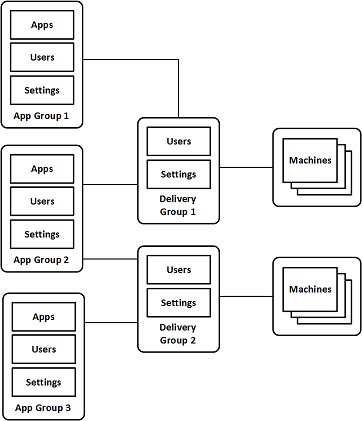
在此配置中,应用程序被添加到应用程序组,而不是交付组。交付组指定将使用哪些计算机。(尽管未显示,但计算机位于计算机目录中。)
应用程序组 1 与交付组 1 关联。应用程序组 1 中的应用程序可由应用程序组 1 中指定的用户访问,只要他们也在交付组 1 的用户列表中。这遵循了应用程序组的用户列表应为关联交付组的用户列表的子集(一种限制)的指导原则。应用程序组 1 中的设置(例如应用程序组之间的应用程序会话共享、关联的交付组)适用于该组中的应用程序和用户。交付组 1 中的设置(例如匿名用户支持)适用于应用程序组 1 和 2 中的用户,因为这些应用程序组已与该交付组关联。
应用程序组 2 与两个交付组(1 和 2)关联。这些交付组中的每一个都可以在应用程序组 2 中分配一个优先级,这表示启动应用程序时检查交付组的顺序。优先级相同的交付组会进行负载平衡。应用程序组 2 中的应用程序可由应用程序组 2 中指定的用户访问,只要他们也在交付组 1 和交付组 2 的用户列表中。
示例 2
此简单布局使用标签限制来限制哪些计算机将用于某些桌面和应用程序启动。站点有一个共享交付组、一个已发布的桌面和一个配置了两个应用程序的应用程序组。
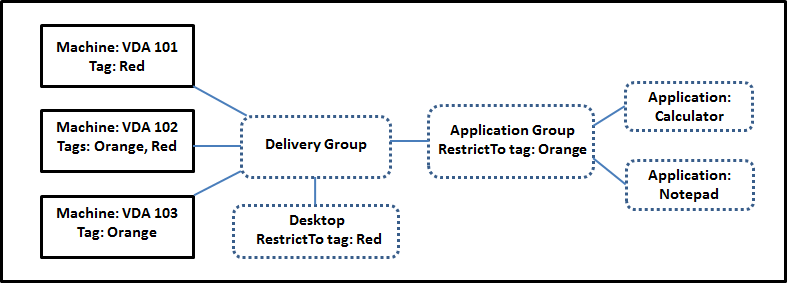
已将标签添加到三台计算机(VDA 101-103)中的每台计算机。
应用程序组是使用“Orange”标签限制创建的,因此其每个应用程序(计算器和记事本)只能在该交付组中具有“Orange”标签的计算机上启动:VDA 102 和 103。
有关在应用程序组(以及桌面)中使用标签限制的更全面的示例和指导,请参阅标签。
指导和注意事项
Citrix® 建议将应用程序添加到应用程序组或交付组,但不要同时添加到两者。否则,在两种组类型中都包含应用程序会增加复杂性,从而使其更难管理。
默认情况下,应用程序组处于启用状态。创建应用程序组后,您可以编辑该组以更改此设置。请参阅管理应用程序组。
默认情况下,应用程序组之间的应用程序会话共享处于启用状态。请参阅应用程序组之间的会话共享。
Citrix 建议将交付组升级到当前版本。这需要:
-
升级交付组中使用的计算机上的 VDA。
-
将包含这些计算机的计算机目录更改为更高级别的功能级别
-
将交付组更改为更高级别的功能级别。
有关详细信息,请参阅管理交付组。
要使用应用程序组,您的核心组件最低版本必须为 7.9。
创建应用程序组需要交付组管理员内置角色的委派管理权限。有关详细信息,请参阅委派管理。
本文将应用程序与多个应用程序组“关联”起来,以区分该操作与从可用源添加该应用程序的新实例。同样,交付组与应用程序组关联(反之亦然),而不是彼此的附加项或组件。
与应用程序组的会话共享
启用应用程序会话共享后,所有应用程序都在同一应用程序会话中启动。这节省了启动额外应用程序会话的成本,并允许使用涉及剪贴板的应用程序功能,例如复制粘贴操作。但是,在某些情况下,您可能希望关闭会话共享。
使用应用程序组时,您可以通过以下三种方式配置应用程序会话共享,这些方式扩展了仅使用交付组时可用的标准会话共享行为:
-
应用程序组之间启用会话共享。
-
仅在同一应用程序组中的应用程序之间启用会话共享。
-
会话共享已禁用。
应用程序组之间的会话共享
您可以在应用程序组之间启用应用程序会话共享,也可以禁用它,将应用程序会话共享仅限于同一应用程序组中的应用程序。
-
启用应用程序组之间会话共享的有用示例:应用程序组 1 包含 Microsoft Office 应用程序,例如 Word 和 Excel。应用程序组 2 包含其他应用程序,例如记事本和计算器,并且这两个应用程序组都附加到同一个交付组。有权访问这两个应用程序组的用户通过启动 Word 来启动应用程序会话,然后启动记事本。如果用户运行 Word 的现有会话适合运行记事本,则记事本将在现有会话中启动。如果记事本无法从现有会话运行(例如,如果标记限制排除了会话运行的计算机),则会在合适的计算机上创建新会话,而不是使用会话共享。
-
禁用应用程序组之间会话共享的有用示例:您有一组应用程序,它们与安装在同一台计算机上的其他应用程序(例如同一软件套件的两个不同版本或同一 Web 浏览器的两个不同版本)无法很好地互操作。您不希望允许用户在同一会话中启动这两个版本。您为软件套件的每个版本创建一个应用程序组,并将每个版本的软件套件的应用程序添加到相应的应用程序组。如果这些应用程序组中的每个组都禁用了组间会话共享,则这些组中指定的用户可以在同一会话中运行相同版本的应用程序,并且仍然可以同时运行其他应用程序,但不能在同一会话中运行。如果用户启动其中一个不同版本的应用程序(位于不同的应用程序组中),或者启动任何不包含在应用程序组中的应用程序,则该应用程序将在新会话中启动。
此应用程序组之间的会话共享功能不是安全沙盒功能。它并非万无一失,也无法阻止用户通过其他方式(例如,通过 Windows 资源管理器)在其会话中启动应用程序。
如果计算机已达到容量,则不会在其上启动新会话。新应用程序将根据需要使用会话共享在该计算机上的现有会话中启动(前提是这符合此处描述的会话共享限制)。
您只能将预启动会话提供给允许应用程序会话共享的应用程序组。(使用会话延迟功能的会话可用于所有应用程序组。)这些功能必须在与应用程序组关联的每个交付组中启用和配置。您无法在应用程序组中配置它们。
默认情况下,在创建应用程序组时,应用程序组之间的应用程序会话共享处于启用状态。创建组时无法更改此设置。创建应用程序组后,您可以编辑该组以更改此设置。请参阅管理应用程序组。
禁用应用程序组内的会话共享
您可以阻止同一应用程序组中的应用程序之间进行应用程序会话共享。
-
禁用应用程序组内的会话共享有帮助的示例:您希望用户在单独的显示器上访问应用程序的多个同时全屏会话。您创建一个应用程序组并将应用程序添加到其中。如果该应用程序组中的应用程序之间禁止会话共享,则当其中指定的用户一个接一个地启动应用程序时,它们会在单独的会话中启动,并且用户可以将每个应用程序移动到单独的显示器。
默认情况下,在创建应用程序组时,应用程序会话共享处于启用状态。创建组时无法更改此设置。创建应用程序组后,您可以编辑该组以更改此设置。请参阅管理应用程序组。
创建应用程序组
使用创建应用程序组的过程在 Citrix Workspace™ 应用程序中创建应用程序类别。应用程序类别允许您在 Citrix Workspace 应用程序中管理应用程序集合。
要创建应用程序组,请执行以下操作:
-
在 Studio 中,选择左侧窗格中的应用程序,然后选择应用程序组选项卡。
-
要使用文件夹组织应用程序组,请在应用程序组根文件夹下创建文件夹。有关详细信息,请参阅使用文件夹组织应用程序组。
-
选择要创建组的文件夹,然后单击“创建应用程序组”。组创建向导将启动并显示“简介”页面。您可以从该向导的未来启动中删除此页面。
-
按照向导在以下页面上配置设置。完成每个页面后,选择“下一步”,直到到达“摘要”页面。
步骤 1. 交付组
“交付组”页面列出了所有交付组,以及每个组包含的计算机数量。
-
“兼容的交付组”列表包含您可以选择的交付组。兼容的交付组包含随机(非永久或静态分配)的服务器或桌面操作系统计算机。
-
“不兼容的交付组”列表包含您无法选择的交付组。每个条目都解释了其不兼容的原因,例如包含静态分配的计算机。
应用程序组可以与包含可交付应用程序的共享(非专用)计算机的交付组关联。
如果满足以下两个条件,您还可以选择包含仅交付桌面的共享计算机的交付组:
-
交付组包含共享计算机,并且是使用早于 7.9 版本的 XenDesktop 创建的。
-
您具有“编辑交付组”权限。
提交组创建向导时,交付组类型会自动转换为“桌面和应用程序”。
尽管您可以创建一个没有关联交付组的应用程序组(例如,用于组织应用程序或用作当前未使用的应用程序的存储),但在指定至少一个交付组之前,该应用程序组无法用于交付应用程序。此外,如果未指定交付组,则无法从“从开始”菜单源将应用程序添加到应用程序组。
您选择的交付组指定将用于交付应用程序的计算机。选中要与应用程序组关联的交付组旁边的复选框。
要添加标签限制,请选择“将启动限制为具有该标签的计算机”,然后从下拉列表中选择标签。
步骤 2. 用户
指定谁可以使用应用程序组中的应用程序。您可以允许上一页中选择的交付组中的所有用户和用户组,也可以从这些交付组中选择特定的用户和用户组。如果您将使用限制为您指定的用户,则只有在交付组和应用程序组中指定的用户才能访问此应用程序组中的应用程序。实质上,应用程序组中的用户列表为交付组的用户列表提供了筛选器。
启用或禁用未经身份验证的用户使用应用程序仅在交付组中可用,而不在应用程序组中可用。
有关部署中指定用户列表的位置的信息,请参阅 指定用户列表的位置。
步骤 3. 应用程序
须知:
-
默认情况下,您添加的新应用程序将放置在名为 应用程序 的文件夹中。您可以指定其他文件夹。如果您尝试添加应用程序,并且该文件夹中已存在同名应用程序,系统会提示您重命名要添加的应用程序。如果您同意建议的唯一名称,则会使用该新名称添加应用程序。否则,您必须自行重命名才能添加。有关详细信息,请参阅 管理应用程序文件夹。
-
您可以在添加应用程序时或之后更改其属性(设置)。请参阅 更改应用程序属性。如果您向同一用户发布两个同名应用程序,请在 Studio 中更改 应用程序名称(面向用户) 属性。否则,用户将在 Citrix Workspace 应用程序中看到重复的名称。
-
当您将应用程序添加到多个应用程序组时,如果您没有足够的权限在所有这些组中查看该应用程序,则可能会出现可见性问题。在这种情况下,请咨询具有更高权限的管理员,或者扩展您的范围以包括添加了该应用程序的所有组。
选择 添加 下拉菜单以显示应用程序源。
-
从“开始”菜单: 在所选交付组中的计算机上发现的应用程序。选择此源时,将启动一个新页面,其中包含发现的应用程序列表。选中要添加的应用程序的复选框,然后选择 确定。如果选择了以下任何一项,则无法选择此源:
-
没有关联交付组的应用程序组。
-
关联交付组中不包含任何计算机的应用程序组。
-
不包含任何计算机的交付组。
-
-
手动: 位于站点或网络中其他位置的应用程序。选择此源时,将启动一个新页面,您可以在其中键入可执行文件的路径、工作目录、可选命令行参数以及管理员和用户的显示名称。输入此信息后,选择 确定。
-
现有:以前添加到站点的应用程序。选择此源时,将启动一个新页面,其中包含发现的应用程序列表。选中要添加的应用程序的复选框,然后选择确定。如果站点没有应用程序,则无法选择此源。
-
应用程序包:App-V、MSIX、MSIX app attach 或 FlexApp 应用程序包中的应用程序。选择此源时,将启动从包添加应用程序页面。选择一个应用程序包源,从结果显示中选择要添加的应用程序,然后选择确定。注意:要发布 MSIX 或 MSIX app attach 应用程序,交付组的功能级别必须为 2106 或更高版本。对于 FlexApp 应用程序,功能级别必须为 2206 或更高版本。如果未满足功能级别要求,则应用程序包源下拉列表中的相应选项将变灰。 注意:在 VDA 2003 及更高版本中,不支持从 HTTP URL 发布 App-V 包。您无法从列表中选择这些应用程序。
如前所述,如果不存在该类型的有效源,则添加下拉列表中的某些条目将不可选。不兼容的源根本不会列出(例如,您不能将应用程序组添加到应用程序组,因此在创建应用程序组时不会列出该源)。
步骤 4. 作用域
此页面仅在您之前创建了自定义作用域时显示。默认情况下,将选择所有作用域。有关详细信息,请参阅委派管理。
步骤 5. 摘要
输入应用程序组的名称。您还可以(可选)输入描述。
查看摘要信息,然后选择完成。