
安装 VDA
简介
本文首先介绍 Windows VDA 和可用的 VDA 安装程序。文章的其余部分介绍了 VDA 安装向导中的步骤。提供了命令行等效项。有关详细信息,请参阅 使用命令行安装 VDA。
有关 Linux VDA 的信息,请参阅 Linux Virtual Delivery Agent。
查看 VDA 简介。

安装注意事项
Citrix DaaS 一文介绍了 VDA 是什么以及它们的作用。以下是更多信息。
-
分析数据收集: 安装或升级组件时会自动收集分析数据。默认情况下,安装完成后,这些数据会自动上传到 Citrix。此外,安装组件时,您会自动注册到 Citrix 客户体验改善计划 (CEIP),该计划会上传匿名数据。此外,在安装或升级期间,系统会提供注册 Call Home 的机会。如果 VDA 安装失败,MSI 分析器会解析失败的 MSI 日志,并显示确切的错误代码。如果是已知问题,分析器会建议一篇 CTX 文章。分析器还会收集有关失败错误代码的匿名数据。此数据包含在 CEIP 收集的其他数据中。如果您终止 CEIP 注册,则收集的 MSI 分析器数据将不再发送到 Citrix。有关这些计划的信息,请参阅 Citrix Insight Services。
-
Citrix Workspace™ 应用程序: 默认情况下,安装 VDA 时不会安装适用于 Windows 的 Citrix Workspace 应用程序。您可以从 Citrix 网站下载并安装或升级适用于 Windows 的 Citrix Workspace 应用程序以及其他 Citrix Workspace 应用程序。或者,您可以从 Workspace 或 StoreFront™ 服务器提供这些 Citrix Workspace 应用程序。
-
打印后台处理程序服务: 必须启用 Microsoft 打印后台处理程序服务。如果该服务被禁用,则无法成功安装 VDA。
-
Microsoft Media Foundation: 大多数受支持的 Windows 版本都已安装 Media Foundation。如果您正在安装 VDA 的计算机没有 Microsoft Media Foundation(例如 N 版本),则某些多媒体功能将无法安装和运行。
-
Flash 重定向
-
Windows Media 重定向
-
HTML5 视频重定向
-
HDX™ RealTime 网络摄像头重定向
您可以确认此限制,或者结束 VDA 安装并在安装 Media Foundation 后重新启动。在图形界面中,此选择会显示在消息中。在命令行中,您可以使用/no_mediafoundation_ack选项来确认此限制。 -
-
本地用户组: 安装 VDA 时,会自动创建一个名为 Direct Access Users 的新本地用户组。对于单会话操作系统 VDA,此组仅适用于 RDP 连接。对于多会话操作系统 VDA,此组适用于 ICA® 和 RDP 连接。
-
Cloud Connector 地址要求: VDA 必须至少有一个有效的 Cloud Connector 地址(位于同一资源位置)才能进行通信。否则,无法建立会话。您在安装 VDA 时指定 Cloud Connector 地址。有关指定 VDA 可以注册的 Cloud Connector 地址的其他方法的信息,请参阅VDA 注册。
-
操作系统注意事项:
-
已安装的 MSI: 安装 VDA 时会自动安装多个 MSI。您可以在图形界面的附加组件页面上或使用 CLI 中的
/exclude选项阻止某些 MSI 的安装。对于其他 MSI,阻止其安装的唯一方法是使用/excludeCLI 选项。 -
已加入域: 在安装 VDA 软件之前,请确保计算机已加入域。
VDA 安装期间的重新启动
VDA 安装结束时需要重新启动。默认情况下,该重新启动会自动发生。
为最大程度地减少 VDA 安装期间所需的其他重新启动次数:
-
在开始 VDA 安装之前,请确保已安装受支持的 Microsoft .NET Framework 版本。
-
对于 Windows 多会话操作系统计算机,请在安装 VDA 之前安装并启用 RDS 角色服务。
如果您在安装 VDA 之前未安装这些必备项:
-
如果您使用的是图形界面或不带
/noreboot选项的命令行界面,则计算机在安装必备项后会自动重新启动。 -
如果您使用的是带
/noreboot选项的命令行界面,则必须手动启动重新启动。
每次重新启动后,VDA 安装都会继续。如果您从命令行安装,可以使用
/noresume 选项阻止自动恢复。
将 VDA 升级到版本 7.17 或更高受支持版本时,升级期间会发生重新启动。此重新启动无法避免。
安装或升级失败时恢复
注意:
此功能仅适用于单会话 VDA。
如果单会话 VDA 安装或升级失败,并且启用了“失败时恢复”功能,则计算机将恢复到安装或升级开始前设置的还原点。
当启用此功能启动单会话 VDA 安装或升级时,安装程序会在实际安装或升级开始前创建一个系统还原点。如果 VDA 安装或升级失败,计算机将恢复到还原点状态。
%temp%/Citrix 文件夹包含部署日志和有关还原的其他信息。
默认情况下,此功能处于禁用状态。
如果您计划启用此功能,请确保未通过 GPO 设置禁用系统还原 (
Computer Configuration > Administrative Templates > System > System Restore)。
在安装或升级单会话 VDA 时启用此功能:
-
使用 VDA 安装程序的图形界面时(例如,使用 Autostart 或
XenDesktopVDASetup.exe命令,不带任何还原或静默选项),请在 Summary 页面上选中 Enable automatic restore if update fails 复选框。如果安装/升级成功完成,则还原点不会被使用,但会保留。 -
使用
/enablerestore或/enablerestorecleanup选项运行 VDA 安装程序。-
如果您使用
/enablerestorecleanup选项,并且安装/升级成功完成,则还原点将自动删除。 -
如果您使用
/enablerestore选项,并且安装/升级成功完成,则还原点不会被使用,但会保留。
-
VDA 安装程序
VDA 安装程序可以直接从 Citrix Cloud™ 控制台下载。
默认情况下,自解压安装程序中的文件会提取到
Temp 文件夹。提取到 Temp 文件夹的文件在安装完成后会自动删除。或者,您可以使用带绝对路径的 /extract 命令。
有三个独立的 VDA 安装程序可供下载。
VDAServerSetup.exe 安装多会话操作系统 VDA。
VDAWorkstationSetup.exe 安装单会话操作系统 VDA。
VDAWorkstationCoreSetup.exe 安装针对远程 PC 访问部署或核心 VDI 安装优化的单会话操作系统 VDA。远程 PC 访问使用物理机。核心 VDI 安装是未用作映像的 VM。此安装程序仅部署 VDA 连接所需的核心服务。因此,它仅支持 VDAWorkstationSetup 安装程序有效选项的子集。
有关详细信息,请参阅适用于您相应版本的 Install VDA。
故障排除
在交付组的 Studio 显示中,“已安装的 VDA 版本”条目在详细信息窗格上可能不是计算机上安装的版本。计算机的 Windows 程序和功能显示实际的 VDA 版本。
Citrix 优化器
Citrix Optimizer 是一款适用于 Windows 操作系统的工具,可帮助 Citrix 管理员通过删除和优化各种组件来优化 VDA。
安装 VDA 并完成最终重新启动后,下载并安装 Citrix Optimizer。请参阅 CTX224676。该 CTX 文章包含下载包以及有关安装和使用 Citrix Optimizer 的说明。
自定义 VDA
稍后,要自定义(更改信息)已安装的 VDA:
-
在 Windows 的“删除或更改程序”功能中,选择“Citrix Virtual Delivery Agent”或“Citrix Remote PC Access/VDI Core Services VDA”。然后右键单击并选择“更改”。
-
选择“自定义 Virtual Delivery Agent 设置”。
安装程序启动后,更改任何可用设置。
自定义用于与 Cloud Connector 通信的端口
您可以根据特定的安全要求自定义 VDA 用于与 Cloud Connector 通信的端口。如果您的安全团队不允许打开默认端口(端口 80),或者默认端口已被占用,此功能将非常有用。
注意:
更改默认端口号时,仅支持 1024–65535 范围内的值。
要自定义端口,请完成以下步骤:
在 Citrix Cloud Connector 上添加 VDA 端口号
转到 Citrix Cloud Connector 并运行以下两个 PowerShell 命令:
-
PS C:\> & 'C:\Program Files\Citrix\XaXdCloudProxy\XaXdCloudProxy.exe' -VdaPort <port number> -
PS C:\> & 'C:\Program Files\Citrix\Broker\Service\HighAvailabilityService.exe' -VdaPort <port number> -ConfigureFirewall
示例:
-
PS C:\> & 'C:\Program Files\Citrix\XaXdCloudProxy\XaXdCloudProxy.exe' -VdaPort 18000 -
PS C:\> & 'C:\Program Files\Citrix\Broker\Service\HighAvailabilityService.exe' -VdaPort 18000 -ConfigureFirewall
自定义端口时,请考虑以下事项:
-
您必须在两个命令中使用相同的端口号。
-
您必须在 所有 Cloud Connector 上 运行这两个命令。
-
为了与 Cloud Connector 成功通信,请确保所有 VDA 都使用相同的端口号。
-
您配置的端口在连接器更新后仍将保留。
使用 Rendezvous V1 时附加的 Citrix Cloud Connector 配置
在每个 Citrix Cloud Connector 上设置以下注册表项:
HKEY_LOCAL_MACHINE\SOFTWARE\Citrix\XaXdCloudProxyPersist
名称:
WorkerPortNumber 类型:REG_DWORD 值:<port number>
在 VDA 上添加 VDA 端口号
使用默认设置安装 VDA 并按如下方式配置。如果 VDA 已安装,请继续执行以下步骤。
-
在 VDA 上,打开位于
C:\Program Files\Citrix\XenDesktopVdaSetup\XenDesktopVdaSetup.exe的 XenDesktopVdaSetup.exe。 -
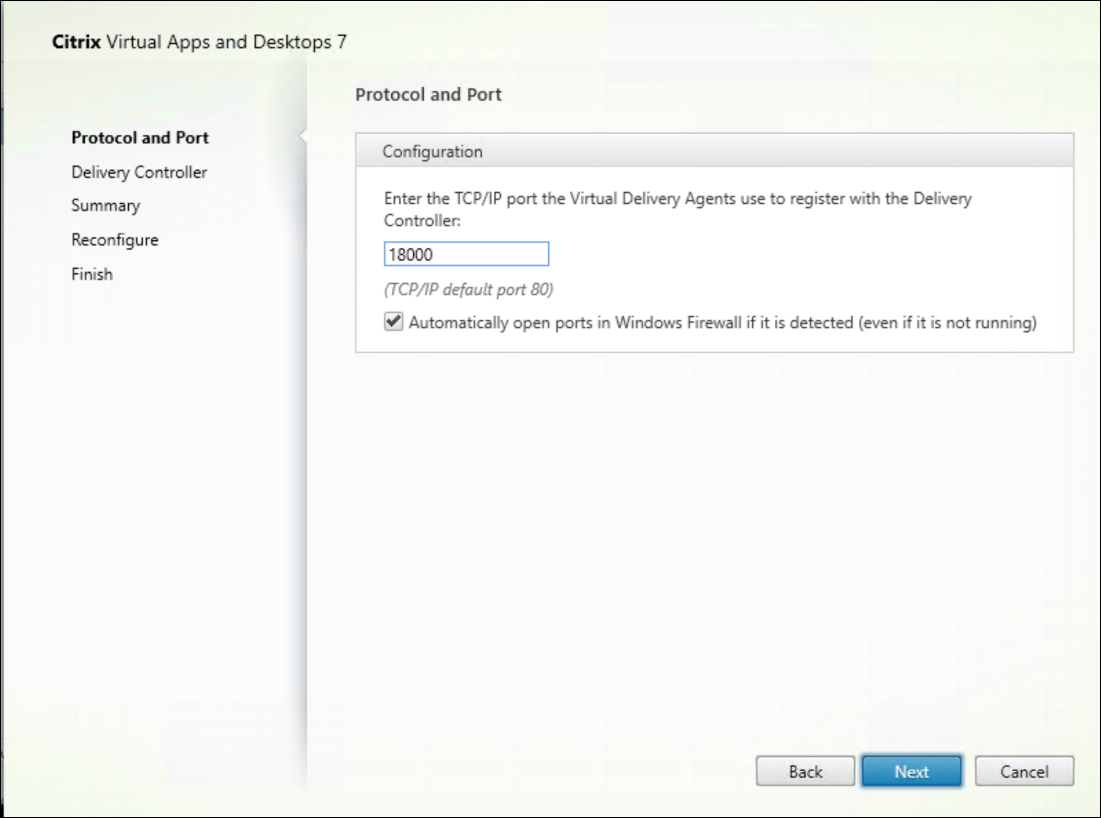
在协议和端口页面上,添加自定义端口号。
-
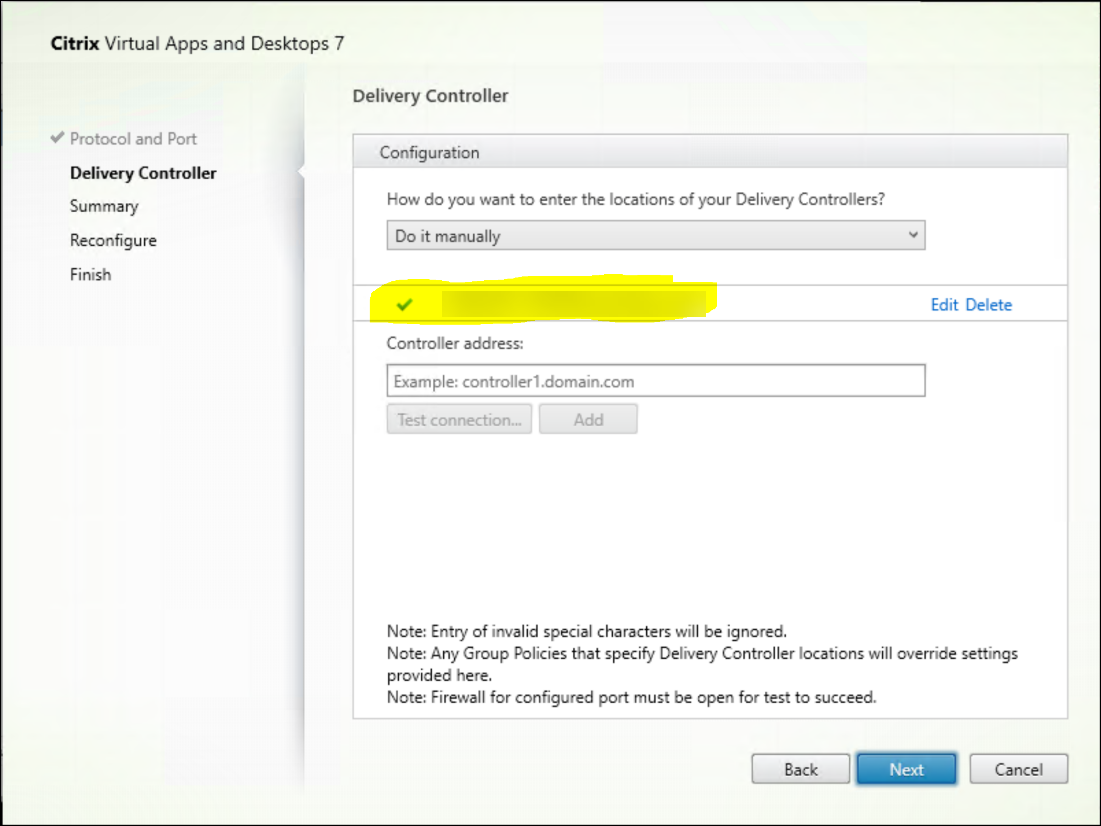
在 Delivery Controller™ 页面上,输入 Controller 的 FQDN。
-
单击下一步以继续完成向导配置。
然后,端口号将成功重新配置。
注意:
测试 Controller 连接时,您可能会看到以下错误消息:在 < 您输入的 Controller 地址 > 上找不到正在运行的 Controller 实例。如果地址正确,您可以忽略此消息。
故障排除
要检查自定义端口是否配置正确,请转到 Cloud Connector 并执行以下故障排除步骤:
-
验证以下两个注册表项是否存在。HKEY_LOCAL_MACHINE\SOFTWARE\Citrix\XaXdCloudProxyPersist 名称: CustomVDAPortNumber 类型: REG_DWORD 数据: 18000HKEY_LOCAL_MACHINE\SOFTWARE\Citrix\XaXdCloudProxyPersist 名称: CustomVDAPortNumberHA 类型: REG_DWORD 数据: 18000
-
运行以下命令以创建 .txt 文件。
-
netsh http show urlacl > <filepath>.txt
示例:-
netsh http show urlacl > c:\reservations.txt
-
-
打开 .txt 文件并检查以下四个 URL,以验证是否使用了正确的端口。
-
http://+:18000/Citrix/CdsController/IRegistrar/ -
http://+:18000/Citrix/CdsController/ITicketing/ -
http://+:18000/Citrix/CdsController/IDynamicDataSink/ -
http://+:18000/Citrix/CdsController/INotifyBroker/
-
-
验证是否已创建以下两个防火墙规则并且所需端口已打开。
-
思杰 XaXdProxy
-
思杰代理服务 (TCP-In)
-
其他信息
-
安装 VDA 后,您可以使用 Cloud Health check 检查站点及其组件的运行状况和可用性。
下一步
要查看整个配置过程,请参阅 规划和构建部署。