
主屏幕布局设备策略
主屏幕布局设备策略允许您指定受监管 iOS 设备的 iOS 主屏幕上的应用程序和文件夹的布局。
重要提示:
将多个主屏幕布局策略部署到设备会导致设备上出现 iOS 错误。无论您是通过此 Citrix Endpoint Management 策略还是通过 Apple Configurator 定义主屏幕,此限制都适用。
要添加或配置此策略,请转至配置 > 设备策略。有关详细信息,请参阅设备策略。
iOS 设置
-
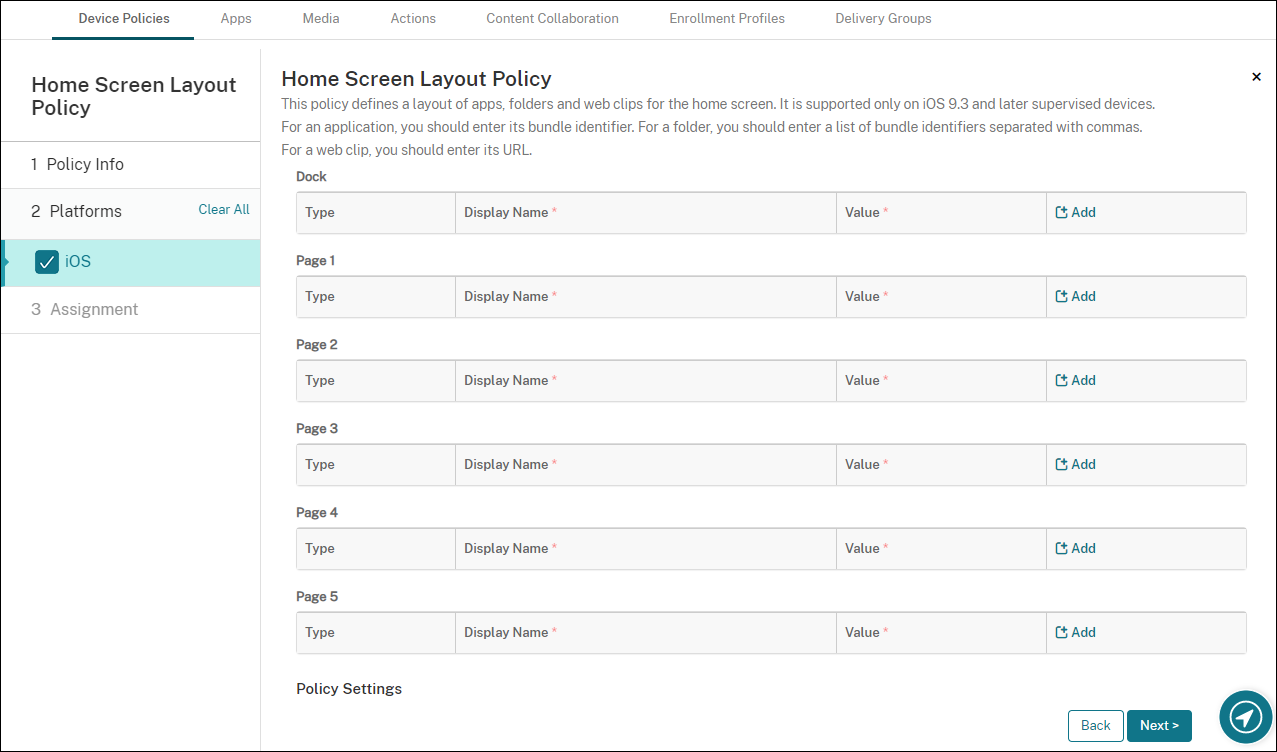
对于要配置的每个屏幕区域(例如Dock或Page 1),单击添加。
-
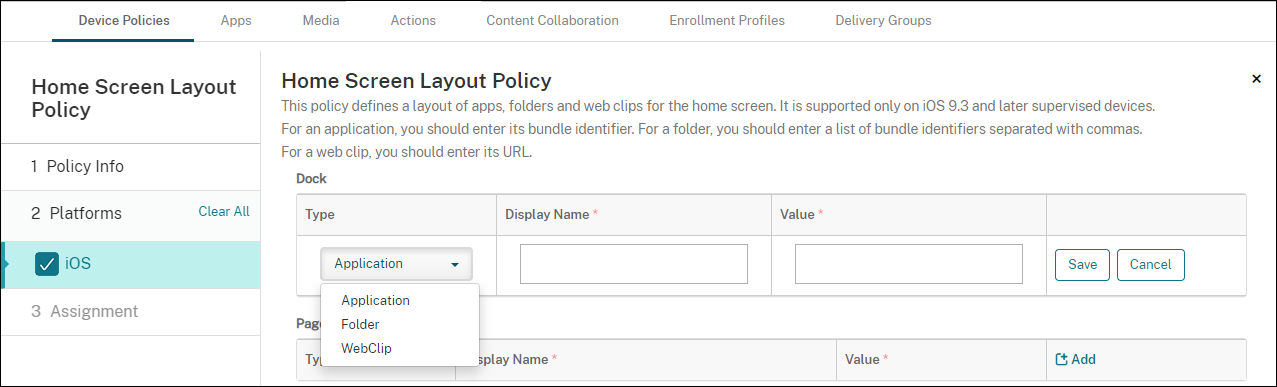
类型:选择应用程序、文件夹或Web 剪辑。限制设备策略中的受限应用程序使用 > 仅允许某些应用程序设置可能会阻止 Web 剪辑在主屏幕上正常显示。要使 Web 剪辑正常显示,请执行以下任一操作:
-
将受限应用程序使用设置为允许所有应用程序或不允许某些应用程序。
-
在受限应用程序使用设置为仅允许某些应用程序的情况下,添加捆绑包 ID 为
com.apple.webapp的应用程序以允许 Web 剪辑。
-
-
**显示名称:**在主屏幕上显示的应用程序或文件夹的名称。
-
**值:**对于应用程序,键入捆绑包标识符。对于文件夹,键入以逗号分隔的捆绑包标识符列表。对于 Web 剪辑,键入捆绑包 ID
com.apple.webClip.managed并在 Web 剪辑策略中配置 Web 剪辑的 URL。如果存在多个具有相同 URL 的 Web 剪辑值,则在 iOS 11.3 及更高版本设备上的行为是未定义的。 -
策略设置
-
移除策略: 选择一种策略移除的计划方法。可用选项为“选择日期”和“移除前持续时间(小时)”
-
选择日期: 单击日历以选择具体的移除日期。
-
移除前持续时间(小时): 输入一个数字(以小时为单位),直到策略移除发生。
-
-
配置文件范围: 选择此策略是应用于用户还是整个系统。默认值为用户。此选项仅适用于 iOS 9.3 及更高版本。
-