
自动化操作
您可以在 Citrix Endpoint Management 中创建自动化操作,以编程方式响应以下情况:
-
事件
-
用户或设备属性
-
用户设备上应用程序的存在
创建自动化操作时,为该操作定义的触发器决定了用户设备连接到 Citrix Endpoint Management 时会发生什么。当事件被触发时,您可以向用户发送通知以纠正问题,以免采取更严重的措施。
您设置为自动发生的效果包括以下内容:
-
完全或选择性擦除设备。
-
将设备设置为不合规。
-
吊销设备。
-
向用户发送通知以纠正问题,以免采取更严重的措施。
您可以为仅 MAM 模式配置应用程序锁定和应用程序擦除操作。
您可以使用自动化操作将已加入 Azure Active Directory (AD) 的 Windows 10 和 Windows 11 设备标记为 Azure AD 中的不合规设备。
注意:
示例操作
以下是使用自动化操作的一些示例:
示例一
-
您想要检测之前阻止的应用程序(例如,“Words with Friends”)。您可以指定一个触发器,在检测到“Words with Friends”应用程序后,将用户设备设置为不合规。然后,该操作会通知用户必须删除该应用程序,以使设备恢复合规。您还可以设置一个时间限制,以确定等待用户合规的时间。超过该时间限制后,将执行一个已定义的操作,例如选择性擦除设备。
示例二
-
您想要验证客户是否正在使用最新固件,如果用户必须更新其设备,则阻止其访问资源。您可以指定一个触发器,当用户设备没有最新版本时,将其设置为不合规。您可以使用自动化操作来阻止资源并通知客户。
示例三
-
用户设备处于不合规状态,然后用户修复了该设备。您可以配置策略以部署一个软件包,将设备重置为合规状态。
示例四
-
您希望将长时间不活动的用户设备标记为不合规。您可以按如下方式为不活动设备创建自动化操作:
-
在 Citrix Endpoint Management 控制台中,转至设置 > 网络访问控制,然后选择不活动设备。有关不活动设备设置的详细信息,请参阅网络访问控制。
-
按照添加和管理操作中概述的步骤添加操作。唯一的区别是,您在操作详细信息页面上按如下方式配置设置:
-
触发器。选择设备属性、不合规和True。
-
操作。选择发送通知,然后选择您在设置中使用通知模板创建的模板。然后设置执行操作前的延迟时间(以天、小时或分钟为单位)。设置操作重复的间隔,直到用户解决触发问题。
-
提示:要批量删除不活动设备,请使用Citrix Endpoint Management 公共 REST API。您首先手动获取要删除的不活动设备的设备 ID,然后运行删除 API 以批量删除它们。 -
添加和管理操作
要添加、编辑和筛选自动化操作:
-
在 Citrix Endpoint Management 控制台中,单击 Configure > Actions。将显示 Actions 页面。
-
在 Actions 页面上,执行以下操作之一:
-
单击 Add 以添加操作。
-
选择一个现有操作以编辑或删除。单击要使用的选项。
-
-
将显示 Action Information 页面。
-
在 Action Information 页面上,输入或修改以下信息:
-
名称: 键入一个名称以标识操作。此字段为必填项。
-
描述: 描述此操作的预期用途。
-
-
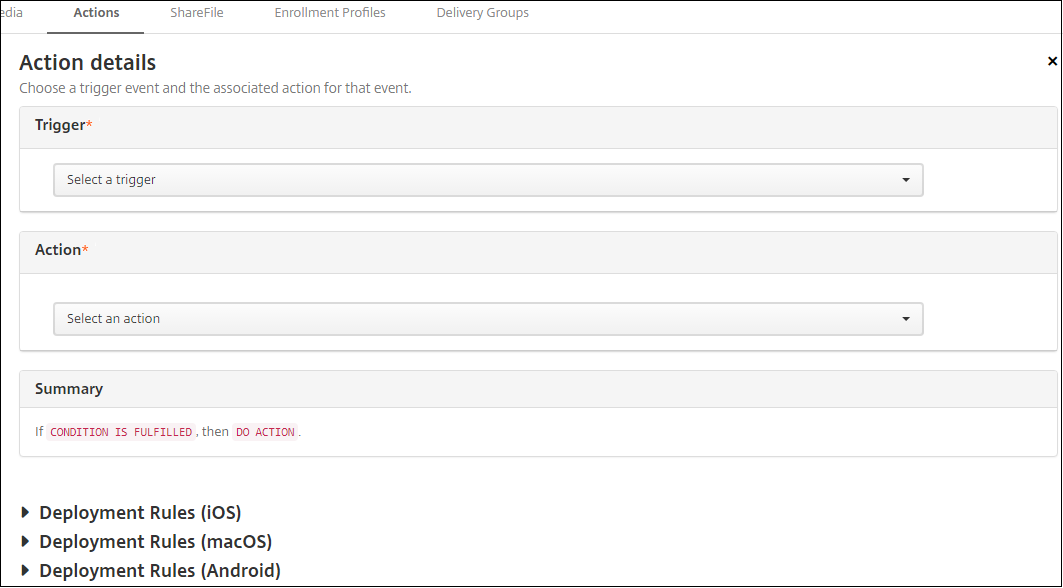
单击 Next。将显示 Action details 页面。以下示例显示了如何设置 Event 触发器。如果选择不同的触发器,则生成的选项将与此处显示的选项不同。
-
在 Action details 页面上,输入或修改以下信息:在 Trigger 列表中,单击此操作的事件触发器类型。选择以下触发器之一:
-
事件: 检查设备状态是否与您选择的不合规事件匹配,然后对其作出反应。
-
设备属性: 检查 MDM 管理设备上的设备属性的特定值,然后做出反应。有关详细信息,请参阅 设备属性名称和值 PDF。
-
用户属性: 对用户属性的特定值做出反应,通常来自 Active Directory。
-
已安装应用程序名称: 对应用程序的安装做出反应。不适用于仅 MAM 模式。需要在设备上启用应用程序清单策略。应用程序清单策略默认在所有平台上启用。有关详细信息,请参阅 应用程序清单设备策略。
-
策略返回值: 检查 PowerShell 脚本返回的值是否符合某些逻辑条件。必须启用并配置 Windows Agent 策略。有关 Windows Agent 策略的详细信息,请参阅 Windows Agent 设备策略。
-
-
在下一个列表中,单击对触发器的响应。
-
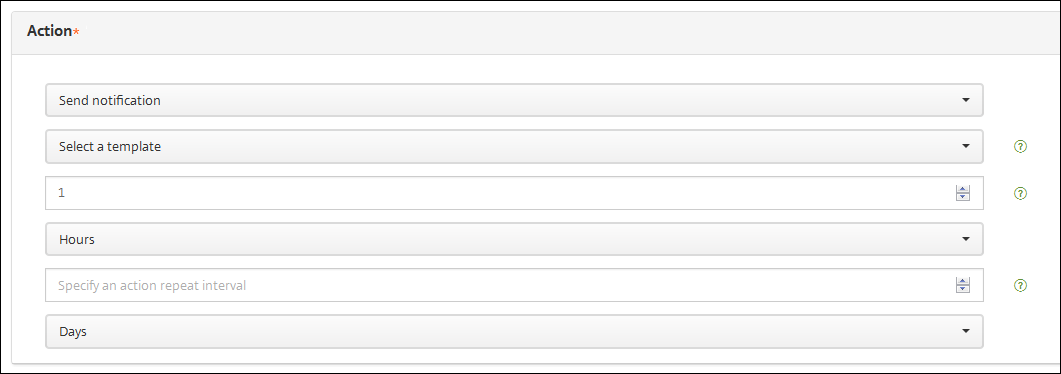
在“操作”列表中,单击在满足触发器条件时要执行的操作。除了“发送通知”操作之外,您可以选择一个时间范围,在此时间范围内用户可以解决导致触发器的问题。如果问题未在该时间范围内解决,则会执行所选操作。有关操作的定义,请参阅 安全操作。如果选择“发送通知”,请使用以下步骤发送通知操作。
-
在下一个列表中,选择用于通知的模板。将显示与所选事件相关的通知模板。如果没有适用于此通知类型的模板,系统将提示您配置一个模板,并显示消息:“此事件类型没有模板。请在“设置”中使用“通知模板”创建模板。”.要通知用户,请使用“设置 > 通知服务器”配置 SMTP 设置,以便 Citrix Endpoint Management 可以发送消息。请参阅 通知。此外,在继续之前,请使用“设置 > 通知模板”设置您计划使用的任何通知模板。请参阅 创建和更新通知模板。
 选择模板后,单击“预览通知消息”。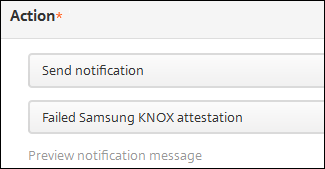
-
在以下字段中,设置执行操作前的延迟(以天、小时或分钟为单位)。设置操作重复的间隔,直到用户解决触发问题。

-
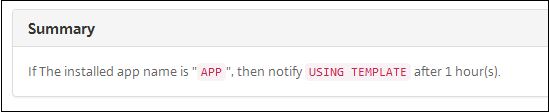
在“摘要”中,验证您是否按预期创建了自动化操作。
-
配置操作详细信息后,您可以单独配置每个平台的部署规则。为此,请为您选择的每个平台完成步骤 13。
-
配置部署规则。有关配置部署规则的常规信息,请参阅部署资源。例如:
-
设备所有权必须是 BYOD。
-
设备必须符合密码要求。
-
设备移动国家/地区代码不能仅为安道尔。
-
-
完成配置操作的平台部署规则后,单击下一步。此时将显示操作分配页面,您可以在其中将操作分配给一个或多个交付组。此步骤是可选的。
-
在选择交付组旁边,键入以查找交付组或从列表中选择组。您选择的组将显示在接收应用程序分配的交付组列表中。
-
展开部署计划,然后配置以下设置:
-
在部署旁边,单击开以安排部署,或单击关以阻止部署。默认选项设置为开。如果您选择关,则无需其他选项。
-
在部署计划旁边,单击立即或稍后。默认选项设置为立即。
-
如果您单击稍后,请单击日历图标,然后选择部署的日期和时间。
-
在部署条件旁边,单击每次连接时或仅当上次部署失败时。默认选项设置为每次连接时。
-
在为始终连接部署旁边,单击开或关。默认选项设置为关。此选项在您已在 设置 > 服务器属性 中配置计划后台部署密钥时适用。注意:此选项在您已在 设置 > 服务器属性 中配置计划后台部署密钥时适用。始终开启选项:
-
不适用于 iOS 设备
-
不适用于从版本 10.18.19 或更高版本开始使用 Citrix Endpoint Management 的 Android 和 Android Enterprise 客户
-
不建议从版本 10.18.19 之前开始使用 Citrix Endpoint Management 的 Android 和 Android Enterprise 客户使用
-
您配置的部署计划适用于所有平台。您所做的任何更改都适用于所有平台,但 部署以实现始终开启连接 除外。 -
-
单击 下一步。此时将显示 摘要 页面,您可以在其中验证操作配置。
-
单击 保存 以保存操作。
仅 MAM 模式下的应用程序锁定和应用程序擦除操作
您可以根据 Citrix Endpoint Management 控制台中列出的所有四类触发器(事件、设备属性、用户属性和已安装的应用程序名称)擦除或锁定设备上的应用程序。
配置自动应用程序擦除或应用程序锁定
-
在 Citrix Endpoint Management 控制台中,单击 配置 > 操作。
-
在 操作 页面上,单击 添加。
-
在 操作信息 页面上,输入操作名称和可选描述。
-
在“操作详细信息”页面上,选择所需触发器。
-
在“操作”中,选择一个操作。对于此步骤,请记住以下条件:当触发器类型设置为“事件”且值不是“Active Directory 禁用用户”时,则不显示“应用程序擦除”和“应用程序锁定”操作。当触发器类型设置为“设备属性”且值为“MDM 丢失模式已启用”时,则不显示以下操作:
-
选择性擦除设备
-
完全擦除设备
-
吊销设备
对于每个选项,系统都会自动设置 1 小时延迟,但您可以选择以分钟、小时或天为单位的延迟时间。延迟的目的是让用户在操作发生之前有时间解决问题。有关应用程序擦除和应用程序锁定操作的详细信息,请参阅安全操作。注意:如果将触发器设置为“事件”,则重复间隔自动最短为 1 小时。设备必须刷新策略才能与服务器同步以接收通知。通常,设备会在用户登录或通过 Citrix Secure Hub 手动刷新其策略时与服务器同步。在执行任何操作之前,可能会出现大约 1 小时的额外延迟,以允许 Active Directory 数据库与 Citrix Endpoint Management 同步。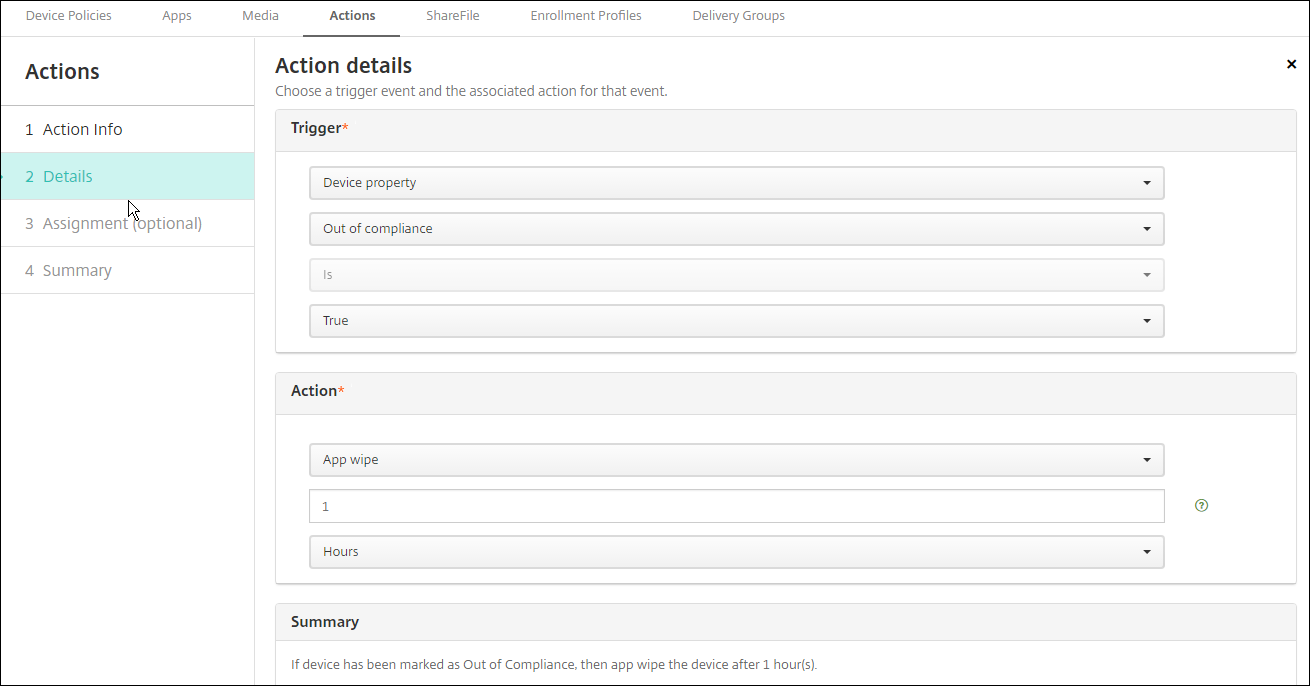
-
-
配置部署规则,然后单击“下一步”。
-
配置交付组分配和部署计划,然后单击“下一步”。
-
点击 保存。
检查应用程序锁定或应用程序擦除状态
-
转到 管理 > 设备,单击一个设备,然后单击 显示更多。管理设备屏幕(/en-us/citrix-endpoint-management/media/manage-devices-show-more.png)
-
滚动到 设备应用擦除 和 设备应用锁定。管理设备屏幕(/en-us/citrix-endpoint-management/media/manage-devices-device-details.png)设备擦除后,系统会提示用户输入 PIN 码。如果用户忘记了该代码,您可以在“设备详细信息”中查找。管理设备屏幕(/en-us/citrix-endpoint-management/media/device-manage-macos-wipe-code.png)
在 Azure AD 中将 Windows 10 和 Windows 11 设备标记为不合规
当已加入 Azure AD 的 Windows 10 和 Windows 11 设备被 Citrix Endpoint Management 标记为不合规时,它们也可以在 Azure AD 中被标记为不合规。要启用此功能,请在 Azure AD 门户中向本地 MDM 应用程序添加权限以访问 Microsoft Graph API。
-
使用您的 Azure AD 管理员凭据登录 Azure AD 门户。
-
在 Azure AD 门户中,导航到 Azure Active Directory > 移动性 (MDM 和 MAM)。选择 本地 MDM 应用程序。
-
单击 本地应用程序设置 > 所需权限 > 添加 > 选择 API > Microsoft Graph。单击 选择 并保存。
-
在 所需权限 下,选择 Microsoft Graph。在 启用访问 下,选择 读取和写入目录数据。
-
在 所需权限 下,选择 Microsoft Graph。然后单击 授予权限。
-
单击 是 以授予权限。
当运行 Windows 10 或 Windows 11 的 Azure AD 注册设备不合规时,Citrix Endpoint Management 也会在 Azure AD 中将该设备标记为不合规。
基于 Windows 代理设备策略结果创建自动化操作
使用 Windows 代理设备策略部署脚本,以监视托管 Windows 桌面和平板电脑上的注册表值。根据脚本返回的值,您可以配置一个自动化操作来运行。
-
配置 Windows 代理设备策略并检查脚本返回的值。有关 Windows 代理设备策略的信息,请参阅Windows 代理设备策略。该文章和本节包含一个基于名为
EntApp_2019_checkFirewall的脚本的示例。相关的 Windows 代理设备策略定义了一个名为cName_checkFirewall的配置。该配置运行示例脚本。脚本在设备上运行后,您将获得创建操作所需的信息,如Windows 代理设备策略中所述。 -
在 Citrix Endpoint Management 控制台中,单击 配置 > 操作。
-
在操作页面上,单击添加。
-
在操作信息页面上,输入操作的名称和可选描述。
-
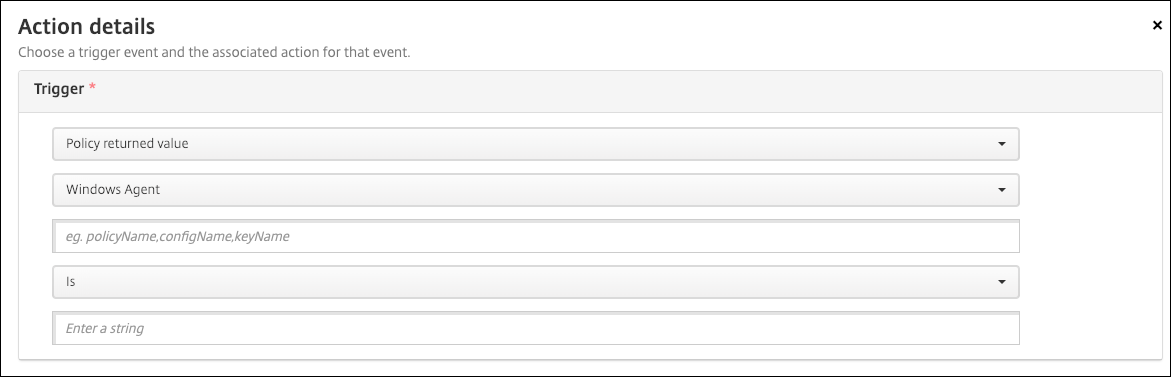
在操作详细信息页面上,选择策略返回值触发器。
-
在出现的字段中,定义触发器和操作:
-
Windows 代理设置: 输入您创建的 Windows 代理策略的策略名称、配置名称和密钥名称。
-
下拉菜单: 选择是、不是、包含或不包含逻辑。此逻辑适用于下一个字段,如果逻辑适用,则会触发操作。
-
输入字符串: 输入运行您策略中上传的 PowerShell 脚本后生成的字符串。有关查找该字符串的信息,请参阅Windows 代理设备策略。
-
操作: 选择一个操作、该操作的值,并选择解决该操作的时间范围。
在我们的示例中:如果键名firewallEnabled返回值true,以下操作会将设备标记为合规。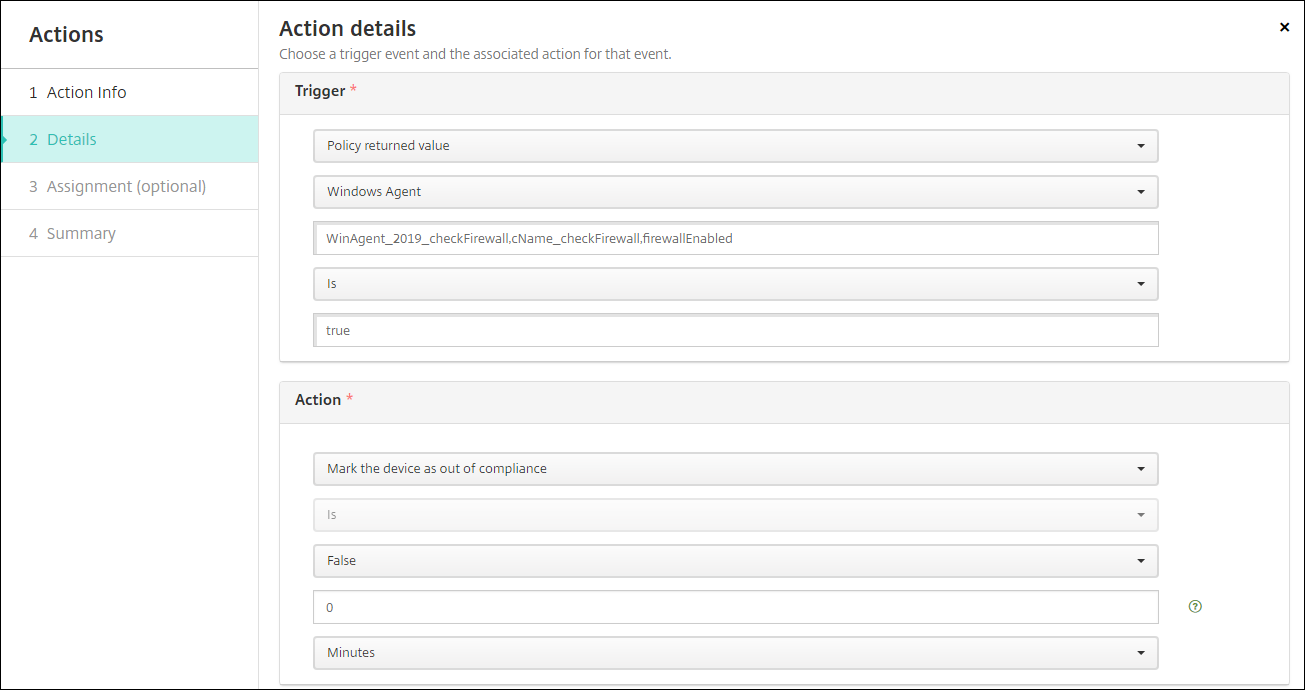 如果键名
如果键名firewallEnabled返回值false,以下操作会将设备标记为不合规。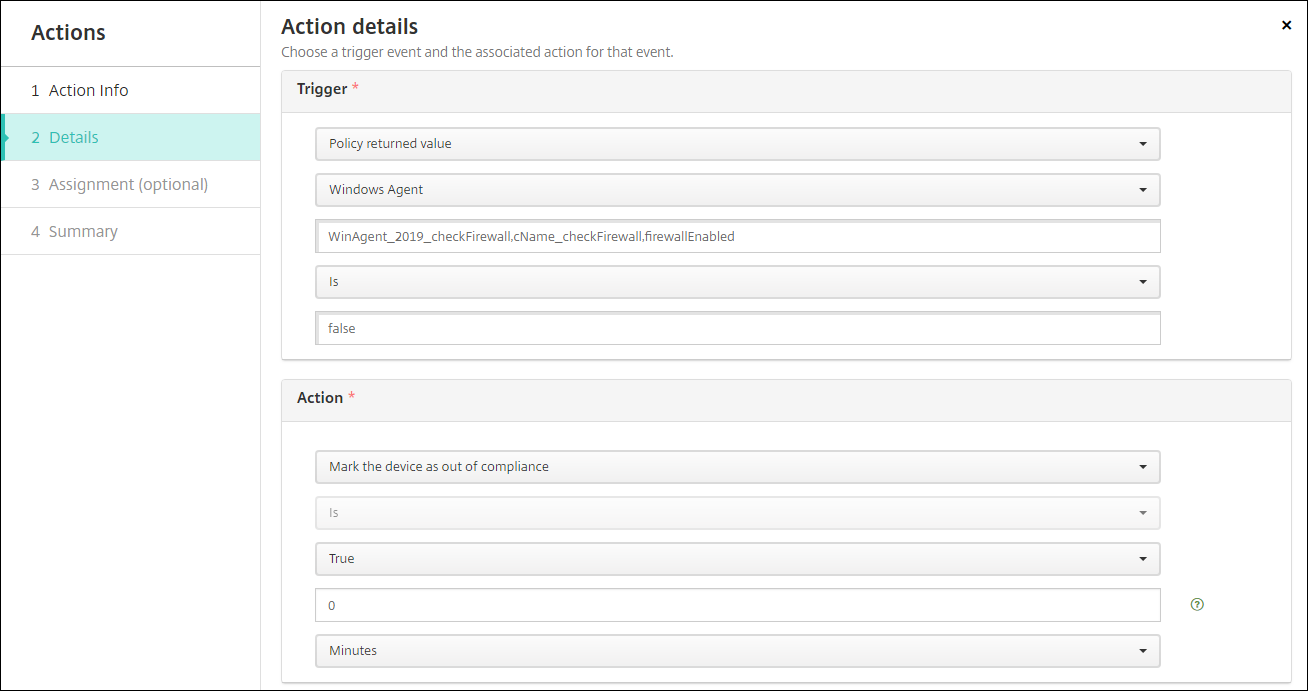
-
-
如有需要,设置部署计划并选择交付组。