
APNs 证书
要在 Citrix Endpoint Management 中注册和管理 Apple 设备,您需要从 Apple 设置 Apple 推送通知服务 (APNs) 证书。此证书通过 Apple 推送网络启用移动设备管理。
工作流摘要:
步骤 1: 通过以下任一方法创建证书签名请求 (CSR):
步骤 4: 使用用于步骤 1 的同一台计算机,完成 CSR 并导出 PKCS #12 文件:
步骤 6: 续订 APNs 证书
创建证书签名请求
建议您使用 macOS 上的“钥匙串访问”创建 CSR。您也可以使用 Microsoft IIS 或 OpenSSL 创建 CSR。
重要提示:
-
对于用于创建证书的 Apple ID:
-
Apple ID 必须是公司 ID,而不是个人 ID。
-
记录您用于创建证书的 Apple ID。
-
要续订证书,请使用相同的组织名称和 Apple ID。使用不同的 Apple ID 续订证书需要重新注册设备。
-
-
如果您意外或有意撤销证书,您将失去管理设备的能力。
-
如果您使用 iOS Developer Enterprise Program 创建了移动设备管理器推送证书:请务必在 Apple 推送证书门户中处理迁移证书的任何操作。
使用 macOS 上的“钥匙串访问”创建 CSR
-
在运行 macOS 的计算机上,在“应用程序 > 实用工具”下,启动“钥匙串访问”应用。
-
打开“钥匙串访问”菜单,然后单击“证书助理 > 从证书颁发机构请求证书”。
-
证书助理会提示您输入以下信息:
-
**电子邮件地址:**管理证书的个人或角色帐户的电子邮件地址。
-
**通用名称:**管理证书的个人或角色帐户的通用名称。
-
**CA 电子邮件地址:**证书颁发机构的电子邮件地址。
-
-
选择保存到磁盘和让我指定密钥对信息选项,然后单击继续。
-
输入 CSR 文件的名称,将文件保存到您的计算机,然后单击保存。
-
指定密钥对信息:选择 2048 位的密钥大小和 RSA 算法,然后单击继续。CSR 文件已准备好,可作为 APNs 证书过程的一部分进行上传。
-
当证书助理完成 CSR 过程时,单击完成。
-
要继续,请签署 CSR。
使用 Microsoft IIS 创建 CSR
生成 APNs 证书请求的第一步是创建证书签名请求 (CSR)。对于 Windows,请使用 Microsoft IIS 生成 CSR。
-
打开 Microsoft IIS。
-
双击 IIS 的“服务器证书”图标。
-
在服务器证书窗口中,单击创建证书请求。
-
键入相应的专有名称 (DN) 信息。例如,您可以键入 Citrix Endpoint Management 服务器的完全限定域名 (FQDN),例如
www.domain.com。然后单击下一步。 -
为加密服务提供程序选择 Microsoft RSA SChannel Cryptographic Provider,为位长度选择 2048,然后单击下一步。
-
输入文件名并指定保存 CSR 的位置,然后单击完成。
-
要继续,请签署 CSR。
使用 OpenSSL 创建 CSR
如果无法使用 macOS 设备或 Microsoft IIS 生成 CSR,请使用 OpenSSL。您可以从 OpenSSL 网站下载并安装 OpenSSL。
-
在安装 OpenSSL 的计算机上,从命令提示符或 shell 运行以下命令。
openssl req -new -keyout Customer.key.pem -out CompanyAPNScertificate.csr -newkey rsa:2048 -
出现以下证书命名信息消息。按要求输入信息。
You are about to be asked to enter information that will be incorporated into your certificate request.
 What you are about to enter is what is called a Distinguished Name or a DN.
 There are quite a few fields but you can leave some blank
 For some fields there will be a default value,
 If you enter '.', the field will be left blank.
 -----
 Country Name (2 letter code) [AU]:US
 State or Province Name (full name) [Some-State]:CA
 Locality Name (eg, city) []:RWC
 Organization Name (eg, company) [Internet Widgits Pty Ltd]:Customer
 Organizational Unit Name (eg, section) [:Marketing
 Common Name (eg, YOUR name) []:John Doe
Email Address []:john.doe@customer.com -
在下一条消息中,输入 CSR 私钥的密码。
Please enter the following 'extra' attributes
 to be sent with your certificate request
 A challenge password []:
An optional company name []: -
要继续,请按照下一节中的说明签署 CSR。
签署 CSR
要将证书与 Citrix Endpoint Management 结合使用,您必须将其提交给 Citrix 进行签名。Citrix 将使用其移动设备管理签名证书签署 CSR,并以
.plist 格式返回已签名的文件。
-
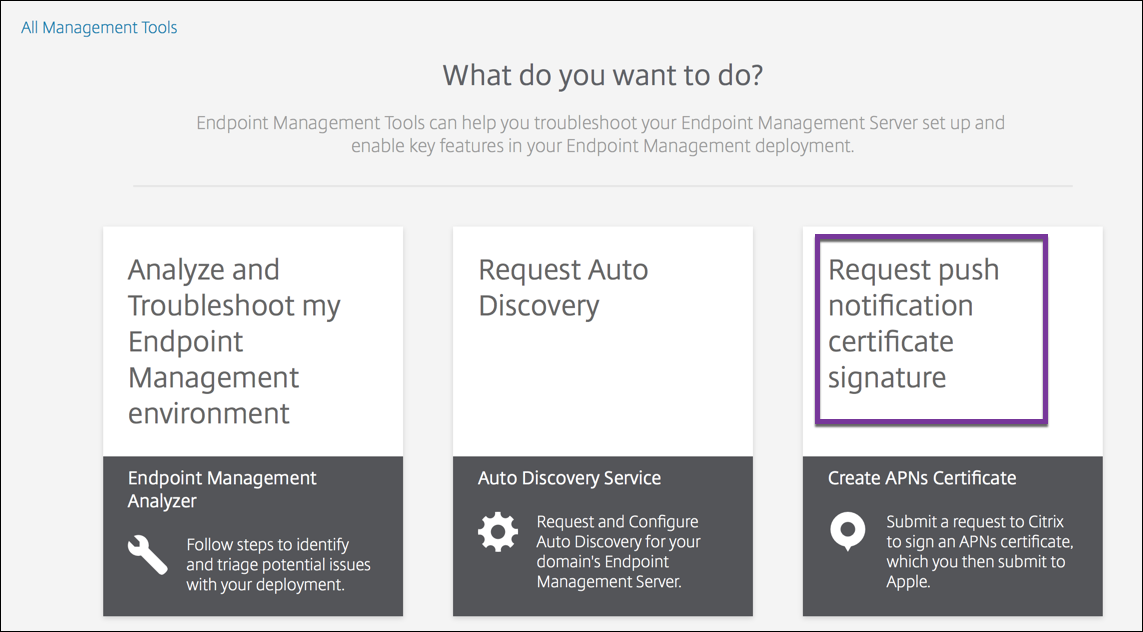
在浏览器中,转到 Citrix Endpoint Management Tools 网站,然后单击 Request push notification certificate signature。
-
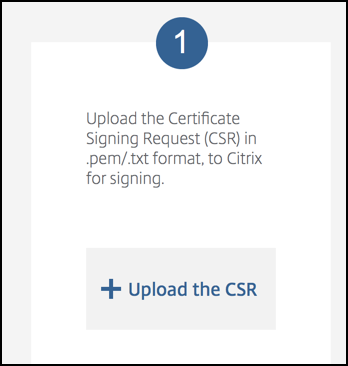
在创建新证书页面上,单击上传 CSR。
-
浏览并选择证书。重要提示:证书必须采用 .pem/txt 格式。如果需要,可以通过右键单击并重命名文件,将证书的文件名扩展名更改为 .pem 或 .txt。
-
在 Citrix Endpoint Management APNs CSR Signing 页面上,单击 Sign。CSR 已签名并自动保存到您配置的下载文件夹。
-
要继续,请按照下一节中的说明提交已签名的 CSR。
将已签名的 CSR 提交给 Apple 以获取 APNs 证书
从 Citrix 收到已签名的证书签名请求 (CSR) 后,将 CSR 提交给 Apple 以获取导入 Citrix Endpoint Management 所需的 APNs 证书。
注意:
一些用户报告了登录 Apple 推送门户时出现问题。作为替代方案,您可以登录到 Apple Developer Portal。然后,您可以按照以下步骤操作:
-
在浏览器中,转到 Apple Push Certificates Portal。
-
单击“创建证书”。
-
首次使用 Apple 创建证书时:选中“我已阅读并同意这些条款和条件”复选框,然后单击“接受”。
-
单击“选择文件”,浏览到计算机上已签名的 CSR,然后单击“上传”。确认消息指示上传成功。
-
单击“下载”以检索 .pem 证书。
-
要继续,请按照下一节中的说明完成 CSR 并导出 PKCS #12 文件。
完成 CSR 并导出 PKCS #12 文件
从 Apple 收到 APNs 证书后,返回到“钥匙串访问”、“Microsoft IIS”或“OpenSSL”以将证书导出为 PCKS #12 文件。
PKCS #12 文件包含 APNS 证书文件和您的私钥。PFX 文件通常具有 .pfx 或 .p12 扩展名。您可以互换使用 .pfx 和 .p12 文件。
重要提示:
Citrix 建议您从本地系统保存或导出个人密钥和公钥。您需要这些密钥才能访问 APNs 证书以供重复使用。如果没有相同的密钥,您的证书将无效,并且您必须重复整个 CSR 和 APNs 过程。
使用 macOS 上的“钥匙串访问”创建 PKCS #12 文件
重要提示:
对于此任务,请使用您用于生成 CSR 的同一 macOS 设备。
-
在设备上,找到从 Apple 收到的生产身份 (.pem) 证书。
-
启动“钥匙串访问”应用程序,然后导航到“登录 > 我的证书”选项卡。将产品身份证书拖放到打开的窗口中。
-
单击证书并展开左箭头,以验证证书是否包含关联的私钥。
-
要开始将证书导出为 PCKS #12 (.pfx) 证书,请选择证书和私钥,右键单击,然后选择“导出 2 项”。
-
为证书文件指定一个用于 Citrix Endpoint Management 的唯一名称。名称中不要包含空格字符。然后,为保存的证书选择一个文件夹位置,选择 .pfx 文件格式,然后单击“保存”。
-
输入用于导出证书的密码。Citrix 建议您使用唯一且强度高的密码。此外,请务必妥善保管证书和密码,以备将来使用和参考。
-
“钥匙串访问”应用会提示您输入登录密码或选定的钥匙串。输入密码,然后单击“确定”。现在,保存的证书已可用于 Citrix Endpoint Management 服务器。
使用 Microsoft IIS 创建 PKCS #12 文件
重要提示:
对于此任务,请使用您用于生成 CSR 的同一 IIS 服务器。
-
打开 Microsoft IIS。
-
单击“服务器证书”图标。
-
在“服务器证书”窗口中,单击“完成证书请求”。
-
浏览到 Apple 提供的 Certificate.pem 文件。然后,键入一个友好名称或证书名称,然后单击“确定”。名称中不要包含空格字符。
-
选择您在步骤 4 中标识的证书,然后单击“导出”。
-
指定 .pfx 证书的位置和文件名以及密码,然后单击 确定。您需要证书的密码才能将其导入到 Citrix Endpoint Management 中。
-
将 .pfx 证书复制到您计划安装 Citrix Endpoint Management 的服务器上。
使用 OpenSSL 创建 PKCS #12 文件
如果您使用 OpenSSL 创建 CSR,也可以使用 OpenSSL 创建 .pfx APNs 证书。
-
在命令提示符或 shell 中,运行以下命令。
Customer.privatekey.pem是您的 CSR 中的私钥。APNs_Certificate.pem是您刚从 Apple 收到的证书。openssl pkcs12 -export -in APNs_Certificate.pem -inkey Customer.privatekey.pem -out apns_identity.pfx -
输入 .pfx 证书文件的密码。请记住此密码,因为在将证书上传到 Citrix Endpoint Management 时会再次使用此密码。
-
记下 .pfx 证书文件的位置。然后,将文件复制到 Citrix Endpoint Management 服务器,以便您可以使用控制台上传该文件。
-
要继续,请按照下一节中的说明将 APNs 证书导入 Citrix Endpoint Management。
将 APNs 证书导入 Citrix Endpoint Management
收到新的 APNs 证书后:将 APNs 证书导入 Citrix Endpoint Management,以首次添加证书或替换现有证书。
-
在 Citrix Endpoint Management 控制台中,转至 设置 > 证书。
-
单击 导入 > 密钥库。
-
在 用作 中,选择 APNs。
-
浏览到计算机上的 .pfx 或 .p12 文件。
-
输入密码,然后单击“导入”。
有关 Citrix Endpoint Management 中证书的详细信息,请参阅证书和身份验证。
续订 APNs 证书
重要提示:
如果您在续订过程中使用不同的 Apple ID,则必须重新注册用户设备。
要续订 APNs 证书,请执行创建证书的步骤,然后转到 Apple 推送证书门户。使用该门户上传新证书。登录后,将显示您现有的证书或从您以前的 Apple 开发者帐户导入的证书。
在证书门户中,续订证书时唯一的区别是单击“续订”。您必须拥有证书门户的开发者帐户才能访问该站点。要续订证书,请使用相同的组织名称和 Apple ID。
要确定 APNs 证书何时到期,请在 Citrix Endpoint Management 控制台中,转到“设置 > 证书”。如果证书到期,请勿吊销它。
-
使用 Microsoft IIS、钥匙串访问 (macOS) 或 OpenSSL 生成 CSR。有关生成 CSR 的详细信息,请参阅创建证书签名请求。
-
在浏览器中,转到 Citrix Endpoint Management 工具。然后,单击“请求推送通知证书签名”。
-
单击“+ 上传 CSR”。
-
在对话框中,导航到 CSR,单击“打开”,然后单击“签名”。
-
收到
.plist文件后,请保存它。 -
在步骤 3 标题中,单击“Apple 推送证书门户”并登录。
-
选择要续订的证书,然后单击“续订”。
-
上传
.plist文件。您会收到一个 .pem 文件作为输出。保存该 .pem 文件。 -
使用该 .pem 文件,完成 CSR(根据您在步骤 1 中创建 CSR 的方法)。
-
将证书导出为 .pfx 文件。
在 Citrix Endpoint Management 控制台中,导入 .pfx 文件并按如下方式完成配置:
-
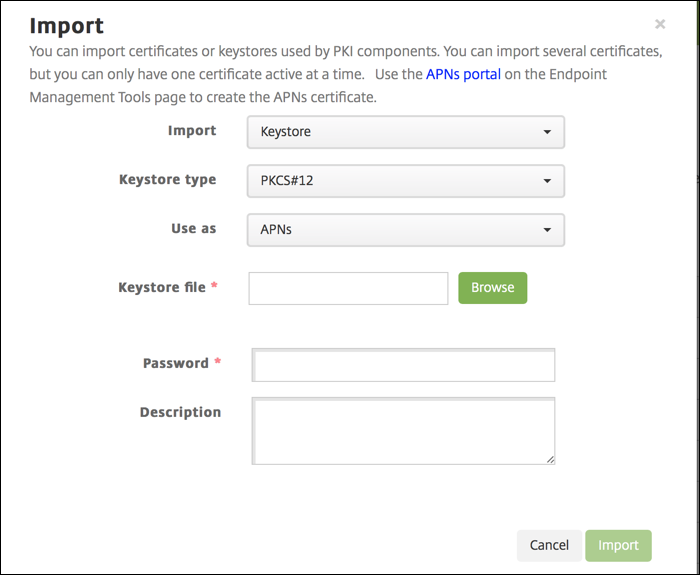
转到 设置 > 证书 > 导入。
-
从导入菜单中,选择密钥库。
-
从密钥库类型菜单中,选择 PKCS #12。
-
从用作中,选择 APNs。
-
对于密钥库文件,单击浏览并导航到该文件。
-
在密码中,键入证书密码。
-
键入可选的描述。
-
单击 Import。
Citrix Endpoint Management 会将您重定向回证书页面。名称、状态、有效期从和有效期至字段会更新。