
批量注册 Windows 设备
Citrix Endpoint Management 支持批量注册 Windows 10 和 Windows 11 桌面设备及平板电脑。通过批量注册,您可以为 Citrix Endpoint Management 设置许多设备进行管理,而无需重新映像设备。您可以使用预配包进行批量注册。
批量注册 Windows 10 和 Windows 11 设备的一般工作流程如下:
-
分配设备。您可以按设备或批量分配设备。
-
配置批量注册。
-
创建预配包并将其应用于每台设备。
在运行批量注册之前,请确保将所有设备分配给正确的用户。通过按设备或批量添加设备来完成此分配。
按设备分配设备
-
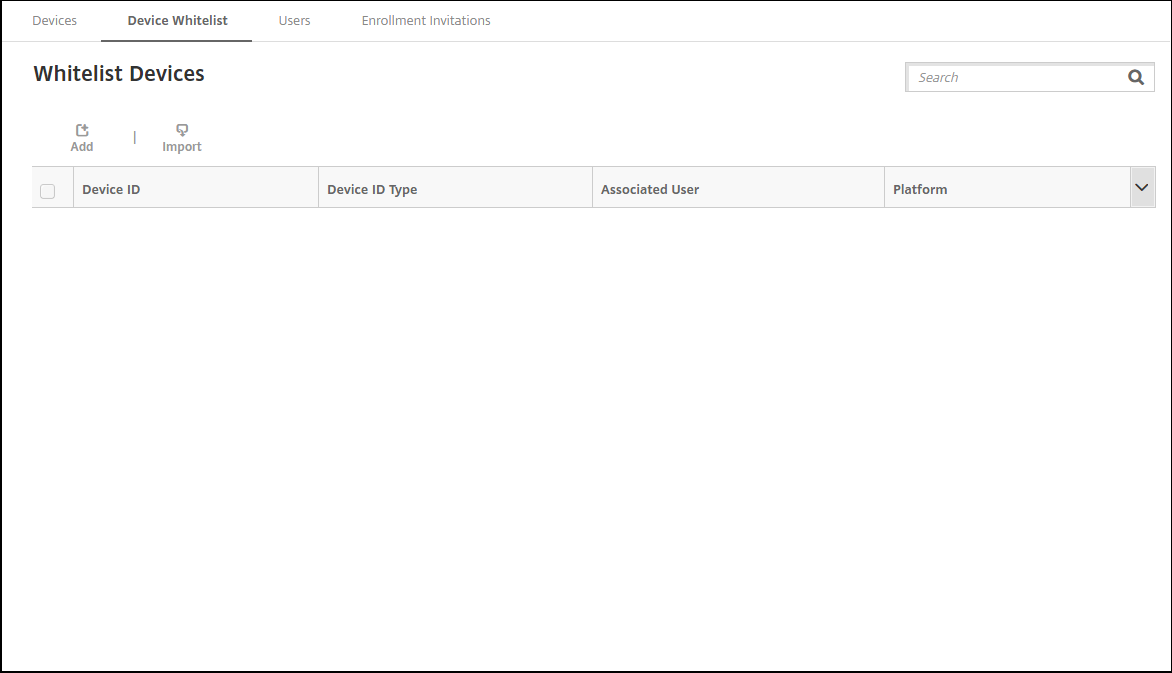
在 Citrix Endpoint Management 控制台中,导航到 管理 > 设备 > 设备允许列表。
-
要添加每台设备,请单击 添加。
-
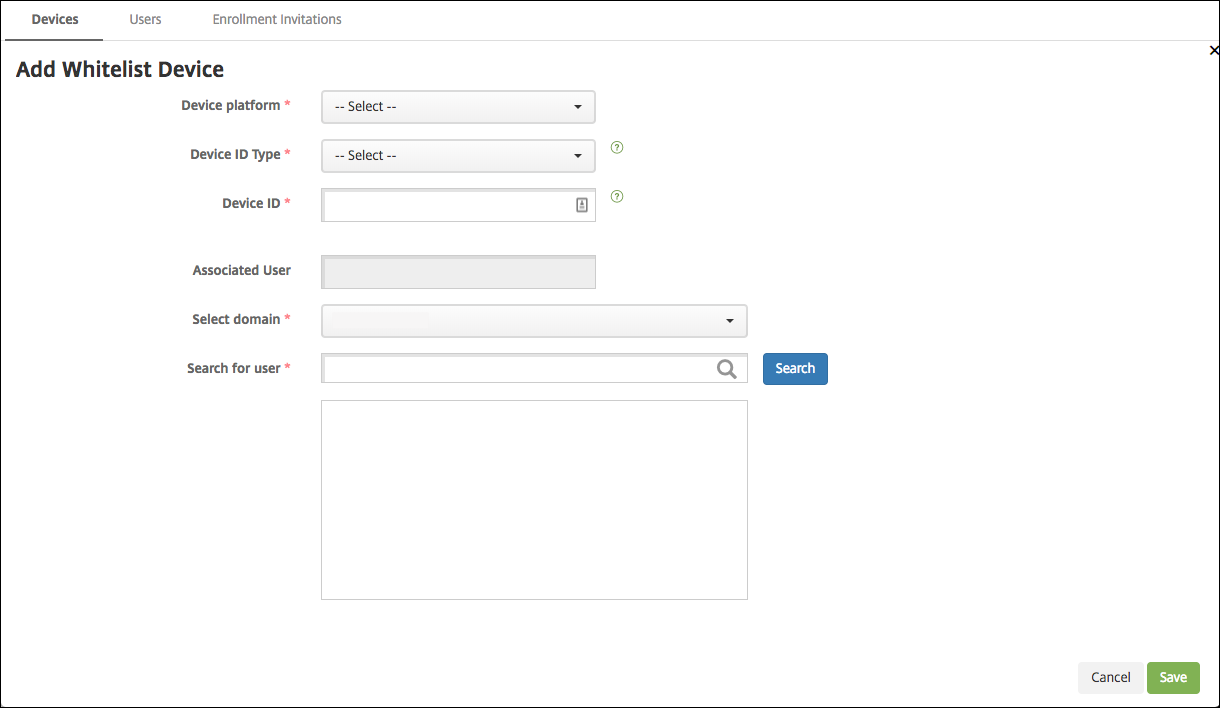
键入以下信息:
-
设备平台: 选择 Windows。
-
设备 ID 类型: 选择一个用于标识设备的 ID。Citrix Endpoint Management 支持 Windows 设备的 硬件 ID 和 设备名称。
-
设备 ID: 输入与您之前为设备选择的类型对应的 ID。
-
关联用户: 显示此设备的关联用户。此字段将自动填充您选择的用户。
-
选择域: 选择要从中搜索关联用户的域。
-
搜索用户 在此字段中键入完整或部分用户名,然后单击“搜索”以查找要与此设备关联的用户。
-
-
点击 保存。
批量添加设备
-
在 Citrix Endpoint Management 控制台中,导航到“管理 > 设备 > 设备允许列表”。
-
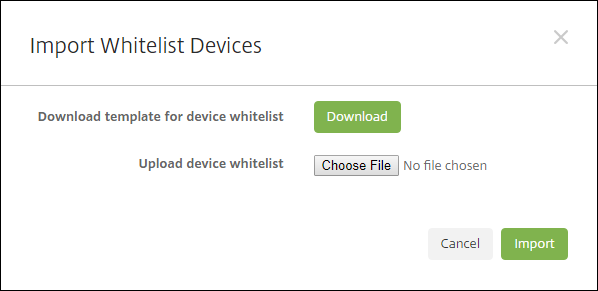
单击 Import。
-
单击“下载”以下载设备允许列表的模板(电子表格)。填写该电子表格,然后使用“选择文件”和“导入”上传该电子表格。
配置批量注册
-
在 Citrix Endpoint Management 控制台中,导航到“设置 > Windows 批量注册”。
-
在“UPN”字段中,键入用于部署所有设备的用户名。UPN 必须是 Citrix Endpoint Management 中具有注册权限的有效用户。您可以提供与您之前选择的关联用户不同的 UPN。
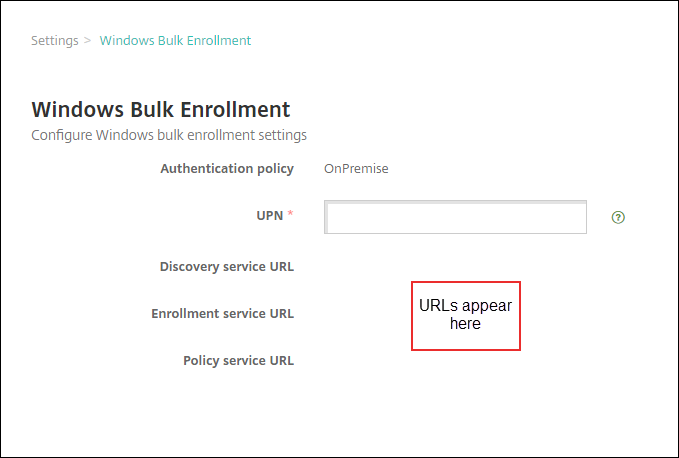 在 Windows 配置设计器中创建预配包时,您需要这些 URL。
 -
点击 保存。
创建并应用预配包
要批量预配设备,请从 Microsoft Store 下载 Windows 配置设计器。Windows 配置设计器创建用于映像设备的预配包。作为这些包的一部分,您可以包含 Citrix Endpoint Management 批量注册配置设置,以便预配的设备自动注册到 Citrix Endpoint Management。
有关使用预配包的信息,请参阅
<https://docs.microsoft.com/zh-cn/windows/client-management/mdm/bulk-enrollment-using-windows-provisioning-tool>。请按照该文档中“为本地身份验证创建并应用预配包”部分所述的步骤操作。您需要按照这些步骤包含以下 Citrix Endpoint Management 批量注册配置设置,并将包应用于每个设备。
-
发现服务 URL。
-
注册服务 URL。
-
策略服务 URL。
-
密钥。UPN 的密码。您之前已在 UPN 字段中键入用户名。
开箱即用批量注册设备
Citrix Endpoint Management 支持开箱即用批量注册 Windows 设备。请按照以下步骤设置并执行批量注册:
-
创建预配包,如创建并应用预配包 中所述。注意:创建预配包时,必须为每个设备配置设备名称。为此,请在 Windows 配置设计器中,导航到 Runtime settings > Accounts > ComputerAccount > ComputerName 并指定设备名称。为每个设备指定的设备名称必须与导入允许列表设备时使用的名称一致。
-
将该预配包放入 USB 闪存盘。
-
用户首次打开设备时,将 USB 闪存盘插入目标设备。Windows 设备会自动在 USB 闪存盘上找到预配包 (.ppkg)。有关详细说明,请参阅 Microsoft 文档中有关如何在初始设置期间应用预配包 的内容。
设备自动注册到 Citrix Endpoint Management。
对于运行 Windows 10(版本 2004 或更高版本)或 Windows 11 的设备,您可以通过仅创建一个预配包来简化注册过程。然后可以将该包应用于所有设备。因此,您不再需要为每台设备创建一个预配包。
要简化注册过程,请在创建预配包时执行以下步骤:
-
在 Windows 配置设计器中,导航到 运行时设置 > 帐户 > 计算机帐户 > 计算机名称。
-
在 计算机名称 字段中,将以下字符串作为设备名称的一部分包含在内:
%SERIAL%。例如:Surface-%SERIAL%。该字符串将扩展为每台设备的 BIOS 序列号。