
适用于企业的 Alexa
Amazon Web Services (AWS) 的适用于企业的 Alexa 服务允许您管理大量支持 Alexa 的设备,用于商业用途,例如会议室协助。Citrix Endpoint Management 允许您在 Citrix Endpoint Management 控制台中配置和管理这些设备。Citrix Endpoint Management 不会直接向 Alexa 设备部署策略。相反,Citrix Endpoint Management 会更新 AWS 服务,然后 AWS 将配置交付给 Alexa 设备。
有关使用适用于企业的 Alexa 的信息,请参阅 适用于企业的 Alexa 管理指南。
向 Citrix Endpoint Management 验证您的 AWS 账户
-
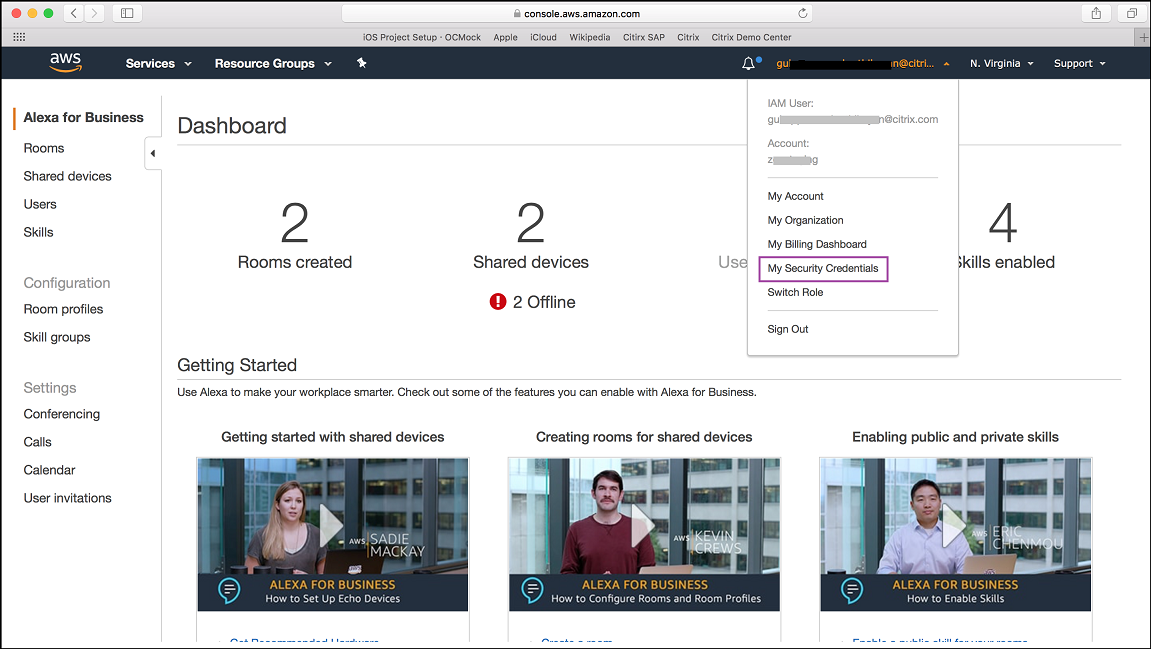
要获取您的 AWS 账户凭据,请登录到 AWS 控制台,然后从用户菜单中选择 My Security Credentials。
-
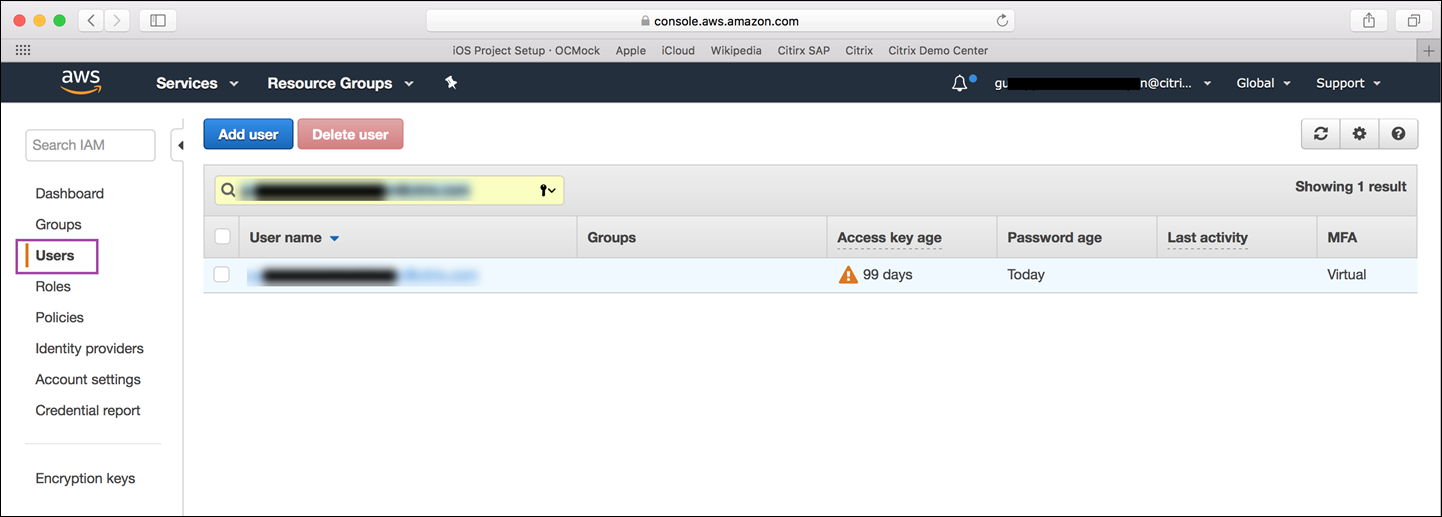
在左侧面板中选择 Users。
-
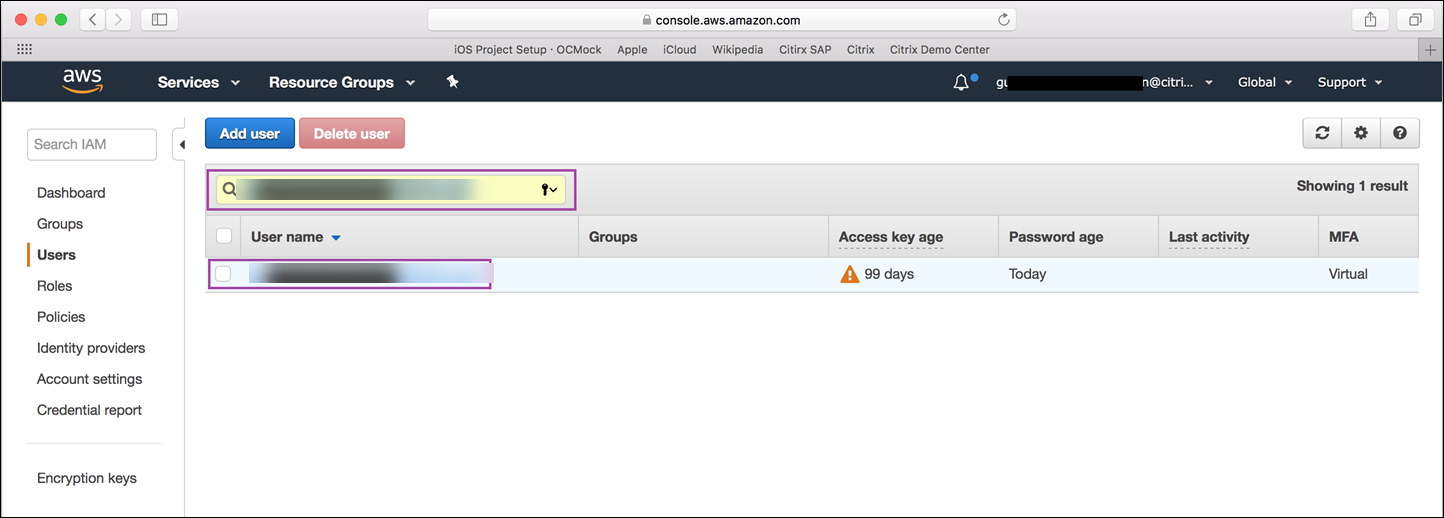
搜索您的用户名,然后选择它。
-
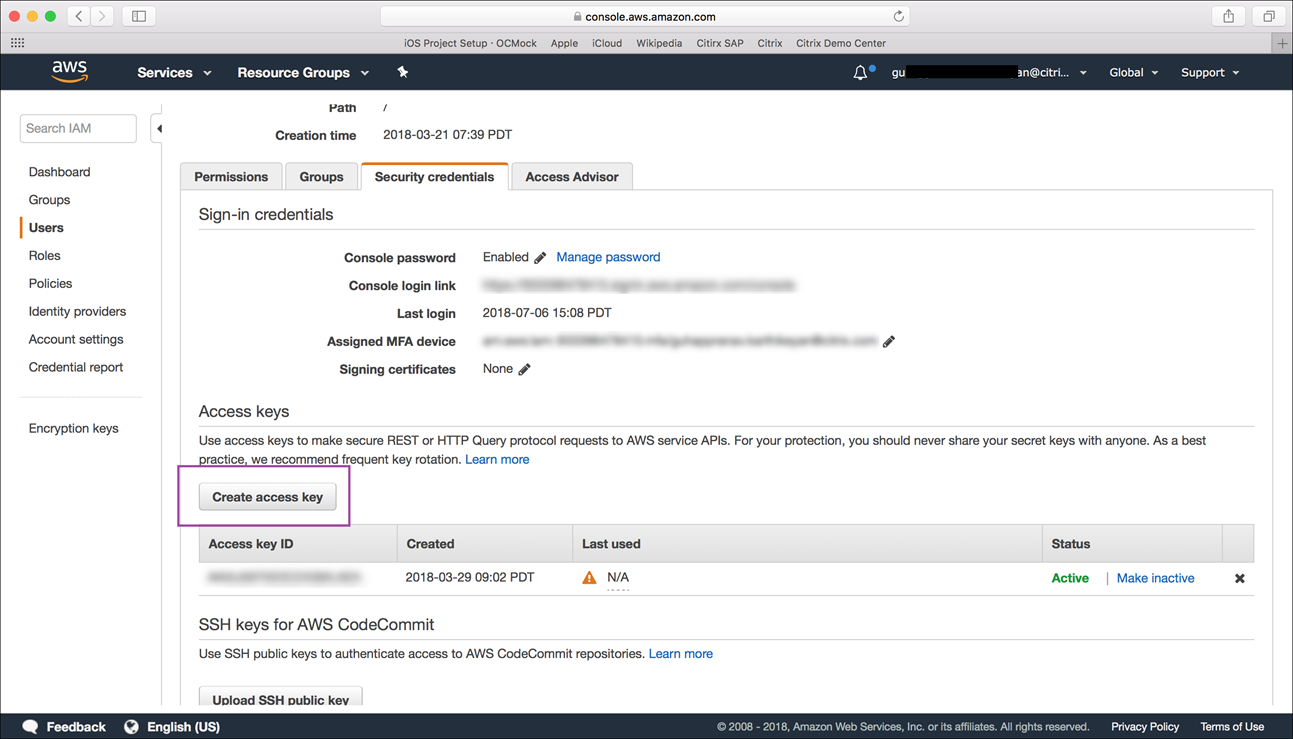
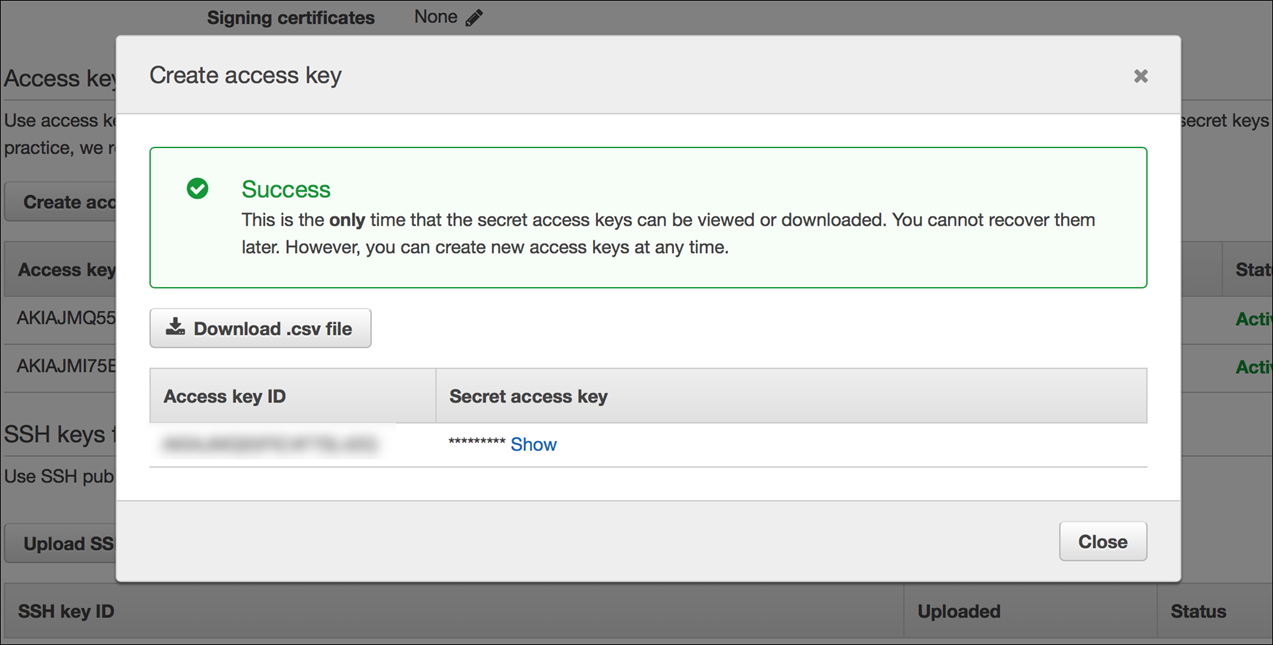
在 Security Credentials 选项卡中,单击 Create access key 以生成您的访问密钥 ID 和秘密访问密钥。
-
下载访问密钥 ID 和秘密访问密钥。保存或记下它们。
-
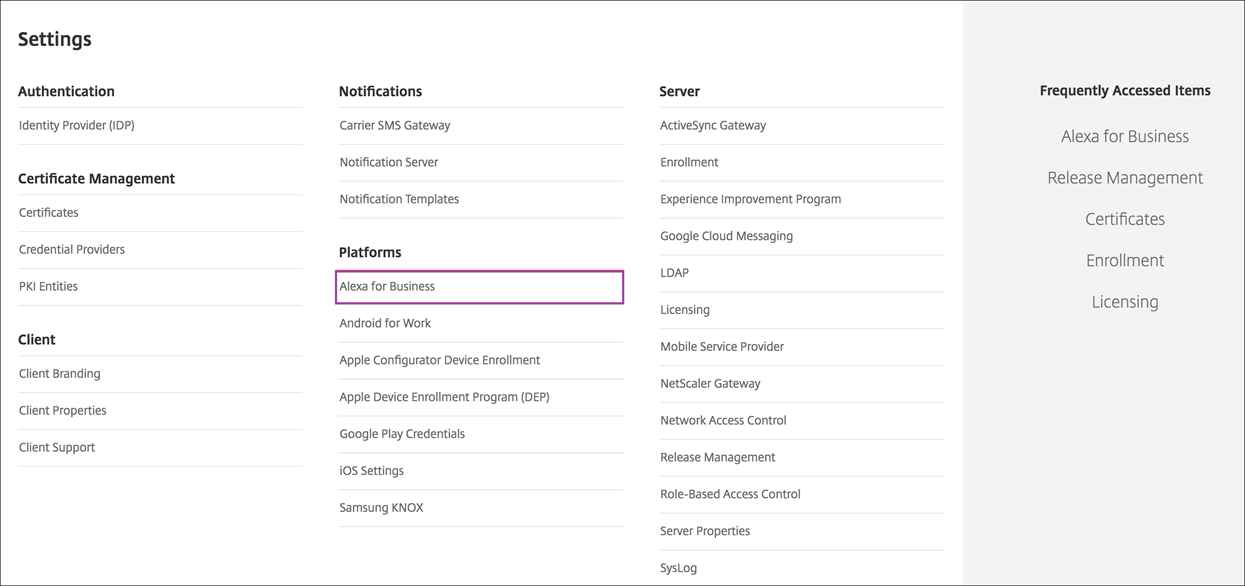
在 Citrix Endpoint Management 控制台中,单击齿轮图标以转到设置。
-
在平台下,选择 Alexa for Business。
-
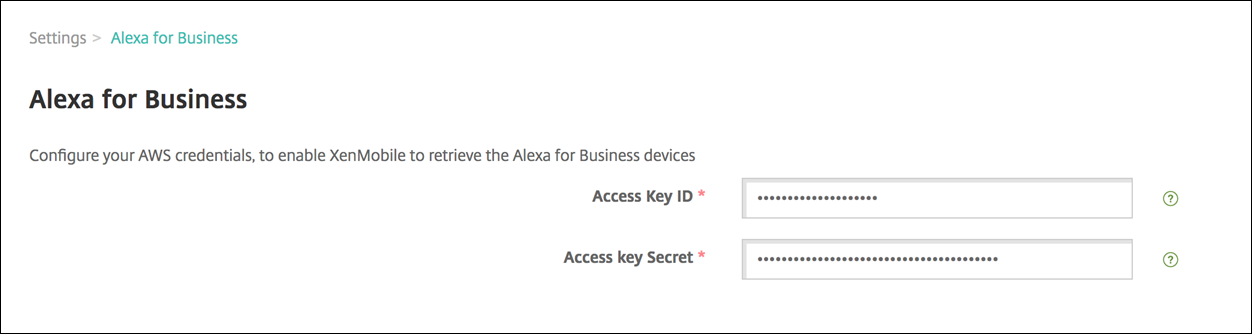
输入您的访问密钥 ID 和秘密访问密钥。单击保存。
在 Citrix Endpoint Management 上配置适用于企业的 Alexa
Citrix Endpoint Management 允许您配置:
-
应用于具有 Alexa 设备的房间的设置配置文件
-
代表拥有设备的物理房间
-
您分配给房间或设备的技能组
-
可以添加到技能组的 Alexa 技能商店中的 Alexa 技能
-
会议功能,可让您选择会议提供商并控制人们如何在您的房间中安排和加入会议
配置房间配置文件
房间配置文件是一组通用配置,可应用于拥有 Alexa 设备的房间集合。您可以添加、编辑和删除房间配置文件。
-
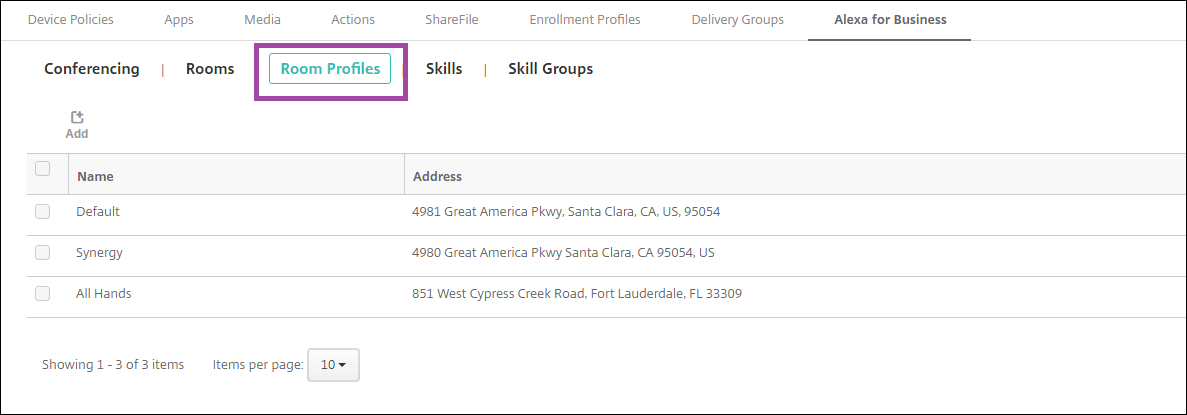
在 Citrix Endpoint Management 控制台中,选择 配置 > Alexa for Business > 房间配置文件。可用房间配置文件的列表随即显示。
-
要添加房间配置文件,请单击 添加。要编辑房间配置文件,请选择要编辑的房间配置文件,然后单击 编辑。
-
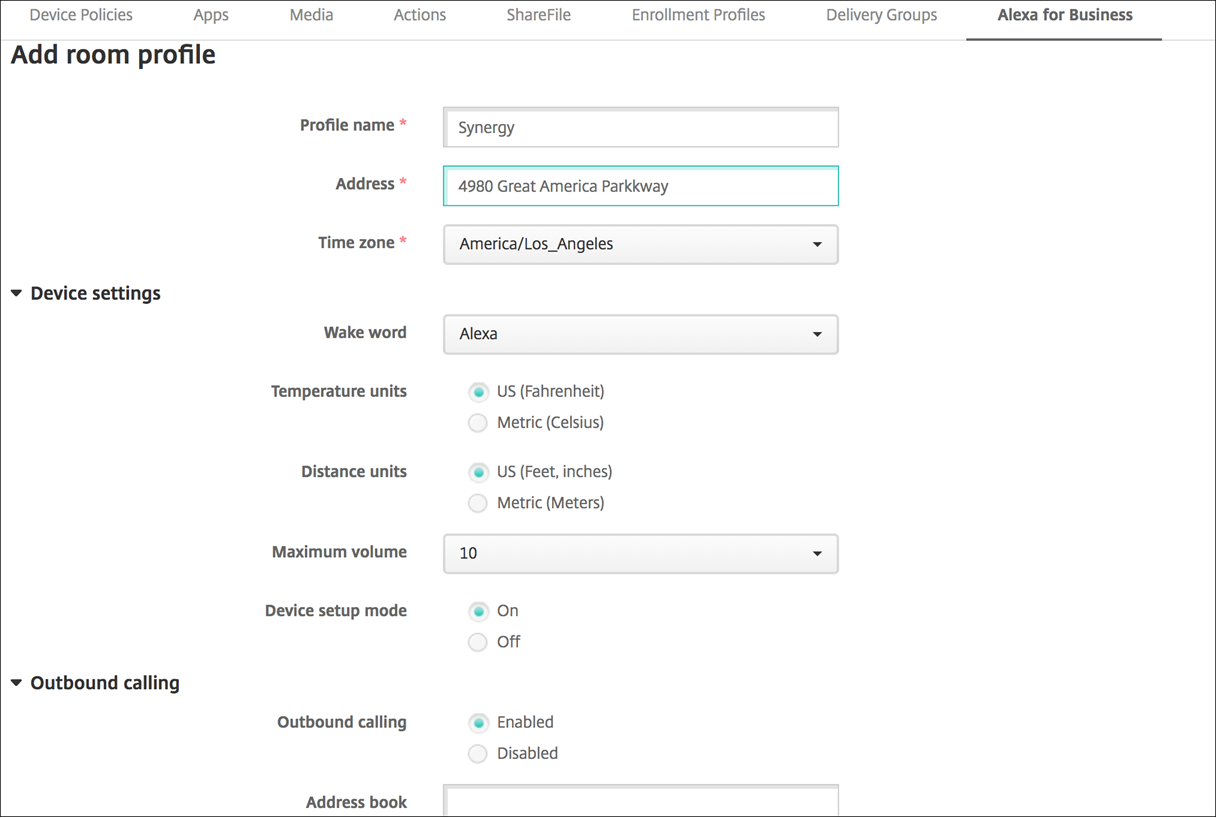
输入房间配置文件设置:
-
**配置文件名称:**键入配置文件的名称。
-
**地址:**键入拥有 Alexa 设备的房间所在建筑物的物理(街道)地址。
-
**时区:**选择该地点的时区。
-
**唤醒词:**选择 Alexa 设备响应的唤醒词。
-
**温度单位:**选择 Alexa 设备报告温度时使用的单位。
-
**距离单位:**选择 Alexa 设备报告距离时使用的单位。
-
最大音量: 选择 Alexa 的最大音量设置。
-
设备设置模式: 选择 Alexa 设备是否可以通过强制进入设备设置模式来重新配置。
-
呼出电话: 启用或禁用 Alexa 设备的呼出电话功能。
-
通讯录: 设置 Alexa 设备的通讯录配置。
-
-
点击 保存。
配置房间
您在 Citrix Endpoint Management 控制台中配置的房间代表建筑物中的物理会议室、会议室和其他房间。配置房间时,您可以为该房间关联一个 Alexa 设备,并向该设备添加一个技能组。您可以添加、编辑和删除房间。
-
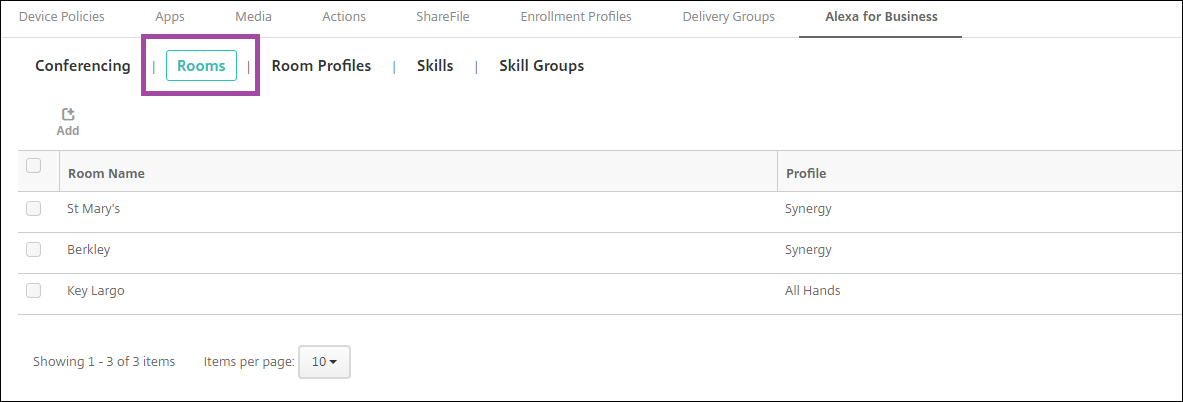
在 Citrix Endpoint Management 控制台中,选择 配置 > Alexa for Business > 房间。将显示可用房间列表。
-
要添加房间,请单击添加。要编辑房间,请选择要编辑的房间,然后单击编辑。
-
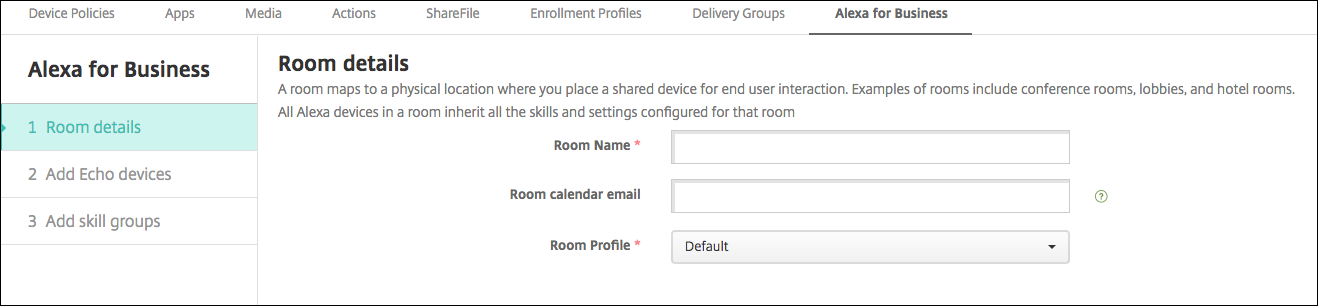
输入以下房间设置:
-
房间名称: 键入会议室、会议室或其他房间的名称。
-
房间日历电子邮件: 键入房间的日历电子邮件地址。
-
房间配置文件: 选择房间配置文件配置的名称。
-
-
单击“下一步”。
-
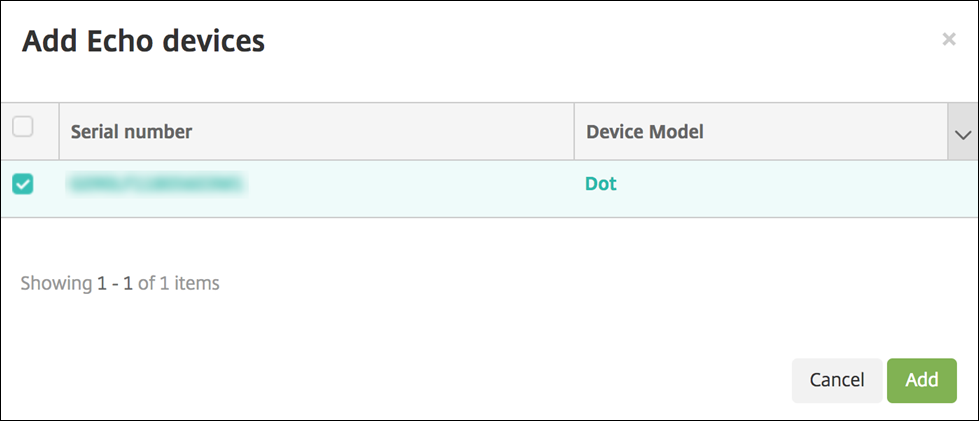
要将 Alexa 设备与房间关联,请单击添加。
-
选择一个设备,然后单击添加。所选设备将显示在添加 Echo 设备页面中。
-
单击“下一步”。
-
要将技能组添加到房间中的 Alexa 设备,请单击添加。
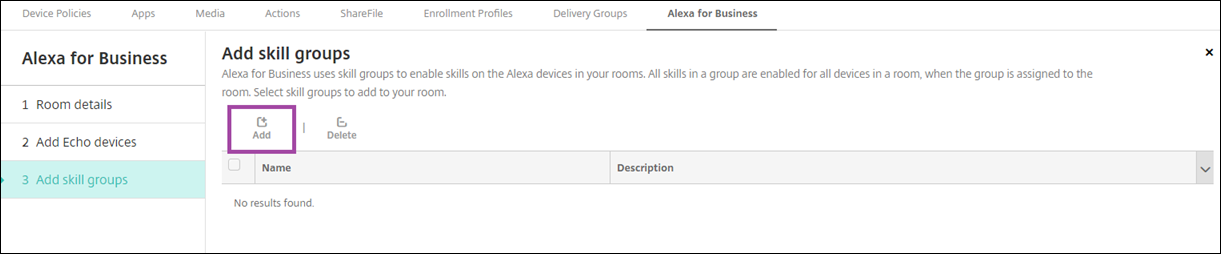
-
选择要添加到房间中 Alexa 设备的技能组。单击添加。选定的技能组将显示在添加技能组页面中。 (/en-us/citrix-endpoint-management/media/configure-alexa-for-business-skill-to-room2.png)
-
点击 保存。
配置技能组
技能组是可应用于房间的技能集合。您可以创建一个技能组,然后将其分配给一个房间。技能允许您使用 Alexa 设备执行诸如开始和结束在线会议或查看议程项目列表等操作。您可以添加、编辑和删除技能组。
-
在 Citrix Endpoint Management 控制台中,选择配置 > Alexa for Business > 技能组。可用技能组列表随即显示。 (/en-us/citrix-endpoint-management/media/configure-alexa-for-business-11.png)
-
要添加技能组,请单击添加。要编辑技能组,请选择要编辑的技能组,然后单击编辑。
-
输入以下技能组设置: (/en-us/citrix-endpoint-management/media/configure-alexa-for-business-skill-to-group3.png)
-
**名称:**键入技能组的名称。
-
**描述:**键入技能组的简要描述。
-
-
单击“下一步”。
-
要向技能组添加技能,请单击添加。 (/en-us/citrix-endpoint-management/media/configure-alexa-for-business-skill-to-group3.png)
-
选择要包含在技能组中的技能,然后单击添加。选定的技能将显示在添加技能页面中。 (/en-us/citrix-endpoint-management/media/configure-alexa-for-business-skill-to-group2.png)
-
要将技能组添加到您指定的房间中的 Alexa 设备,请单击添加。 (/en-us/citrix-endpoint-management/media/configure-alexa-for-business-room-to-group1.png)
-
选择房间。 (/en-us/citrix-endpoint-management/media/configure-alexa-for-business-room-to-group2.png)
-
点击 保存。
使技能可用于技能组
您可以配置可在 Alexa for Business 组织中的技能组中包含的 Alexa 技能列表。这些技能来自公共 Alexa 技能商店或发布到您组织的私有技能。
将技能添加到您的组织
-
在 Citrix Endpoint Management 控制台中,选择 配置 > Alexa for Business > 技能。已启用技能的列表随即显示。 (/en-us/citrix-endpoint-management/media/configure-alexa-for-business-skill1.png)
-
要添加技能,请单击 添加。
-
要查看更多 Alexa 技能,请选择一个类别,然后单击 显示更多。单击 显示更多 会将最多 10 个技能添加到可供您的组织添加的技能列表中。再次单击 显示更多 可添加更多技能。 (/en-us/citrix-endpoint-management/media/configure-alexa-for-business-skill5.png)
-
选择要添加到您的组织的技能。
-
点击 保存。
从您的组织中删除技能
-
在 Citrix Endpoint Management 控制台中,选择 配置 > Alexa for Business > 技能。已启用技能的列表随即显示。
-
选择要从您的组织中删除的技能。
-
单击 禁用。 (/en-us/citrix-endpoint-management/media/configure-alexa-for-business-skill4.png)
配置会议
会议功能允许您配置会议提供商,例如 Google Hangout 或 Amazon Chime,这些提供商控制人们如何在配备 Alexa 设备的会议室中加入会议。您可以添加、编辑和删除会议提供商。您还可以设置默认会议提供商。
-
在 Citrix Endpoint Management 控制台中,选择 配置 > Alexa for Business > 会议。可用会议室配置文件的列表随即显示。 (/en-us/citrix-endpoint-management/media/configure-alexa-for-business-confer1.png)
-
要添加会议提供商,请单击 添加。要编辑会议提供商,请选择要编辑的会议室配置文件,然后单击 编辑。
-
输入会议室配置文件设置: (/en-us/citrix-endpoint-management/media/configure-alexa-for-business-confer2.png)
-
会议提供商: 从列表中选择一个会议提供商。
-
名称: 键入要为会议提供商指定的名称。
-
会议 PIN: 指定加入会议是否需要 PIN。
-
PSTN 拨入设置
-
国家/地区代码: 键入国家/地区代码。
-
电话号码: 键入电话号码。
-
会议 ID 延迟: 指定在发送会议 ID 之前的秒数。
-
会议 PIN 延迟: 指定在发送 PIN 之前的秒数。
-
-
SIP/H323 拨入设置 SIP/H323 拨入设置用于使用现有视频会议设备加入会议。
-
协议: 选择一个协议。
-
IP 地址: 键入 IP 地址。
-
-
-
点击 保存。
如果配置了多个会议提供程序,请设置默认提供程序。
-
在 Citrix Endpoint Management 控制台中,选择 配置 > Alexa for Business > 会议。将显示可用会议室配置文件的列表。
-
选择要设置为默认值的会议提供程序。
-
单击 设置默认值。