
应用配置设备策略
您可以通过部署以下内容来远程配置支持托管配置的应用程序:
-
XML 配置文件 (
.plist,也称为属性列表) 到 iOS 设备 -
运行 Windows 10 或 Windows 11 的手机、桌面或平板电脑设备的键/值对
此配置指定了应用程序中的各种设置和行为。Citrix Endpoint Management 会在用户安装应用程序时将配置推送到设备。您可以配置的实际设置和行为取决于应用程序,并且超出了本文的范围。
要添加或配置此策略,请转至 配置 > 设备策略。有关详细信息,请参阅设备策略。
注意:
各自的应用程序所有者定义应用程序配置变量。 例如,Chrome 管理并维护 Chrome 的应用程序配置变量。有关详细信息,请参阅Chrome 应用程序配置变量。
iOS 设置
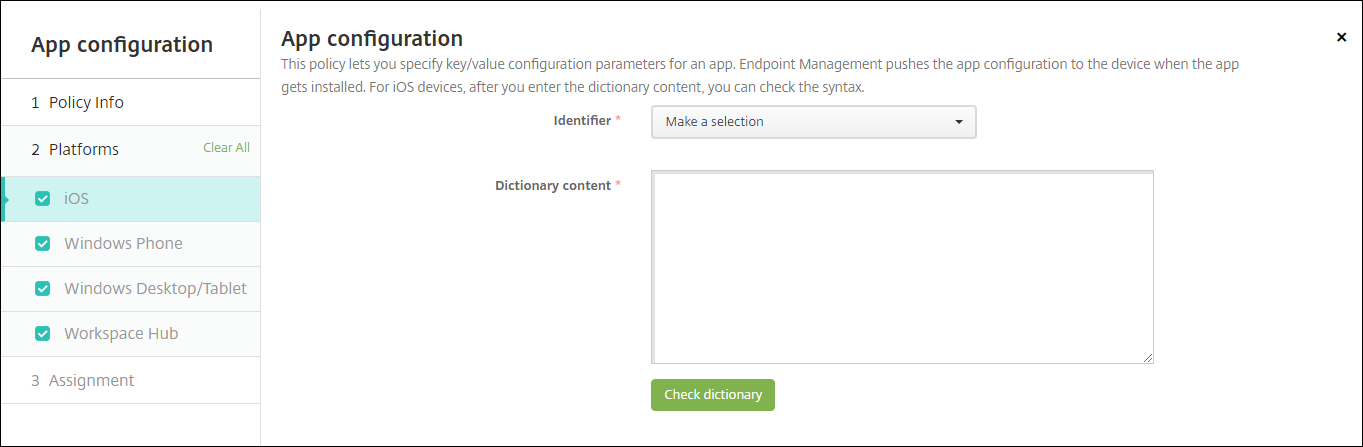
-
标识符: 在下拉列表中单击要配置的应用程序,或单击 添加新项 将应用程序添加到列表中。
-
如果单击 添加新项,请在出现的字段中键入应用程序标识符。
-
-
字典内容: 键入或复制并粘贴 XML 属性列表 (
.plist) 配置信息。 -
单击 检查字典。Citrix Endpoint Management 会验证 XML。如果没有错误,您将在内容框下方看到 有效 XML。如果内容框下方出现任何语法错误,您必须先更正它们才能继续。
Windows 桌面和平板电脑设置
您可以配置通用 Windows 平台 (UWP) 应用程序或 Win 32 应用程序。要导入 Microsoft 管理模板 (ADMX) 策略设置,请配置 Win 32 应用程序。
注意:
App Configuration 设备策略支持用于 Office 等第三方应用程序的第三方 ADMX 文件。不支持作为操作系统组策略在
%SystemRoot%\PolicyDefinitions 下提供的适用于 Windows 的 Microsoft ADMX 模板。
-
如果选择 UWP 应用:在进行选择列表中,单击要配置的应用,或单击添加新项将应用添加到列表中。设备策略配置屏幕(/en-us/citrix-endpoint-management/media/app-configuration-policy-uwp.png)
-
如果单击添加新项,请在出现的字段中键入包系列名称。
-
对于要添加的每个配置参数,请单击添加,然后执行以下操作:
-
参数名称:输入 Windows 设备的应用程序设置的密钥名称。有关 Windows 应用设置的信息,请参阅 Microsoft 文档。
-
值:输入指定参数的值。
-
单击添加以添加参数,或单击取消以取消添加参数。
-
-
-
如果选择 Win32 应用:单击浏览并导航到要用于配置策略的 ADMX 文件。设备策略配置屏幕(/en-us/citrix-endpoint-management/media/app-configuration-policy-win32.png)
-
单击添加。ADMX 文件中的配置选项将显示在页面的右侧。设备策略配置屏幕(/en-us/citrix-endpoint-management/media/app-configuration-policy-win32-configuration-settings.png)
-
选择策略路径。如果多次选择同一路径,则将强制执行与最新版本关联的配置。
-
将启用设置为开。
-
以键值对的形式输入任何所需的列表元素值。使用文本字符串  分隔每个键值对以及对中的值和键。
-
包含小数的元素值可能需要特定范围内的值。
-