
FileVault 设备策略
macOS FileVault 全盘加密 (FileVault 2) 功能通过加密其内容来保护系统卷。每次设备启动时,用户都使用其帐户密码登录到启用了 FileVault 的 macOS 设备。如果用户忘记密码,恢复密钥可帮助他们解锁磁盘并重置密码。
此设备策略启用 FileVault 用户设置屏幕并配置恢复密钥等设置。有关 FileVault 的更多信息,请参阅 Apple 支持站点。
要添加 FileVault 策略,请转至 配置 > 设备策略。
macOS 设置
-
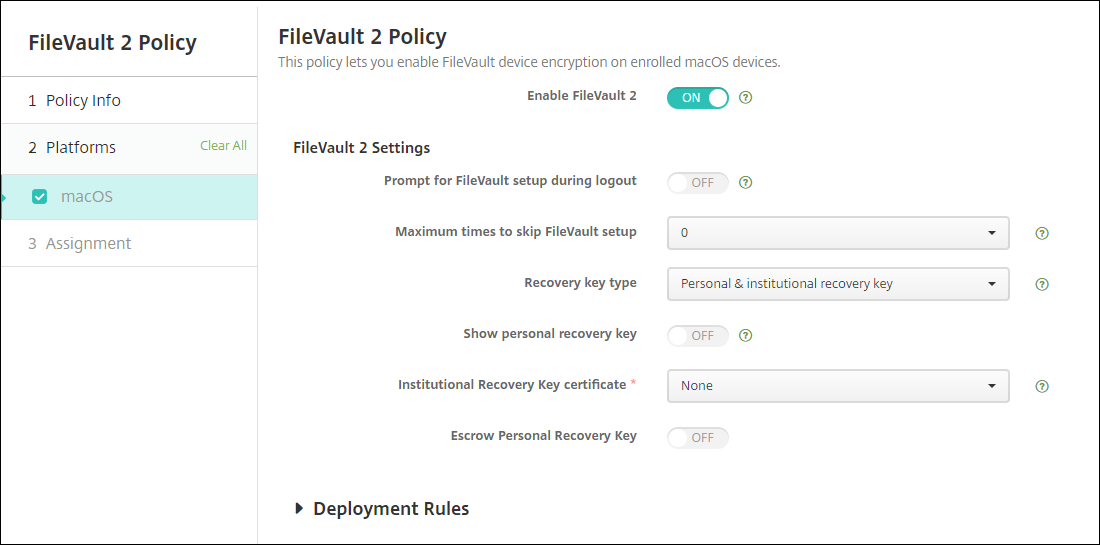
启用 FileVault: 如果此设置为“开”,则会提示用户在选项“跳过 FileVault 设置的最大次数”指定的下 N 次注销期间启用 FileVault。如果为“关”,用户不会收到启用 FileVault 的提示,但他们仍然可以自行启用 FileVault。
-
注销时提示进行 FileVault 设置: 如果为“开”,用户在注销时会看到提示,要求他们启用 FileVault。
-
跳过 FileVault 设置的最大次数: 用户可以跳过 FileVault 设置的最大次数。当用户达到最大次数时,用户必须设置 FileVault 才能登录。如果为“0”,用户必须在首次登录尝试时启用 FileVault。默认值为“0”。
-
恢复密钥类型: 忘记密码的用户可以输入恢复密钥来解锁磁盘并重置密码。恢复密钥选项:
-
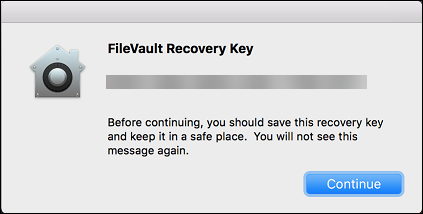
个人恢复密钥: 个人恢复密钥对用户而言是唯一的。在 FileVault 设置期间,用户选择是创建恢复密钥还是允许其 iCloud 帐户解锁其磁盘。要在 FileVault 设置完成后向用户显示恢复密钥,请启用“显示个人恢复密钥”。显示密钥使用户能够记录密钥以备将来使用。要允许用户在丢失密钥时查找密钥,请启用“托管个人恢复密钥”。您可以通过安全操作轮换个人恢复密钥。有关轮换个人恢复密钥的更多信息,请参阅安全操作。有关恢复密钥管理的信息,请参阅 Apple 支持站点。
-
机构恢复密钥: 您可以创建机构(或主)恢复密钥和 FileVault 证书,然后使用它们来解锁用户设备。有关信息,请参阅 Apple 支持站点。使用 Citrix Endpoint Management 将 FileVault 证书部署到设备。有关信息,请参阅证书和身份验证。
-
个人和机构恢复密钥: 通过启用这两种类型的恢复密钥,您只需在用户丢失其个人恢复密钥时才需要解锁用户设备。
-
-
机构恢复密钥证书: 如果您选择“机构恢复密钥”或“个人和机构恢复密钥”作为“恢复密钥类型”,请选择该密钥的恢复密钥证书。
-
显示个人恢复密钥: 如果为“开”,用户设备在设置 FileVault 后向用户显示个人恢复密钥。默认为“关”。
-
托管个人恢复密钥: 启用后,用户可以将每个设备的个人恢复密钥副本存储在 Citrix Endpoint Management 中。
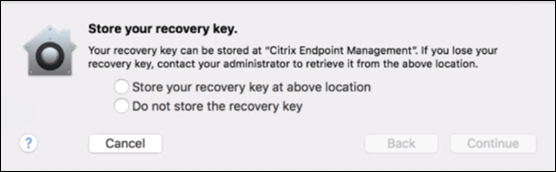 要从 Citrix Endpoint Management 访问密钥,请转至“管理 > 设备”,选择 macOS 设备,然后单击“编辑”。然后,转至“设备详细信息 > 常规”并找到“个人恢复密钥”。要允许用户从自助服务门户查看其恢复密钥,请启用“托管个人恢复密钥”和“向用户显示个人恢复密钥”。密钥将显示在自助服务门户的“属性”页面上的“安全信息”下。有关自助服务门户的更多信息,请参阅自助服务门户。
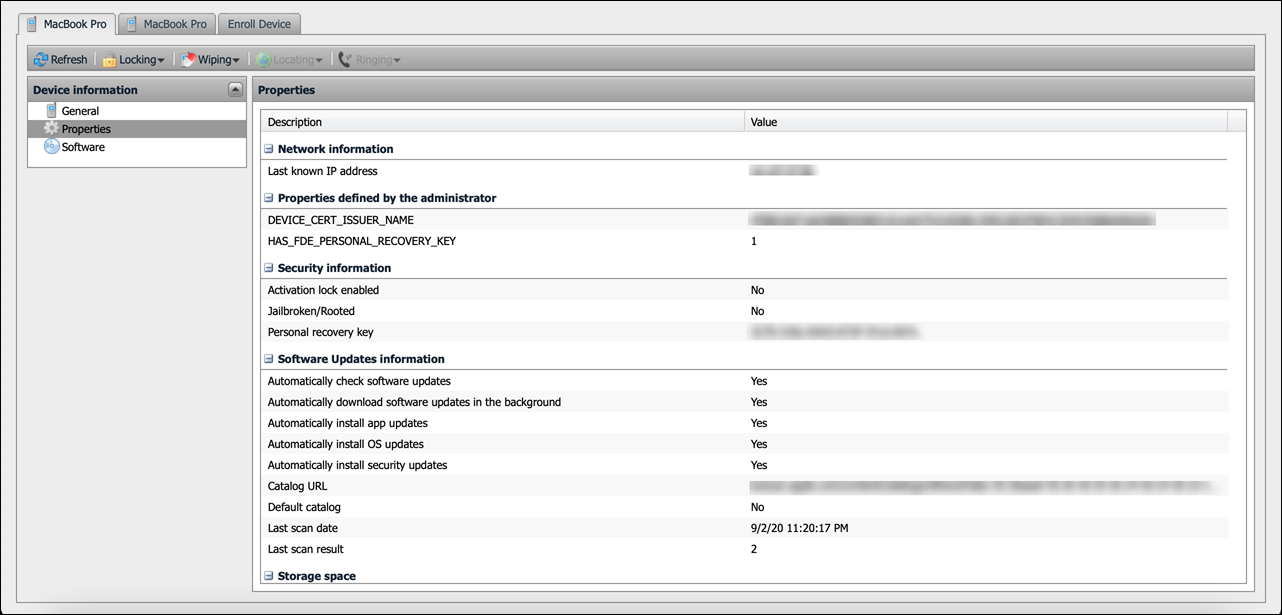 您可以启用“托管个人恢复密钥”设置,即使您未启用“启用 FileVault”设置。如果您禁用“启用 FileVault”设置,用户仍然可以自行启用 FileVault。在这种情况下,请启用“托管个人恢复密钥”以允许用户将其密钥副本存储在 Citrix Endpoint Management 中。如果用户在将设备注册到 Citrix Endpoint Management 之前启用了 FileVault,Citrix Endpoint Management 不会存储其恢复密钥。该设备在控制台中显示为已启用 FileVault。