
准备注册设备和交付资源
重要提示:
在继续之前,请务必完成 (/zh-cn/citrix-endpoint-management/onboarding-and-resource-setup.html) 中描述的所有任务。
及时告知用户即将发生的更改。请参阅 Citrix 用户采用工具包欢迎页。
Citrix Endpoint Management 支持各种注册选项。本文介绍了启用所有受支持设备注册所需的基本设置。下图总结了基本设置。
准备设备注册环境的工作流图 (/en-us/citrix-endpoint-management/media/workflow-prepare-for-device-enrollment.png)
有关受支持设备的列表,请参阅 (/zh-cn/citrix-endpoint-management/system-requirements/supported-device-platforms.html)。
为 iOS 设备设置 Apple 推送通知服务 (APNs) 证书
重要提示:
Apple 对 APNs 旧版二进制协议的支持将于 March 31, 2021 结束。Apple 建议您改用基于 HTTP/2 的 APNs 提供商 API。从 20.1.0 版本开始,Citrix Endpoint Management 支持基于 HTTP/2 的 API。有关详细信息,请参阅
<https://developer.apple.com/> 中的新闻更新“Apple 推送通知服务更新”。有关检查 APNs 连接的帮助,请参阅 连接检查。
Citrix Endpoint Management 需要 Apple 提供的 Apple 推送通知服务 (APNs) 证书才能注册和管理 iOS 设备。Citrix Endpoint Management 还需要 APNs 证书才能用于 Citrix Secure Mail for iOS 推送通知。
-
从 Apple 获取证书需要 Apple ID 和开发者帐户。有关详细信息,请参阅 Apple Developer Program 网站。
-
要获取 APNs 证书并将其导入 Citrix Endpoint Management,请参阅 (/zh-cn/citrix-endpoint-management/authentication/apns.html)。创建证书页面 (/en-us/citrix-endpoint-management/media/create-apns-certificate.png)
-
有关 Citrix Endpoint Management 和 APNs 的更多信息,请参阅 (/zh-cn/citrix-secure-mail/push-notifications.html)。
为安卓设备设置 Firebase Cloud Messaging (FCM)
Firebase Cloud Messaging (FCM) 控制 Android 设备连接到 Citrix Endpoint Management 服务的方式和时间。任何安全操作或部署命令都会触发推送通知。该通知会提示用户重新连接到 Citrix Endpoint Management。
-
FCM 设置要求您配置您的 Google 帐户。要创建 Google Play 凭据,请参阅管理您的开发者帐户信息。您还可以使用 Google Play 添加、购买和批准应用程序,以便部署到设备上的 Android Enterprise 工作区。您可以使用 Google Play 部署您的私有 Android 应用程序、公共应用程序和第三方应用程序。
-
要设置 FCM,请参阅 Firebase Cloud Messaging。
设置 Citrix Endpoint Management 自动发现服务
自动发现服务通过基于电子邮件的 URL 发现简化了用户的注册过程。自动发现服务还为 Citrix Workspace 客户提供注册验证、证书锁定等功能以及其他优势。该服务托管在 Citrix Cloud 中,是许多 Citrix Endpoint Management 部署的重要组成部分。
借助自动发现服务,用户可以:
-
使用其企业网络凭据注册其设备。
-
无需输入有关 Citrix Endpoint Management 服务器地址的详细信息。
-
以用户主体名称 (UPN) 格式输入其用户名。例如,
user@mycompany.com。
我们建议您在高度安全的环境中使用自动发现服务。自动发现服务支持公钥证书锁定,可防止中间人攻击。证书锁定可确保当 Citrix 客户端与 Citrix Endpoint Management 通信时,使用由您的企业签名的证书。要为您的 Citrix Endpoint Management 站点配置证书锁定,请联系 Citrix 支持。有关证书锁定的信息,请参阅证书锁定。
要访问自动发现服务,请导航到
<https://adsui.cloud.com>(商业版)。
先决条件
-
Citrix Cloud 中的新自动发现服务需要最新版本的 Citrix Secure Hub:
-
对于 iOS,Citrix Secure Hub 版本 21.6.0 或更高版本
-
对于 Android,Citrix Secure Hub 版本 21.8.5 或更高版本运行早期版本 Citrix Secure Hub 的设备可能会遇到服务中断。
-
-
要访问新的自动发现服务,您必须拥有具有完全访问权限的 Citrix Cloud 管理员帐户。自动发现服务不支持具有自定义访问权限的管理员帐户。如果您没有帐户,请参阅注册 Citrix Cloud。Citrix 已将所有现有 AutoDiscovery 记录迁移到 Citrix Cloud,服务未中断。迁移的记录不会自动显示在新控制台中。您必须在新 AutoDiscovery 服务中重新声明域以证明所有权。有关详细信息,请参阅 CTX312339。
-
在开始将 AutoDiscovery 服务用于您的 Citrix Endpoint Management 部署之前,请验证并声明您的域。您最多可以声明 10 个域。该声明会将已验证的域与 AutoDiscovery 服务关联起来。要声明 10 个以上的域,请提交 SRE 票证或联系 Citrix 技术支持。
-
使用 MAM 端口设置而不是 NetScaler Gateway FQDN 将 MAM 流量定向到您的数据中心。如果您输入完全限定域名以及 NetScaler Gateway 的端口,客户端设备将使用 MAM 端口设置中的配置。
-
如果广告拦截器阻止站点打开,请确保为整个网站禁用广告拦截器。
声明域
-
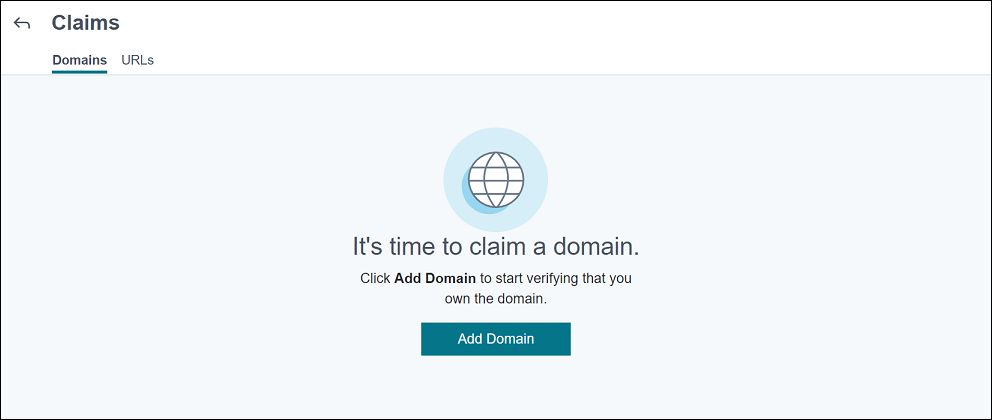
在“声明 > 域”选项卡上,单击“添加域”。
-
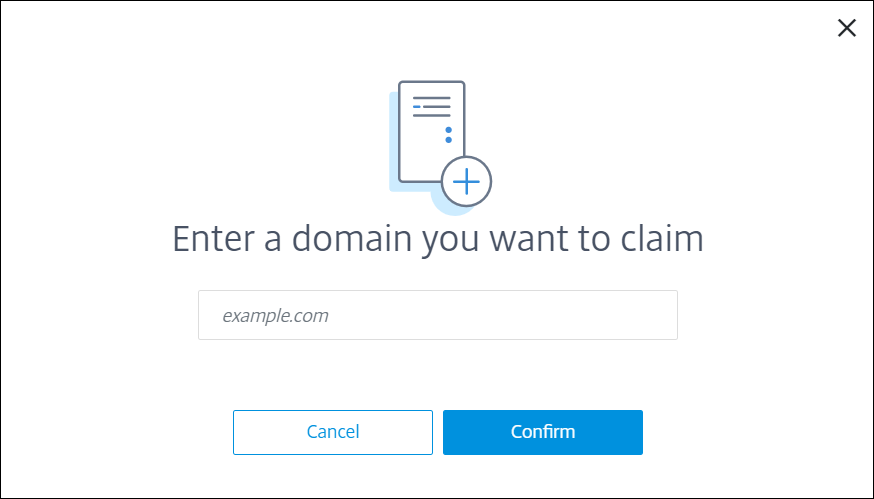
在出现的对话框中,输入您的 Citrix Endpoint Management 环境的域名,然后单击“确认”。您的域将显示在“声明 > 域”中。
-
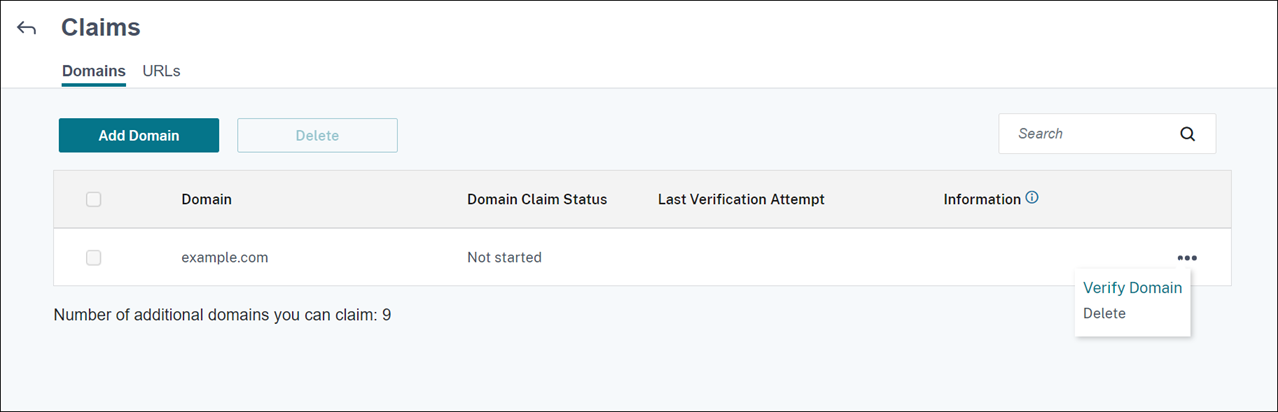
在您添加的域上,单击省略号菜单并选择“验证域”以开始验证过程。此时将显示“验证您的域”页面。
-
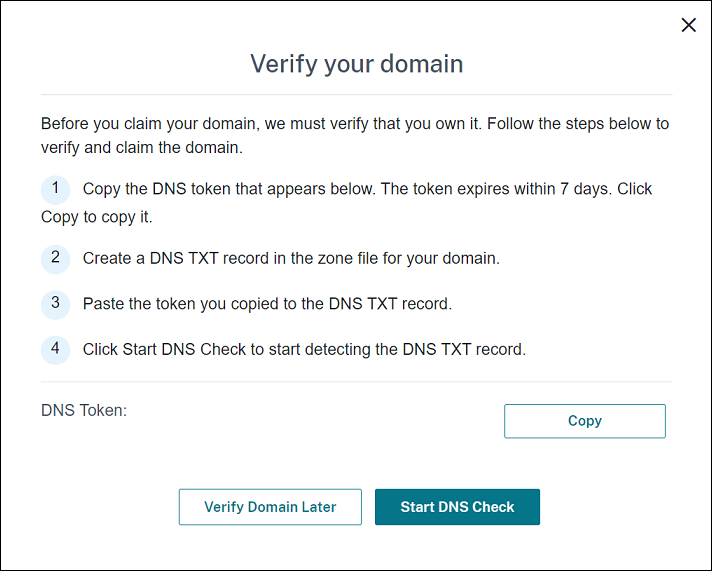
在“验证您的域”页面上,按照说明验证您是否拥有该域。
-
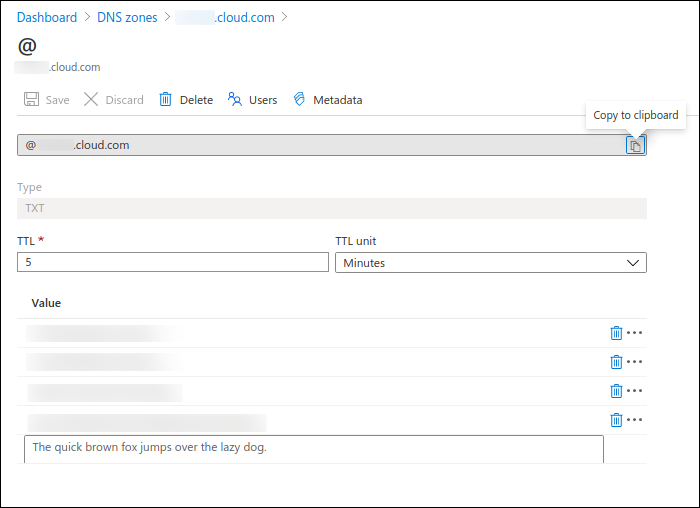
单击“复制”将 DNS 令牌复制到剪贴板。
-
在您的域的区域文件中创建 DNS TXT 记录。为此,请转到您的域托管服务提供商门户并添加您复制的 DNS 令牌。以下屏幕截图显示了一个域托管服务提供商门户。您的门户可能有所不同。
-
在 Citrix Cloud 中,在验证您的域页面上,单击开始 DNS 检查以开始检测您的 DNS TXT 记录。如果您想稍后验证域,请单击稍后验证域。
验证过程通常需要大约一个小时。但是,返回响应可能需要长达两天的时间。在状态检查期间,您可以注销并再次登录。配置完成后,您的域状态将从待处理变为已验证。 -
-
声明您的域后,提供有关 AutoDiscovery 服务的信息。单击您添加的域上的省略号菜单,然后单击添加 Citrix Endpoint Management 信息。此时将显示AutoDiscovery 服务信息页面。
-
输入以下信息,然后单击保存。
-
Citrix Endpoint Management Server FQDN: 输入 Citrix Endpoint Management 服务器的完全限定域名。例如:
example.xm.cloud.com。此设置用于 MDM 和 MAM 流量控制。 -
NetScaler Gateway FQDN: 输入 NetScaler Gateway 的完全限定域名,格式为 FQDN 或 FQDN:port。例如:
example.com。此设置用于将 MAM 流量定向到您的数据中心。对于仅 MDM 部署,请将此字段留空。注意:Citrix 建议您使用MAM 端口设置而不是NetScaler Gateway FQDN来控制 MAM 流量。如果您输入完全限定域名以及 NetScaler Gateway 的端口,客户端设备将使用MAM 端口设置中的配置。 -
实例名称: 输入您之前配置的 Citrix Endpoint Management 服务器的实例名称。如果您不确定实例名称,请保留默认值 zdm。
-
MDM 端口: 输入用于 MDM 控制流量和 MDM 注册的端口。对于基于云的服务,默认值为 443。
-
MAM 端口: 输入用于 MAM 控制流量、MAM 注册、iOS 注册和应用程序枚举的端口。对于基于云的服务,默认值为 8443。
-
请求 Windows 设备的 AutoDiscovery
如果您计划注册 Windows 设备,请执行以下操作:
-
联系 Citrix 支持并创建支持请求以启用 Windows 自动发现。
-
获取
enterpriseenrollment.mycompany.com的公共签名非通配符 SSL 证书。mycompany.com部分是包含用户用于注册的帐户的域。将 .pfx 格式的 SSL 证书及其密码附加到上一步中创建的支持请求。要使用多个域注册 Windows 设备,您还可以使用具有以下结构的多域证书:-
具有指定其服务的主域的 CN 的 SubjectDN(例如,enterpriseenrollment.mycompany1.com)。
-
剩余域的相应 SAN(例如,enterpriseenrollment.mycompany2.com、enterpriseenrollment.mycompany3.com 等)。
-
-
在您的 DNS 中创建规范名称 (CNAME) 记录,并将您的 SSL 证书地址 (enterpriseenrollment.mycompany.com) 映射到 autodisc.xm.cloud.com。当 Windows 设备用户使用 UPN 注册时,Citrix 注册服务器将:
-
提供您的 Citrix Endpoint Management 服务器的详细信息。
-
指示设备从 Citrix Endpoint Management 请求有效证书。
-
至此,您可以注册所有受支持的设备。转到下一节,准备向设备交付资源。
与 Azure AD 条件访问集成
您可以将 Citrix Endpoint Management 配置为对 Office 365 应用程序应用 Azure AD 条件访问支持。此功能允许您在部署 Office 365 应用程序时向设备用户部署零信任方法。您可以使用设备状态、风险评分、位置和设备保护来应用自动化操作,并定义对托管的 Android Enterprise 和 iOS 设备上的 Office 365 应用程序的访问。
要强制执行 Azure AD 设备合规性,您必须为单个 Office 365 应用程序配置条件访问策略。您可以限制用户在非托管和不合规设备上访问特定的 Office 365 应用程序,并且只允许在托管和合规设备上访问单个应用程序。
先决条件
-
对于此集成,您必须拥有有效的 Azure AD 高级订阅,包括 Intune 和 Microsoft Office 365 许可证。
-
Citrix Secure Hub 21.4.0 及更高版本
-
在 Citrix Cloud 中将 Azure AD 配置为身份提供程序 (IdP),然后将 Citrix 身份设置为 Citrix Endpoint Management 的 IdP 类型。有关信息,请参阅 通过 Citrix Cloud 使用 Azure Active Directory 进行身份验证。
-
同意 Citrix 多租户 AAD 应用程序,以允许移动应用程序使用 AAD 客户端应用程序进行身份验证。仅当 Azure 全局管理员将“用户可以注册应用程序”的值设置为“否”时才需要。在 Azure 门户中的“Azure Active Directory > 用户 > 用户设置”下配置此设置。要提供同意,请参阅 为 Azure AD 合规性管理配置 Citrix Endpoint Management。
-
在开始 Azure AD 设备注册过程之前,请在设备上安装 Microsoft Authenticator 应用程序。
-
对于 Android Enterprise 平台,请将 Web 浏览器应用程序配置为所需的公共应用商店应用程序。
-
在 Azure AD 控制台中禁用“安全默认值”设置。启动 Azure AD 配置时,您将使用更精细的 Azure AD 条件访问策略替换安全默认值。有关安全默认值的更多信息,请参阅 Microsoft 文档。
通过 Azure AD 条件访问策略配置设备合规性
通过 Azure AD 条件访问策略配置设备合规性的常规步骤如下:
-
Citrix 端点管理配置:
-
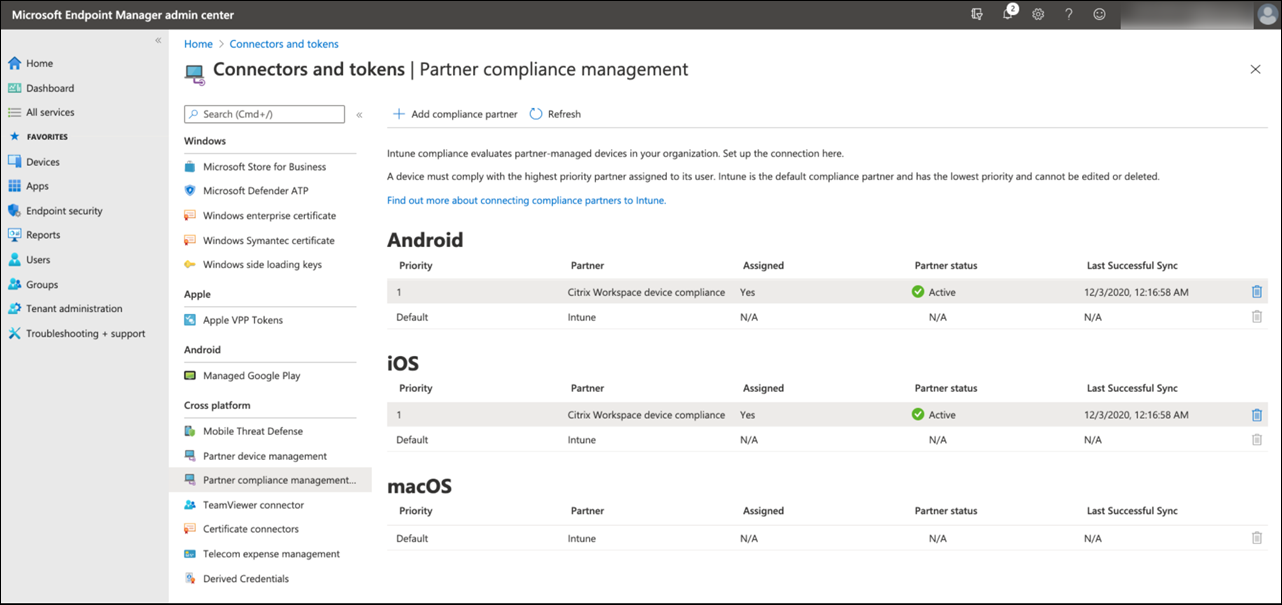
在 Microsoft Endpoint Manager 管理中心,将 Citrix Workspace 设备合规性添加为每个设备平台的合规性合作伙伴,并分配用户组。
-
在 Citrix Endpoint Management 中,从 Microsoft Endpoint Manager 管理中心同步信息。
-
-
Azure AD 配置: 在 Azure AD 门户中,为单个 Office 365 应用程序设置条件访问策略。
-
Citrix Endpoint Management 配置: 为 Office 365 应用程序配置条件访问策略后,在 Citrix Endpoint Management 中将 Microsoft Authenticator 应用程序和 Office 365 应用程序添加为公共应用商店应用程序。将这些公共应用程序分配给交付组,并将其设置为所需应用程序。
为 Azure AD 合规性管理配置 Citrix Endpoint Management
-
登录 Microsoft Endpoint Manager 管理中心,然后导航到“租户管理 > 连接器和令牌 > 设备合规性管理”。单击“添加合规性合作伙伴”,然后选择“Citrix Workspace 设备合规性”作为每个设备平台的合规性合作伙伴。然后分配用户组。
-
在 Citrix Endpoint Management 中,转到 设置 > Azure AD 合规性管理。
-
(可选)设置全局同意,以便用户无需在每台设备上提供同意。在 客户端应用同意 旁边,单击 提供同意。输入您的全局管理员 Azure AD 凭据,然后按照提示为客户端应用提供全局同意。
-
单击 连接 以从 Microsoft Endpoint Manager 管理中心同步信息。从 Microsoft Endpoint Manager 管理中心同步信息(/en-us/citrix-endpoint-management/media/device-compliance-connect.png)一个对话框会提示您接受此配置的权限。单击 接受。配置完成后,同步的设备平台将显示在列表中。权限请求(/en-us/citrix-endpoint-management/media/device-compliance-permissions-request.png)
在 Azure AD 中配置条件访问策略
在 Azure AD 门户中,为 Office 365 应用配置条件访问策略以强制执行设备合规性。转到 设备 > 条件访问 > 策略 > 新策略。有关详细信息,请参阅 Microsoft 文档。
要为 Intune 管理的应用配置设备合规性:
在 Citrix Endpoint Management 中配置应用
为 Office 365 应用配置条件访问策略后,将 Microsoft Authenticator 应用和 Office 365 应用作为公共应用商店应用添加到 Citrix Endpoint Management 中。将这些公共应用分配给交付组,并将其设置为所需应用。有关信息,请参阅 添加公共应用商店应用。
用户身份验证工作流
-
已使用本地 Active Directory (AD) 注册设备并随后使用 Microsoft Azure Active Directory (AAD) 与 Citrix 身份提供程序集成的用户无需重新注册。您可以将帐户从本地 Active Directory 同步到 Microsoft Azure Active Directory。有关详细信息,请参阅 准备您的 Active Directory 和 Azure AD。
-
Citrix Endpoint Management 将 Microsoft Authenticator 和配置的 Office 365 应用作为所需应用推送到设备。如果将 Web 浏览器应用配置为 Android 平台所需的公共应用商店应用,Citrix Endpoint Management 也会将其推送到用户设备。
-
Citrix Secure Hub 自动安装并显示通过 Citrix Endpoint Management 管理的所有应用。
-
当用户尝试登录任何可用的 Office 365 应用时,设备会提示用户点击Azure AD 注册链接以开始注册过程。
-
用户点击注册链接后,Microsoft Authenticator 应用会打开。用户输入 Azure AD 凭据并同意设备注册条款。然后 Microsoft Authenticator 应用关闭,Citrix Secure Hub 重新打开。
-
Citrix Secure Hub 显示一条消息,指示 Azure AD 设备注册已完成。用户现在可以使用 Microsoft 应用访问其云资源。注册完成后,Azure AD 会在控制台中将设备标记为已管理且合规。
默认设备策略和移动生产力应用
如果您从 Citrix Endpoint Management 19.5.0 或更高版本开始加入,我们会预配置一些设备策略和移动生产力应用。该配置使您能够:
-
立即将基本功能部署到设备
-
从安全工作区的推荐基线配置开始
对于 安卓、安卓企业版、iOS、macOS 和 Windows 桌面/平板电脑平台,您的站点具有以下预配置的设备策略:
-
密码设备策略: 密码设备策略为开,所有默认密码设置均已启用。
-
应用清单设备策略: 应用清单设备策略为开。
-
限制设备策略: 限制设备策略为开,所有默认限制设置均已启用。
这些策略位于 AllUsers 交付组中,该交付组包含所有 Active Directory 和本地用户。我们建议您仅将 AllUsers 交付组用于初始测试。然后,创建您的交付组并禁用 AllUsers 交付组。您可以在交付组中重用预配置的设备策略和应用程序。
对于 iOS 和 Android 平台,您的站点具有以下预配置的移动生产力应用程序:
-
Citrix 安全邮件
-
Citrix 安全 Web
-
Citrix 文件
这些应用程序位于 AllUsers 交付组中。
有关详细信息,请参阅关于移动生产力应用程序。
继续配置 Citrix 端点管理
完成设备注册的基本设置后,您配置 Citrix Endpoint Management 的方式会根据您的用例而有很大差异。例如:
-
您的安全要求是什么?您希望如何平衡这些要求与用户体验?
-
您支持哪些设备平台?
-
用户拥有自己的设备还是使用公司拥有的设备?
-
您希望将哪些设备策略推送到设备?
-
您为用户提供哪些类型的应用程序?
本节通过引导您查阅本文档集中的文章,帮助您了解众多配置选项。
在第三方站点中完成配置时,请记下相关信息及其位置,以便在配置 Citrix Endpoint Management 控制台设置时参考。
-
安全和身份验证。Citrix Endpoint Management 使用证书创建安全连接并对用户进行身份验证。Citrix 为您的 Citrix Endpoint Management 实例提供通配符证书。
-
有关 Citrix Endpoint Management 操作期间使用的身份验证组件概述,请参阅证书和身份验证。
-
您可以从以下身份验证类型中进行选择。配置身份验证包括在 Citrix Endpoint Management 和 NetScaler Gateway 控制台中执行的任务。
-
要向用户交付证书,请配置:
-
设备注册安全模式。设备注册安全模式指定用户在 Citrix Endpoint Management 中注册其设备所需的凭据类型和注册步骤。有关信息,请参阅配置注册安全模式。
-
要允许用户使用 Azure Active Directory 凭据进行身份验证,请参阅通过 Citrix Cloud 使用 Azure Active Directory 进行身份验证。
-
设备注册
-
可用于注册大量设备的程序:
-
要注册 Android 设备,请创建 Android Enterprise 管理员帐户。请参阅 Android Enterprise。或者,请参阅 适用于 Google Workspace 客户的旧版 Android Enterprise。
-
您可以使用注册邀请或发送注册通知。
-
有关注册的详细信息,请参阅 设备管理 以及该节点下的文章。
-
-
设备策略和管理
-
客户端属性。客户端属性包含直接提供给用户设备上的 Citrix Secure Hub 的信息。请参阅 客户端属性 和 Citrix Endpoint Management 客户端属性。
-
准备部署应用程序
-
有关 Citrix Endpoint Management 支持的应用程序的信息,请参阅 添加应用程序。
-
您可以使用 Apple Volume Purchase 管理 iOS 应用程序许可。有关详细信息,请参阅 Apple Volume Purchase。
-
您可以使用 Citrix Endpoint Management 部署通过 Apple 批量采购获得的 iBooks。请参阅 添加媒体。
-
Citrix 提供移动生产力应用程序,包括 Citrix Secure Mail 和 Citrix Secure Web。请参阅 关于移动生产力应用程序。
-
作为 Citrix Secure Mail 的替代方案,您可以将本机邮件交付到设备。请参阅:
-
要允许用户安全地将文档和数据传输到 Microsoft Office 365 应用程序,请参阅 允许与 Office 365 应用程序安全交互 和 Office 设备策略。
-
有关应用程序策略的常规信息,请参阅 应用程序策略和用例场景。
-
MDX Toolkit 是一种应用程序封装技术,可为使用 Citrix Endpoint Management 进行安全部署的企业应用程序做准备。MAM SDK 取代了 MDX Toolkit。MDX Toolkit 计划于 2023 年 7 月达到 EOL。有关 MAM SDK 的信息,请参阅 MAM SDK 概述。
-
有关应用程序的更多信息,请参阅 添加应用程序 下的其他文章。
-
-
Citrix Endpoint Management 中的基于角色的访问控制 (RBAC) 功能允许您将预定义角色或权限集分配给用户和组。这些权限控制用户对系统功能的访问级别。有关信息,请参阅 使用 RBAC 配置角色。
-
您可以在 Citrix Endpoint Management 中创建自动化操作,以指定针对事件、特定设置或用户设备上应用程序的存在而采取的操作。有关信息,请参阅 自动化操作。